BatteryInfoView — подробные сведения об аккумуляторе портативного компьютера
BatteryInfoView предлагает пользователю информацию о модели, производителе, серийном номере и дате выпуск аккумулятора (если батарея её предоставляет), текущем состоянии и ёмкости, ёмкости при полном заряде и новой батареи. С её помощью можно узнать подробности относительно степени износа, вольтажа, мощности заряда и разряда, химическом составе, количестве пройденных циклов заряда и разряда, других характеристиках аккумулятора.
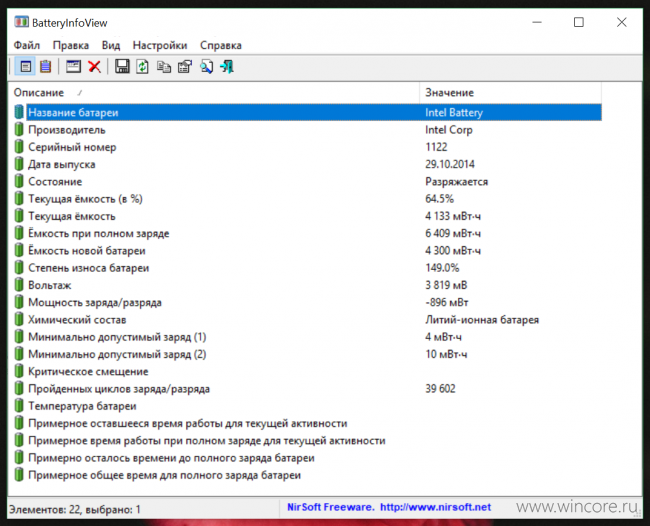
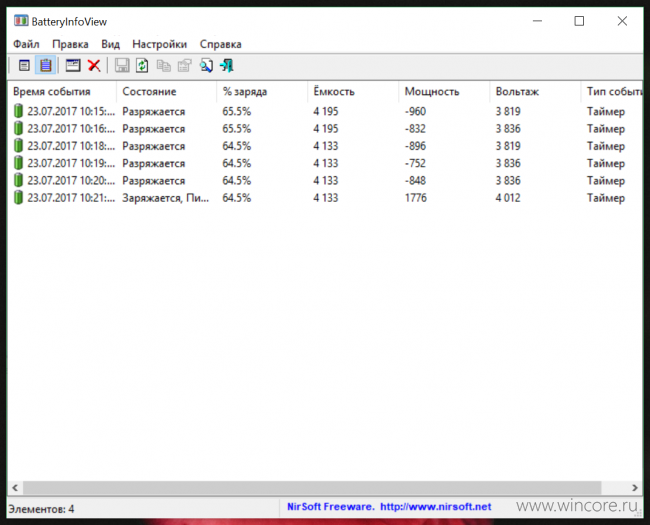
Кроме того программа умеет вести лог всех событий, связанных с использованием батареи, позволяет сохранять отчёты в HTML-файл, копировать полученную информацию в буфер обмена. В установке BatteryInfoView не нуждается, прав администратора системы не требует.
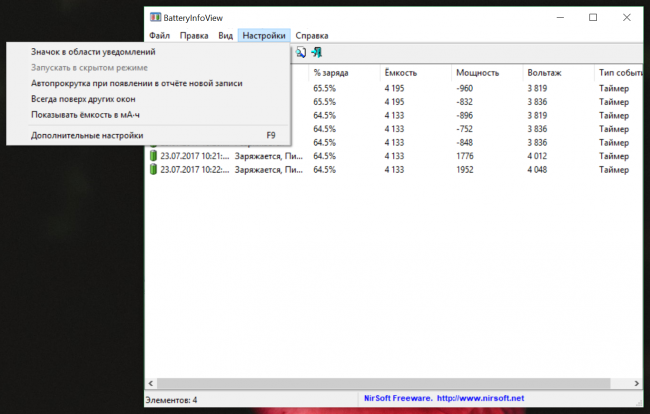
Распространяется BatteryInfoView бесплатно (автор принимает пожертвования через официальный сайт), интерфейс русифицирован. Воспользоваться программой можно на планшетах и компьютерах с Windows от 2000 и до 10.
Как проверить состояние батареи ноутбука в Windows 11

Одним из ключевых преимуществ портативных компьютеров как портативных машин является время автономной работы. Хотя точное время автономной работы будет зависеть от различных факторов, включая технические характеристики ноутбука и особенности использования, состояние аккумулятора играет жизненно важную роль в общем сроке службы аккумулятора ноутбука. Если вы недавно заметили, что батарея вашего ноутбука не работает так долго, как раньше, скорее всего, состояние батареи вашего ноутбука ухудшилось. Итак, сегодня мы рассмотрим, как проверить работоспособность аккумулятора вашего ноутбука в Windows 11.
Проверьте состояние аккумулятора ноутбука в Windows 11 (2021 г.)
Помимо официального метода проверки состояния батареи ноутбука в Windows 11, мы включили в эту статью еще массу ресурсов. Здесь вы найдете стороннее приложение для проверки работоспособности аккумулятора, инструкции по отслеживанию использования и несколько полезных советов по увеличению времени автономной работы вашего ноутбука с Windows 11. Так что, не теряя времени, давайте сразу же приступим.
Что такое состояние батареи в Windows 11?
Состояние аккумулятора — это показатель долговечности аккумулятора вашего ноутбука. По мере того, как аккумулятор проходит несколько циклов зарядки в течение нескольких месяцев, его полная полная емкость начинает снижаться. Со временем текущая емкость аккумулятора заметно отклоняется от первоначальной емкости, которая была у вас при первой покупке ноутбука. Здесь состояние батареи представляет собой процент от первоначальной емкости батареи, оставшейся в вашем ноутбуке.
Проверьте состояние батареи ноутбука в Windows 11
1. Откройте меню «Пуск» и выполните поиск в командной строке . На правой панели нажмите Запуск от имени администратора. Вы также можете использовать PowerShell, чтобы проверить состояние батареи вашего ноутбука.

2. Когда откроется окно командной строки, вставьте следующую команду и нажмите Enter. Затем он сгенерирует отчет о батарее вашего ноутбука с Windows 11.

3. Теперь перейдите в папку C: \ Windows \ system32 и найдите файл «battery-report.html». Если щелкнуть файл HTML, отчет откроется в браузере по умолчанию в Windows 11. В этом отчете о батарее будет несколько деталей об аккумуляторе вашего ноутбука, в том числе об установленных батареях, недавнем использовании, истории емкости аккумулятора и т. Д.

4. В разделе «Установленные батареи» вы найдете исходную расчетную емкость и текущую полную емкость. В этом случае общая мощность снизилась с 51 300 МВтч до 43 069 МВтч. Подсчитав разницу, уровень заряда батареи этого ноутбука с Windows 11 в настоящее время составляет 84 процента.

5. Вы также получаете подробную еженедельную историю емкости батареи в отчете. Таким образом, вы можете отслеживать, как батарея вашего ноутбука разрядилась за несколько месяцев использования.

6. В отчете также представлены оценки срока службы батареи в текущем состоянии и исходной емкости. Это даст вам представление о времени автономной работы, которое вы должны получить, в отличие от времени автономной работы, которое вы в настоящее время получаете от ноутбука.

7. Более того, если вы прокрутите вниз, вы увидите оценку времени автономной работы с момента установки последней версии ОС Microsoft для настольных ПК — время, когда вы обновились с Windows 10 до Windows 11. В этом случае ноутбук должен был проработать 4:50:47 (4 часа 50 минут) при проектной мощности, но при этом ему удалось добиться только относительно меньшего времени автономной работы 4:04:08 (4 часа 4 минуты). Текущее состояние.

Проверьте состояние батареи с помощью сторонних приложений

Еще один способ проверить состояние батареи вашего ноутбука — использовать стороннее приложение. Хотя на рынке доступно несколько приложений для проверки состояния батареи, одно бесплатное и простое приложение называется BatteryInfoView.
BatteryInfoView выделяет основные сведения об аккумуляторе вашего ноутбука с Windows 11, включая состояние питания, текущую емкость, расчетную емкость, состояние аккумулятора и напряжение, и это лишь некоторые из них. У вас даже есть возможность экспортировать эту статистику батареи в виде текстового файла, файла CSV или HTML-документа. Итак, продолжайте и загрузите это стороннее приложение для проверки состояния батареи по ссылке ниже.
Мониторинг использования батареи в приложении в Windows 11

Если вы столкнулись с проблемой разрядки аккумулятора на своем ноутбуке с Windows 11, причиной может быть одно из установленных приложений. К счастью, вы можете проверить использование батареи для каждого приложения в настройках Windows 11 и отсеять виновника.
Для этого перейдите в « Настройки» -> «Система» -> «Питание и батарея», и вы увидите список приложений, которые разряжают вашу батарею. Здесь вы можете просматривать приложения, которые используются в настоящее время, приложения, работающие в фоновом режиме, и сортировать приложения в зависимости от общего использования. Более подробные инструкции можно найти в нашей статье о своевременной проверке экрана в Windows 11.
Советы по увеличению времени автономной работы в Windows 11
Один из простых способов продлить время автономной работы ноутбуков с Windows 11 — изменить настройки питания. Ноутбуки обычно предлагают режим производительности, сбалансированный режим и режим энергосбережения. Несмотря на то, что вы можете использовать свой ноутбук на пределе ресурсоемких задач в режиме производительности, это повлияет на время автономной работы.
Следовательно, рекомендуется использовать ноутбук в сбалансированном режиме, чтобы получить достаточную производительность без ущерба для времени автономной работы. Конечно, вы можете изменить настройки режима питания в Windows 11 в зависимости от вашего варианта использования. Вы найдете подробные инструкции для этого в нашей связанной статье. Чтобы узнать больше о таких советах, прочтите нашу статью об увеличении времени автономной работы ноутбуков с Windows.
Проверьте состояние батареи ноутбука с Windows 11 и при необходимости замените батарею
Итак, мы подошли к концу нашего руководства по проверке состояния батареи вашего ноутбука с Windows 11. Важно подчеркнуть необходимость замены батареи ноутбука, когда исходная батарея изнашивается, чтобы продлить срок службы батареи и предотвратить возможные несчастные случаи. Во время замены батареи рекомендуется получить авторизованную замену батареи. Если вы планируете заменить аккумулятор самостоятельно, убедитесь, что вы нашли совместимый аккумулятор, который работает с аппаратными характеристиками вашего ноутбука с Windows 11.
BatteryInfoView — информация по батарее
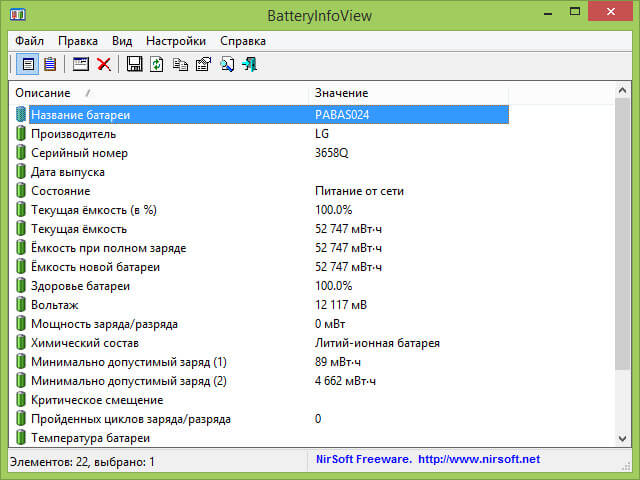
Еще одна утилита от разработчиков nirsoft, которые пишут небольшие и полезные утилиты. И эти программы очень часто приходят на помощь и работают без инсталляции. BatteryInfoView покажет информацию о состоянии батареи вашего ноутбука или нетбука в реальном времени.
Утилита покажет:
- Название батареи;
- Название производителя;
- Серийный номер;
- Дату производства;
- Состояние питания (зарядки/разрядки);
- Текущую емкость аккумулятора;
- Полную емкость при полной зарядке;
- Здоровье батареи;
- Химический состав;
- Минимально и максимально допустимый заряд;
- Приблизительное время работы батареи при текущей активности;
- Приблизительное время работы до полного разряда батареи;
- Напряжение;
- И др.
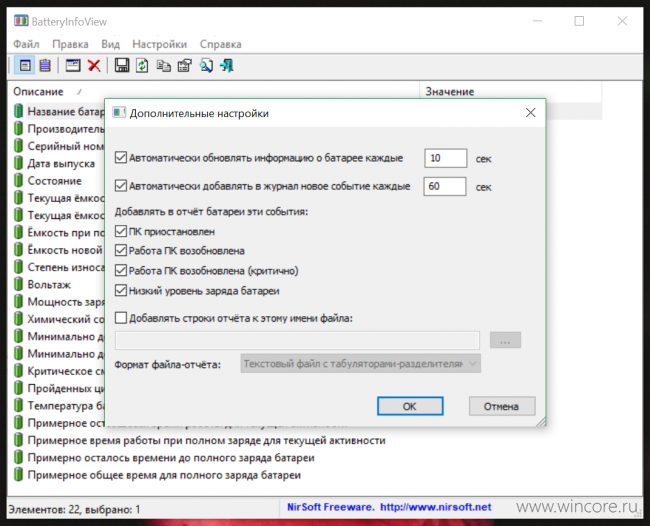
Информация о состоянии батареи обновляется каждые 10 секунд. Вы можете задать другой интервал времени по своему усмотрению. А каждые 60 секунд в журнал добавляются новые события.
Информацию можно сохранить в файл одного из следующих форматов: txt, html, xml, csv. Можно формировать HTML отчеты по текущему или всех элементах.
Для получения русскоязычного интерфейса нужно скачать файл русификации (BatteryInfoView_lng.ini) с сайта программы и скопировать его в папку с программой.
Обратите внимание, что не все показатели могут быть отражены и их количество зависит от той информации, которую предоставляет сама батарея.