Возможно ли использовать ТСД как сканер ШК при подключении через USB и как это возможно настроить?
Возможно ли urovo i6300 использовать как сканер ШК при подключении через USB и есть ли инструкция по настройке этого режима?
Ответы 8

Добрый день! Да можно использовать. Инструкции нет т.к там и так всё просто. Есть встроенное приложение «Scanner» которое позволяет вам настраивать ШК для считывание которые вам нужны.

Просто то просто, но не работает.
1. Какой режим USB нужно использовать?
2. Нужно ли включить в настройках RS Core Kb emu&
3. Какие настройки нужно произвести в приложении scaner
4. Нужно ли какие то настройки еще производить в 1С?
Прошу прощения , не увидел что вы указали через usb. Только по Wi-fi

Подскажите, пожалуйста, UROVO DT30 тоже можно подключить, как сканер только через Wi-Fi? Или по USB можно?
Barcode scanner как настроить тсд
Данное приложение не призвано заменить сканер штрих-кода, или терминал сбора данных, а призвано доказать вам, что с ним можно производить туже работу удобнее и быстрее. Более того возможности его использования более широки и ограничены только вашей фантазией. Вам только нужно начать им пользоваться. Сокращение времени привычной работы в 2-3 раза более, чем реальны.
Штрих-код Комбайн — это программный комплекс, который состоит из приложения для смартфона и приложения для компьютера. На смартфоне вы собираете штрих-коды, на компьютере работаете с результатом. Также на странице приложения вы можете скачать обработки для 1С, которые расширяют возможности взаимодействия с Комбайном.
Для начала работы с приложением, вам нужно привязать ваше устройство к компьютеру, чтобы устройство и компьютер знали, куда отправлять данные.
К одному компьютеру, может быть привязано неограниченное число устройств.
Для привязки, выберите в компьютерном приложении вкладку «Привязка к смартфону», а на устройстве нажмите кнопку «Привязка к компьютеру», далее либо считайте QR код камерой, или лазером, либо напишите код привязки вручную.
Если режим передачи данных «Локально по WIFI», то в момент привязки мобильное устройство отправляет широковещательный запрос по локальной сети, автоматически находит ip адрес компьютера и записывает его в параметрах.
• Сканер штрих-кода. На смартфоне вы считываете штрих-код, указываете количество — данные отправляются на компьютер и выводятся в окно активного приложения. Штрих-коды выводятся точно также, как и при сканировании обычным сканером ШК, который подключен к компьютеру. Если вы сосканировали штрих код и указали количество 3, то это будет аналогично трем считываниям обычного сканера ШК.
• Терминал сбора данных. В данном режиме вы просто собираете штрих-коды и указываете их количество, при этом вы можете сразу видеть наименование и цену из справочника номенклатуры. По окончанию сбора, данные передаются на компьютер. Также в данном режиме вы можете давать наименования номенклатуре, как вручную (в том числе голосом), так и с помощью онлайн базы штрих-кодов.
• Пересчет товаров / Инвентаризация. В данном режиме вы подготавливаете заготовку-таблицу (какая номенклатура и в каком количестве должна быть), путем «копировать/вставить» из обычной таблицы (Excel, 1C и тд) и отправляете эту заготовку на смартфон. На смартфоне считываете штрих-коды, при этом сразу контролируете отношение фактического количества к учетному.
4 столбца — Наименование, Штрих-код, Учетное количество, Цена
3 столбца — Наименование, Штрих-код, Учетное количество
2 столбца — Наименование, Штрих-код
1 столбец — Наименование — для присвоения штрих-кодов номенклатуре
• Справочник номенклатуры. В справочнике номенклатуры вы можете искать нужные позиции, как вручную, так и сканированием лазером, или камерой. Просматривать любую информацию о товаре: Фото, цену, остатки, описание и тд. Добавлять позиции в документы пересчета, или ТСД, найденные в справочнике.
• Через интернет. Данные передаются через сервера Barcode Harvester, при этом они сжимаются и шифруются уникальными ключами, никто кроме Вас не может получить доступ к этим данным. Более того все данные обезличены и не имеют никакой связи с вашей организацией. При отправке, данные с компьютера передаются на сервер, и после того, как смартфон забрал эти данные, они удаляются с сервера.
• Локально по WIFI. Для передачи данных, необходимо, чтобы компьютер и смартфон были в одной локальной сети. Если нет точки доступа, то вы можете включить её на смартфоне и подключиться к нему компьютером. В параметрах смартфона необходимо указать ip адрес компьютера – он должен определиться автоматически при привязке, если этого не случилось, укажите его вручную. Ip адреса можно посмотреть в компьютерном приложении Комбайна, если их несколько, попробуйте каждый по очереди, пока не произойдет успешный обмен данными. При установке приложения, на компьютере автоматически создаются правила Брэндмауэра Windows, но если у вас стоит сторонний брэндмауэр, то он может блокировать соединения с телефона – вам необходимо создать разрешающее правило для приложения Штрих-код Комбайн.
• По кабелю. При подключении обычным USB кабелем к компьютеру, вам необходимо в настройках смартфона включить USB модем. После этого компьютер и смартфон будут в одной локальной сети и смогут обмениваться данными, также как и при соединении по WIFI. Режим передачи данных в настройках должен быть «Локально по WIFI», на компьютере и на смартфоне.
• Предачей файлов Excel. Вы можете создавать и отправлять пересчеты, документы ТСД и справочники без компьютерного приложения, в формате Excel. Для этого необходимо создать Excel документ в формате данного примера/шаблона(или сохранить из обработки 1С). Отправлять и получать документы можно любым удобным для вас способом — через почту, WhatsApp, Google Диск и тд. Вы также можете делать фото с комментариями к позициям, мобильное приложение добавит их в Excel при отправке. Мобильное приложение позволяет добавлять как однин документ, так и несколько одновременно.
• Камера. При считывании камерой рекомендуется использовать внешнее приложение, либо одно из рекомендуемых, либо любое другое, которое может передавать считанный штрих-код. Как правило разработчики внешних приложений уделяют много времени на улучшение работы сканирования, у них миллионные установки, за ними не угнаться. Но тем не менее, если они вам не подходят, есть встроенный сканер. Удобнее всего запускать сканирование камерой физическими клавишами громкости, громкость вверх = запуск камеры, громкость вниз = подтверждение результата.
• Рекомендуемые внешние приложения:
1)«Binary Eye» — очень быстрый сканер для любых версий Android, с возможностью выделить область экрана для сканирования. https://play.google.com/store/apps/details?id=de.markusfisch.android.binaryeye
2)«Сканер QR» — быстрый и точный сканер, с возможностью выделить область экрана для сканирования. https://play.google.com/store/apps/details?id=com.teacapps.barcodescanner
4)«Сканер штрих-кодов+» — сканер с возможностью выбора типа сканируемых кодов – это удобно, например для алкогольных марок. https://play.google.com/store/apps/details?id=com.srowen.bs.android
• Физический сканер ШК. Вы можете подключить к смартфону, как обычный проводной сканер штрих кода, так и беспроводной Bluetooth сканер. Для смартфона эти сканеры равносильны внешней клавиатуре. Сканеры должны работать в клавиатурном режиме (keyboard), переключение режима в разных моделях делается по-разному, см. инструкцию к своему устройству.
• Лазер ТСД. Вы можете установить приложение на промышленный Android ТСД и считывать штрих-коды встроенным лазером. Подробнее на вкладке «Использование приложения на промышленных Android ТСД»
• Ручной ввод. Вы можете вводить штрих-коды вручную, используя программную клавиатуру смартфона. Также, для удобства, есть поиск по наименованию и штрих-коду, с помощью которого можно легко находить позиции в «инвентаризации» и менять количество.
• Справочник номенклатуры. Если вы загрузите на смартфон справочник номенклатуры, то помимо автоматического поиска в нем, вы можете вручную выбирать позиции, также используя удобный поиск (ввод текста вручную, или голосом). Справочник можно открыть по кнопке между полем ШК и полем количества.
Возможности
Приложение прекрасно работает на промышленных ТСД, в одном из двух режимов:
1) Клавиатурный — самый простой и универсальный, ТСД просто вводит отсканированный текст в поле ввода, как клавиатура.
Для работы в данном режиме необходимо в параметрах ТСД (не приложения) переключить режим сканирования на клавиатурный(keyboard).
Если ТСД сканирует штрих-код, но не добавляет его в список, укажите в параметрах устройства выводить символ ввода после считывания (Enter, или Return). В разных моделях это делается по разному, см. инструкцию к своему устройству.
Терминалы CSI, зайти в настройки Android, на вкладке «Устройство» настройка «Scanner», в ней параметр «End character» указать «Enter» (данная настройка по умолчанию)
Терминалы Zebra, нужно запустить приложение «DataWedge» (оно должно быть предустановлено на ТСД Zebra), затем «Profile0», затем «Basic data formatting», здесь установить галку «Send ENTER key»
Терминалы Atol, нужно запустить приложение «Barcode Utility» (оно должно быть предустановлено на ТСД Atol), затем «Scan Setting», далее установите «Suffix Char1» в «ENTER»
Терминалы Honeywell, зайти в настройки Android, далее «Настройки Honeywell», далее «Внутренний сканер», далее «Профиль по умолчанию», нажмите «Настройки обработки данных» и добавьте «\n» в качестве суффикса.
2) По событиям — в данном режиме сканирование и получение данных происходит быстрее, особенно для больших кодов маркировки
Для работы в данном режиме необходимо в параметрах ТСД (не приложения) переключить режим сканирования на по событиям (Broadcast event, Intent output), а в параметрах Комбайна, выбрать способ сканирования «По событию», и заполнить поля «Имя события» и «Имя поля штрих-кода»
Терминалы Zebra, нужно запустить приложение «DataWedge» (оно должно быть предустановлено на ТСД Zebra), затем «Profile0», затем поставить галку на «Intent output», в поле «Intent action» ввести com.dwexample.action, очистить поле «Intent category», а в «Intent delivery» выбрать «Broadcast intent». В параметрах Комбайна, выбрать способ сканирования «По событию», в поле «Имя события» ввести com.dwexample.action и в поле «Имя поля штрих-кода» ввести datawedge_intent_key_data
Терминалы Atol, нужно запустить приложение «Barcode Utility» (оно должно быть предустановлено на ТСД Atol), затем «Scan Setting», далее переключить «Data Receive Mode» в BROADCAST_EVENT. Затем скопировать текст из поля «Action Name», вставить его в поле «Имя события» в параметрах Комбайна, а текст из поля «Barcode Data» в поле «Имя поля штрих-кода»
Вы можете подключить к смартфону обычный, проводной сканер штрих-кода через OTG переходник (стоимость около 100руб), или любой, беспроводной Bluetooth сканер.
Для смартфона эти сканеры равносильны внешней клавиатуре.
При таких подключениях, сам смартфон вы можете положить в карман, при этом экран будет защищен от случайных нажатий, а каждое считывание будет озвучено.
Сканеры должны работать в клавиатурном режиме(keyboard), переключение режима в разных моделях делается по разному, см. инструкцию к своему устройству.
Вы можете давать имена, или переименовывать позиции, как вручную, включая ввод голосом, так и выбрав вариант из онлайн базы, которая насчитывает более 4 000 000 штрих-кодов.
— В открытом списке нажмите долгим тапом на позиции и нажмите кнопку поиска штрих-кода слева.
— В открытом списке нажмите долгим тапом на «+», или «-», появится окно ввода количества, в нем нажмите кнопку поиска штрих-кода.
— Указав в параметрах «Открывать окно ввода количества после каждого считывания», вы можете, считывая штрих-коды, сразу задавать количества и наименования.
Дав имя штрих-коду, данные сохранятся в локальном «Справочнике номенклатуры» и могут использоваться в дальнейшем, в оффлайн, без поиска в базе.
Поиск в онлайн базе доступен только на Premium подписке.
После включения адресного учета, вам будет доступно поле «Адрес», соответственно для каждой позиции можно указать с какого она места.
Указать адрес можно как автоматически, считывая штрих-код, по маске адреса (указывается в параметрах), так и вручную, если поле маски пустое.
После ввода адреса, все считанные позиции будут сопоставляться с данным адресом, пока вы не укажете другой адрес, или очистите его.
Вы можете менять адрес в уже добавленных позициях, для этого нажмите долгим тапом по позиции и укажите новый адрес.
При групповой работе, объединение результатов учитывает поле «Адрес».
Помимо использования адреса в классических складских операциях вы также можете придумывать свои сценарии: например, в поле адрес указать кабинеты «Бухгалтерия 1каб», «Отдел продаж» и тд, и разом проводить инвентаризацию материальных ценностей в офисе. По результатам вы будете видеть, что где находится и в каком количестве.
При клавиатурном выводе, сначала выводится поле «Адрес», а затем штрих-коды позиции в фактическом количестве, если поле «Адрес» пустое, то выводится символ *. Соответственно вам необходимо донастроить свою учетную систему на прием таких данных, или использовать результаты в таблицах (файлы txt и Excel). Чтобы убрать из клавиатурного вывода адреса, отключите в параметрах адресный учет.
Обработки 1С для УТ11 и КА2 позволяют выгрузить на смартфон инвентаризацию с адресами(ячейкам) и получить результат обратно также в разрезе адресов(ячеек).
Чтобы создать справочник, вам достаточно скопировать таблицу, где сопоставлены наименования и штрих-коды (можно ещё и дополнительные столбцы — цена, остаток, информация, ссылка на фото). Далее отправьте и загрузите его на устройстве. Теперь при любом режиме работы (сканер, ТСД, инвентаризация), при считывании штрих-кода, будет выводится информация о товаре. Некоторые из клиентов использует это в работе продавцов, те в свою очередь, при считывании просто смотрят информацию о товаре.
Помимо этого, вы можете вручную добавлять позиции из справочника в документы на устройстве, для этого нажмите на кнопку между полем ввода штрих-кода и полем количества. Откроется справочник номенклатуры, сделайте поиск по совпадению (можно вводить текст голосом) и выберите нужною позицию, она будет добавлена в документ.
Поиск в справочнике может осуществляться как вручную, по наименованию, или штрих-коду, так и считыванием штрих-кодов лазером, или камерой, при этом, если будет найдена только одна позиция, то будет открыта карточка с фото и подробной информацией.
В поле «Информация» можно выводить любую информацию, например остатки по складам, или описание товара, при этом можно разделить строки символом, добавив \n там где нужна новая строка.
Привяжите сразу несколько устройств к одному компьютеру и работайте одновременно:
Чтобы компьютерное приложение знало какому устройству отправить задание и с какого получен ответ, необходимо:
1) В компьютерном приложении включить переключатель групповой работы.
2) Добавить имена и идентификаторы(порядковые номера) устройств.
3) В параметрах мобильного приложения, на вкладке «Информация» указать идентификатор устройства.
4) Отправляйте документы только выбранным устройствам и получайте документы, с информацией от какого устройства они получены.
Групповая работа — это PRO функционал, для его активации необходимо ввести уникальный PIN код на каждом устройстве (Параметры — вкладка «Информация»).
Получить PIN коды для каждого устройства можно по запросу на info@interestingsolutions.ru
Для того, чтобы указать дробное количество, необходимо нажать долгим тапом на кнопке «+», или на кнопке «-», появится калькулятор, в котором, помимо указания любого количества, можно выполнять арифметические операции.
Что-бы автоматически распознавать весовой товар, необходимо указать его маску в параметрах. Соответственно из считанного штрих-кода, по маске, будет извлекаться штрих-код номенклатуры(префикс+артикул) и вес.
Для передачи в типовые решения 1С, распознавать весовой товар не нужно, это сделает сама 1С, когда вы передадите ей штрих-код целиком.
Дробные количества не выводятся в клавиатурном выводе, потому что это невозможно. Вы же не можете считать штрих-код обычным сканером, например 1,5 раза…
Создание и добавление фото. В режиме ТСД и Пересчета можно создавать и добавлять фото с комментарием к каждой позиции. Фото можно также редактировать — делать обрезку, что-то отмечать, переворачивать и тд. Отправка фото возможна только в формате Excel из мобильного приложения.
Работа с маркировкой товаров. Вы можете обрезать марки по диапазону, проверять маску при сканировании(например на количество символов в коде), удалять специальные символы, использовать адрес в качестве тары и при сканировании штрих-кода тары помечать все марки в данной таре.
Переименование документов. Списки ТСД и Пересчетов можно переименовывать как на компьютере (двойной клик мыши на списке), так и на телефоне(долгий тап на заголовке, в открытом списке), вручную, или голосовым вводом. Также можно задать в параметрах на телефоне «Начинать наименование нового списка ТСД с:», тогда все списки ТСД будут начинаться с этого текста + текущая дата и время.
Фильтр в документах инвентаризации. На компьютере, клавиша «Только расхождения» многофункциональна, можно увидеть список только расхождений, только совпадений, где есть фактическое наличие, или где его нет. На смартфоне, в открытом документе, нажмите значок поиска, затем троеточие, появиться меню с вариантами фильтров.
Одна номенклатура с несколькими штрих-кодами и наоборот:
Если у вас с одним штрих-кодом сопоставлено несколько номенклатур, то поставьте галочку в соответствующем параметре на телефоне, теперь при считывании будет предоставлен выбор.
Если у вас с одной номенклатурой сопоставлено несколько штрих-кодов, то при создании списка в инвентаризации указывайте их в одной позиции, через запятую, без пробелов.
Итоговая информация по документу. На компьютере, внизу таблицы каждого документа, расположена итоговая, консолидированная информация по документу. На устройстве данную информацию можно увидеть по клику на значке (i) в открытом документе.
Удобный вызов камеры. Нажав клавишу «Громкость вверх» вы включите сканирование камерой, а клавишу «Громкость вниз» — подтвердите ввод позиции.
Калькулятор для ввода/добавления количества. При нажатии долгим тапом на кнопке «+», или «-», откроется калькулятор, в котором вы по мимо указания количества, можете проводить арифметические операции.
Поиск информации в интернете. В любом из режимов добавлена возможность поиска в интернете информации, или изображений по штрих-коду, или по наименованию. Долгий тап по позиции, далее выбор соответствующего пункта в меню.
Резервное копирование результатов считывания. После каждого считывания и успешной записи, файл документа копируется в отдельную папку, в фоновом режиме. На устройcтве: папка Pictures, в ней папка BarCodeHarvester, в ней папка Inventory (Terminal), в ней папка Temp. Чтобы восстановить резервную копию, просто скопируйте её в папку Inventory (Terminal). Файлы резервных копий хранятся 30 дней (удаление старых происходит автоматически).
Средства интеграции
Клавиатурный вывод эмулирует работу обычного, проводного сканера штрих-кодов. То есть, когда вы выводите в вашу учетную программу штрих-коды, программа думает, что вы их считываете обычным сканером.
Данным способом можно вывести данные в любую программу, которая поддерживает работу с физическим сканером.
Более того, используя префикс и постфикс, вы можете выполнять некие автоматические действия (подробнее в описаниях параметров).
Если у вас возникли проблемы с выводом, уменьшите скорость в параметрах, или там же переключите его в альтернативный режим.
Через клавиатурный вывод невозможно вывести дробные количества.
При сохранении результатов в Excel файл, в компьютерном приложении вы сохраняете таблицу результата с заголовками. При сохранении в файл txt, сохраняются данные, разделенные символом «;», без заголовков, для легкости обработки таких данных в вашей учетной системе.
С версии 4.0 вы можете создавать и отправлять пересчеты, документы ТСД и справочники без компьютерного приложения, в формате Excel. Для этого необходимо создать Excel документ в формате данного примера/шаблона(или сохранить из обработки 1С). Отправлять и получать документы можно любым удобным для вас способом — через почту, WhatsApp, Google Диск и тд. Вы также можете делать фото с комментариями к позициям, мобильное приложение добавит их в Excel при отправке. .
Отправка Excel напрямую из мобильного приложения — это PRO функционал, для его активации необходимо ввести уникальный PIN код на каждом устройстве (Параметры — вкладка «Информация»).
Получить PIN коды для каждого устройства можно по запросу на info@interestingsolutions.ru.
Результаты в компьютерном приложении находятся в виде обычных таблиц, вы можете выделить нужные ячейки, скопировать их и вставить в вашем приложении. Чтобы скопировать все ячейки, нажмите кнопку «Копировать все». Точно также создается заготовка для инвентаризации, вы с вашего приложения копируете нужные ячейки и просто нажимаете в Комбайне «Добавить».
Это обработки заполнения и их нужно подключать:
Для УТ10 и Розница 1:
В 1С зайдите в Сервис — Внешние печатные формы и обработки — Внешние обработки заполнения табличных частей. Нажмите «добавить», выберите файл обработки, добавьте нужные вам документы и табличную часть «Товары».
Для УНФ, УТ11, КА2, Розница2:
Зайдите на вкладку «Настройки», или «Администрирование», затем на вкладку «Печатные формы, отчеты и обработки» — «Дополнительные отчеты и обработки», добавьте обработку.
После подключения обработки, в соответствующих документах появится возможность её открыть.
При открытии , на вкладке «В Штрих-код Комбайн», будет заполнена данными таблица, вы можете как выделить нужные ячейки и скопировать их, так и просто нажав на кнопку «Копировать все», тем самым, вы скопируете всю таблицу в буфер обмена. Далее в Комбайне, на вкладке инвентаризации нажмите кнопку «Добавить», тем самым вы создадите шаблон документа, который будете заполнять на смартфоне.
После набора документа на смартфоне, в компьютерном приложении скопируйте таблицу с результатом (нажав «Копировать все», или выбрав нужные ячейки) и нажмите «Вставить все» в обработке, на вкладке «Из Штрих-код Комбайна». Далее просто нажмите «В документ» и данные будут занесены в ваш рабочий документ.
На вкладке обработки «Справочник номенклатуры» вы можете заполнить таблицу справочника, скопировать её и вставить в Комбайне, для дальнейшей работы на смартфоне, где по считанным штрих-кодам будет отображаться информация из справочника.
Обработки полностью с открытым кодом, под обычные и управляемые формы. Вы можете самостоятельно переделать их под вашу конфигурацию, или заказать разработку.
Сценарии использования
С помощью Штрих-Код Комбайн можно набирать любые товароучетные документы — пересчеты товаров и мат ценностей, приходные накладные, перемещения, реализации.
Набирать можно как «вслепую», в режиме ТСД, так и как точные задания – контролируя при этом наименования (и любую другую доп. информацию, внесенную в поле «Наименование»), нужное количество и цены в режиме «Инвентаризация».
Марочная приемка алкогольной и табачной продукции. При приемке марочного товара, вы можете как считать все марки в режиме ТСД и передать их для сверки в учетную систему, так и в режиме «Инвентаризация», отправить на устройство список марок,которые вам должны прийти, и считывая их, осуществлять контроль.
Проверка ценников. Выгрузив на устройства справочник номенклатуры, можно быстро проверить ценники в магазине.
Присвоение наименований номенклатуре. Считывая штрих-коды, вы можете присваивать им наименования, как вручную, так и выбрав наименование из онлайн базы штрих-кодов (требуется Premium подписка).
Оформление продаж. Продавцы-консультанты, на смартфонах указывают в параметрах своё имя, собирают списки ТСД для продаж в торговом зале (при этом они могут смотреть информацию в интернете по выбранным товарам), отправляют списки на компьютер кассира. Кассир в свою очередь, видит, от кого, какие списки пришли и формирует документы реализации.
Проверка билетов. Некоторые клиенты используют Комбайн для проверки билетов на мероприятия – на каждом билете печатается уникальный штрих, или QR код, на смартфон отправляется список этих кодов. Контролер считывает коды билетов, проверяя, что такой билет есть и что он ещё не «погашен».
Подсказка для продавцов. В справочнике номенклатуры, в поле наименования вы можете записать любую информацию о товаре. Продавцы консультанты, считывая штрих, или QR код с товара, или наклейки используют данную информацию, для консультирования клиентов.
Присвоение штрих-кодов товарам/мат. ценностям. В режиме инвентаризации отправьте на устройство заготовку только с одним столбцом – «Наименование», теперь на устройстве, выбрав нужную позицию долгим тапом, считайте штрих-код с товара, далее сразу долгий тап на другой позиции, снова считывание ШК. Таким образом в результате вы получите таблицу, с сопоставлением товаров и штрих-кодов.
Замена обычного сканера штрих-кода. Если нет проводного сканера – не беда, вы получаете беспроводной и более функциональный сканер. Более того, этот сканер у вас всегда под рукой. Помимо товароучета, очень удобно использовать в документообороте, для учета документов.
Эти сценарии для примера и уже используются в различных компаниях, вы можете придумать свой – возможности Комбайна ограничены только вашей фантазией.
Параметры приложения
Режим передачи данных. Вы можете передавать данные как «Через Интернет», так и по локальной сети, или по проводу, выбрав режим «Локально по WIFI». Смотрите подробнее в «Режимы передачи данных».
Префикс и постфикс клавиатурного вывода. Это символы (в том числе и специальные) которые выводятся до и после вывода штрих-кода, можно указывать несколько символов через запятую. Например, вам нужно в вашей программе нажать клавишу F1, откроется окошко, в нем вам нужно ввести штрих-код, перейти, к примеру на вторую кнопку в окошке (клавишей Tab) и нажать «Ввод» — тогда префикс будет «F1», а постфикс «Tab,Enter». А если вам ещё понадобится, к примеру, перед штрих кодом ввести слово «Это», а в конце «ШтрихКод», то префикс будет «F1,Э,т,о», а постфикс «Ш,т,р,и,х,К,о,д,Tab,Enter». Для сочетания клавиш используйте +, например ALT+F7 для работы в РМ кассира 1С Розница.
Скорость клавиатурного вывода. Чем выше скорость, тем быстрее будут эмулироваться считывания штрих-кодов, что повышает вероятность пропусков. Если есть пропуски – уменьшите скорость, или переключите вывод на альтернативный режим.
Альтернативный режим клавиатурного вывода. Если у вас возникают проблемы с основным вариантом клавиатурного вывода, установите данный параметр.
Включить адресный учет. Отображение адресного столбца в документах для адресного учета номенклатуры.
Автозапуск сканера штрих-кода. Если установлен данный параметр, то при запуске приложения, автоматически запустится режим сканера и приложение свернется.
Звук сканера штрих-кода. В режиме сканера, при считывании штрих-кода, компьютер будет «пикать».
Работа на терминальном сервере. Если не установлен данный параметр, то при работе на терминальном RDP сервере, у всех пользователей будет один ID компьютера, поэтому будет путаница с документами. Данный параметр добавляет к ID компьютера ID пользователя, тем самым сохраняя уникальность для передачи данных каждого пользователя.
Режим передачи данных. Вы можете передавать данные как «Через Интернет», так и по локальной сети, или по проводу, выбрав режим «Локально по WIFI». Смотрите подробнее в «Режимы передачи данных».
Справочник номенклатуры. Вы можете загрузить, или очистить справочник, который был заранее отправлен с компьютерного приложения.
Включить адресный учет. В открытых документах появится кнопка для ввода адреса.
Маска для авто-определения штрих-кода адреса. Если вы считаете штрих-код, который будет соответствовать данной маске, то приложение автоматически заполнит параметр адреса и все следующие считывания будут соответствовать данному адресу, пока он не будет очищен, или заменен на другой. Например, если у вас в адресах есть символ «-», то можете сделать маску *-*
Фильтровать списки по адресу. В документах, при вводе адреса, список позиций отфильтруется и покажет, что есть именно в этом адресе.
Автоматический режим сканирования камерой. После каждого считывания, будет снова включаться камера автоматически, пока не нажмете кнопку «назад».
Полуавтоматический режим сканирования камерой. После каждого считывания и подтверждения штрих-кода и количества будет снова включаться камера для считывания.
Использовать аппаратные клавиши громкости для начала сканирования и отправки ШК. Это значительно удобней, чем нажимать кнопки на экране устройства.
Сканировать внешним приложением. Рекомендуемый способ сканирования камерой.
Установить рекомендуемое приложение. По клику откроется Google Play для установки рекомендуемого сканера.
Открывать окно ввода количества после каждого считывания. После каждого считывания штрих-кода будет автоматически открываться окно ввода количества, в котором также можно задать имя позиции.
Озвучивать сканирование. При считывании штрих-кодов устройство будет «пикать»
Озвучивать наименование, цену и учетное количество в инвентаризации. При считывании подключенным USB сканером, синтезатор речи будет вам помогать. Это удобно, когда смартфон находиться в кармане и сложно посмотреть на экран.
Озвучивать фразу, когда учетное количество равно фактическому. При достижении положительного результата по позиции, синтезатор речи будет вам помогать заданной фразой.
Предоставлять выбор номенклатуры с одинаковыми штрих-кодами. Если, в инвентаризации у вас есть разные позиции, у которых одинаковый штрих-код, то при считывании такого штрих-кода, откроется окно с выбором позиции.
Ручное добавление незнакомых штрих-кодов. При считывании штрих-кода, которого нет в инвентаризации, прозвучит сигнал, появится сообщение, и вы можете либо продолжить работу, либо добавить наименование к этому штрих коду и добавить его в список.
Поиск наименований в онлайн базе штрих-кодов. При открытии окна для указания имени позиции, будет автоматически произведен поиск по штрих коду в онлайн базе.
Маска весового товара. Если указана данная маска, то при считывании штрих-кода, который соответствует этой марки, будет извлечен код номенклатуры(штрих-код) = префикс+артикул и вес товара. Если вы хотите получать «сырые» штрих-коды, например для передачи их в 1С, то просто очистите поле с маской.
Условия использования
Приложение является бесплатным и может быть установлено на любое количество компьютеров и смартфонов в вашей организации.
У компьютерного приложения есть платная Premium подписка, которая добавляет следующие возможности:
- Возможность вести адресный учет.
- Возможность многопользовательской работы на терминальном RDP сервере.
- Поиск в онлайн базе штрих-кодов.
- Нет рекламного баннера и всплывающего окна с таймером и предложением о покупке подписки. Чем больше приложение используется без подписки, тем больше таймер.
Premium подписка бесплатна первый месяц, далее вы можете приобрести её от 55 руб./мес., либо продолжить использовать приложение бесплатно. Для приобретения нажмите на ссылку «Продлить» в параметрах приложения.
Также в приложении есть дополнительный PRO функционал, который активируется PIN кодом. Для получения PIN кода необходимо отправить запрос на почту info@interestingsolutions.ru
На данный момент PRO функционал включает в себя:
1) Возможность выгрузки документов в Excel напрямую из мобильного приложения минуя компьютер, без ограничений по количеству строк.
2) Возможность задавать идентификатор устройства для групповой работы. По идентификаторам можно отправлять задачи выборочно, на нужные устройства.
PRO функционал активируется уникальным PIN кодом на на каждом мобильном устройстве
Для получения PIN кода(ов) необходимо отправить запрос на почту info@interestingsolutions.ru
На данный момент PRO функционал включает в себя:
1) Возможность выгрузки документов в Excel напрямую из мобильного приложения минуя компьютер, без ограничений по количеству строк (без PRO ограничение в 50 строк).
2) Возможность задавать идентификатор устройства для групповой работы. По идентификаторам можно отправлять задачи выборочно, на нужные устройства.
Вы можете приобрести подписку кликнув по ссылке «Продлить» в параметрах приложения, либо по ссылке в всплывающем окне (если подписка закончилась).
Подписка привязана к компьютеру, если компьютер вышел из-строя, вы можете написать письмо на info@interestingsolutions.ru со старым и новым id компьютеров, подписка будет перенесена.
Покупая несколько раз подписку для одного и того же компьютера, срок её действия суммируется, без ограничений.
После осуществления покупки, в течении 5 минут подписка активируется на сервере Штрих-код Комбайна.
Вам нужно перезапустить компьютерное приложение.
Приложение при загрузке должно обратиться к нашему серверу и получить активацию. Если это не произошло, проверьте, что во время загрузки приложения, у компьютера был доступ в интернет.
Разместите отзыв/статью с ссылкой http://InterestingSolutions.ru/BarcodeHarvester о приложении Штрих-код комбайн на вашем сайте, или странице в соц сетях и получите 12 месяцев Premium подписки бесплатно!
При условии, что количество посещений вашего сайта более 50 посетителей в сутки, или более 100 подписчиков на странице.
Пришлите на info@interestingsolutions.ru адрес сайта/страницы и идентификатор компьютера с установленным приложением (вкладка «Параметры»).
Штрих-Код Комбайн может быть доработан под ваши, индивидуальные требования и процессы.
От добавления нового параметра, или смены звука, до глобального изменения работы приложения.
Так же возможна разработка полностью вашего программного обеспечения, с прямой интеграцией в вашу учетную систему.
При разработке, вы оплачиваете только время работы разработчика. Стоимость часа сопоставима, со средней стоимостью часа фрилансера-программиста.
Работа с ТСД: советы и инструкции по эксплуатации

Терминал сбора данных — незаменимый инструмент автоматизации учетных процессов. Производители часто позиционируют ТСД как мини-компьютеры. При этом одно из отличий и одновременно преимуществ в работе с ТСД от ПК — возможность быстрой мобильной идентификации товарно-материальных ценностей (ТМЦ) по штрихкоду или радиометке (касается моделей, оборудованных RFID-считывателями).
В статье расскажем о функциях ТСД в торговле, что это за инструмент и как пользоваться терминалами сбора данных — на примерах и с инструкциями.

Как работать с ТСД: подготовка
Вы распаковали только что приобретенный мини-компьютер. Прежде чем приступать к эксплуатации, целесообразно выполнить несколько подготовительных шагов.
Изучите руководство пользователя
Узнать, как работать с конкретной моделью ТСД, можно из пользовательской инструкции (как правило, идет в комплекте с устройством). В документе подробно изложено:
- как установить съемную АКБ, если она поставляется не в сборе;
- как включить терминал— на первых страницах публикуется схема аппаратных и навигационных клавиш с описанием их назначения;
- как обновить «операционку»;
- как настроить ТСД для сканирования штрихкодов — может потребоваться установка специализированного софта (например, DataMobile);
- как использовать USB — подключаться к источникам питания и синхронизироваться с ПК.
Настройте сетевые соединения
Подключитесь к WLAN и интернету — с помощью встроенного Wi-Fi-модема. За работу в персональной беспроводной сети отвечает радиосистема Bluetooth. Установите «симку» оператора (если поддерживается) и настройте соединение с мобильной сетью.
Обновите операционную систему
Производители мобильных компьютеров часто оставляют пользователю возможность обновления версии предустановленной «операционки». Программная комплектация многих моделей включает встроенное приложение FOTA — Firmware Over The Air. С его помощью обновляться очень просто:
- Зайдите в раздел «Система» → «Об устройстве» → «Обновление системы» и запустите утилиту.
- Убедитесь, что с качеством интернет-соединения все в порядке, и установите апдейт.
Важно! Для корректной работы DataMobile — специализированного ПО для ТСД и мобильных устройств — требуется Android 5.0 и выше.
Установите драйвера
Во-первых, драйвера нужны для настройки и функционирования встроенного сканера штрихкодов. Их можно скачать с официального сайта производителя.
Во-вторых, чтобы синхронизировать мини-компьютер с 1С или другой «товароучеткой», необходимо установить драйвер торгового оборудования, внешнюю компоненту или обработку.
DataMobile полностью совместимо с 1С и другими товароучетными системами. Установка вспомогательных библиотек и справочников не требуется.
Для начала работы на складе можно сразу выгрузить номенклатурную базу из 1С. Опцию сканирования нужно активировать — путем вызова соответствующей команды в меню используемого программного обеспечения.
Работа в офлайн подразумевает привязку сотрудника к рабочему месту. Сперва придется выгружать документацию из «товароучетки», потом идти на склад. После выполнения запланированной операции необходимо возвращаться к ПК и загружать собранные сведения с ТСД в стационарную базу.
Онлайн-режим намного удобней. Складские операции, выполняемые на ТСД, фиксируются на ПК удаленно — базы синхронизируются, а данные постоянно обновляются. Для обеспечения дистанционного информационного обмена потребуется настройка стабильного Wi-Fi-канала.
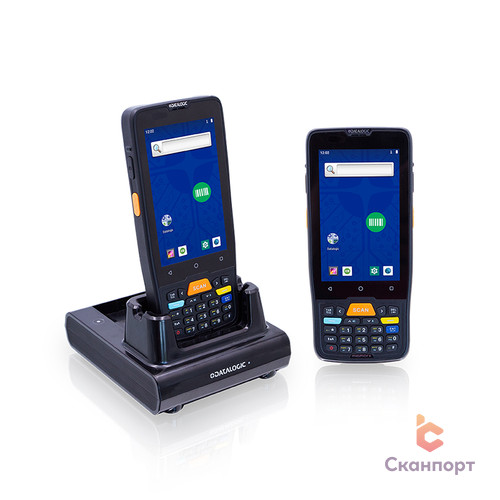


Как работает терминал сбора данных — отраслевые решения
ТСД существенно упрощают рабочие процессы, минимизируют временные затраты и влияние человеческого фактора. Рассмотрим на примерах, как работают терминалы сбора данных и для каких задач используются.
Сканирование и сбор штрихкодов
Порядок действий зависит от интерфейса и возможностей софта, который установлен на ТСД. Общая схема выглядит так:
- Открывают вкладку сканирования.
- Наводят луч считывателя на штрихкод.
- Нажимают клавишу сканирования.
- Терминал распознает, считывает и декодирует штрихкод.
- Отсканированные и расшифрованные идентификаторы сохраняются в памяти устройства.
Извлеченные данные отображаются на экране, причем с выводом по каждому элементу или позиции (в том числе списком).
Приемка
Рутинная процедура на любом торговом предприятии. Общий порядок исполнения:
- Менеджер отправляет задачу на ТСД кладовщика.
- Он считывает идентификаторы с товаров, сырья или материалов. На каждую упаковку (или изделие) должен быть нанесен штрихкод.
- По завершении сканирования автоматически формируется отчет, включающий все принятые кладовщиком товарные позиции.
- Полученные данные сравнивают с теми, что указаны в отправленной поставщиком товарной накладной.
- При выявлении пересортицы партию переоформляют.
Примечание. При отсутствии идентификатора на упаковке или изделии, этикетку с нужным кодом можно распечатать прямо с терминала, обратившись к принтеру через мобильное ПО или «товароучетку», установленную на ПК.
Адресное хранение
Владельцам средних и крупных складов критически важно оптимально использовать рабочие территории. Грамотное размещение товаров, сырья и материалов предусматривает адресное хранение. Процесс организуют так:
- Грузчик или кладовщик получает от менеджера задание по распределению ТМЦ на складе.
- С помощью встроенного в ТСД сканера выполняется поиск объектов по штрихкодам.
- После обнаружения ТМЦ отправляются в закрепленные за ними ячейки.
Преимущество такой системы — в возможности оперативного поиска любого объекта.
Инвентаризация
Процедура, обязательная на каждом предприятии. Порядок проведения:
- Кладовщик считывает штрихкод с каждого товара.
- На экране мобильного компьютера отображаются сведения о позициях: наименования, складской остаток и другие.
- Работник сверяет фактическое количество ТМЦ с зафиксированным в базе «товароучетки».
При проведении масштабной проверки:
- На терминале формируется лист пересчета — файл с соответствующим именем, например, «Инвентаризация № 1».
- Мобильное ПО предлагает выбрать из выпадающих перечней ответственное (за проведение процедуры) лицо и подконтрольную локацию.
- В сформированном документе отображается перечень ТМЦ, находящихся на заданном складе под ответственностью конкретного работника.
- Кладовщик сканирует все объекты, которые внесены в список.
- Сведения, собранные с помощью ТСД, синхронизируются с базой данных, размещенной на ПК.
- Для сравнения фактического остатка ТМЦ с зафиксированным в БД создается ведомость расхождений.
- Новый отчет автоматически сохраняется в «товароучетке».
- Акты списания и оприходования — на базе выявленных и обновленных остатков — также формируются автоматически.
Примечание. Порядок пересчета может зависеть от типа маркировки. При сканировании уникальных единиц, каждая отображается отдельным элементом. При учете номенклатуры, объединяющей одинаковые объекты, штрихкод считывают только с одного из них. После вводят их общее количество (остаток) и сохраняют изменения.
На основании собранных данных проверяют сроки годности товаров. Однотипные объекты перемещают в общую зону хранения (например, если они находились в разных локациях).
Совет. Товары, собранные в упаковку или палету, можно учитывать партией — путем сканирования кода-агрегатора. Достаточно нажатия одной кнопки на терминале, чтобы «отправить» содержимое транспортной тары в таблицу.


Отгрузка товара
Типовая операция, отличающаяся от приемки «обратным» порядком действий:
- Менеджер отправляет ответственному работнику задание на сборку груза.
- Кладовщик формирует упаковочный лист и отбирает изделия для отправки контрагенту.
- Штрихкоды сканируются с подготовленных к отгрузке товаров и заносятся в упаковочный лист.
- Кладовщик или менеджер заполняют отгрузочные документы.
Примечание. Если товарная позиция не указана в задании и не относится к отгружаемой, ТСД не даст включить ее в упаковку и сообщит об этом пользователю после считывания идентификатора (с помощью звукового сигнала). Заказ нельзя сформировать, пока терминал выдает ошибку.
Перед отправкой партии контрагенту в накладной или универсальном передаточном акте (УПД) отражается фактическое количество отгружаемого товара. В задании на сборку поставки указывается зона хранения. Для поиска нужного сектора (или ячейки) можно использовать GPS-приемник.
Транспортировка грузов между складами, принадлежащими одной компании
Если адресное хранение уже организовано, с помощью мобильного компьютера можно моментально выполнить перенос одной ячейки на другую. Прежнее местоположение просто переписывают — меняют на новое.
Мобильная печать
Терминал сбора данных — инструмент организации мобильной печати. Если принтер поддерживает связь с WLAN, к нему подключаются с ТСД напрямую и отправляют задание через мобильную программу. Удаленную печать организуют так:
- Принтер размещают в любом удобном месте и подключают к ПК, проводной сети и «товароучетке».
- На ТСД устанавливают программное обеспечение DataMobile.
- Задание на печать отправляют с терминала на ПК.
- Задача обрабатывается в «товароучетке». Система отдает команду принтеру, который распечатывает необходимые документы или этикетки.
Фотофиксация
С помощью встроенной в ТСД видеокамеры делают снимки товаров или упаковок. Так, зафиксировать повреждения или отчитаться менеджеру о состоянии продукта можно сразу после приемки.
Радиосвязь и режим рации
Многие мини-компьютеры поддерживают PTT — Push To Talk (дословно). Переключение в режим рации выполняется путем нажатия на PTT-кнопку. Кладовщики могут контактировать друг с другом на больших дистанциях. Связь — по Wi-Fi-сети. Камеры обеспечивают возможность видеосвязи.
Учет алкоголя и маркируемых товаров
Это особая «статья» применения мобильного компьютера. С его помощью автоматизируют учет подконтрольной ЕГАИС и «Честному ЗНАКу» продукции (алкоголя, лекарств и других) и связанные бизнесы-процессы — начиная производственными и заканчивая розничными продажами. Тандем промышленных ТСД и принтера этикеток подходит для организации поточной маркировки — без отрыва от конвейерной линии. ТСД используют:
- для оформления УПД и накладных — при приемке, отгрузке и перемещении товаров, и формировании заказов;
- для ввода продукции в оборот, в том числе в ЕГАИС и «Честном ЗНАКе»;
- для прослеживания логистического пути маркированных изделий.
Важно! Для работы с маркировкой и акцизами требуется ТСД, оборудованный 2D-имиджером.