Что такое плохой заголовок пула и как я могу исправить ошибку в Windows 10/8 / 8.1 / 7
Что такое Bad_Pool_Header? Почему эта ошибка появилась на моем компьютере? Как исправить проблему, чтобы все вернулось в нормальное состояние в Windows 10? Эта статья предоставляет полную информацию и решения об ошибке BSOD Bad Pool Header в Windows 10, а также в Windows 8 / 8.1 / 7.

Плохой заголовок пула
Часть 1: Что такое ошибка синего экрана плохого заголовка пула
Заголовок плохого пула — это ошибка, возникающая на синем экране смерти (BSOD), ошибка (или код ошибки «0x00000019»), которая появляется, когда Windows обнаруживает критическую проблему, от которой она не может восстановить. Плохой заголовок пула — самая частая ошибка BSOD в настоящее время. Когда появляется ошибка Bad Pool Header, ваш компьютер продолжает зависать и показывает синий экран: «:( У вашего компьютера возникла проблема, и его нужно перезагрузить. Мы просто собираем некоторую информацию об ошибке, а затем перезапустим вы (0% завершено). Если вы хотите узнать больше, вы можете позже поискать в Интернете эту ошибку: BAD_POOL_HEADER. «Или появится всплывающее сообщение, в котором говорится, что Восстановление потерянного файла.
Если вы получили такое сообщение об ошибке выше, это означает, что ваша система имеет проблему с неверным заголовком пула и может быть вызвана различными причинами. Получение этой ошибки означает, что есть проблема с памятью вашего компьютера. В частности, эта ошибка означает, что ваш компьютер пытается выделить память. Это можно увидеть случайным образом в любых версиях Windows, но из недавней статистики выяснилось, что многие пользователи Windows 10, Windows 8.1, Windows 8 и Windows 7 стали свидетелями проблемы BAD_POOL_HEADER и сообщили о ней.
Часть 2. Некоторые причины возникновения ошибки BSOD Bad Pool Header
Ошибка BAD_POOL_HEADER чаще всего возникает в Windows 10. Существуют различные причины, вызывающие ошибку Bad Pool Header of BSOD. Аппаратные и программные сбои являются основными причинами возникновения этой ошибки. Вот некоторые конкретные причины, которые могут создать эту нежелательную ошибку Windows.
- 1. Установленное антивирусное и вредоносное ПО несовместимо с компьютером и повреждает системную память.
- 2. Оперативная память неисправна, что периодически выдает ошибки чтения / записи.
- 3. Жесткий диск неправильно настроен, поврежден или устарел.
- 4. Установка любых несовместимых приложений.
- 5. Старые или поврежденные системные драйверы могут создать ошибку.
- 6. Поврежденные системные файлы Windows вызывают проблему.
- 7. Поврежденные записи реестра Windows или несовместимые драйверы Windows.
- 8. Обновление Windows и замена оборудования.
- Перед отладкой этой ошибки, если мы сможем найти возможную причину, становится намного легче исправить ошибку Bad Pool Header of BSOD.
Часть 3. Как исправить ошибку Bad Pool Header в Windows 10/8/7
Есть несколько решений, чтобы решить проблему, и вы найдете то, что исправит Bad Pood Header для вашего компьютера с Windows. Иногда проблема не является серьезной, и вы можете перезагрузить компьютер, чтобы он автоматически восстанавливался и восстанавливался. Но все же, если проблема существует, вы должны следовать методам, упомянутым ниже, чтобы исправить ошибку BSOD Bad_Pool_Header.
Способ 1. Обновление драйверов устройств
Вообще говоря, старые или неисправные драйверы создают эту ошибку Windows Bad_Pool_Header, поэтому вам необходимо проверить все системные драйверы, а затем обновить все старые драйверы. Сначала вы должны загрузить и установить программу обновления драйверов по вашему выбору, а затем отсканировать все ваши драйверы. Это действие обнаружит любые потенциальные проблемы с вашими водителями. Вы можете удалить старые драйверы и затем загрузить последнюю версию для установки. Вы также определяете ошибки или неисправные драйверы из Панели управления и папки установки драйверов на локальном диске.
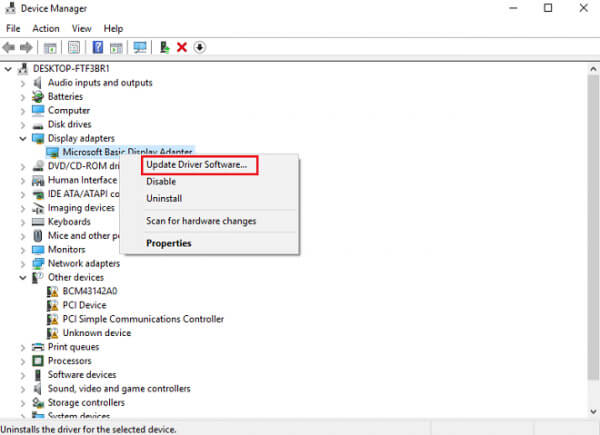
Способ 2. Отключите и отключите внешние устройства
Иногда за эту проблему отвечают аппаратные устройства, которые мы подключаем к нашей системе, кроме клавиатуры и мыши. Если вы хотите проверить, может ли внешнее устройство вызывать эту ошибку, удалите все устройства, такие как концентраторы USB, флэш-диски, внешние жесткие диски, веб-камеры и т. Д., И перезагрузите компьютер Windows. Если это решит вашу проблему, то вы узнаете, что эта ошибка BSOD из-за некоторых внешних устройств.
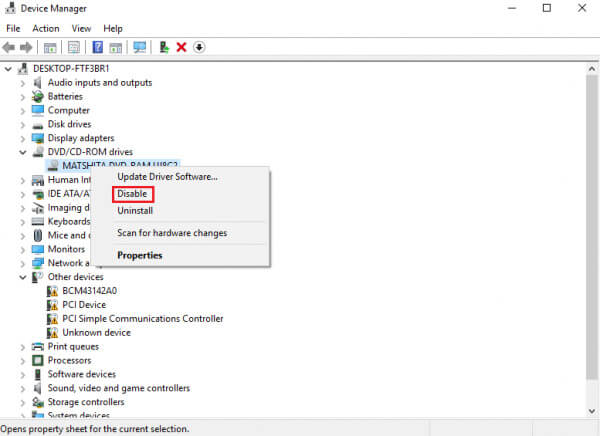
Способ 3. Проверьте вашу RAM (оперативное запоминающее устройство)
Иногда поврежденная или неисправная RAM создает синий экран ошибки. Запустите средство диагностики памяти Windows для проверки и диагностики вашей оперативной памяти. Часто эта ошибка Bad Pool Header of Blue screen возникает из-за запыленной ОЗУ, поэтому вы можете вынуть ее и тщательно очистить ОЗУ, отсоединив его от материнской платы, а затем вернув его обратно. Если ваша ОЗУ повреждена или заражена, вам необходимо поменять оперативку.
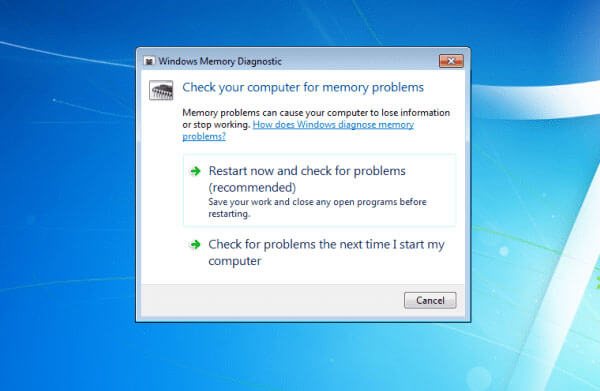
Способ 4. Отключить службу индексации Windows и поиск Windows
Если ошибка Bad Pool Header все еще существует, вы можете отключить службу индексации Windows и поиск Windows. Для этого вам потребуется администрировать доступ к вашему ПК с Windows и выполнить следующие шаги. Сначала перейдите в «RUN», нажмите логотип Windows вместе с «R», а затем введите services.msc, а затем введите «Enter». Найдите службу индексирования или Windows Search и дважды щелкните по ней. Теперь измените тип запуска на Disabled или Manual с «Automatic».
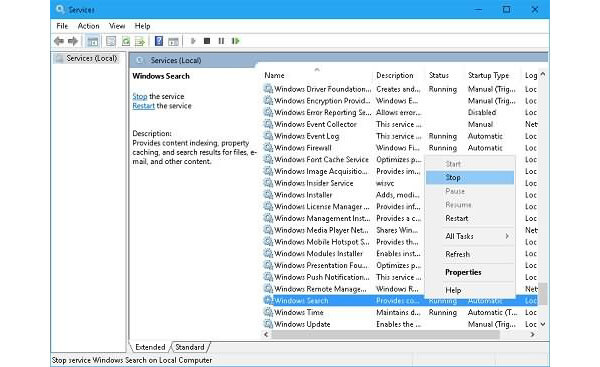
Способ 5. Временно удалите антивирусное программное обеспечение
Ошибка BSOD Bad_Pool_Header в Windows 10 очень часто связана с антивирусными приложениями. Удивительно, что множество различных программных ошибок вызвано вмешательством антивирусных приложений. Когда антивирусная программа обнаруживает какой-либо вирус, она позволяет вам удалить или исправить вирус, который в это время может удалить системный файл с вирусом и столкнуться с ошибкой. Поэтому мы настоятельно рекомендуем вам отключить антивирусную программу, чтобы проверить, не является ли она причиной ошибки. После того, как вы отключили антивирусную программу, вы должны проверить, исчезла ли проблема.
Способ 6. Отключить быстрый запуск в Windows 10
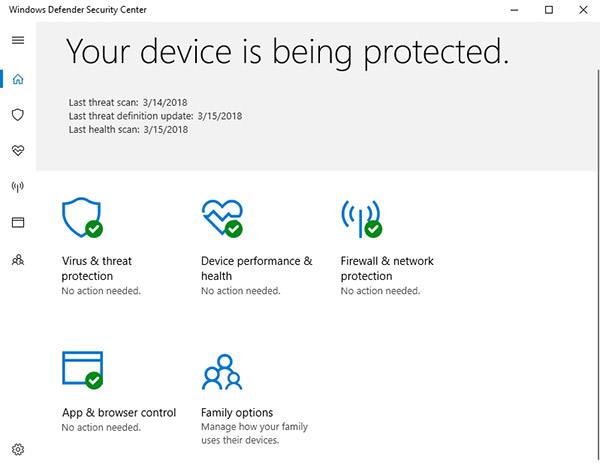
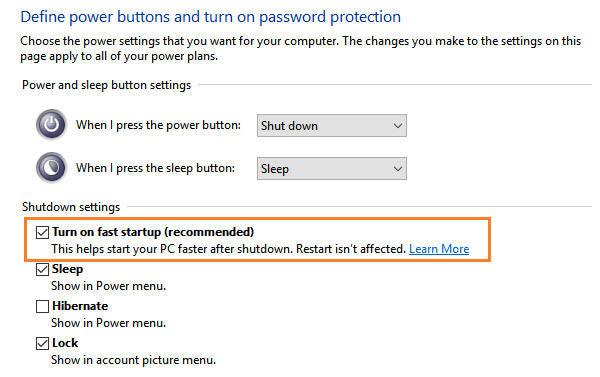
Иногда Windows 10 показывает эту ошибку при обновлении операционной системы со старой ОС. Время от времени это может помешать работе системы и вызвать повреждение Bad Pool Header. Для этого вам необходимо войти в Windows на проблемном компьютере. Если вы не можете, перезапустите его в безопасном режиме, чтобы попробовать. Сначала одновременно нажмите «клавишу с логотипом Windows» и «R», затем нажмите «Параметры электропитания». Посмотрите на различные варианты слева и нажмите на следующую: «Выберите, что делает кнопка питания». Как только ваши «Настройки системы» отобразятся на экране, нажмите «Изменить настройки, которые в данный момент недоступны». Снимите флажок «Включить быстрый запуск (рекомендуется)», затем нажмите «Сохранить изменения». Наконец, перезагрузите компьютер с Windows и посмотрите, исправлена ли ошибка.
Метод 7. Выполните чистую загрузку в Windows 10/8/7
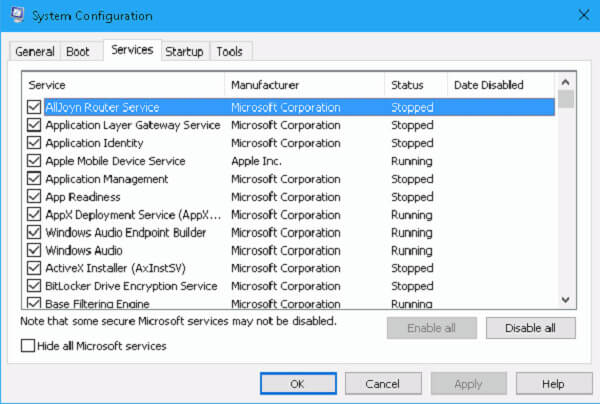
Если на вашем компьютере обнаружена ошибка Bad Pool Header, вы можете выполнить «чистую загрузку». Для устранения неполадок чистой загрузки необходимо выполнить ряд действий, а затем перезагрузить компьютер после каждого действия. Чтобы войти в чистое состояние загрузки, введите «msconfig» в начале поиска и нажмите «Enter», чтобы открыть утилиту настройки системы. Перейдите на вкладку «Общие» и выберите «Выборочный запуск». Снимите флажок «Загрузить элементы запуска» и убедитесь, что установлены флажки «Загрузить системные службы» и «Использовать исходную конфигурацию загрузки». Перезагрузите компьютер и посмотрите, появляется ли ошибка Bad Pool Header снова.
Часть 4. Восстановление потерянных данных при появлении ошибки Bad Pool Header
Ваш компьютер вернулся в нормальное состояние после попытки упомянутых выше методов? Если ошибка синего экрана Bad Pool Header все еще существует, не волнуйтесь, последнее, что вы сделаете, это переустановите систему Windows. Конечно, Aiseesoft Восстановление данных поможет вам восстановить потерянные данные после исправления ошибки Bad Pool Header.
Шаг 1 Загрузите и установите это программное обеспечение для восстановления данных на свой компьютер и запустите его.
Шаг 2 Выберите тип (типы) данных, которые вы хотите восстановить, а затем выберите диск (и), на котором вы можете найти потерянные файлы.
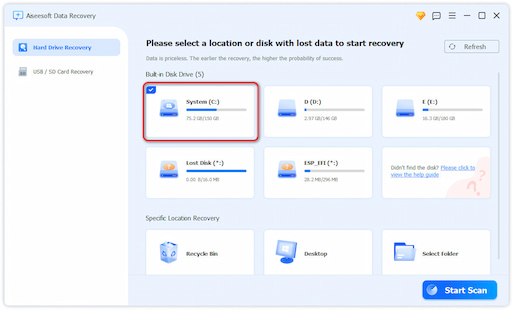
Шаг 3 Выберите тип сканирования в «Быстрая проверка» и «Глубокая проверка». Тип сканирования по умолчанию — «Быстрое сканирование».

Шаг 4 После сканирования все удаленные или потерянные файлы будут перечислены в интерфейсе.
Шаг 5 Нажмите кнопку «Восстановить» и верните все выбранные файлы обратно на ваш компьютер.

Заключение
После этого все методы, которые мы вам представили. Если у вас есть какие-либо отзывы или ваш собственный опыт по исправлению ошибки Bad Pool Header, пожалуйста, оставьте нам сообщение в разделе комментариев ниже, чтобы поделиться с нами.
Что вы думаете об этом посте.
Рейтинг: 4.9 / 5 (на основе голосов 60)

12 сентября 2018 09:30 / Автор: Эндрю Миллер в File Recovery
Как восстановить удаленные файлы с SDHC-карты? Есть ли хороший инструмент для восстановления данных SDHC? Узнайте, как восстановить данные с SDHC (защищенной цифровой карты) с этой страницы.
Это удобное руководство по восстановлению данных и параметров конфигурации с RAID 0, 1, 3, 4, 5, 6, 1E, 5E, 5EE, 10, 50, 60 и т. Д. Доступно бесплатное и платное программное обеспечение, которое поможет вам получить восстановление.
Столкнулись с ошибкой раздела RAW и не знаете, как изменить раздел RAW на NTFS или восстановить файлы из RAW? Этот пост будет лучшим способом восстановить файлы из раздела RAW с помощью RAW Partition Recovery.
Исправление ошибки 0x19: Bad_pool_header
Как правило, эта ошибка возникает после установки нового оборудования или приложений, несовместимых с вашим компьютером. Далее приведены некоторые возможные решения.
Перезапустите компьютер, нажав кнопку «Пуск» и выбрав «Выключение» > «Перезапуск». Во время запуска быстро нажмите клавишу F8 на клавиатуре несколько раз. Когда откроется страница «Дополнительные параметры меню загрузки», с помощью клавиш со стрелками выберите пункт «Безопасный режим», а затем нажмите клавишу ВВОД.
Проверьте, удается ли открыть значки недавно установленных устройств или программного обеспечения. Если не удается, удалите их.
Убедитесь, что программное обеспечение компьютера обновлено до последней версии. Нажмите кнопку «Пуск» , а затем в поле поиска рядом с кнопкой «Пуск» введите «Центр обновления Windows» и в списке результатов выберите пункт «Проверка наличия обновлений». В меню «Параметры» нажмите кнопку «Проверка наличия обновлений» . Когда все будет готово, перезапустите компьютер, нажав кнопку «Пуск» и выбрав элементы «Выключение» > «Перезапуск».
Перейдите на веб-сайт изготовителя, чтобы установить последнюю версию драйвера.
Проверка ошибок 0x19: BAD_POOL_HEADER
BAD_POOL_HEADER проверка ошибок имеет значение 0x00000019. Это означает, что заголовок пула поврежден.
Этот раздел предназначен для программистов. Если вы являетесь клиентом, который получил синий код ошибки экрана при использовании компьютера, см. статью Устранение ошибок на синем экране.
Параметры BAD_POOL_HEADER
Параметр 1 указывает на тип нарушения. Значение других параметров зависит от значения параметра 1.
Проверяемая запись пула
Размер блока пула
Сбой проверки особого шаблона пула.
(Скорее всего, владелец повреждает блок пула.)
Проверяемая запись пула
Значение Флинк freelist для чтения и возврата
Значение freelist- мигания для чтения и возврата
Freelist пула поврежден.
(В списке работоспособности значения параметров 2, 3 и 4 должны быть идентичны.)
Одна из записей пула
Другая запись пула
Пара соседних записей пула содержит заголовки, противоречащие друг другу. По крайней мере один из них поврежден.
Одна неверно вычисляемая запись
Неправильная запись, вызвавшая неправильное вычисление
Предыдущий размер заголовка блока пула слишком велик.
Неверная запись пула
Размер заголовка блока пула поврежден.
Неверная запись пула
Размер заголовка блока пула равен нулю.
Одна неверно вычисляемая запись
Неправильная запись, вызвавшая неправильное вычисление
Размер заголовка блока пула поврежден (слишком большой).
Запись пула, которая должна быть найдена
Виртуальный адрес страницы, которая должна содержала запись пула
Размер заголовка блока пула поврежден.
0xD, 0xE, 0xF, 0x23, 0x24, 0x25
Заголовок освобожденного блока был изменен после его освобождения. Обычно это не ошибка прошлого владельца освобожденного блока; Вместо этого он обычно (но не всегда) из-за блока, предшествующего освобожденному блоку.
Запись пула, которая должна быть найдена
Следующая запись пула
Размер заголовка блока пула поврежден.
Освобождается указатель пула
Число байтов, выделенных для блока пула
Обнаружено поврежденное значение после блока пула
Данные, следующие за освобождением блока пула, повреждены. Обычно это означает, что потребитель (стек вызовов) перерасходует блок.
Освобожденный адрес не имеет записи отслеживания. Обычно это обусловлено тем, что стек вызовов пытается освободить указатель, который либо уже был освобожден, либо никогда не был выделен для начала.
Причина
Пул уже поврежден во время текущего запроса.
Это может быть или не связано с вызывающим объектом.
Решение
Чтобы определить возможную причину проблемы, необходимо выполнить обход ссылок внутреннего пула с помощью отладчика ядра.
Затем можно использовать специальный пул для подозрительных тегов пула или использовать параметр «особый пул» средства проверки драйверов в подозрительном драйвере. Расширение . Analyze может помочь в указании подозрительного драйвера, но часто это не так с повреждением пула.
Выполните действия, описанные в разделе данные на синем экране , чтобы собрать параметры кода ошибки. Используйте параметры кода остановки, чтобы определить конкретный тип поведения кода, который вы работаете для отслеживания.
Средство проверки драйверов
Средство проверки драйверов работает в режиме реального времени для проверки поведения драйверов. Если при выполнении кода драйвера возникают ошибки, он заранее создает исключение, чтобы обеспечить дальнейшее изучены части кода драйвера. диспетчер проверки драйверов встроен в Windows и доступен на всех Windows пк. Чтобы запустить диспетчер проверки драйверов, введите в командной строке Verifier . Вы можете настроить, какие драйверы вы хотите проверить. Код, который проверяет драйверы, добавляет издержки при выполнении, поэтому попробуйте и проверьте наименьшее количество драйверов. Дополнительные сведения см. в разделе средство проверки драйверов.
диагностика памяти Windows
Если эта проверка ошибок отображается непоследовательно, она может быть связана с неисправностью физической памяти.
запустите средство диагностики памяти Windows, чтобы протестировать память. В поле поиска панели управления введите память, а затем выберите диагностировать проблемы с памятью компьютера. После выполнения теста используйте средство просмотра событий для просмотра результатов в системном журнале. Найдите запись меморидиагностикс-Results , чтобы просмотреть результаты.