Обзор двухдиапазонного беспроводного адаптера ASUS PCE-AX58BT: Wi-Fi 6 теперь и в ПК
В прошлых обзорах мы познакомились с беспроводными маршрутизаторами ASUS RT-AX88U и ASUS ROG Rapture GT-AX11000. Одним из главных их достоинств является поддержка стандарта 802.11ax (Wi-Fi 6).

Но роутер – это одна сторона вопроса, а конечные устройства с поддержкой Wi-Fi 6 – это другая. А их пока не так уж и много. Например, поддержкой этого стандарта могут похвастать смартфоны серий Samsung Galaxy Note10, Galaxy S10 и Apple iPhone 11. Десятое поколение мобильных процессоров Intel Core (серии Intel Ice Lake и Comet Lake) позволяет реализовать его в ноутбуках. А в сегменте десктопных платформ Wi-Fi 6 пока получили лишь новые материнские платы под Socket LGA2066. В первом квартале 2020 года должна выйти десктопная серия Intel Comet Lake, которая наверняка добавит Wi-Fi 6 в мейнстрим-сегмент.

Логично напрашивается вопрос: «Как реализовать поддержку 802.11ax (Wi-Fi 6) в ПК постарше?». В этом помогут беспроводные адаптеры, например, ASUS PCE-AX58BT. Для своего подключения он требует один свободный слот PCIe x1. Взамен реализует поддержку стандартов Wi-Fi 6 (802.11ax) и Bluetooth 5.0.
Спецификация
ASUS PCE-AX58BT
Двухдиапазонный беспроводной адаптер
Стандарты беспроводной связи
802.11a/b/g/n/ac/ax, Bluetooth 5.0
Поддерживаемые частотные диапазоны
Максимальная пропускная способность
2976 Мбит/с (574 + 2402)
2 x внешних антенн
Защита беспроводной сети
Упаковка и комплект поставки


ASUS PCE-AX58BT поставляется в красочной упаковке с отличным информационным наполнением. На ее сторонах находится изображение самого устройства, ключевые его особенности и технические характеристики. Правда, большая часть информации представлена на английском языке.

Комплект поставки включает в себя следующее:
- набор бумажной документации;
- CD-диск с драйвером;
- пару внешних антенн и подставку с удлинителем;
- кабель USB;
- низкопрофильную заглушку для интерфейсной панели.
Таким образом, адаптер впишется и в состав компактных систем, а его антенны можно вывести за пределы корпуса для создания более качественного канала связи.
Внешний вид и аппаратная платформа

Беспроводной адаптер ASUS PCE-AX58BT создан в формате компактной карты расширения с интерфейсом PCIe x1. Небольшие размеры и установка внутри корпуса упростили задачу для дизайнеров. Единственным функционально-декоративным элементом является радиатор охлаждения.

На обратной стороне находится лишь наклейка с технической информацией.

На торце расположился USB-разъем. С помощью комплектного кабеля его нужно подключить к обычной USB-колодке на материнской плате для корректной работы интерфейса Bluetooth.

На передней панели находятся лишь два разъема для подключения внешних антенн.

Под радиатором расположена карта Intel AX200NGW формата M.2 2230 с поддержкой стандартов 802.11ax Wi-Fi (2,4 / 5 ГГц) и Bluetooth 5.0.
Функциональные возможности

Главным преимуществом ASUS PCE-AX58BT является поддержка стандарта 802.11ax (Wi-Fi 6) для двух частотных диапазонов (2,4 и 5 ГГц). Это не только увеличивает пропускную способность, но и гарантирует поддержку сопутствующих преимуществ. Подробнее о них мы рассказывали в обзоре роутера ASUS RT-AX88U. Здесь лишь кратко о них напомним:
- увеличенная до 160 МГц ширина каналов;
- поддержка технологии OFDMA для одновременной передачи данных по одному каналу для разных устройств с использованием цветной маркировки пакетов;
- использование по умолчанию модуляции QAM1024 для повышения плотности упаковки информации;
- улучшенная работа технологии MU-MIMO.

Второе важное преимущество заключается в интеграции стандарта Bluetooth 5.0. Скорость передачи данных в нем увеличена в 2 раза по сравнению с Bluetooth 4.2, а радиус действия – в 4 раза. Таким образом, можно подключить к компьютеру Bluetooth-клавиатуры, мышки, наушники и игровые контроллеры.

И последний важный бонус – поддержка протокола безопасности Wi-Fi Protected Access 3 (WPA3). Он повышает уровень защиты сети от внешних атак.
Настройка

Процесс подключения и настройки беспроводного адаптера ASUS PCE-AX58BT проходит в несколько этапов. Все они описаны в руководстве пользователя, но если вы его потеряли, то мы здесь их продублируем.
- Выключите компьютер и установите адаптер в слот PCIe x1 на материнской плате.
- Включите ПК, установите драйвер Wi-Fi с CD-диска или предварительно скачав его с официального сайта ASUS либо Intel.
- После завершения установки подключите ваш ПК к домашней беспроводной сети.
- Выключите компьютер и подключите адаптер к USB-колодке на материнской плате с помощью комплектного кабеля.
- Включите компьютер и с помощью того же драйвера настройте работу Bluetooth.
Тестирование

Беспроводной адаптер ASUS PCE-AX58BT тестировался вместе с роутером ASUS RT-AX88U при соблюдении следующих условий:
- тестирование проходило при удалении точек на расстояние не более двух метров;
- пропускная способность Wi-Fi-канала замерялась на частотах 2,4 и 5 ГГц;
Сравнительное тестирование работоспособности в режиме 802.11n на частоте 2,4 ГГц

Поток данных в обоих направлениях

Поток данных от адаптера к маршрутизатору

Поток данных от маршрутизатора к адаптеру
В режиме 802.11n на частоте 2,4 ГГц сумма средних скоростей в двух направлениях составила 95 Мбит/с. Это сопоставимо с показателями роутера ASUS RT-AC57U (102 Мбит/с) класса AC1200.
Сравнительное тестирование работоспособности в режиме 802.11ax на частоте 2,4 ГГц

Поток данных в обоих направлениях

Поток данных от адаптера к маршрутизатору

Поток данных от маршрутизатора к адаптеру
При переходе к стандарту 802.11ax на той же частоте сумма средних скоростей в двух направлениях поднимается до 153 Мбит/с. А это уже соответствует уровню маршрутизатора ASUS RT-AC86U (141 Мбит/с) класса AC2900.
Сравнительное тестирование работоспособности в режиме 802.11ac на частоте 5 ГГц

Поток данных в обоих направлениях

Поток данных от адаптера к маршрутизатору

Поток данных от маршрутизатора к адаптеру
Если в системе вы используете маршрутизатор с максимальной поддержкой стандарта 802.11ac, то на частоте 5 ГГц сможете рассчитывать на сумму средних скоростей в районе 676 Мбит/с. Похожие показатели (638 Мбит/с) ранее продемонстрировал TP-Link Archer C7 V5 класса AC1750.
Сравнительное тестирование работоспособности в режиме 802.11ax на частоте 5 ГГц

Поток данных в обоих направлениях

Поток данных от адаптера к маршрутизатору

Поток данных от маршрутизатора к адаптеру
При переходе к стандарту 802.11ax на частоте 5 ГГц сумма средних скоростей повышается до 908 Мбит/с. Это опять уровень модели ASUS RT-AC86U (950 Мбит/с) класса AC2900.
Итоги

Гигабитное проводное подключение десктопного ПК к интернету гарантирует стабильно высокую производительность, но оно не всегда удобно и эстетически красиво. Теперь для него есть отличная альтернатива в виде беспроводного адаптера ASUS PCE-AX58BT.
Он выполнен в формате компактной карты расширения с интерфейсом PCIe x1 – идеальный вариант для актуальных и устаревших систем. Под небольшим радиатором скрывается готовый модуль M.2 2230 Intel AX200NGW, который наверняка будут использовать многие вендоры в составе новых ноутбуков.
Если в паре с ним вы будете использовать роутер с поддержкой стандарта 802.11ac, тогда сумма средних скоростей на двух частотных диапазонах (2,4 / 5 ГГц) составит 771 Мбит/с. Это очень достойный результат, который уже позволяет отказаться от кабельного подключения. Но если в вашем распоряжение будет производительный роутер с поддержкой стандарта Wi-Fi 6 (802.11ax), тогда этот показатель поднимается до 1061 Мбит/с. А это уже полноценная альтернатива проводному гигабитному соединению, без каких-либо оговорок.
Более того, в нагрузку вы получаете поддержку стандарта Bluetooth 5.0 для подключения к компьютеру беспроводной мышки, клавиатуры и ваших любимых наушников. Одним словом, ASUS PCE-AX58BT является полезным устройством для тех, кто готов доплатить за удобство, производительность и хорошие функциональные возможности.
- высокий уровень производительности;
- поддержка стандарта Wi-Fi 6 (802.11ax) на двух частотных диапазонах;
- поддержка стандарта Bluetooth 5.0;
- наличие двух внешних антенн и подставки с удлинителем для удачного их расположения;
- компактный форм-фактор;
- универсальный разъем PCIe x1 для подключения к различным системам;
- простота настройки.
Выражаем благодарность украинскому представительству компании ASUS за предоставленный для тестирования беспроводной адаптер.
Как включить Bluetooth на ноутбуке (Windows 11/10)
Вопрос от пользователя
Здравствуйте.
Подскажите, как включить Bluetooth на ноутбуке ASUS. Дело в том, что у меня нет вообще никаких значков в трее рядом с часами! На клавиатуре тоже нет функциональной клавиши для включения.
Полазил-полазил, понимаю всю абсурдность: Bluetooth есть, а включить его не могу.
Доброго времени суток.
Я думаю, что не все так плачевно, и включить Bluetooth даже на вашем ноутбуке возможно. 👌
В этой статье рассмотрю последовательно всё основное, что нужно проверить, и исправить (буду идти последовательно, по шагам — поэтому рекомендую вам придерживаться такого же порядка!).
Итак, теперь к делу.
📌 Дополнение!
Кстати, при решении проблемы с Bluetooth, может потребоваться точная модификация вашего ноутбука (например, для поиска драйвера).

Включение и настройка Bluetooth
ШАГ 1: проверка драйвера, установлен ли он
Пожалуй, первое, с чего следует начать разбираться с проблемой неработоспособности Bluetooth — это проверить установлены ли драйвера на адаптер!
Кстати, крайне рекомендую ваши текущие драйвера (которые подобрала вам Windows при ее установке) обновить на те, что скачаны с сайта производителя вашего ноутбука!
Чтобы посмотреть, нет ли конфликта драйверов, и есть ли они в системе — откройте 👉 диспетчер устройств ( для этого : нажмите сочетание Win+R и используйте команду devmgmt.msc ).
Далее раскройте вкладку «Bluetooth» — если у вас с драйвером все нормально, вы должны увидеть, устройство, название которого что-то вроде: «Wireless Bluetooth» . См. мой пример ниже. 👇
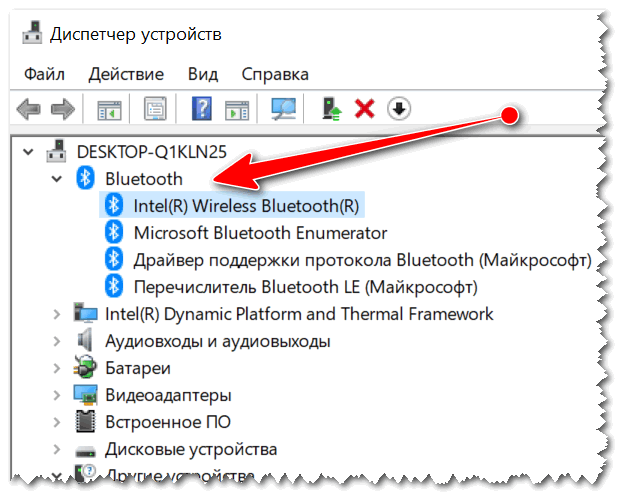
Диспетчер устройств — драйвер установлен
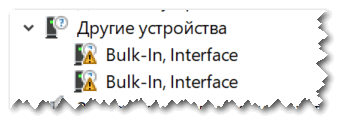
Драйвера нет // В качестве примера
📌 Если таких устройств нет, или напротив них горят желтые восклицательные знаки — значит вам необходимо обновить драйвера (также не лишним будет проверить вкладку «Другие устройства» — в ней отображены устройства, для которых нет драйверов).
*
О том, как обновлять драйвера на компьютере (ноутбуке) у меня на блоге достаточно много статей. Приведу ниже пару ссылок, там найдете всю исчерпывающую информацию по этому вопросу.
ШАГ 2: включено ли устройство, включен ли адаптер
Далее, после того, как драйвер будет установлен и устройство появится в разделе «Bluetooth» в диспетчере устройств, проверьте, чтобы оно было включено! Примечание : на выключенном устройстве горит «стрелочка» (см. скрин ниже 👇).
Вообще, я порекомендую выключить и включить устройство после обновления драйвера!
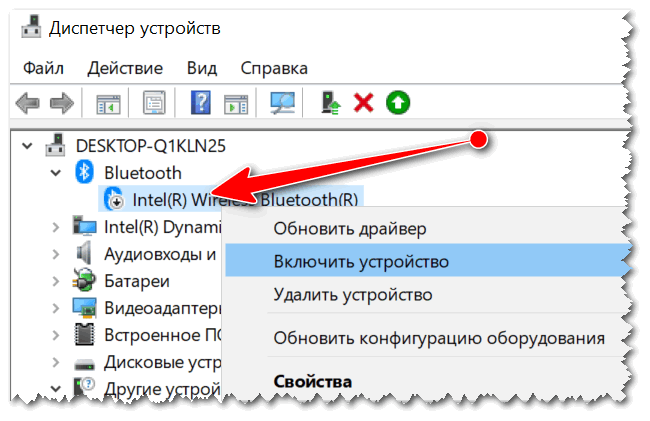
Устройство выключено — выключаем его
Далее необходимо зайти в «Сетевые подключения» и проверить, включен ли адаптер Bluetooth (он должен появиться после установки драйвера).
Универсальный способ входа в «Сетевые подключения»:
- нажать одновременно кнопки Win+R , чтобы появилось окно «Выполнить» (либо зайти в диспетчер задач и нажать файл/новая задача ) ;
- ввести команду ncpa.cpl и нажать Enter.
В сетевых подключениях должны отображаться (в большинстве случаев) несколько адаптеров: Ethernet, Беспроводная сеть (Wi-Fi), Bluetooth и пр.
Обратите внимание на Bluetooth-адаптер: щелкните по нему и включите (не всегда он включается автоматически после установки драйвера). 👇
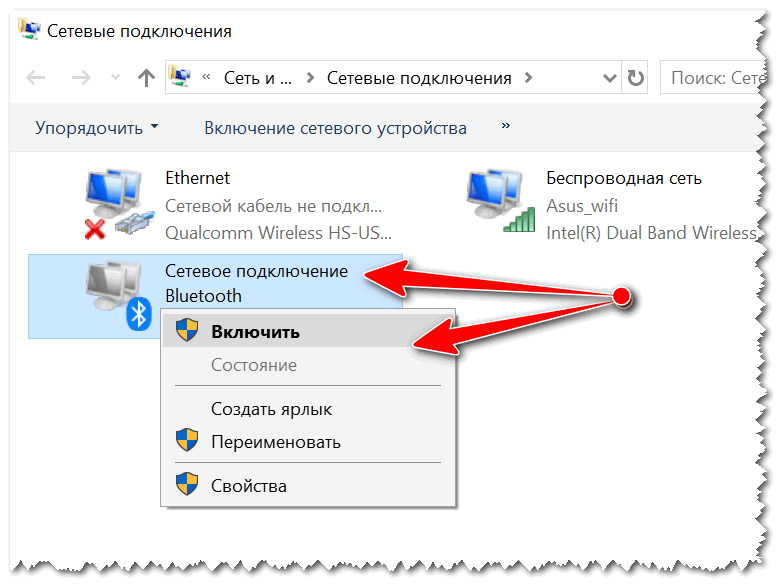
Проверяем, работает ли адаптер
Пользователям Windows 10/11 — также рекомендую зайти в меню ПУСК, открыть параметры: раздел «Устройства/Bluetooth и др. устройства» (как на скриншоте ниже 👇). Далее проверить, что Bluetooth включен!
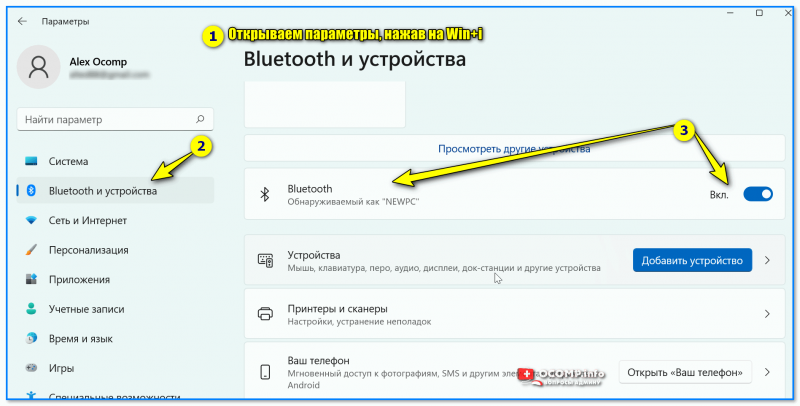
Bluetooth и устройства — Windows 11
ШАГ 3: проверьте параметры, не отключен ли значок
После чего, рекомендую зайти 👉 в панель управления Windows и в поисковую строчку написать «blue. » (как в примере ниже) . Вы должны увидеть несколько ссылок, нам нужна «Изменение параметров Bluetooth» .

Изменение параметров Bluetooth
Далее проверьте, чтобы стояли следующие галочки:
- разрешить устройствам Bluetooth обнаруживать этот ПК;
- оповещать меня о подключении нового устройства;
- отображать значок в области уведомлений.
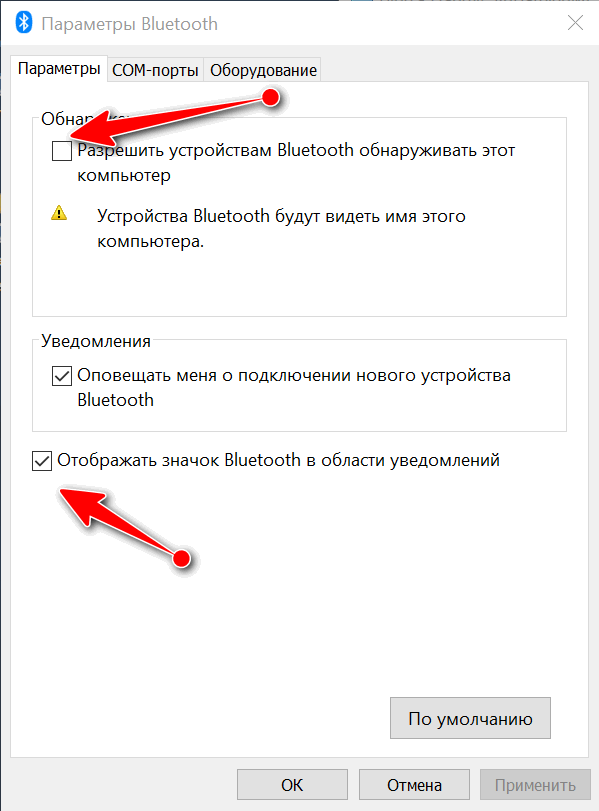
Задаем основные настройки Bluetooth
Теперь в трее, рядом с часами, у вас будет отображаться характерный значок (см. мой пример ниже). Кликнув по нему мышкой, вы вызовете меню, которые очень упрощает работу с адаптером (например, в 2 клика можно подключить новое устройство!).
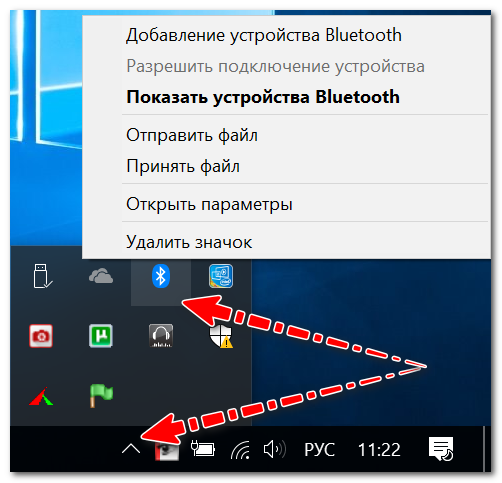
Значок Bluetooth для быстрого подключения устройств и обмена данными
Кстати, также посоветую открыть вкладку «Оборудование» и посмотреть состояние работы устройства (если с ним все в порядке, должно быть написано, что оно работает нормально !).
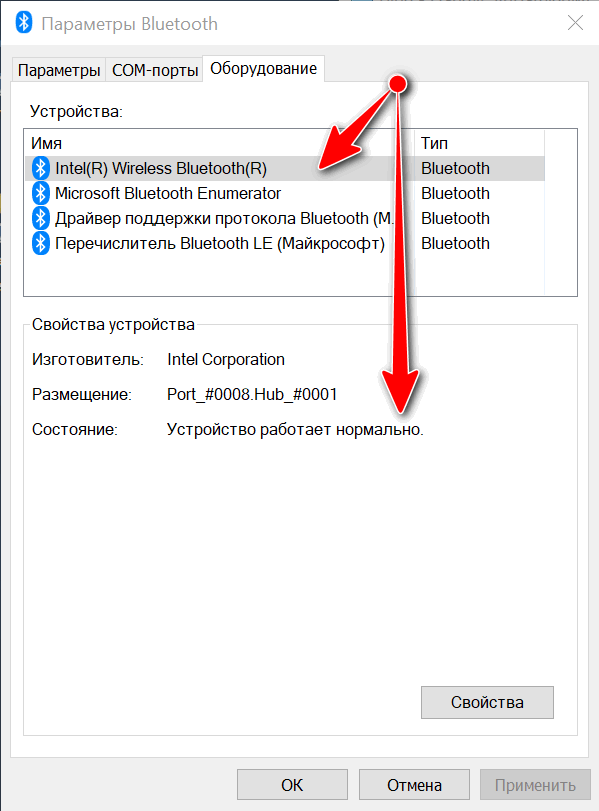
Проверяем, что устройство работает нормально
ШАГ 4: попробуйте добавить устройство (в т.ч. включить Bluetooth с помощью клавиатуры)
Собственно, если все вышеперечисленное проверено, драйвера есть и работают, то пришло время пробовать подключить какое-нибудь устройство!
В трее рядом с часами у вас должен быть значок Bluetooth — щелкнув по которому, можно добавить новое устройство, принять или отправить файл, просмотреть текущие соединения.
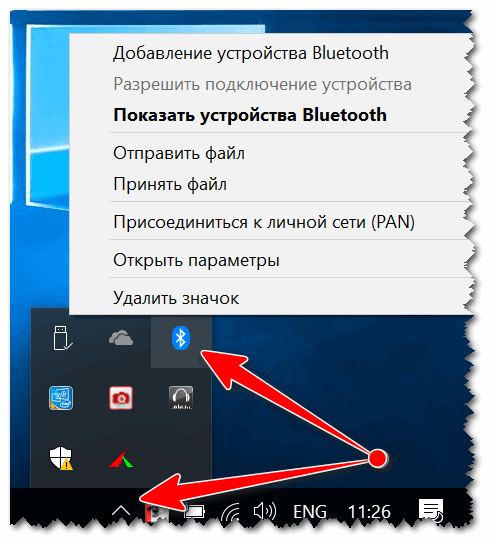
Значок Bluetooth в системном трее
Обратите внимание на клавиатуру: на некоторых ноутбуках есть специальные функциональные клавиши для включения беспроводной сети. Например, ниже представлен ноутбук, у которого включается Bluetooth по сочетанию кнопок Fn+F8.
👉 Дополнение!
Нередко проблема неработоспособности Bluetooth-адаптера связана с тем, что вы его просто не можете включить, т.к. кнопка Fn не реагирует на ваши нажатия
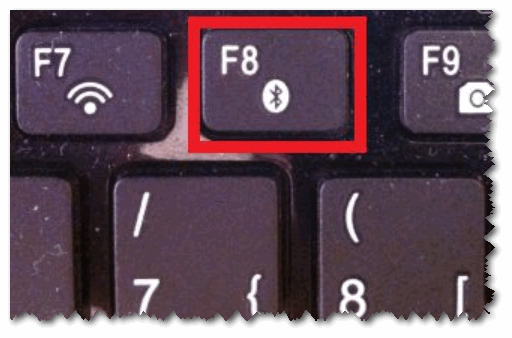
Кнопка для запуска начала работы Bluetooth
Кстати, обратите внимание на индикаторы (светодиоды) на корпусе ноутбука (у некоторых моделей есть отдельный светодиод, отвечающий за Bluetooth).
Если с адаптером все в порядке, он включен и работает — вы должны увидеть, как горит (или моргает) светодиод.
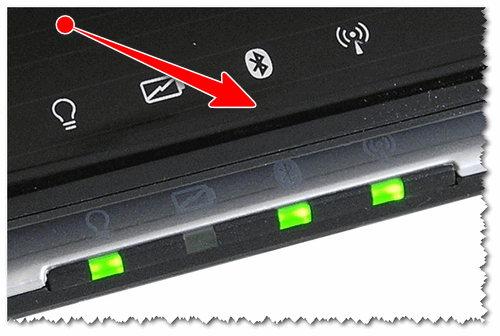
Индикаторы работы жесткого диска, Wi-Fi, Bluetooth на корпусе ноутбука
Еще один способ добавить устройство Bluetooth — это зайти в панель управления Windows, вписать в поисковую строку «blue» и выбрать пункт «Добавление устройства Bluetooth» (пример представлен ниже).
Еще один способ добавить устройство Bluetooth
ШАГ 5: если вдруг не заработает
Если все вышеперечисленное не помогло, и адаптер не подает признаков жизни — возможно он просто сломан. Такое тоже могло случится.
Однако, сейчас переживать из-за этого не стоит — в китайских интернет-магазинах можно купить микро-адаптер Bluetooth буквально за 50-100 руб. (когда вставите в USB-порт — его просто не будет заметно на корпусе ноутбука 👇).
👉 В помощь!
1) Самые дешевые китайские магазины представлены в этой статье
2) 10 лучших Bluetooth- и Wi-Fi-адаптеров с AliExpress (подборка)
Обзор Wi-Fi/BT адаптера ASUS PCE-AC58BT
Технологии беспроводной передачи данных за последние годы шагнули далеко вперёд. Теперь практически в каждом доме есть как минимум одно устройство, для которого есть необходимость подключения к Wi-Fi. А ещё, скорее всего, есть периферия, поддерживающая подключение через Bluetooth. С ноутбуками, к примеру, проблем нет. А вот с ПК придётся уже что-то выдумывать. Но не всё так плохо, как могло бы показаться. На рынке существует множество беспроводных сетевых адаптеров с давних пор. Вопрос только в их возможностях. В преддверии материала по AX-версии адаптера мы рассмотрим AC-модуль, оборудованный также и Bluetooth — ASUS PCE-AC58BT.
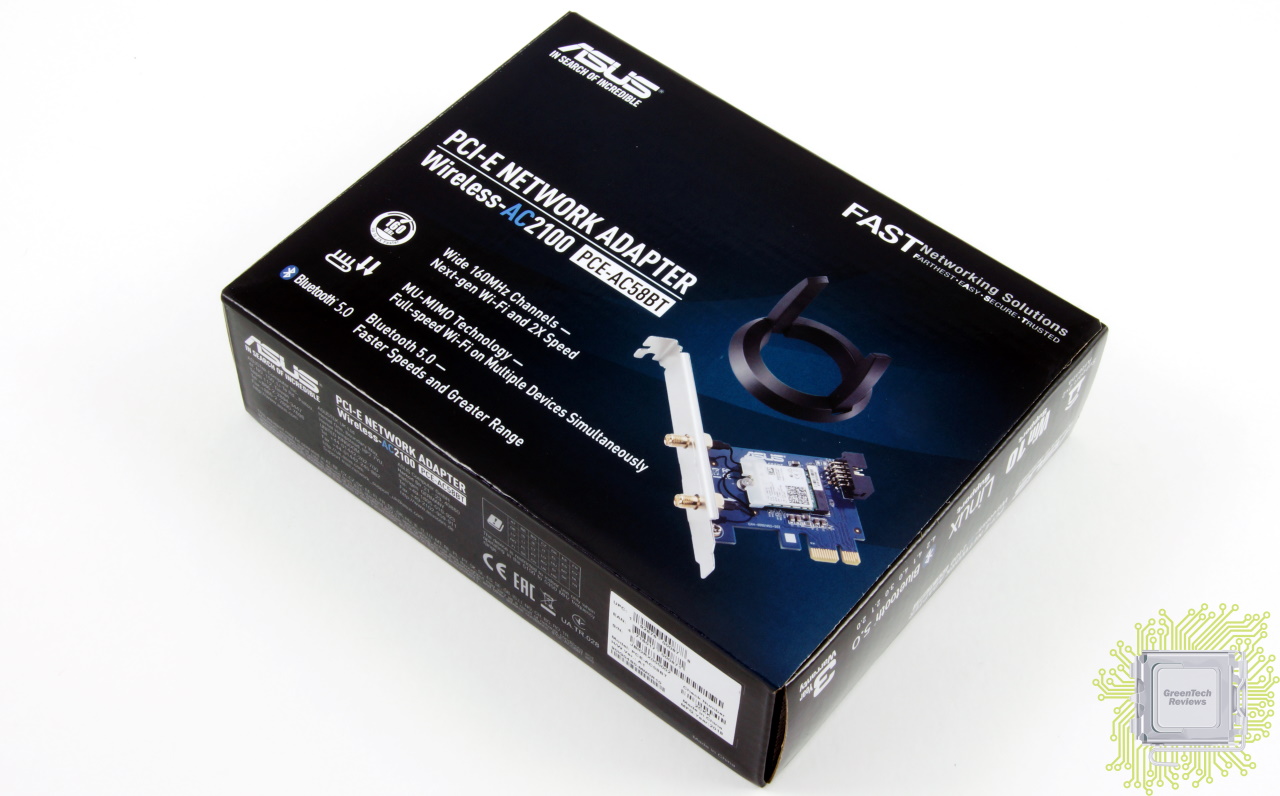
Поставляется адаптер в небольшой коробке, на фронтальной стороне которой размещено его изображение и указана ключевая информация о возможностях. 
На обратной стороне коробки производитель разместил ещё немного информации о модели, склоняющей нас к выбору именно этого решения. 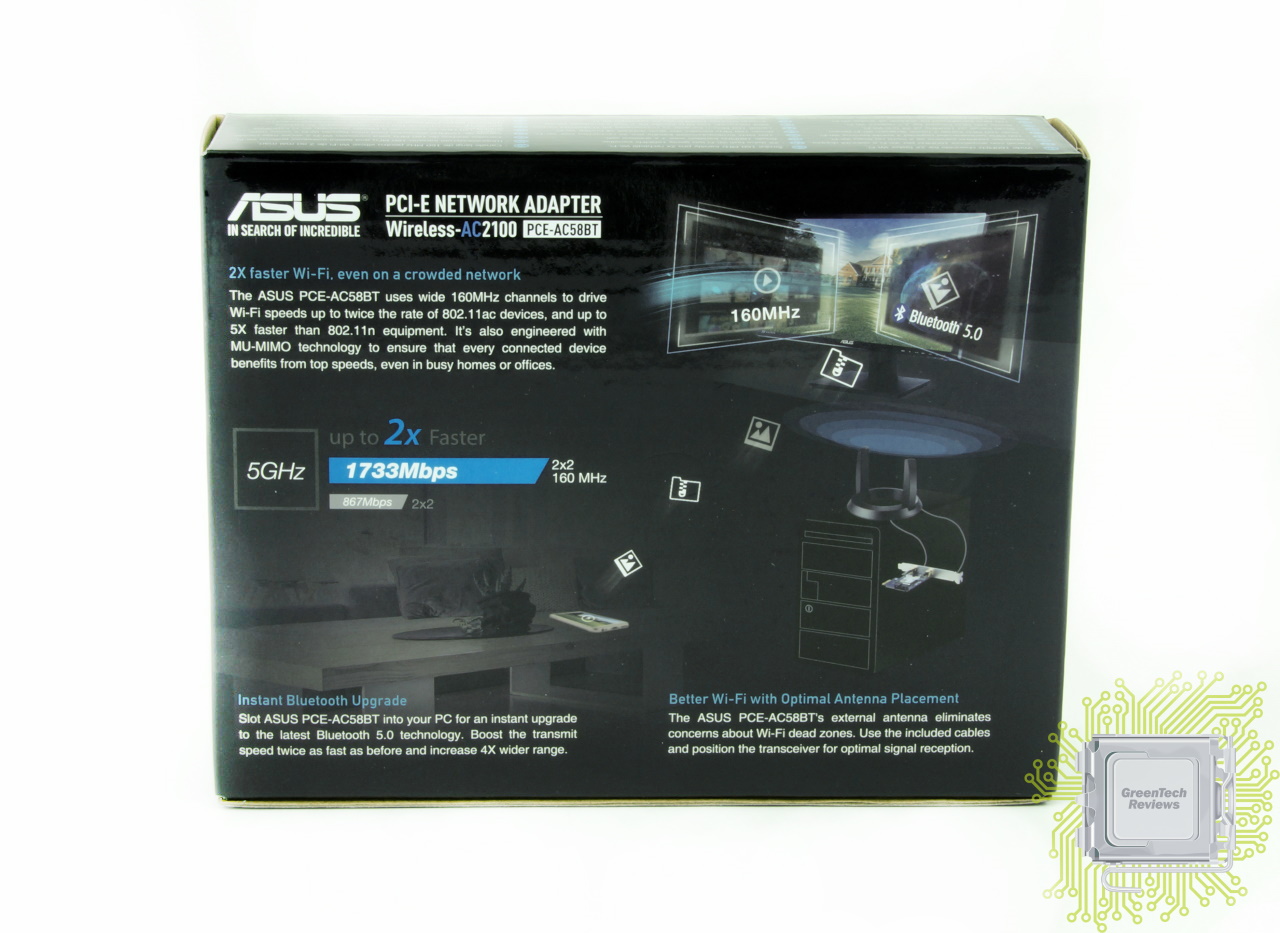
Комплект поставки включает в себя:
— руководство пользователя;
— диск с драйверами;
— гарантийный талон;
— внешнюю антенну;
— USB кабель;
— низкопрофильную планку для соответствующих корпусов. 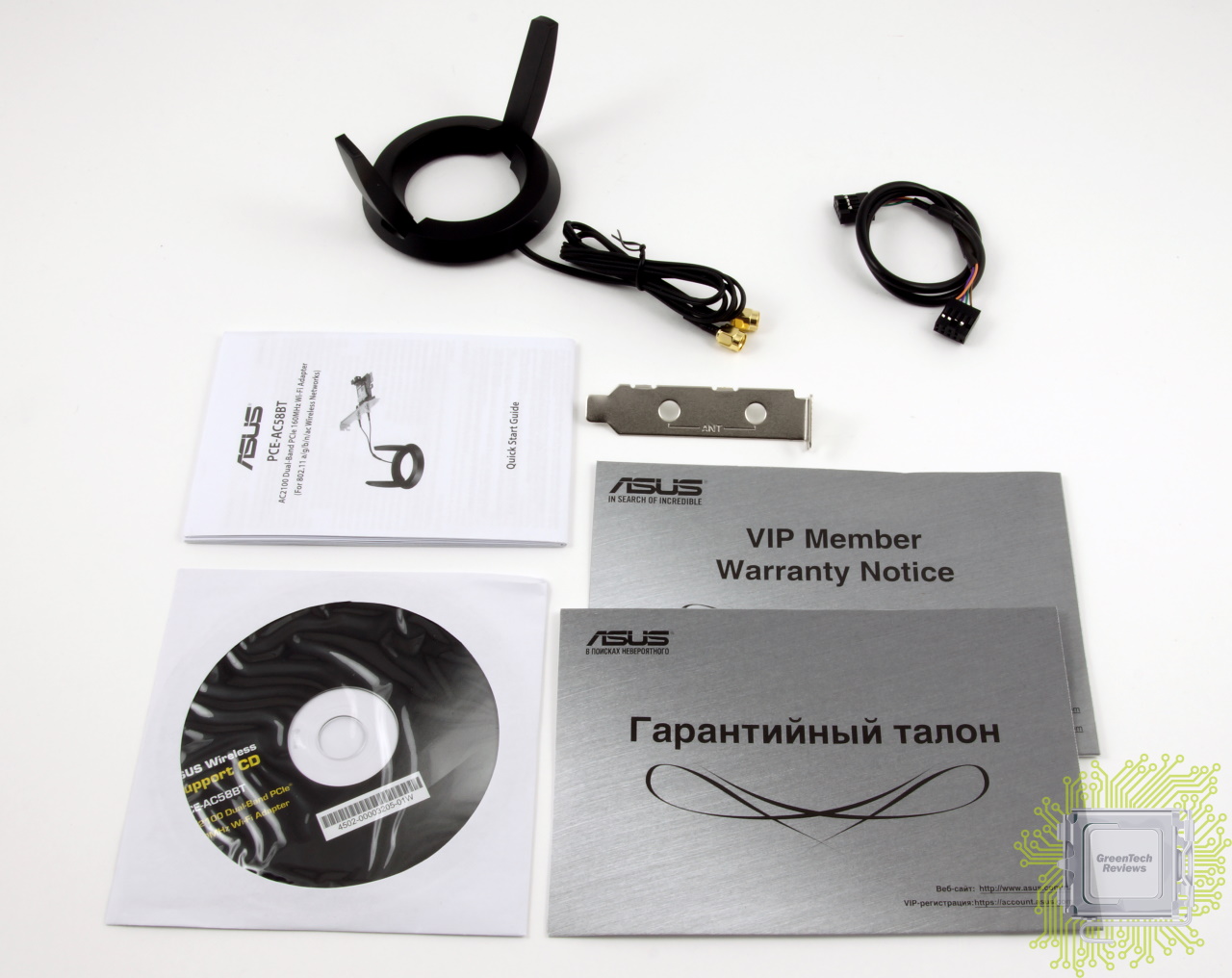
ASUS PCE-AC58BT представляет собой компактную PCIe x1 плату, на которой распаян M.2 слот и некоторый набор электронных компонентов. 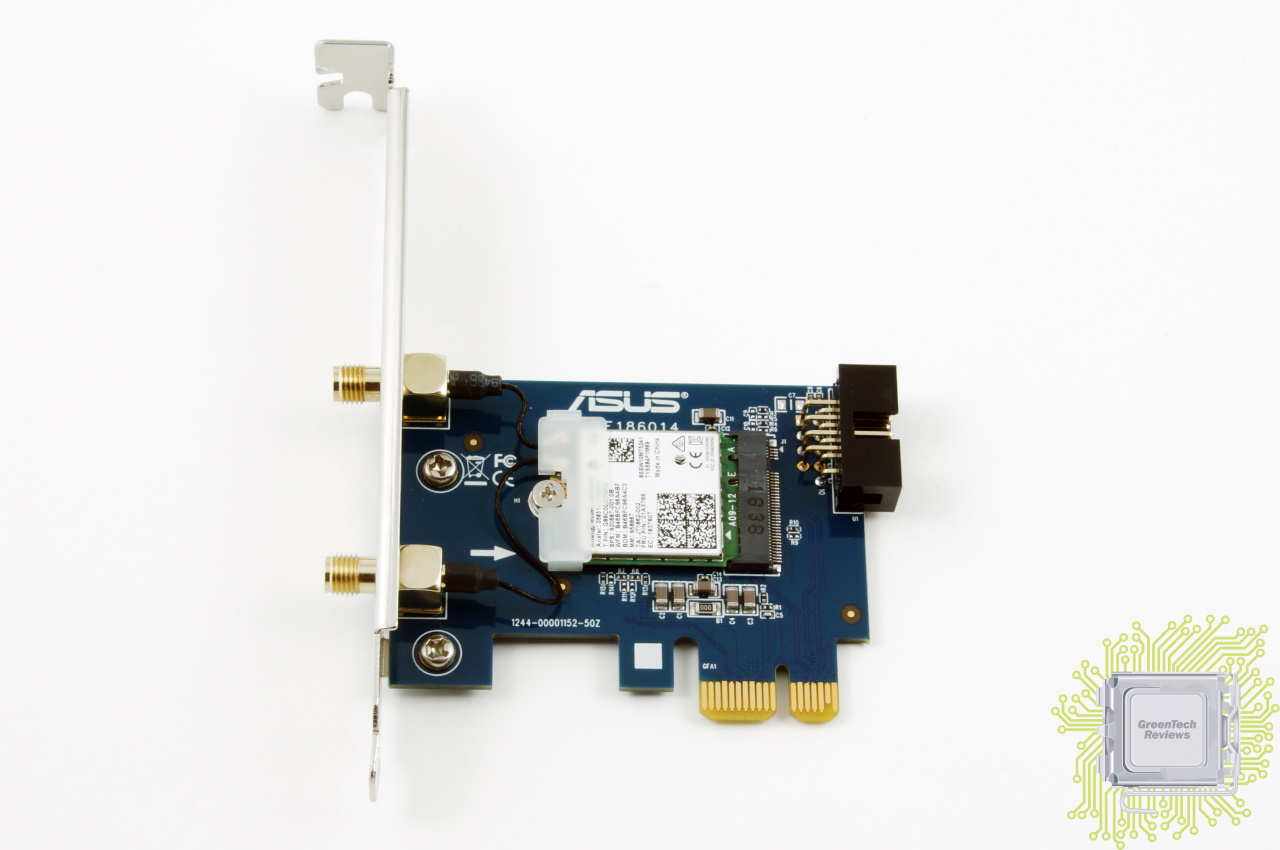
Антенна подключается двумя проводами к соответствующим коннекторам. 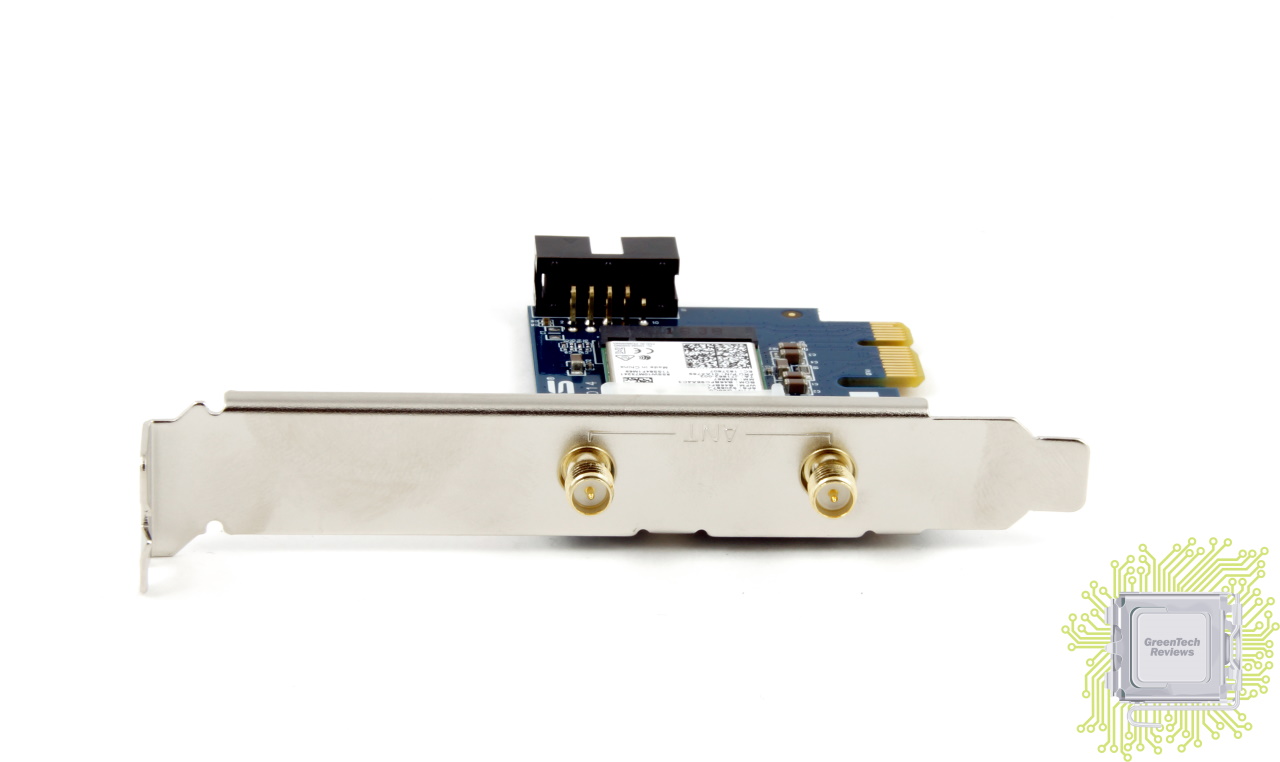
USB порт нужен для подключения к материнской плате, чтобы можно было использовать Bluetooth. 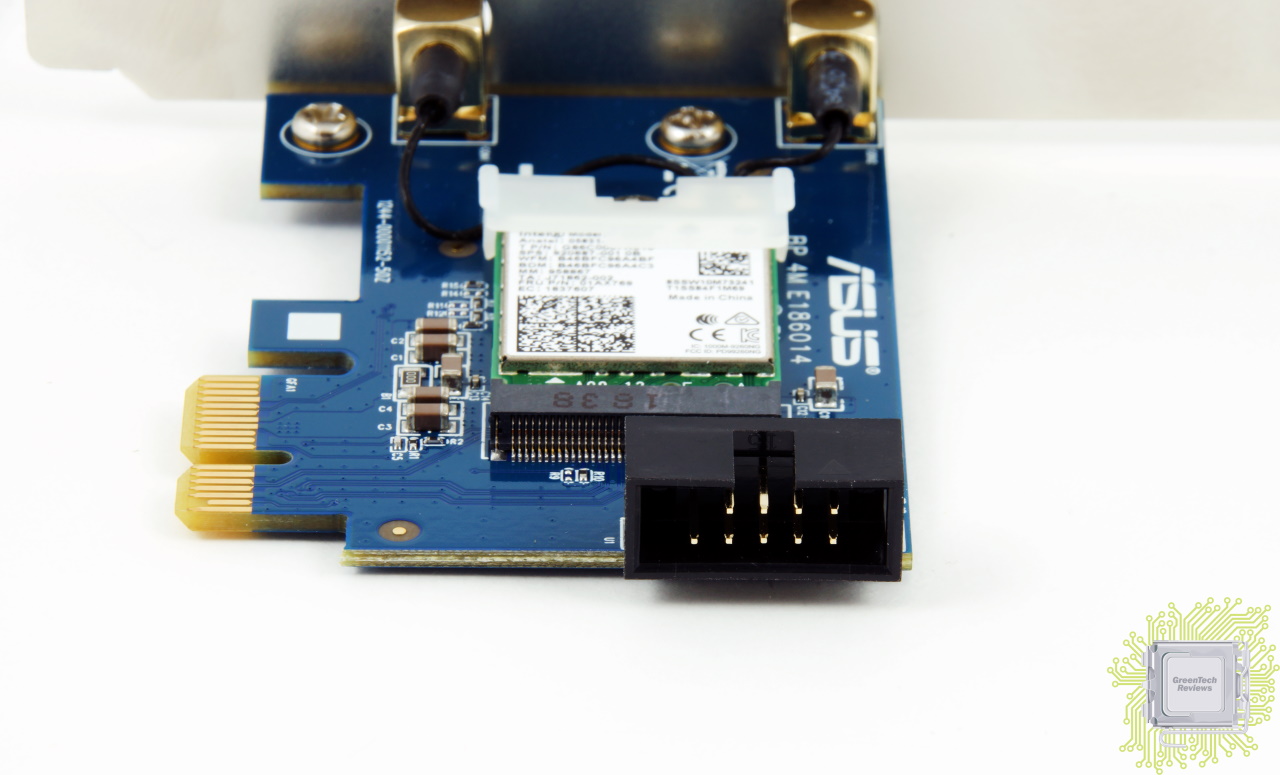
Сам же модуль беспроводной связи представляет собой M.2 устройство формата 2230 производства Intel, модель — 9260NGW. Поддерживается передача данных до 1.73 Гбит/с по воздуху в режиме 802.11ac, до 300 Мбит/с в режиме 802.11n, а также Bluetooth версии 5. 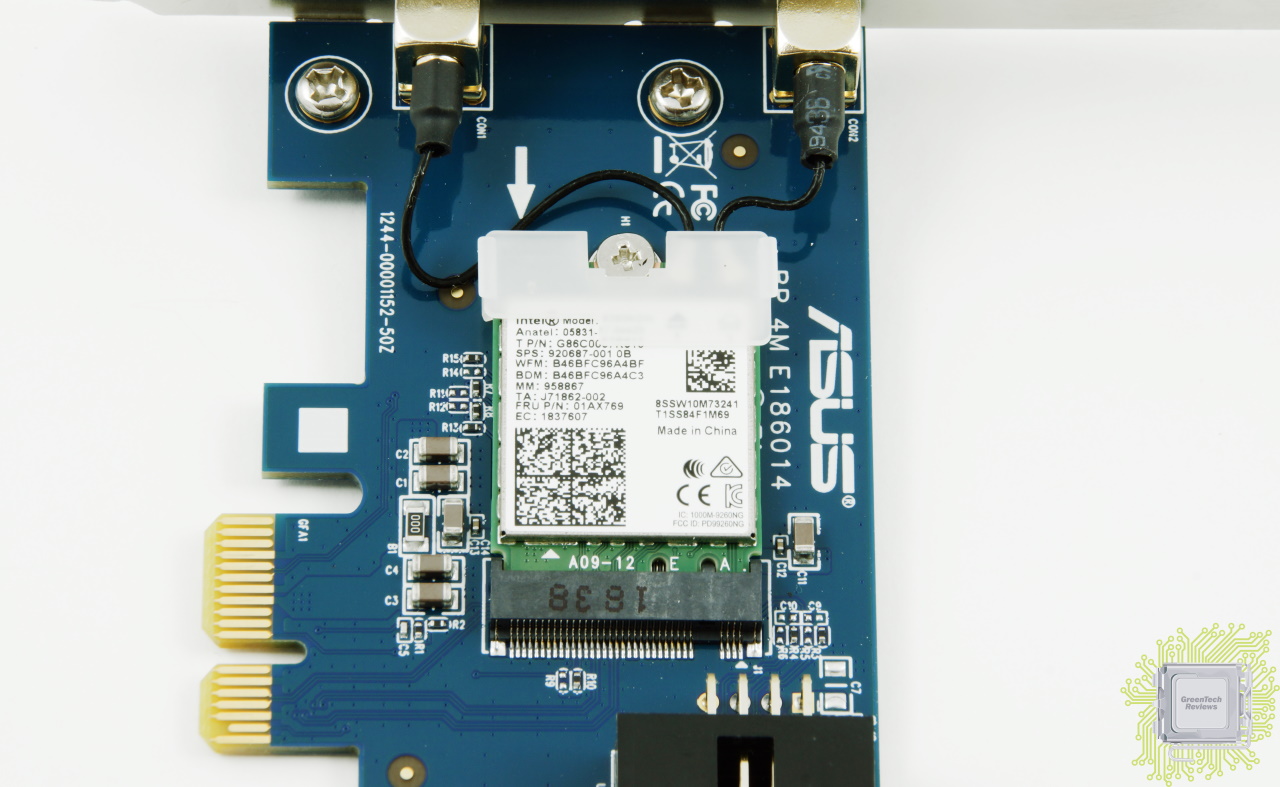
Тестирование
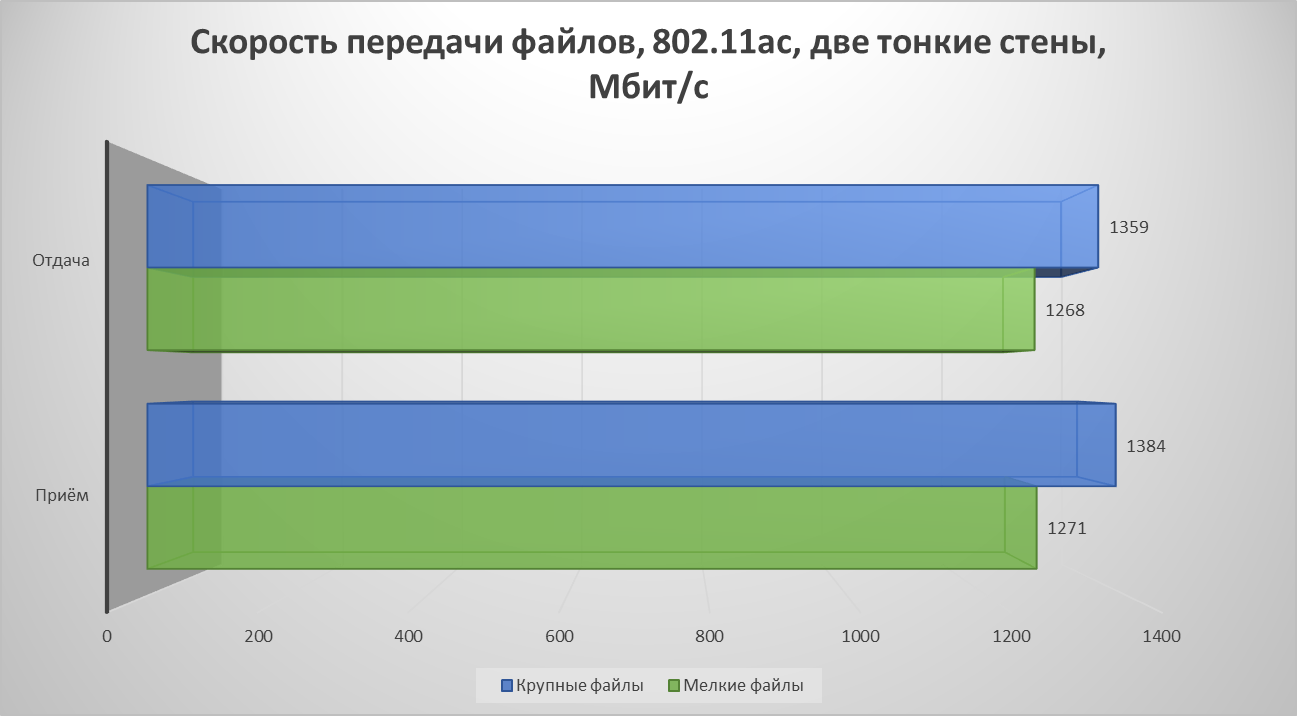
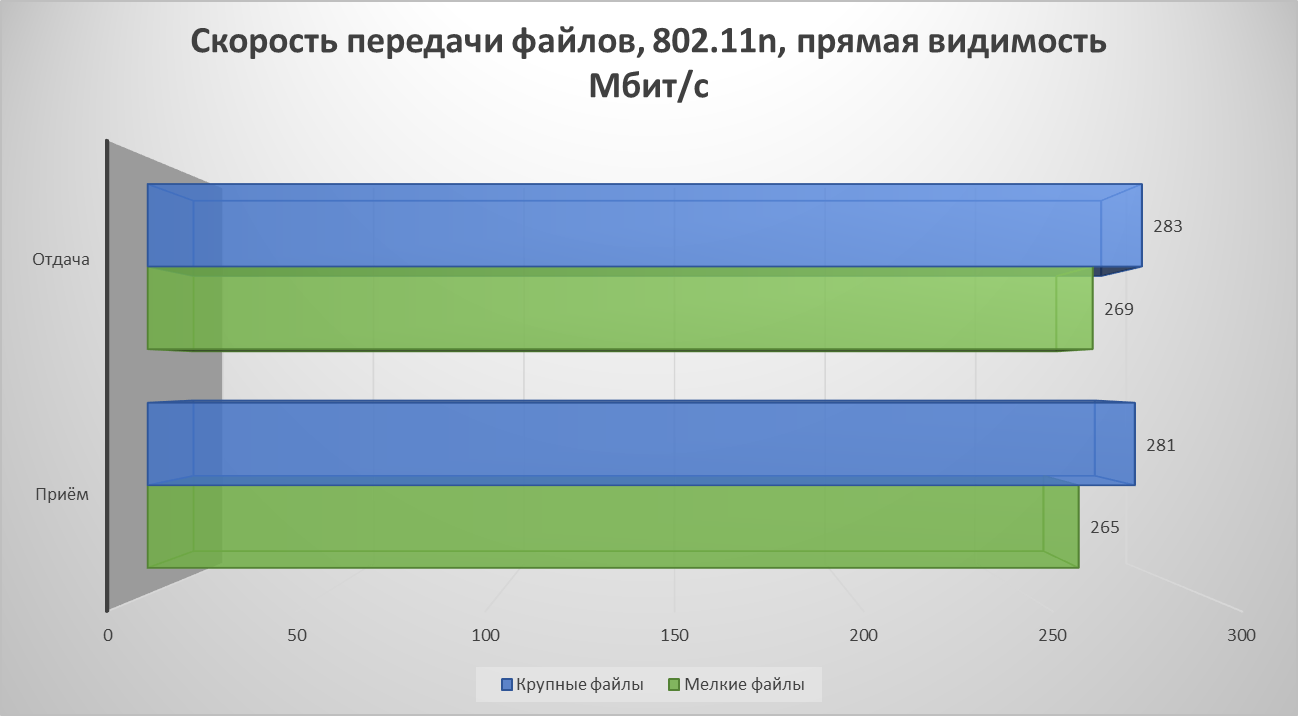
Для тестирования произведём передачу данных разных типов при разных условиях в двух режимах работы сети. 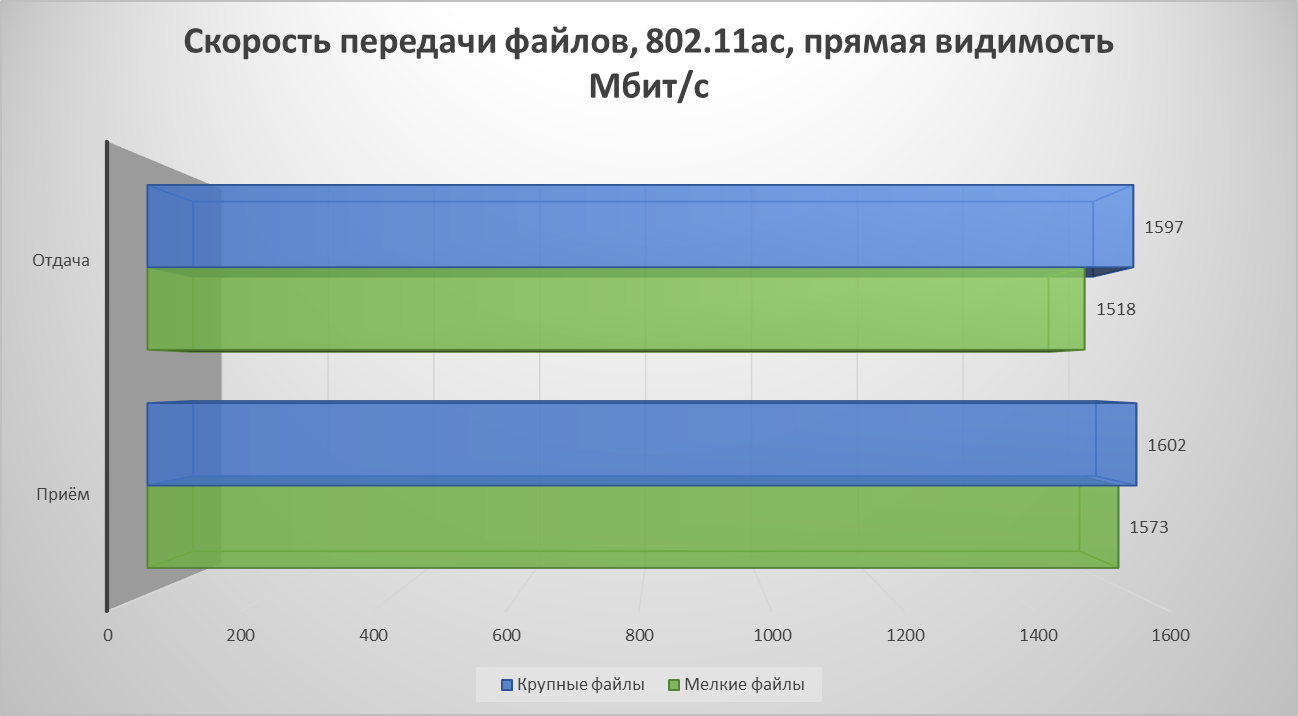

Достоинства и недостатки
Достоинства:
— высокие скорости передачи данных;
— поддержка всех диапазонов Wi-Fi кроме AX;
— поддержка Bluetooth 5;
— наличие мощной антенны в комплекте;
— компактные размеры (плюс низкопрофильная планка в комплекте);
— интерфейс подключения PCIe x1.
Недостатки:
— значимых не выявлено.
Заключение
ASUS PCE-AC58BT — компактный адаптер беспроводной связи Wi-Fi & BT, который устанавливается в слот PCIe x1 и способен обеспечить вашу систему поддержкой Wi-Fi стандарта 802.11ac и Bluetooth 5-й версии, что не только позволит вам избавиться от прокладки сетевого кабеля до ПК, но и использовать беспроводную периферию — клавиатуру, мышь, гарнитуру или что-то иное. С точки зрения настройки — никаких проблем, с этим справится пользователь абсолютно любого уровня знаний — надо лишь установить модуль, а затем запустить программу с диска и следовать инструкции. Как итог — ASUS PCE-AC58BT является простым в использовании адаптером, способным включить вашу систему в беспроводную сеть дома или в офисе без лишних проводов.