Как узнать версию net framework в windows 7
Добрый день уважаемые пользователи сайта pyatilistnik.org, не так давно я вам рассказывал, как устанавливать компонент net framework в операционной системе Windows Server 2012 R2 и там мы даже решали ошибку инсталляции 0x800F0922. Сегодня же я хочу вам показать, как узнать версию net framework за минуту в любой ОС Windows, будь то серверная редакция или обычная пользовательская, например, Windows 10.
Как узнать какая версия net framework установлена
С данным вопросом сталкиваются как и рядовые пользователи, так и программисты использующие эти окружения. Давайте я вам в двух словах расскажу, что из себя представляет этот компонент.
Платформа .NET Framework — это технология, которая поддерживает создание и выполнение нового поколения приложений и веб-служб XML. Ее очень часто используют при создании игр, веб сайтов, например, на движке IIS сервера. Я покажу вам два простых метода, которые помогут вам понять актуальную версию у вас в операционной системе. Я буду показывать на своей любимой Windows 8.1.
Утилита .NET Version Detector
И так узнать установленный net framework мне поможет утилита .NET Version Detector. Скачать ее можно с официального сайта, по ссылке ниже.
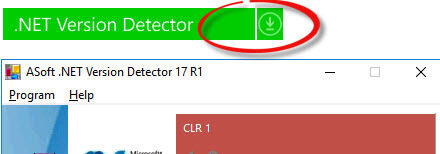
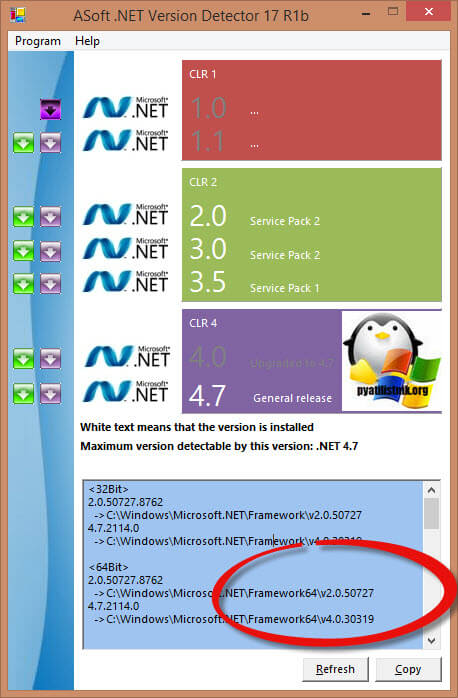
В итоге у вас скачается небольшой zip-архив, распаковав который вы обнаружите portable версию данной утилиты, она будет весить около 850 кб. бухвально, через мгновение вы увидите установленные версии net framework в .NET Version Detector. В моем случае установлен фремверк версии 4.7.2114.0, на текущий момент самый последний. И заметьте ушло у меня на понимание этой информации, пара кликов.
Узнать версию net framework через реестр
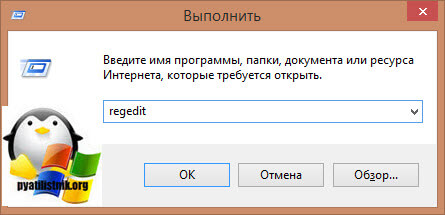
Для любителей Windows, кто хочет понять откуда программы по типу представленной выше вытаскивают информацию, метод с реестром Windows. Открыть его можно через комбинацию клавиш Win и R и введя regedit.
Вам необходимо для просмотра версии перейти в куст:
Обратите внимание на ключ «Version» в нем будет нужное значение. Если в ключе «Install» установлено значение 1, то компонент установлен.
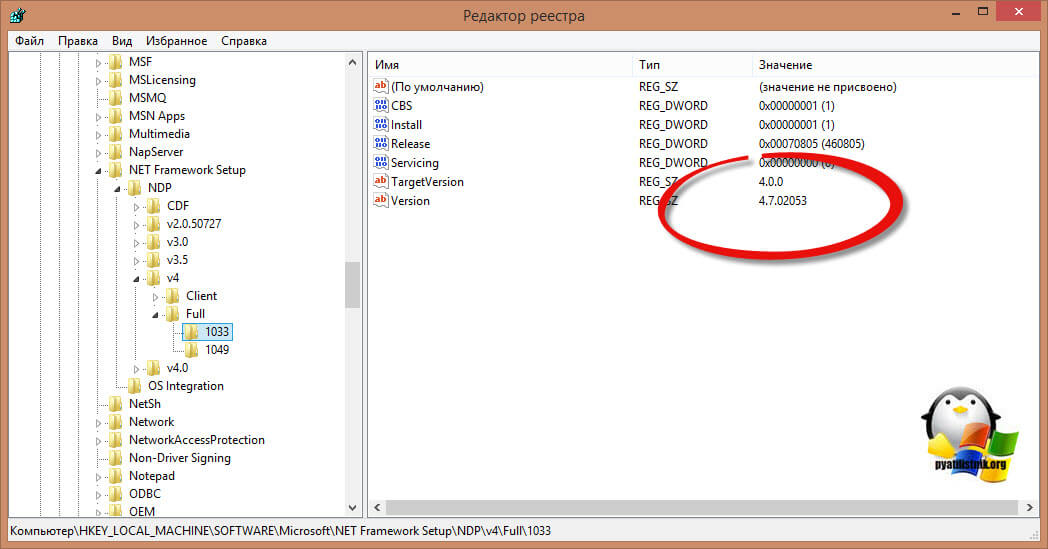
Как видите этот метод слегка посложнее, так как может немного обескуражить начинающего пользователя, но подходит для закрытых сетей, где запускать и скачивать сторонний софт запрещено. Надеюсь вам помогла заметка узнать вашу текущую версионность у net framework.
Практическое руководство. Определение установленных версий платформы .NET Framework
На компьютере можно установить и запустить несколько версий платформы .NET Framework. При разработке или развертывании приложения могут потребоваться сведения о том, какие версии .NET Framework установлены на компьютере пользователя. Реестр содержит список версий .NET Framework, установленных на компьютере.
Эта статья относится к .NET Framework. Чтобы определить, какие пакеты SDK и среды выполнения .NET Core и .NET 5+ установлены, см. раздел Как проверить, что .NET уже установлен.
Платформа .NET Framework состоит из двух основных компонентов, версии которым присваиваются отдельно:
набор сборок, которые являются коллекциями типов и ресурсов, обеспечивающих функции приложений (.NET Framework и сборкам назначается один номер версии); Например, версии .NET Framework включают в себя 4.5, 4.6.1 и 4.7.2.
среда CLR, которая выполняет код приложения и управляет им. Одна версия среды CLR обычно поддерживает несколько версий .NET Framework. Например, CLR версии 4.0.30319.xxxxx, где xxxxx меньше 42000, поддерживает .NET Framework версий с 4 по 4.5.2. Версия CLR не менее 4.0.30319.42000 поддерживает версии .NET Framework начиная с .NET Framework 4.6.
Средства, поддерживаемые сообществом, помогают определить, какие версии .NET Framework установлены:
Программа командной строки .NET Framework 2.0.
Модуль PowerShell 2.0.
Сведения об определении установленных обновлений для каждой версии платформы .NET Framework см. в статье Практическое руководство. Определение установленных обновлений платформы .NET Framework.
Определение реализации и версии .NET, в которой работает приложение
Для запроса реализации и версии .NET, в которой работает ваше приложение, можно использовать свойство RuntimeInformation.FrameworkDescription. Если приложение работает в .NET Framework, выходные данные будут выглядеть примерно так:
Если же приложение работает в .NET Core или .NET 5+, выходные данные будут выглядеть следующим образом:
Обнаружение .NET Framework 4.5 и более поздних версий
версия платформа .NET Framework (4,5 и более поздних версий), установленная на компьютере, содержится в реестре в HKEY_LOCAL_MACHINE\SOFTWARE\Microsoft\NET Framework Setup\NDP\v4\Full. Если отсутствует подраздел Full, то .NET Framework 4.5 или более поздней версии не установлен.
Подраздел NET Framework Setup в пути реестра не начинается с точки.
Значение Release REG_DWORD в реестре представляет установленную версию .NET Framework.
| Версия платформы .NET Framework | Значение Release |
|---|---|
| .NET Framework 4,5 | Все версии операционной системы Windows: 378389 |
| .NET Framework 4.5.1 | Windows 8.1 и Windows Server 2012 R2: 378675 Все другие версии операционной системы Windows: 378758 |
| .NET Framework 4.5.2 | Все версии операционной системы Windows: 379893 |
| .NET Framework 4.6 | Windows 10: 393295 Все другие версии операционной системы Windows: 393297 |
| .NET Framework 4.6.1 | Windows 10 с ноябрьским обновлением: 394254 Все остальные версии операционной системы Windows (включая Windows 10): 394271 |
| .NET Framework 4.6.2 | В юбилейном обновлении Windows 10 и Windows Server 2016: 394802 Все остальные версии операционной системы Windows (включая другие операционные системы Windows 10): 394806 |
| .NET Framework 4.7 | Windows 10 Creators Update: 460798 Все остальные версии операционной системы Windows (включая другие операционные системы Windows 10): 460805 |
| .NET Framework 4.7.1 | Windows 10 Fall Creators Update и Windows Server версии 1709: 461308 Все остальные версии операционной системы Windows (включая другие операционные системы Windows 10): 461310 |
| .NET Framework 4.7.2 | Windows 10 за апрель 2018 г. Update и Windows Server версии 1803: 461808 Все остальные операционные системы, кроме Windows 10 с обновлением за апрель 2018 г. и Windows Server версии 1803: 461814 |
| .NET Framework 4.8 | Обновление Windows 10 за май 2019 года и обновление Windows 10 за ноябрь 2019 года: 528040 Обновление Windows 10 за май 2020 года, обновление Windows 10 за октябрь 2020 года и обновление Windows 10 за май 2021 года: 528372 Windows 11 и Windows Server 2022: 528449 Все остальные версии операционной системы Windows (включая другие операционные системы Windows 10): 528049 |
Минимальная версия
Чтобы определить, присутствует ли минимальная версия .NET Framework, проверьте значение Release REG_DWORD, которое больше или равно соответствующему значению, указанному в следующей таблице. Например, если приложение работает в .NET Framework 4.8 или более поздней версии, проверьте, является ли значение REG_DWORD Releaseбольшим или равным 528040.
| Версия платформы .NET Framework | Минимальное значение |
|---|---|
| .NET Framework 4,5 | 378389 |
| .NET Framework 4.5.1 | 378675 |
| .NET Framework 4.5.2 | 379893 |
| .NET Framework 4.6 | 393295 |
| .NET Framework 4.6.1 | 394254 |
| .NET Framework 4.6.2 | 394802 |
| .NET Framework 4.7 | 460798 |
| .NET Framework 4.7.1 | 461308 |
| .NET Framework 4.7.2 | 461808 |
| .NET Framework 4.8 | 528040 |
Использование редактора реестра
В меню Пуск выберите Выполнить, введите regedit и нажмите кнопку ОК.
(Для запуска программы regedit необходимы учетные данные администратора.)
В редакторе реестра откройте следующий подраздел: HKEY_LOCAL_MACHINE\SOFTWARE\Microsoft\NET Framework Setup\NDP\v4\Full. Если подраздел Full отсутствует, платформа .NET Framework 4.5 или более поздней версии не установлена.
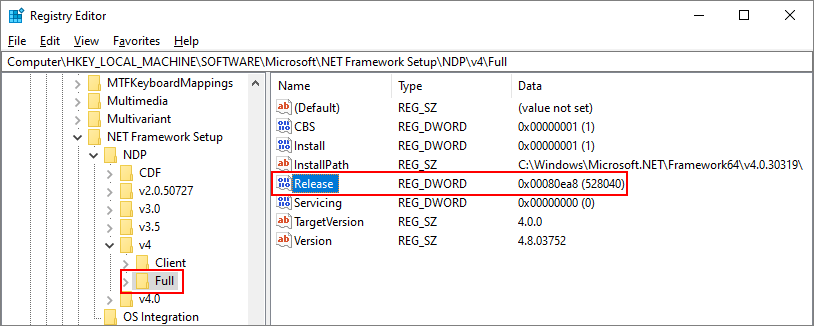
Проверьте значение REG_DWORD с именем Release. Если оно имеется, платформа .NET Framework 4.5 или более поздней версии установлена. Это значение соответствует определенной версии .NET Framework. Например, на приведенном ниже рисунке значение параметра Release равно 528040, что является разделом выпуска для .NET Framework 4.8.
Использование PowerShell для проверки минимальной версии
Используйте команды PowerShell, чтобы проверить значение записи выпуска для подраздела HKEY_LOCAL_MACHINE\SOFTWARE\Microsoft\NET Framework Setup\NDP\v4\Full .
В приведенных ниже примерах значение Release проверяется с целью определить, установлена ли версия 4.6.2 или более поздняя версия .NET Framework. Код возвращает значение True , если одна из таких версий установлена, и False в противном случае.
Отправка запросов в реестр с помощью кода
RegistryKey.OpenBaseKeyиспользуйте методы и RegistryKey.OpenSubKey для доступа к подразделу RegistryKey.OpenBaseKey в реестре Windows.
Если вы используете 32-разрядное приложение в 64-разрядной версии Windows, пути реестра будут отличаться от указанных ранее. 64-разрядный реестр доступен в подразделе HKEY_LOCAL_MACHINE\SOFTWARE\Wow6432Node\ . например, подразделом реестра для платформа .NET Framework 4,5 является HKEY_LOCAL_MACHINE\SOFTWARE\Wow6432Node\Microsoft\NET Framework Setup\NDP\v4\Full.
Проверьте значение REG_DWORD Release, чтобы определить установленную версию. Для обеспечения совместимости с последующими версиями значение должно быть больше или равно значению, указанному в таблице версий .NET Framework.
В следующем примере проверяется значение Release в реестре для поиска установленных версий .NET Framework 4.5–4.8.
Добавьте директиву using Microsoft.Win32 или Imports Microsoft.Win32 в начало файла кода, если вы еще этого не сделали.
Этот пример выводит данные, подобные следующим:
В этом примере применяются рекомендации для проверки версии:
- Проверяется, имеет ли параметр Release значение, большее или равное значению известных разделов выпуска.
- Проверка выполняется с самой последней до самой ранней версии.
Обнаружение .NET Framework с 1.0 по 4.0
каждая версия платформа .NET Framework с 1,1 по 4,0 указана в виде подраздела в HKEY_LOCAL_MACHINE\SOFTWARE\Microsoft\NET Framework Setup\NDP. В следующей таблице перечислены пути к каждой версии .NET Framework. Для большинства версий существует установка REG_DWORD значение , указывающее, что эта версия установлена. В этих подразделах также имеется значение REG_SZ Version, содержащее строку версии.
Подраздел NET Framework Setup в пути реестра не начинается с точки.
| Версия платформы | Подраздел реестра | Значение |
|---|---|---|
| 1.0 | хклм\софтваре\микрософт\. NETFramework\Policy\v1.0\3705 | Установка REG_SZ равно |
| 1,1 | Setup\NDP\v1.1.4322 Framework HKLM\Software\Microsoft\NET | Установка REG_DWORD равно |
| 2.0 | Setup\NDP\v2.0.50727 Framework HKLM\Software\Microsoft\NET | Установка REG_DWORD равно |
| 3.0 | Setup\NDP\v3.0\Setup Framework HKLM\Software\Microsoft\NET | Инсталлсукцесс REG_DWORD равно |
| 3,5 | Setup\NDP\v3.5 Framework HKLM\Software\Microsoft\NET | Установка REG_DWORD равно |
| Клиентский профиль 4.0 | Setup\NDP\v4\Client Framework HKLM\Software\Microsoft\NET | Установка REG_DWORD равно |
| Полный профиль 4.0 | Setup\NDP\v4\Full Framework HKLM\Software\Microsoft\NET | Установка REG_DWORD равно |
Если вы используете 32-разрядное приложение в 64-разрядной версии Windows, пути реестра будут отличаться от указанных ранее. 64-разрядный реестр доступен в подразделе HKEY_LOCAL_MACHINE\SOFTWARE\Wow6432Node\ . например, подразделом реестра для платформа .NET Framework 3,5 является HKEY_LOCAL_MACHINE\SOFTWARE\Wow6432Node\Microsoft\NET Framework Setup\NDP\v3.5.
Обратите внимание, что путь реестра к подразделу .NET Framework 1.0 отличается от остальных.
Использование редактора реестра (более ранние версии платформы)
В меню Пуск выберите Выполнить, введите regedit и нажмите кнопку ОК.
Для запуска программы regedit необходимы учетные данные администратора.
Откройте подраздел, соответствующий версии, которую необходимо проверить. Используйте таблицу в разделе Обнаружение .NET Framework с 1.0 по 4.0.
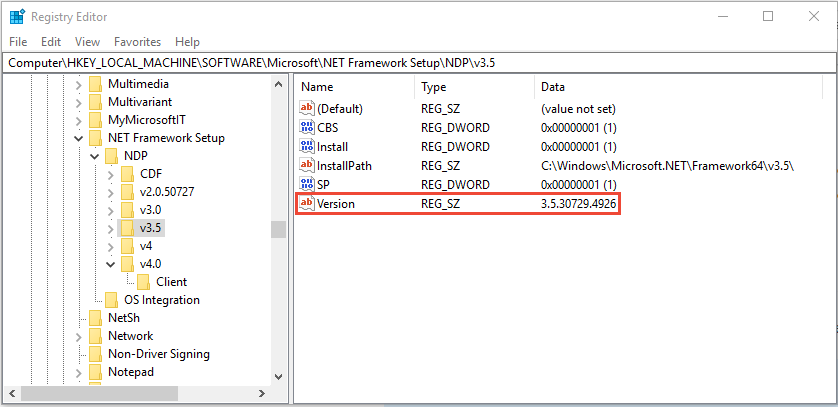
На приведенном ниже рисунке показан подраздел для версии .NET Framework 3.5 вместе со значением Version.
Запрос реестра с помощью кода (более ранние версии платформы)
Microsoft.Win32.RegistryKeyиспользуйте класс для доступа к подразделу Microsoft.Win32.RegistryKey в реестре Windows.
Если вы используете 32-разрядное приложение в 64-разрядной версии Windows, пути реестра будут отличаться от указанных ранее. 64-разрядный реестр доступен в подразделе HKEY_LOCAL_MACHINE\SOFTWARE\Wow6432Node\ . например, подразделом реестра для платформа .NET Framework 3,5 является HKEY_LOCAL_MACHINE\SOFTWARE\Wow6432Node\Microsoft\NET Framework Setup\NDP\v3.5.
В следующем примере ищутся установленные версии .NET Framework 1–4:
В этом примере отобразятся выходные данные, аналогичные следующим:
Поиск версий CLR
.NET Framework CLR, установленный с .NET Framework, имеет отдельную версию. Есть два способа определить версию среды выполнения .NET Framework CLR:
Инструмент Clrver.exe
Для определения версий среды CLR, установленных на компьютере, можно использовать средство CLR Version (Clrver.exe). откройте Visual Studio Командная строка разработчика или Visual Studio Developer PowerShell и введите .
Класс
Для .NET Framework 4.5 и более поздних версий не следует использовать свойство Environment.Version для определения версии среды CLR. Вместо этого выполните запрос к реестру, как описано в разделе Обнаружение .NET Framework 4.5 и более поздних версий.
Выполните запрос к свойству Environment.Version, чтобы получить объект Version.
Возвращенный объект System.Version указывает версию среды выполнения, в которой в настоящее время выполняется код. Он не содержит версий сборок или других версий среды выполнения, которые установлены на компьютере.
для платформа .NET Framework версий 4, 4,5, 4.5.1 и 4.5.2 строковое представление возвращаемого Version объекта имеет форму 4.0.30319.Version, где xxxxx меньше 42000. Для .NET Framework 4.6 и более поздних версий оно имеет форму 4.0.30319.42000.
Получив объект Version, выполните к нему запрос:
Для основного идентификатора выпуска (например, 4 для версии 4,0) используйте свойство.
Для дополнительного идентификатора выпуска (например, 0 для версии 4,0) используйте свойство.
Для всей строки версии (например, 4.0.30319.18010) используйте метод. Он возвращает одно значение, соответствующее версии среды выполнения, в которой выполняется код. Он не возвращает версий сборок или других версий среды выполнения, которые установлены на компьютере.
Как определить установленную версию Net Framework в ОС Windows?

На одном компьютере можно установить несколько версий такой платформы как .Net Framework. Эти библиотеки необходимы для работы драйверов видеокарт, а также программ, зависящих от них.
Однако при инсталляции софта могут потребоваться сведения о том, какие версии фреймворков уже установлены и какие нужно добавить или удалить. Определить версию Microsoft .NET Framework можно двумя способами: программным и вручную.
Как вручную определить версию установленного пакета .Net Framework?
Чтобы узнать версию пакета .Net Framework необходимо запустить редактор реестра.
- Жмём «Win+R» и вводим «regedit».
- Откроется редактор реестра. Переходим по ветке «HKEY_LOCAL_MACHINE», «SOFTWARE», «Microsoft», «NET Framework Setup», «NDP».
ВАЖНО! В редакторе реестра есть два раздела с Net Framework. Для определения версии нужен тот, что без точки.
- Здесь увидим подразделы с наименованием версий. Когда мы нажмём на любой раздел, в правом окне появится перечень параметров. Нам нужны только «Install», «SP» и «Version».
- Параметр «Install» должен иметь значение «1», которое указывает на то, что пакет установлен.
- Параметр «SP» указывает на номер установленного Service Pack. А в файле «Version» имеется полный номер версии Microsoft .NET Framework.
Стоит отметить, что в редакторе реестра файлы для определения пакета Microsoft .NET Framework версий от 1.1 до 3.5 находятся в разделах с наименованием версии. То есть путь будет следующий: «HKEY_LOCAL_MACHINE\SOFTWARE\Microsoft\NET Framework Setup\NDP\v3.5».
Все файлы для определения пакета фреймворков версий 4.0 и выше находятся в папке «Full» и «Client». Первая отвечает за полную версию, которую чаще всего используют разработчики программ. «Client» больше подходит для рядовых пользователей.
Чтобы определить версию Microsoft .NET Framework 4.0 и выше в операционной системе Windows, необходимо в редакторе реестра перейти по ветке «HKEY_LOCAL_MACHINE», «SOFTWARE», «Microsoft», «NET Framework Setup», «NDP», «v4», «Client» или «Full».
Как и в предыдущем способе смотрим файлы «Install», где в значении должна стоять «1», которая значит, что пакет установлен. А также проверяем файл «Version», в котором указана полная версия фреймворка.
На сайте компании Microsoft представлен полный перечень адресов реестра для определения той или иной версии пакета .NET Framework.
Программный способ определения версии Microsoft .NET Framework
Для определения версии пакета .NET Framework существует множество программ. Среди них выделим самую простую утилиту, которая не требует инсталляции. Это «ASoft .NET Version Detector». Чтобы узнать версию пакета, достаточно выполнить следующие действия:
Скачать ASoft .NET Version Detector для Windows (7/8/10)
- Открываем Total Commander (или извлекаем файл с архива стандартными средствами Windows) и запускаем файл программы.
- Запустится программа с уже определёнными версиями фреймворков. Белым цветом будет обозначена уже установленная версия.
- Серое обозначение указывает на то, что версия была пропущена путём обновления пакета до более новой версии или вовсе не установлена.
- Если вам потребуется скачать и установить какую-то версию, достаточно нажать на кнопку загрузки.
- Программа перенаправляет на сайт Майкрософт, где можно скачать нужный пакет.
Такими способами можно быстро и точно определить полную версию Microsoft .NET Framework.