Как узнать веб сервер сайта

Добрый день, уважаемые читатели, иногда бывают такие ситуации, что вам понравился сайт, он очень быстро открывается и вы хотели бы понять на каком веб сервере он организован. Для реализации данной задачи, вам не потребуется ничего кроме браузера, я использую для этих целей Google Crome, но вы можете использовать любой, удобный для вас. Особенно данная информация подойдет для начинающих веб мастеров.
Режим разработчика
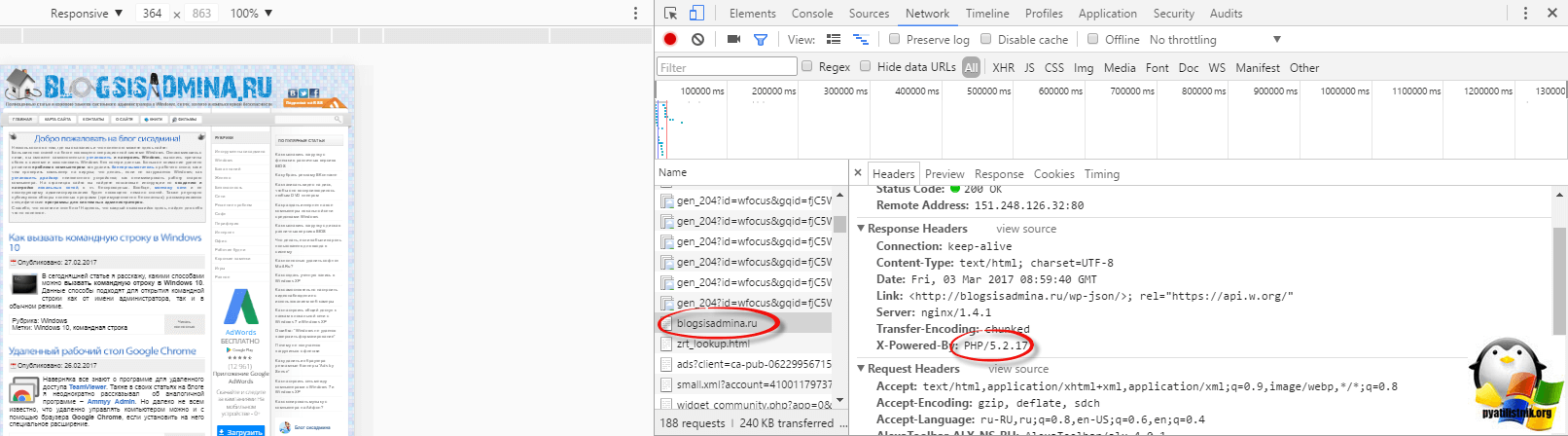
Для выполнения нашей задачи мы будем пользоваться режимом разработки, который присутствует в каждом браузере. Например в Google Chrome он вызывается нажатием на клавишу F12. Я его недавно использовал, когда делал переход с php 5 на php 7. Выбираете любой сайт и нажимаете F12. Выбираем пункт Network > Headers. Затем находим нужную страницу. Щелкнув по ней у вас откроется дополнительное окно в котором есть поле X-Powered By. В данном случае сайт работает на PHP 5.2.17.
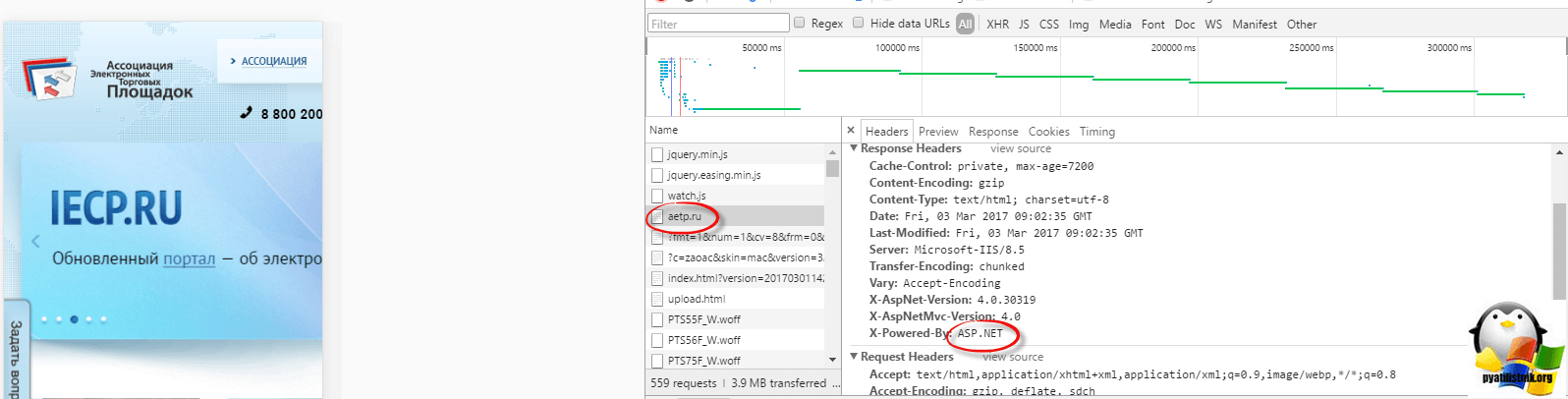
Вот вам пример IIS сервера, он называется ASP.NET.
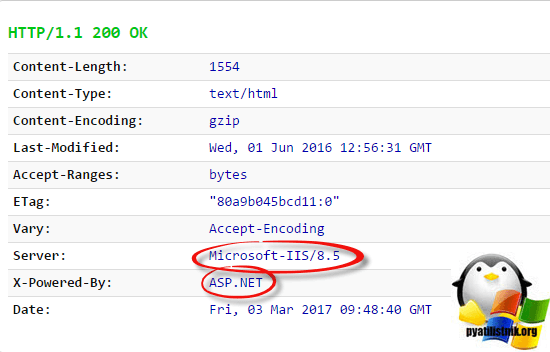
Еще мне нравится использовать сервис http://checkmy.ru/ он так же позволяет вбив в адресную строку, получить информацию о веб сервисе. Как видите, тут да же показывается версия IIS.
Как определить CMS сайта
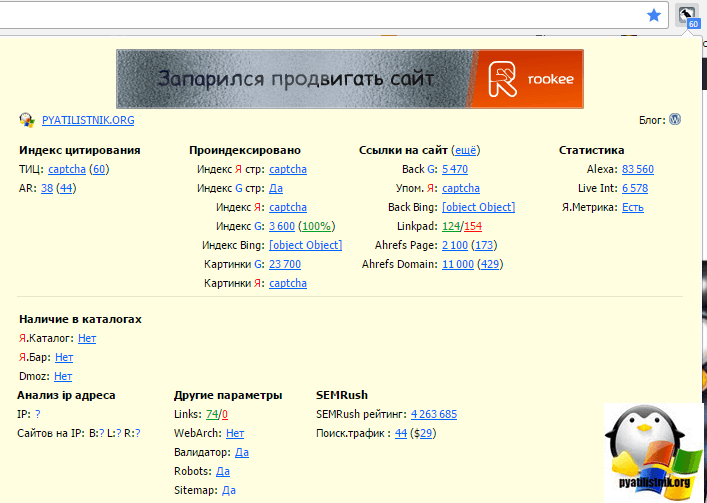
Кто не знает, CMS это консоль управления сайтом, по простому движок. У каждого движка свои возможности и функционал. Давайте я покажу метод, который вам позволит понять какая CMS или это самописный сайт, используется на ресурсе. Для решения данной задачи, я использую расширение для Google Chrome под названием RDS Bar . Открыв его вы в правом, верхнем углу увидите логотип движка, в данном случае это WordPress.
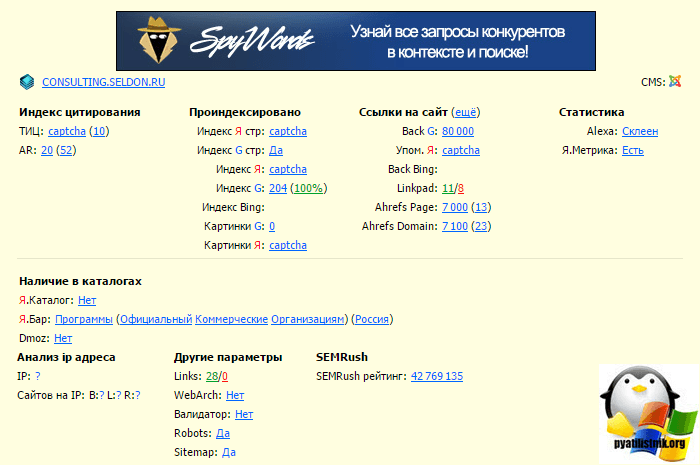
Если он не показывает движок, то сайт разработан на самописной CMS. Вот вам пример Joomla.
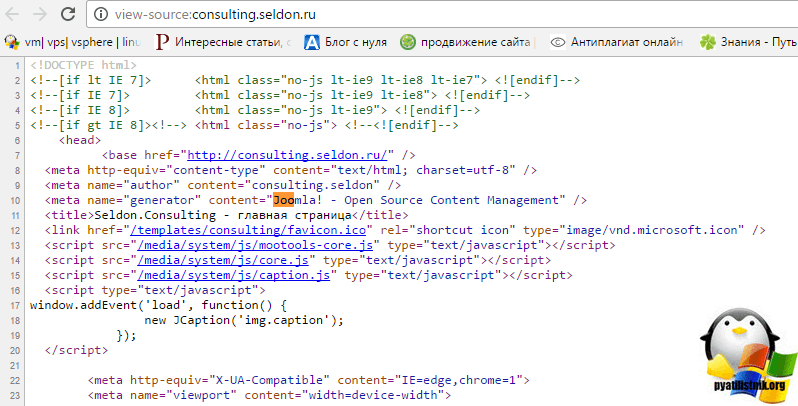
Так же можно определить движок и через код, для этого откройте любой сайт и нажмите сочетание клавиш CTRL+U, у вас откроется текстовая страница, с кодом данного сайта. Элементарным поиском можно проверить наличие слов, например Joomla.
Если говорить про WordPress, то там вы сможете так же найти его упоминание, хотя большинство вебмастеров убирают упоминания о версии и движке, но если вы хоть немного знакомы со структурой WordPress, то с легкостью сможете его определить. Поищите такую конструкцию в ссылках wp-content/ это сто процентов каталог WordPress.
Как узнать веб сервер сайта
Completing the CAPTCHA proves you are a human and gives you temporary access to the web property.
What can I do to prevent this in the future?
If you are on a personal connection, like at home, you can run an anti-virus scan on your device to make sure it is not infected with malware.
If you are at an office or shared network, you can ask the network administrator to run a scan across the network looking for misconfigured or infected devices.
Another way to prevent getting this page in the future is to use Privacy Pass. You may need to download version 2.0 now from the Chrome Web Store.
Cloudflare Ray ID: 71a832f6cc2ab78a • Your IP : 82.102.23.104 • Performance & security by Cloudflare
Как узнать какой сервер на хостинге Apache или Nginx
Существует несколько простых способов выяснить, какой веб-сервер установлен на вашем хостинге. В их основе лежит просмотр заголовков HTTP-запроса посредством различных сервисов или вручную. Чаще всего поиски данной информации заканчиваются тем, что пользователь сталкивается с такими вариантами ответа: Nginx или Apache – одни из самых популярных и хорошо зарекомендовавших себя проектов, предоставляющих в совокупности до 50% веб-трафика, который гонится на сайт.
Следовательно, в этом материале мы разберем упомянутые веб-сервера. Данное руководство будет полезно всем пользователям, которые сталкиваются с этим вопросом впервые.
Важно! Радикальных различий между Nginx и Apache не существует, но все-таки приходится говорить об отличительной обработке соединений.
Вернемся к тому, как узнать тип веб-сервера на хостинге, и какие сервисы станут наилучшими помощниками для этих целей.
Определяем руками, просмотр HTTP заголовков
В этом варианте будем использовать сам браузер и инструменты разработчика CTRL+ SHIFT +I.
В качестве браузере, рассмотрим на примере Google Chrome.
Шаг 1. В браузере Google Chrome открываем сайт, у которого требуется узнать веб-сервер.
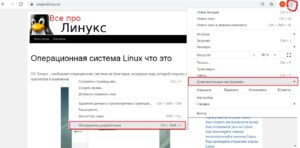
Шаг 2. Открываем инструменты разработчика. Меню (три тоски) —> Дополнительные инструменты —> Инструменты разработчика.
Шаг 3. Заходим на вкладку network (сеть), затем перезагружаем сайт.
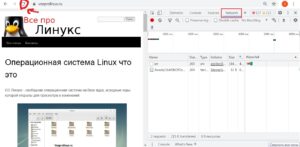
В столбце «Name» находим название сайта, в моем случае это vseprolinux.ru.
Кликаем левой кнопкой мыши.
В появившемся окне справа в headers ищем слово «server».
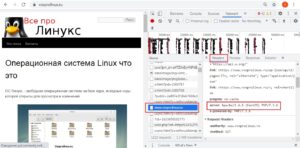
Это и есть веб-сервер, который используется на сайте.
Bertal
Предлагаем вашему вниманию еще один надежный сервис, посредством которого можно посмотреть HTTP-заголовки веб-файлов различных форматов. Чтобы воспользоваться инструментов, пользователю необходимо перейти по ссылке. Если размер интернет-страницы < 4 Мб, сервисом Bertal можно воспользоваться еще и для просмотра html-кодов.
Типы поддерживаемых протоколов:
- http
- https
- ftp
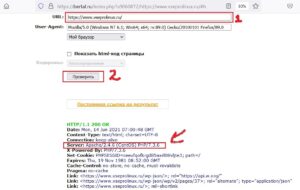
Чтобы произвести успешную проверку http-заголовка, пользователю потребуется заполнить поля формы на странице сайта. Если пользователь предпочтет заполнить одно поле (URL сайта), то он получит лишь основную информацию о своём хостинге. Для получения развернутой информации все же рекомендуется заполнять все имеющиеся поля на странице сайта.
Примечательно, что запрос информации происходит несколькими способами:
- GET
- HEAD
- POST
Выдача результата будет напрямую зависеть от того, какие данные укажет пользователь в полях формы на сайте.
Несколько интересных фактов о популярных веб-серверах
- Разработка проекта стартовала в 1995 году. Сервер улучшали вплоть до 1999-го года. И уже через год после этого продукт начал широко применяться в сети Интернет.
- Имеет множество модулей, гибкий.
- Разработка сервера стартовала в 2002 году. Готовый продукт был представлен широкой публике в 2004 году.
- Обладает высокой чувствительностью при мощных нагрузках.
Заключение
У пользователя может возникнуть срочная необходимость выявить тип веб-сервера на своём хостинге. В этой статье мы рассказали, как получить нужную информацию самостоятельно, без обращения в саппорт. Просто используйте для этих целей один из упомянутых способов.