Как узнать SSID WiFi: пошаговая инструкция

Пользователи Интернета часто спрашивают, про SSID WiFi, как узнать это параметр, и можно ли его скрыть в случае необходимости. Рассмотрим эти вопросы в статье, а также затронем еще две интересные темы — как обнаружить скрытый SSID, и зачем он вообще нужен рядовому пользователю WiFi.
Что это такое?
Термин SSID расшифровывается как Service Set Identifier. Он показывает имя WiFi, чтобы пользователь или оборудование могли безошибочно подключиться к Интернету. Название Вай Фай можно увидеть в ПК, смартфоне, планшете и других устройствах, которые подключаются к «всемирной паутине». На вопрос, что такое SSID сети WiFi, можно ответить просто — это идентификатор (название), по которому можно определить доступные точки доступа для подключения. В состав кода входит до 32 символов (буквы и цифры).

Существует и другое определение, что такое SSID Wi Fi сети. Это идентификатор, который известен под двумя названиями:
- BSSID — работает в режиме непосредственного подключения. Это MAC-адрес беспроводного устройства.
- ESSID — функционирует в режиме инфраструктуры. Отличается расширенным набором служб.
Некоторые поставщики роутеров для упрощения используют вместо термина SSID WiFi другое название —«имя сети».

Рассмотрим подробнее, что означает SSID сети Вай Фай. В зависимости от настроек маршрутизатора параметр SSID может направляться в эфир (широкое вещание) или не передаваться другим пользователям (неширокое вещание). Точки доступа, как правило, настроены на непрерывную передачу данных, что позволяет разным устройствам (телефонам, ПК, ноутбукам и прочим) быстро находить WiFi и подключаться к ней.
Чтобы лучше узнать SSID, важно знать требования к этому идентификатору. Выделим основные:
- наличие в составе цифр и букв латинского алфавита;
- отсутствие спецсимволов (кроме дефиса и подчеркивания);
- не должно быть кириллицы;
- запрещено использование в одном диапазоне двух устройств с одинаковым именем (даже при разном шифровании).
Рассмотренной информации достаточно, чтобы понять, что такое BSSID и ESSID сети WiFi, в чем их особенности и отличия. Как правило, указанные аббревиатуры обозначаются просто SSID, чтобы избежать путаницы.
Зачем он используется?
Чтобы устройство подключилось к беспроводной сети, оно должно узнать его идентификатор. Для этого точка доступа раздает информацию о SSID, которую и подхватывают другие приемники WiFi. Данные передаются в виде пакетов на скорости около 0,1 Мбит/с . При наличии сведений об имени сети устройство подает запрос для подключения.

Зная имя точки доступа, клиент выбирает для подключения правильный вариант, а после ввода пароля (если он установлен) получает доступ к Интернету, серфингу и скачиванию файлов. Обмен информацией WiFi происходит с учетом действующего стандарта IEEE 802.11 .
Второй назначение имени сети Wi Fi — защита от случайного подключения посторонних. Чтобы оборудование могло взаимодействовать друг с другом, его необходимо подключить и настроить для работы с одним идентификатором.
Как узнать SSID сети
Существует несколько способов, как узнать имя WiFi сети SSID — с помощью роутера и компьютера, а также через мобильный телефон на Андроид или iPhone. Рассмотрим каждый из способов подробнее.
Как узнать на роутере
Чтобы узнать идентификатор через роутер, зайдите в его настроечную панель через ПК или ноутбук. Для этого:
- подключитесь к маршрутизатору с помощью шнура или по WiFi;
- введите в строке браузера 192.168.1.1 (последние две цифры могут быть 0 и 1);
- пропишите данные для идентификации (как правило, дважды admin);
- найдите раздел Беспроводный режим (Wireless);

- перейдите в настройки беспроводного режима;
- в графе Имя беспроводной сети и будет интересующий параметр.
Выше мы рассмотрели, как узнать свою Вай Фай сеть для роутера TP-Link. В маршрутизаторах других производителей название раздела Wireless может меняться, но принцип остается неизменной. После входа в настройки можно узнать идентификатор и изменить его по собственному желанию.
Как узнать на телефоне
Многие спрашивают, как узнать SSID сети WiFi на телефоне. Если соединение открыто, это не составляет труда, ведь точка доступа транслирует информацию на расстояние до 20-30 метров (в зависимости от модели маршрутизатора). После включения WiFi на аппарате можно узнать все профили, которые доступны для подключения. Пользователю остается выбрать интересующее его имя, нажать на него и указать пароль.

Сложнее обстоит ситуация, если SSID скрыт. В таком случае идентификатор не отображается в списке, что усложняет подключение. Для телефонов с Андроид необходимо войти в настройки, а далее в WiFi, нажать на кнопку меню и выбрать добавление нового WiFi. После этого укажите имя, тип идентификации и пароль. На завершающем этапе сохраните данные. С этого момента подключение будет осуществляться автоматически.

Существует еще один вариант, как узнать имя Вай Фай сети для телефона. В этом случае необходимы root права. Если они не установлены, лучше не рисковать, ведь это чревато потерей гарантии на телефон и другими проблемами. Если же рут установлен, можно узнать нужный набор символов таким способом:
- Установите ES Explorer.
- Войдите во встроенную память, а после этого в корневую директорию.
- Перейдите в папку по адресу Data – Misc — WiFi.
- Найдите файл wpa_supplicant.conf.
- Перенесите его в другую папку, к примеру, SD карту.
- Откройте документ в редакторе.
Теперь можно узнать не только SSID, но и пароль для входа. Для упрощения процедуры установите приложение WiFi Key Recovery. Оно выполняет те же функции, но в автоматическом режиме.
Как скрыть SSID?
Выше мы разобрались, как узнать имя своей WiFi сети и безошибочно к ней подключиться. Но бывают ситуации, когда пользователь хочет скрыть эту информацию от посторонних глаз. Если говорить в общем, эту работу можно сделать в настройках роутера, но для каждого устройства алгоритм действий отличается.
D-Link
Чтобы спрятать идентификатор на моделях DIR-300, DIR-320, DIR-615 и других устройствах, необходимо пройти следующие шаги (инструкция может немного отличаться в зависимости от модели). Алгоритм такой:
- Войдите в настройки маршрутизатора.
- Перейдите в раздел WiFi.
- Кликните раздел «Основные настройки».

- Сделайте отметку в пункте Скрыть точку доступа.
- Сохраните данные для применения настроек и перезагрузки устройства.
После выполнения этих шагов узнать имя WiFi не получится, ведь оно скрыто от посторонних глаз. Если в процессе внесения правок маршрутизатор завис, может потребоваться новая перезагрузка и внесение параметров.
TP-Link
Выше мы рассмотрели, как узнать название своей WiFi сети через TP-Link и внести правки, если это необходимо. При желании можно провести обратную манипуляцию и скрыть настройки. Для этого:
- Войдите в настройки роутера по рассмотренной выше схеме.
- Перейдите в раздел Беспроводный режим, а далее настройки доступа.
- Уберите отметку с пункта Включить широковещание SSID.
- Сохраните отметки.

После перезагрузки узнать SSID в обычном режиме уже не получится. В результате посторонние лица не смогут подключиться к WiFi.
Зная, что такое имя сети Вай Фай, можно с легкостью внести изменения в любой роутер, в том числе в маршрутизатор Asus. Для скрытия этого режима перейдите в настройки и с левой стороны войдите в раздел Беспроводная сеть. Далее сделайте так:
- перейдите на вкладку Общие;
- в пункте скрыть SSID установите Да;
- сохраните данные.

При возникновении ошибки можно перезапустить устройство и повторить внесение настроек. Убедитесь, что узнать идентификатор WiFi с другого устройства не удается.
ZyXEL
Чтобы спрятать имя сети на маршрутизаторах Zyxel, войдите в настроечный режим, а далее кликните по значку WiFi внизу. В открывшемся разделе выберите пункт скрывать SSID и примените настройки.

После сохранения данных связь разорвется. Для надежности лучше перезапустить роутер, а после снова подключиться уже к скрытой WiFi. При этом другие пользователи ее не увидят.
Как узнать SSID скрытой сети
Сокрытие имени WiFi еще не гарантирует полной защиты роутера. Владелец маршрутизатора пытается защититься от подключения посторонних устройств и достигает при этом результатов. Число желающих значительно снижается. Но хакеры не дремлют и часто публикуют в Интернете, как узнать SSID скрытой WiFi сети. Сразу отметим, что это не так просто.
В процессе «общения» клиент называет имя WiFi и MAC адрес. Если удастся перехватить этот момент при подключении пользователя, можно получить информацию SSID и узнать необходимое имя. Но лучше, если хотя бы один пользователь уже быть подключен к маршрутизатору. Алгоритм действий такой:
- переведите абонентское устройство в режим монитора;
- загрузитесь в BackTrack 5 R2;
- с помощью команды # airodump-ng mon0 сканируйте пространство;
- найдите строчку а надписью Essid, а после <lenght: 0> (это и есть скрытая точка);
- подключаемся к ней с помощью команды # airodump-ng -c 1 -w hide_AP —bssid BC:AE:C5:71:D3:17 mon0;
- откройте новое окно терминала;
- пошлите пакет на подключение # aireplay-ng -0 1 -a BC:AE:C5:71:D3:17 -c 70:F1:A1:72:B4:25 mon0;
- в указанной выше строчке «a» — MAC адрес точки доступа, а «c» —MAC клиента;
- после этого в окне выводится интересующий SSID.
Для получения информации можно использовать и другие программы — Airmagnet, Wildpackets Aeropeek, CommView for wi-fi или Kismet под Линукс. Подробнее о том, как узнать SSID скрытой WiFi сети, можно почитать на специализированных форумах. Если использовать одну из рассмотренных программ, никаких сложных действий выполнять не нужно — просто запустите программу и получите необходимые данные.
Ситуация проще, если нужно подключиться к своей скрытой Wi-Fi. Для примера рассмотрим вариант для Windows 10. Сделайте такие шаги:
- откройте список доступны WiFi сетей;
- жмите на кнопку Скрытая сеть;

- установите отметку возле «Подключаться автоматически»;
- введите имя WiFi;
- пропишите пароль;

- жмите Далее.
Если информация введена правильно, устройство подключится к спрятанному профилю. Вот и все. Теперь вы знаете, что такое скрытая сеть WiFi, как узнать SSID, и для чего вообще он используется.
Как узнать SSID : 4 комментария
Какой ссид у моего компьютера, не имеющего роутера? Почему никто не пишет хотя бы, что его в природе не существует, если правда не существует, чтоб уже дальше не искать? Как подключить фотоаппарат по вайфаю без ссид, один Будда знает.
Не понятно ничего читающим нужно просто узнать ssid имя соседнего вай фай которая скрыта,а не имя своего же вай фай сети
BSSID — что это такое в роутере?

Данная заметка расскажет о термине BSSID, встречающийся в параметрах сетевого оборудования.
BSSID — что это такое?
Расшифровывается как Basic Serviсe Set ID, представляет из себя MAC-адрес любого сетевого устройства, включая роутер.
Однако между MAC-адресом и BSSID могут быть незначительные отличия, которые создаются прошивками роутеров специально.
Информация для специалистов:

Любое устройство, выходящее в сеть, кроме IP-адреса обязано иметь MAC-адрес. Он прошит в самом устройстве. Смартфоны, ноутбуки, сетевые карты, Wi-Fi модули — все имеют данный адрес. Он представляет из себя уникальный набор символов. При помощи специальных программ иногда его можно изменить.
 Скриншот одного из приложения, отображающее существующие беспроводные сети. Первая колонка содержит MAC-адрес.
SSID (Service Set Identifier) — что это?
Также существует термин SSID, который значит название беспроводной сети, которое отображается при поиске сетей:
 Название можно отредактировать в настройках маршрутизатора.
Каждый роутер имеет заводское название SSID, который можно обнаружить например на наклейке устройства:
 Также указывается MAC-адрес, серийный номер.
Заключение
- BSSID — МАК-адрес роутера.
- SSID — название Wi-Fi сети.
Значение данных настроек можно изменить используя специальный софт.
Что такое SSID сети Wi-Fi, и как его узнать?
Коротко – SSID сети Wi-Fi эквивалентен имени. Проверяя список беспроводных сетей, устройство показывает символьные обозначения. Название советуют скрывать в настройках роутера: соседские злоумышленники лишаются возможности взломать пароль, осуществив несанкционированное подключение. Интернет полон программного обеспечения, обещающего подобрать незнакомый ключ доступа. Избегайте качать опасный софт, появились вирусы, поедающие Linux, следовательно, телефон Android также подвергается угрозе.
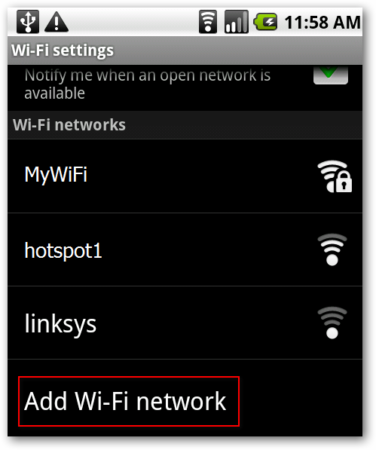
Расшифровка термина
Википедия стыдливо упускает понятие. Обрывочные сведения позволяют уяснить следующее:
- Длина SSID – 32 байта.
- Имя характеризует обособленную сеть.
- Идентификатор обычно представлен буквами человеческого алфавита.
- Последовательность символов включает каждый циркулирующий внутри пакет.
Модемы игнорируют посылки других SSID, хотя прекрасно видят соседние сети. Здесь общедоступная информация обрывается. Добавим не очевидное следствие текущей реализации стандарта: каждая сеть обязана иметь уникальный SSID.
Нарушение правила лишает устройства возможности правильно идентифицировать точку доступа. Даже если администратором вручную установлены разные каналы маршрутизатора. Сегодняшний модем должен уметь сформировать оригинальную последовательность. Сетевое наименование содержит, помимо фирменной аббревиатуры, несколько цифр MAC-адреса, сильно понижая возможность конфликтов.
Значение аббревиатуры
По-русски будет – идентификатор служебного набора оборудования (инфраструктуры). Понятие Service Set упущено русскоязычным доменом Википедии. Давайте рассмотрим вольный перевод трактовки «супостатов».
Пояснение! Супостатами жителям СССР представляли носителей любых прозападных идеологий. Разумеется, употребляемое здесь слово носит ироничный оттенок.
Согласно терминологии стандарта IEEE 802.11: Service Set – группа беспроводных устройств, характеризующихся идентичными сетевыми параметрами.
Сообразно выполняемым функциям создана иерархическая структура:
- Базовый набор оборудования – совокупность аппаратуры, использующая единые параметры физического канала: модуляция, частоты… Выделяют 2 вида:
- Организованные (с заданной ролью участников).
- Динамические (ad hoc).
- Наборы оборудования расширения – логические разделы реальной инфраструктуры. Примеры: VLAN, подсеть… Отдельные модели маршрутизаторов позволяют реализовать несколько логических сетей. Одно физическое оборудование образует 2-3 VLAN.
BSSID
Сообразно сказанному выше, базовые станции принято обозначать 48-битным идентификатором. Физически – BSSID повторяет MAC-адрес. Иногда (редко) параметр можно изменить. Встречаются технологии, где BSSID формируется согласно сложному закону из серийных номеров. Типичный MAC-адрес включает:
- 24 бита, выделенные производителю.
- 24 бита – серийный номер устройства.
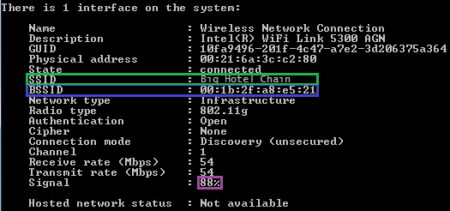
Скрытый SSID
Эксперты рекомендуют скрывать его. Тогда на компьютере соседей будет отсутствовать даже название. Сложнее извне определить имя, узнать пароль одновременно. Мера сильно повышает защищенность. Осуществляя подключение, наберите вручную идентификатор, введите ключ.
Скрытая точка невидима постороннему наблюдателю. Только знающий абонент способен подключиться.
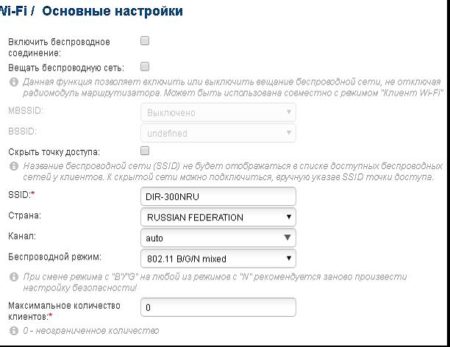
Узнать идентификатор
Название чужой сети даст админ. На телефоне, роутере буквенно-цифровую последовательность задает настройщик. Желательно выбрать уникальную комбинацию, избегая конфликтов. Чаще идентификатор содержит информацию, касающуюся организации, подразделения, номера дома. Настройщик пытается заложить нужную информацию, реже шифрованную, преимущественно понятную посторонним. Современный маршрутизатор умеет самостоятельно выбрать подходящий вариант. Проверьте:
- Откройте браузер.
- Наберите IP-адрес модема (указан на стикере корпуса), например, 192.168.0.1, 192.168.1.1.
- Ведите логин, пароль панели администратора.
- Откройте закладку Wi-Fi.
- Читайте.
Внимательно изучите стикер корпуса. Бумажка содержит перечень важной информации:
- Полное обозначение модели.
- Серийный номер.
- Версия прошивки.
- Добавочная версия устройства (Rev.).
- MAC.
- Логин, пароль панели администратора.
- SSID. Да, часто параметр указан этикеткой.
Значения возвращаются к исходным, указанным этикеткой, после аппаратного сброса кнопкой Reset.
Раздача интернета
Компьютеры могут раздавать интернет, используя беспроводной стандарт. Методика определения установленной комбинации определена операционной системой. На телефоне просто посетите Настройки. Для Windows:
- Win + i.
- Раздел Сеть и Интернет.
- Состояние → Настройка параметров адаптера.
- Среди наименований отыщите имя локальной точки доступа, используя два признака:
- Подключение локальное, Local Area Connection.
- Левее названия красуется зеленая шкала-ступеньки уровня сигнала.
Примечание! Настройка точки доступа будет рассмотрена отдельной статьей.
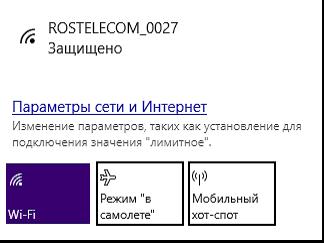
На скрине показан альтернативный способ входа в настройки, минуя значок Сеть (правый нижний угол экрана).