КАК ИЗМЕНИТЬ РАЗМЕР ШРИФТА В ПОЛЕ ФОРМЫ PDF — ВОКРУГ-ДОМ — 2022
Видео: Как редактировать PDF в Acrobat Pro DC, Photoshop CC, Illustrator CC. (Июнь 2022).
PDF, или Portable Document Format, был разработан Adobe для создания интерактивных документов. Пользователи могут изменять документы PDF различными способами, включая заполнение полей формы, ввод текста и доступ к раскрывающимся меню. Если PDF-файл не был заблокирован создателем, пользователи также могут настраивать размер, цвет и тип шрифта. Эти корректировки и модификации могут быть сделаны с использованием практически любой версии Adobe Acrobat.

PDF-файлы можно редактировать с помощью Adobe Acrobat.
Шаг 1
Откройте PDF в Adobe Acrobat.
Шаг 2
Выберите «Инструменты» в главном меню. Нажмите «Расширенное редактирование» и выберите «Инструмент для редактирования текста».
Шаг 3
Щелкните в любом месте поля формы, которое вы хотите изменить. Вокруг текста поля появится синее поле.
Шаг 4
Щелкните правой кнопкой мыши внутри синего поля и выберите «Свойства».
Шаг 5
Отрегулируйте размер шрифта с помощью стрелок «Вверх» и «Вниз». Чтобы уменьшить шрифт, нажмите стрелку «Вниз». Чтобы увеличить его, нажмите стрелку «Вверх».
Шаг 6
Нажмите «Закрыть», когда закончите редактирование шрифта. Нажмите «Сохранить» в главном меню, чтобы сохранить изменения.
Как изменить размер шрифта в HTML

Вы можете контролировать размер шрифта вашей веб-страницы, используя свойство font-size языка стилей HTML, Cascading Style Sheets. Начиная с HTML 5, CSS подход .
Как изменить размер шрифта в Yahoo Mail

Yahoo будет применять предпочтительный размер шрифта и стиль шрифта для всех ваших писем. Вы также можете положиться на его встроенные инструменты форматирования шрифтов, чтобы подчеркнуть или приглушить части .
Как изменить размер шрифта в Adobe Acrobat

Adobe Acrobat XI позволяет редактировать текст в документах PDF независимо от того, сканируется ли документ или конвертируется из другой программы. Инструменты редактирования контента являются ключом к изменению размера шрифта, .
Редактирование текста в PDF документах
Формат PDF поддерживает два типа текстовых объектов: простые текстовые объекты и форматированный текст. Последний рассматривается в этом разделе.
Вставка текста в PDF документ
Чтобы вставить текстовый объект на страницу, щелкните кнопку Вставить текст на панели инструментов или используйте меню Вставка > Текст или нажмите Ctrl+T, затем щелкните то место на странице, где хотите вставить этот текстовый объект, и введите текст. Щелкните за пределами зоны ввода текста или нажмите Esc, чтобы завершить редактирование.

Редактирование текста
Чтобы отредактировать текст в PDF документе, выберите текстовый объект с помощью инструмента Редактировать документ  или Редактировать текст . Затем дважды щелкните текстовый объект, который хотите отредактировать.
Изменение стилей текста
Вы можете изменить шрифт, размер шрифта, цвет и начертание текста в панели Инспектора объектов. Вызовите Инспектор объектов, щелкнув его кнопку на правой панели или нажав Ctrl+F11.
Откройте раздел Шрифт:
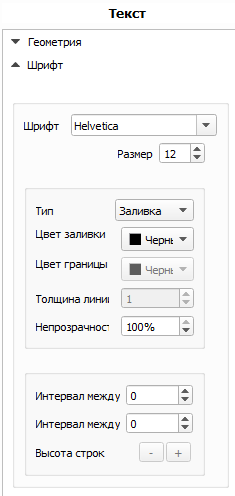
Здесь вы можете выбрать размер шрифта и начертание, указать тип текста и его цвет, а также настроить межбуквенный и междусловный интервал и высоту строки.
Перемещение текста и изменение размеров
Как и любой другой объект PDF, текстовый объект может переместить или изменить его размеры. Вы можете прочесть о том, как перемещать и изменять размеры объектов, в этом разделе.
Вращение текста
Существует два способа повернуть текст:
- Укажите угол поворота в Инспекторе объектов, как описано в этом разделе
- Используйте матрицу преобразований
Выравнивание текстового объекта на странице
Вы можете выровнять текстовый объект с помощью команды Выровнять на панели инструментов или в меню Правка. Вы можете узнать больше о выравнивании объектов в этом разделе.
ПРИМЕЧАНИЕ: Не следует путать выравнивание текстового объекта на странице с выравниванием текста внутри объекта форматированный текст.
Копирование и вставка текста
Копирование из текстового объекта
Если вы хотите скопировать текст некоторых текстовых объектов, чтобы вставить в другое приложение или в другой объект PDF, выполните следующие шаги:
- Выберите инструмент Выделить текст на панели инструментов или в меню Инструменты (Alt+7). Курсор мыши поменяется на перекрестие.
- Зажмите кнопку мыши и перетащите область выбора поверх текста, который нужно выделить.
- Щелкните правой кнопкой мыши и выберите Копировать в контекстном меню или нажмите Ctrl+C.
- Затем вы можете вставить этот текст, куда хотите.
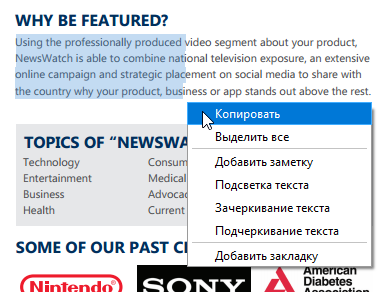
ПРИМЕЧАНИЕ: Описанная выше процедура копирует только текст, а не текстовый объект. О том, как копировать и вставлять объекты, читайте здесь.
Вставка текста в документ
Если вы хотите вставить текст, скопированный из другого источника на PDF страницу, вам следует сначала вставить текстовый объект или объект форматированный текст в документ, а затем вставить текст из буфера обмена в область ввода текста.
На картинке ниже мы вставляем ранее скопированный текст в новый документ PDF.
Советы по печати документа PDF посредством Acrobat или Reader 10.1.1, 9 или более ранних версий
Хотите знать, почему появилась эта страница? Вероятно, вы нажали кнопку при попытке печати. Если вам не нужны рекомендации по печати, закройте это окно и вернитесь к печати.
Требуется помощь при печати?
Щелкните на изображении ниже, чтобы открыть инструкции для такой задачи.


Устранение неполадок при печати
Быстрое решение
Если возникают проблемы при печати, сначала попробуйте использовать это быстрое исправление.
Acrobat 9.4.2
Углубленное устранение неполадок
Дополнительные решения, такие как обновление драйвера принтера и копирование файла на жесткий диск, приведены в разделе Статья об устранении неполадок.
Форумы сообщества
На форумах обсуждаются проблемы, аналогичные вашей. Для участия в форуме введите описание проблемы в поле поиска на форуме Acrobat или Adobe Reader. При размещении информации на форуме необходимо указать используемую операционную систему и версию продукта.
Часто задаваемые вопросы
Как выполнить двухстороннюю печать без дуплексного принтера?
Сначала распечатайте четные страницы, затем перезагрузите страницы и распечатайте нечетные страницы. Иногда необходимо печатать некоторые страницы в обратном порядке, чтобы получить правильную последовательность страниц. Дополнительные сведения см. в разделе «Двусторонняя печать на одностороннем принтере» в статье Двусторонняя печать.
Как распечатать текст в другом цвете?
Перед печатью цвет текста необходимо изменить. Если установлена программа Acrobat, воспользуйтесь инструментом «Редактировать текст документа» (Acrobat X) или «Редактировать текст» (Acrobat 9), чтобы изменить цвет текста.Для получения дополнительных сведений о редактировании перейдите в раздел Редактирование текста.
Почему распечатанный текст отличается от текста в файле PDF?
Создатель файла PDF не встроил шрифты, используемые в документе.Встраивание делает ненужной подстановку шрифта при просмотре или печати документа, поэтому читатель видит текст, набранный первоначальным шрифтом. Если на компьютере не установлены исходные шрифты, то для всех шрифтов, не встроенных в файл PDF, временно используется подстановочный шрифт. Дополнительные сведения приведены в разделе Встраивание и подстановка шрифтов.
Как распечатать текст, используя шрифт большего размера?
В диалоговом окне печати не предусмотрены возможности изменения только размера шрифта. Чтобы увеличить шрифт, можно выполнить одно из следующих действий:
- Измените масштаб всего файла PDF до полей страницы. См. раздел «Изменение масштаба вручную с использованием процентов» в статье Масштабирование и изменение размера печатных страниц.
- Распечатайте выбранный фрагмент файла PDF и измените масштаб с помощью команды «Подогнать по размерам печатной области». См. раздел Печать части страницы.
- (Только Acrobat) Чтобы изменить размер шрифта для определенной страницы или всего документа, воспользуйтесь инструментом «Редактировать текст документа» (Acrobat X) или «Редактирование текста» (Acrobat 9). Дополнительные сведения приведены в разделе Редактирование текста.
Как напечатать черновую копию для экономии чернил?
В большинстве принтеров предусмотрены параметры для экономии чернил. Нажмите кнопку «Свойства» в диалоговом окне «Печать» для доступа к параметрам конкретного принтера. Дополнительные сведения приведены в видеоролике Печать документов в Acrobat и Reader X.