Назначение крестообразного курсора в графическом поле AutoCAD
Крестообразный курсор — один из основных элементов интерфейса Автокада. С его помощью осуществляются операции выделения, рисования и редактирования.
Рассмотрим его роль и свойства более подробно.
Назначение крестообразного курсора в графическом поле Autocad
Крестообразный курсор выполняет много функций в рабочем пространстве Автокада. Он является, своего рода, прицелом, в поле которого попадают все начерченные объекты.
Курсор как инструмент выделения
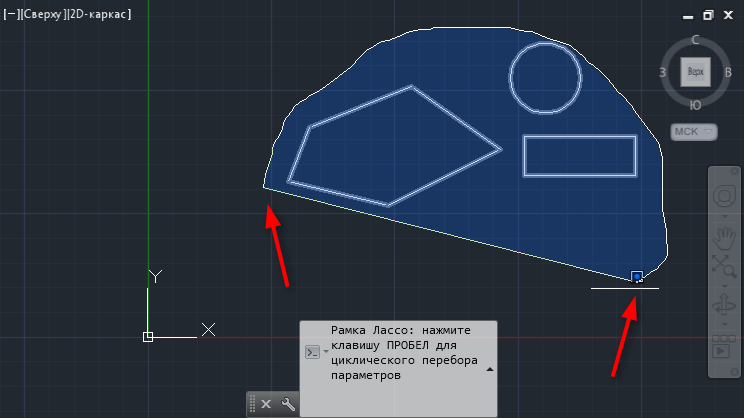
Наведите курсор на отрезок и щелкните ЛКМ — объект будет выделен. С помощью курсора можно выделить объект рамкой. Обозначьте начальную и конечную точку рамки так, чтобы в ее область целиком попали все нужные объекты.
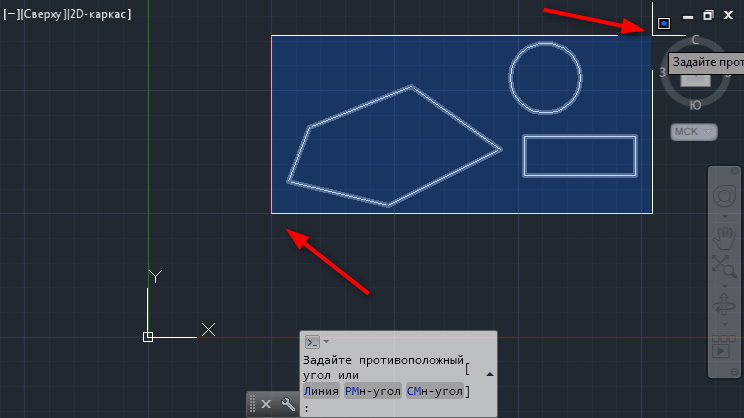
Щелкнув в свободном поле и удерживая нажатой ЛКМ, вы можете обвести все нужные объекты, после чего они станут выделенными.
Курсор как инструмент рисования
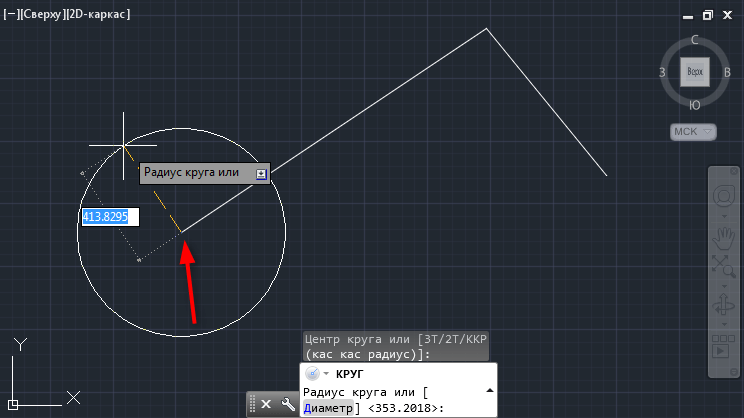
Помещайте курсор в те места, где будут узловые точки или начало объекта.
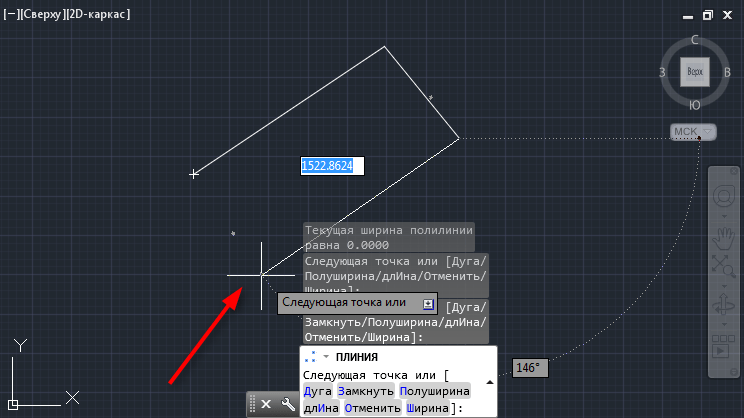

Активируйте привязки. Наводя «прицел» на другие объекты, вы можете выполнять рисование, привязываясь к ним. Более подробно о привязках читайте на нашем сайте.
Курсор как инструмент редактирования
После того как объект начерчен и выделен, с помощью курсора можно изменять его геометрию. Выделите с помощью курсора узловые точки объекта и перемещайте их в нужном направлении. Аналогичным образом можно растягивать ребра фигуры.

Настройка курсора
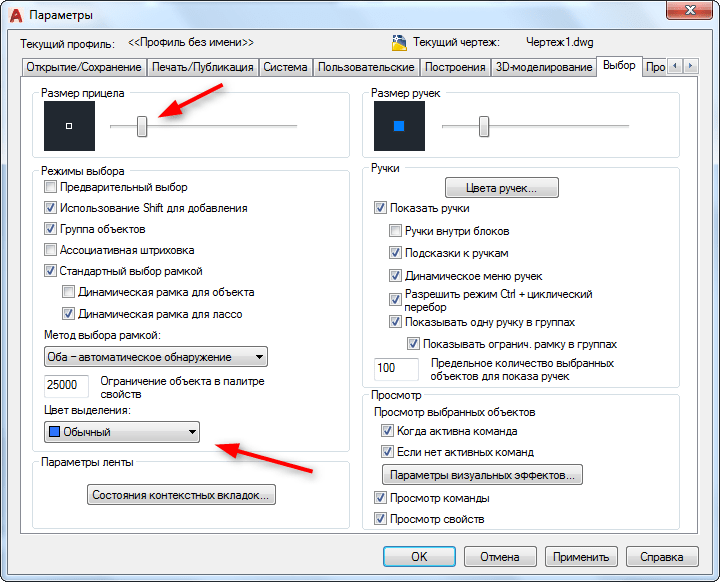
Зайдите в меню программы и выберите «Параметры». На вкладке «Выбор» можно задать несколько свойств курсора.

Задайте величину курсора, переместив ползунок в разделе «Размер прицела». Установите цвет для выделения в нижней части окна.
Вы познакомились с базовыми действиями, которые нельзя выполнить без помощи крестообразного курсора. В процессе изучения Автокада, вы сможете использовать курсор для более сложных операций.
 Мы рады, что смогли помочь Вам в решении проблемы.
Опишите, что у вас не получилось. Наши специалисты постараются ответить максимально быстро.
Как назначить крестообразный курсор в AutoCAD
Одним из основных вопросов при знакомстве с программой является назначение крестообразного курсора в графическом поле AutoCAD, и связано это с тем, что это важнейший элемент интерфейса программы для работы с 3D объектами, который позволяет с высокой точностью осуществлять операции по рисованию, выделению, редактированию и других подобных действий.
Мануал того, как назначить крестообразный курсор в графическом поле, прост.
По сути, он установлен по умолчанию, сразу при открытии программы курсором является обычное перекрестие «+», и устанавливать больше ничего не требуется.
Настроить можно его внешний вид:
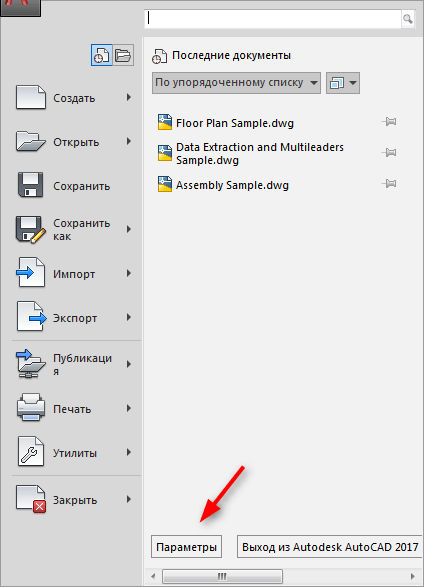
- Откройте раздел «Параметры» Автокада или кликните правой кнопкой мышки и выберите «Настройка».
- Перейдите на вкладку «Выбор» и установите необходимый размер прицела, передвигая ползунок.
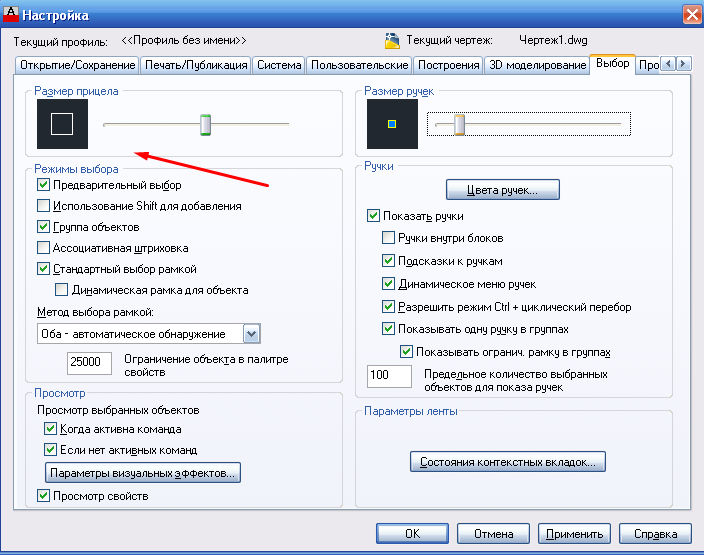
- В зависимости от версии программного обеспечения в этой же вкладке в блоке «Режимы выбора» в самом низу будет строка «Цвета выделения», в ином случае перейдите на вкладку «Экран» и кликните по кнопке «Цвета».
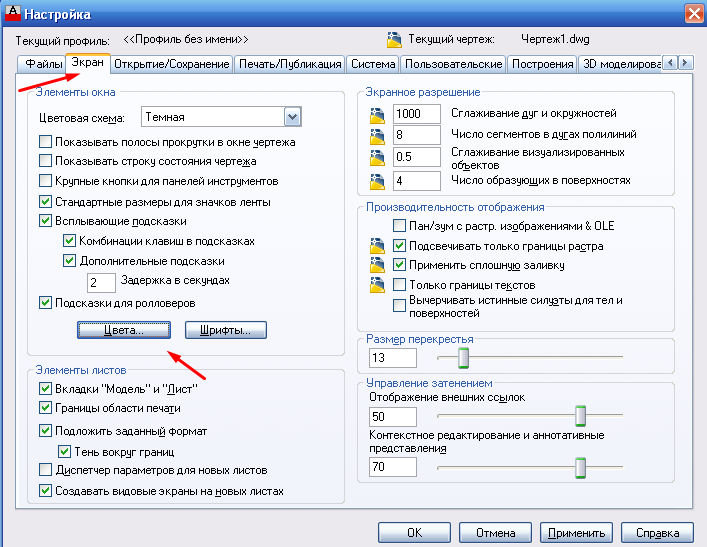
- На этой же вкладке можно изменить и размер перекрестья или использовать переменную «CURSORSIZE».
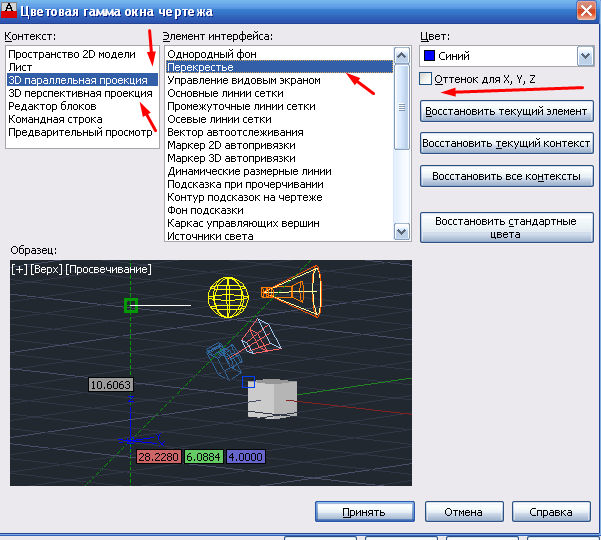
- В столбце «Контекст» выберите тип рабочей области, в следующем столбце «Элементы интерфейса» выберите «Перекрестье».
- Далее, выберите желаемый цвет и нажмите «Принять».
Для того чтобы изменить отображение, требуется перейти в другой контекст рабочей области (графическое поле), к примеру, «3D проекция», которая открывает большое количество возможностей по настройке внешнего оформления.
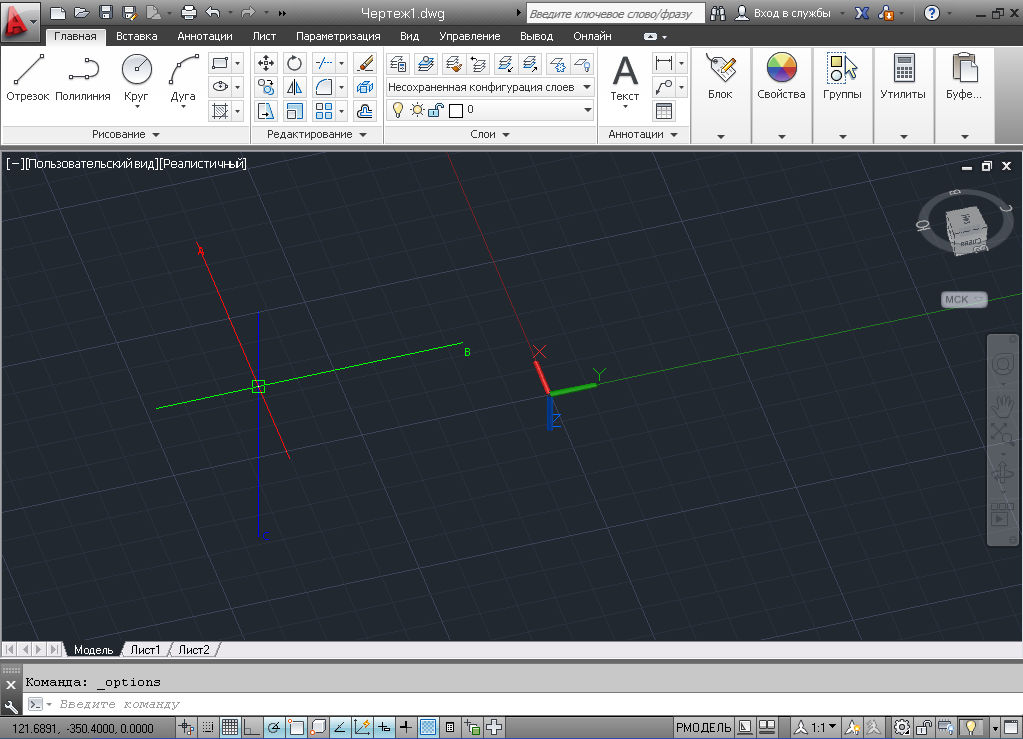
Видно, что внешний вид курсора уже отличается от предыдущего, настройки внешнего вида и добавление осей проводятся по тому же принципу, что и были описаны выше:
- В настройках на вкладке «3D моделирование» обратите внимание на блок «3D перекрестья».
- На выбор предоставлено 3 строки:
- «Показывать ось Z в перекрестьях»;
- «Метки осей в стандартных перекрестьях»;
- «Показывать метки динамических ПСК».
- Строка «Метки на перекрестьях» позволяет установить предлагаемые метки «X/Y/Z» и «N/E/z» или установить пользовательские.
- Перейдите на вкладку «Экран» для изменения оттенка, но в окне «Цветовая гамма окна чертежа» выберите «3D параллельная проекция» или «3D перспективная проекция».
- Если не установить галочку в строке «Оттенок для X, Y, Z», цвет курсора будет едиными для прицела и для осей.
- Останется указать основной цвет прицела, для осей же цвет присвоится автоматически.
Что делать, если мышка исчезает
Подобная проблема достаточно актуальна, а главной причиной её возникновения является использование несертифицированных видеокарт.
Для решения попробуйте применить следующие действия:
- Проверьте актуальность драйверов видеокарты.
- В AutoCAD воспользуйтесь командой «ГРАФНАСТР», далее, выберите «Ручная настройка» и «Отключение аппаратного ускорения».
- Попробуйте отключить «ViewCube» и «Автоматическое сохранение».
- Отключите тему «Aero».
Для возврата курсора:
- Измените визуальные стили.
- Наведите мышку на раздел «Средства управления видовым экраном».
- Закройте программу и откройте чертёж заново.
- Измените цвет перекрестий.
- Попереключайтесь между вкладками.
Полезные команды и переменные
- «ЗНАКПСК» – управляет видимостью, внешним видом и размещением знака ПСК;
- «ПОКАЗАТЬПАЛИТРЫ» – отображение скрытых палитр;
- «РАБОЧЕЕПРОСТРАНСТВО» – для создания, изменения, сохранения рабочего пространства;
- «РППАРАМЕТРЫ» и «РПСОХРАНИТЬ» – установление параметров рабочего пространства и его сохранение;
- «CURSORBADGE» – настройка отображения значков;
- «CURSORTYPE» – определение типа для указывающих устройств;
- «DIMPICKBOX» – установление (в пикселях) размера прицела;
- «WSAUTOSAVE» – при переходе другому рабочему пространству сохраняет изменения предыдущего;
- «UCSICON» – регулирует видимость значка ПСК.
Как видно из всего описанного, в программе Автокад предлагается множество вариантов и возможностей редактирования инструментов, а курсор является одним из важнейших инструментом работы. Каждый сможет настроить под себя внешний вид, размер, количество осей и другие параметры отображения.
Как увеличить курсор в автокаде
Крестообразный курсор — один из основных элементов интерфейса Автокада. С его помощью осуществляются операции выделения, рисования и редактирования.
Рассмотрим его роль и свойства более подробно.
Назначение крестообразного курсора в графическом поле Autocad
Крестообразный курсор выполняет много функций в рабочем пространстве Автокада. Он является, своего рода, прицелом, в поле которого попадают все начерченные объекты.
Курсор как инструмент выделения
Наведите курсор на отрезок и щелкните ЛКМ — объект будет выделен. С помощью курсора можно выделить объект рамкой. Обозначьте начальную и конечную точку рамки так, чтобы в ее область целиком попали все нужные объекты.
Щелкнув в свободном поле и удерживая нажатой ЛКМ, вы можете обвести все нужные объекты, после чего они станут выделенными.
Курсор как инструмент рисования
Помещайте курсор в те места, где будут узловые точки или начало объекта.
Активируйте привязки. Наводя «прицел» на другие объекты, вы можете выполнять рисование, привязываясь к ним. Более подробно о привязках читайте на нашем сайте.
Курсор как инструмент редактирования
После того как объект начерчен и выделен, с помощью курсора можно изменять его геометрию. Выделите с помощью курсора узловые точки объекта и перемещайте их в нужном направлении. Аналогичным образом можно растягивать ребра фигуры.
Настройка курсора
Зайдите в меню программы и выберите «Параметры». На вкладке «Выбор» можно задать несколько свойств курсора.
Задайте величину курсора, переместив ползунок в разделе «Размер прицела». Установите цвет для выделения в нижней части окна.
Вы познакомились с базовыми действиями, которые нельзя выполнить без помощи крестообразного курсора. В процессе изучения Автокада, вы сможете использовать курсор для более сложных операций.
Отблагодарите автора, поделитесь статьей в социальных сетях.
Одним из основных вопросов при знакомстве с программой является назначение крестообразного курсора в графическом поле AutoCAD, и связано это с тем, что это важнейший элемент интерфейса программы для работы с 3D объектами, который позволяет с высокой точностью осуществлять операции по рисованию, выделению, редактированию и других подобных действий.
Мануал того, как назначить крестообразный курсор в графическом поле, прост.
По сути, он установлен по умолчанию, сразу при открытии программы курсором является обычное перекрестие «+», и устанавливать больше ничего не требуется.
Настроить можно его внешний вид:
- Откройте раздел «Параметры» Автокада или кликните правой кнопкой мышки и выберите «Настройка».
- Перейдите на вкладку «Выбор» и установите необходимый размер прицела, передвигая ползунок.
- В зависимости от версии программного обеспечения в этой же вкладке в блоке «Режимы выбора» в самом низу будет строка «Цвета выделения», в ином случае перейдите на вкладку «Экран» и кликните по кнопке «Цвета».
- На этой же вкладке можно изменить и размер перекрестья или использовать переменную «CURSORSIZE».
- В столбце «Контекст» выберите тип рабочей области, в следующем столбце «Элементы интерфейса» выберите «Перекрестье».
- Далее, выберите желаемый цвет и нажмите «Принять».
Для того чтобы изменить отображение, требуется перейти в другой контекст рабочей области (графическое поле), к примеру, «3D проекция», которая открывает большое количество возможностей по настройке внешнего оформления.
Видно, что внешний вид курсора уже отличается от предыдущего, настройки внешнего вида и добавление осей проводятся по тому же принципу, что и были описаны выше:
- В настройках на вкладке «3D моделирование» обратите внимание на блок «3D перекрестья».
- На выбор предоставлено 3 строки:
- «Показывать ось Z в перекрестьях»;
- «Метки осей в стандартных перекрестьях»;
- «Показывать метки динамических ПСК».
- Строка «Метки на перекрестьях» позволяет установить предлагаемые метки «X/Y/Z» и «N/E/z» или установить пользовательские.
- Перейдите на вкладку «Экран» для изменения оттенка, но в окне «Цветовая гамма окна чертежа» выберите «3D параллельная проекция» или «3D перспективная проекция».
- Если не установить галочку в строке «Оттенок для X, Y, Z», цвет курсора будет едиными для прицела и для осей.
- Останется указать основной цвет прицела, для осей же цвет присвоится автоматически.
Что делать, если мышка исчезает
Подобная проблема достаточно актуальна, а главной причиной её возникновения является использование несертифицированных видеокарт.
Для решения попробуйте применить следующие действия:
- Проверьте актуальность драйверов видеокарты.
- В AutoCAD воспользуйтесь командой «ГРАФНАСТР», далее, выберите «Ручная настройка» и «Отключение аппаратного ускорения».
- Попробуйте отключить «ViewCube» и «Автоматическое сохранение».
- Отключите тему «Aero».
Для возврата курсора:
- Измените визуальные стили.
- Наведите мышку на раздел «Средства управления видовым экраном».
- Закройте программу и откройте чертёж заново.
- Измените цвет перекрестий.
- Попереключайтесь между вкладками.
Полезные команды и переменные
- «ЗНАКПСК» – управляет видимостью, внешним видом и размещением знака ПСК;
- «ПОКАЗАТЬПАЛИТРЫ» – отображение скрытых палитр;
- «РАБОЧЕЕПРОСТРАНСТВО» – для создания, изменения, сохранения рабочего пространства;
- «РППАРАМЕТРЫ» и «РПСОХРАНИТЬ» – установление параметров рабочего пространства и его сохранение;
- «CURSORBADGE» – настройка отображения значков;
- «CURSORTYPE» – определение типа для указывающих устройств;
- «DIMPICKBOX» – установление (в пикселях) размера прицела;
- «WSAUTOSAVE» – при переходе другому рабочему пространству сохраняет изменения предыдущего;
- «UCSICON» – регулирует видимость значка ПСК.
Как видно из всего описанного, в программе Автокад предлагается множество вариантов и возможностей редактирования инструментов, а курсор является одним из важнейших инструментом работы. Каждый сможет настроить под себя внешний вид, размер, количество осей и другие параметры отображения.

AutoCAD упрощает панорамирование, предлагая полосы прокрутки и панорамирование в реальном времени. В в режиме реального времени панорамирование (в отличие от панорамы притворяющегося времени?) Вы можете видеть объекты, движущиеся по экрану при перетаскивании мышки вверх и вниз или назад и вперед. Конечно, точка зрения движется, а не объекты.
Как панорамирование, так и масштабирование изменяют вид — текущее местоположение и увеличение изображения AutoCAD чертежа. Каждый раз, когда вы увеличиваете или панорамируете, вы создаете новое представление. Вы можете назвать конкретное представление, чтобы вернуться к нему легко.
Вы можете получить лучшее представление панорамирования и масштабирования чертежа, когда вы смотрите на рисунок. Нарисуйте некоторые объекты на экране, откройте существующий чертеж или запустите образец чертежа в AutoCAD. Если вы еще этого не сделали, вы можете загрузить образцы файлов. Здесь вы можете найти файлы примеров AutoCAD LT.
Колесная сделка
В AutoCAD существуют различные команды и опции для панорамирования и масштабирования — если у вас есть колесная мышь, вам редко придется использовать другие методы, особенно при работе над 2D-чертежами. Если у вас нет мыши с колесиком, выбегайте и купите его сейчас, потому что небольшая стоимость будет более чем компенсирована вашей повышенной производительностью. Для почти всех задач панорамирования и масштабирования обычно достаточно трех действий:
- Увеличение, уменьшение: Прокрутите колесо прокрутки вперед и назад.
- Панорама: Удерживайте колесо прокрутки во время перемещения мыши. (Колесом прокрутки также считается кнопка.)
- Увеличить масштаб экстента чертежа: Дважды щелкните колесо прокрутки. Этот метод особенно полезен, когда вы случайно нажимаете Enter в неподходящее время во время операции перемещения или копирования.
Использование колесика прокрутки (или средней кнопки мыши с тремя кнопками) для операций масштабирования и панорамирования зависит от настройки непонятной системной переменной AutoCAD с именем MBUTTONPAN. Если для MBUTTONPAN установлено значение по умолчанию 1, вы можете использовать колесо прокрутки или среднюю кнопку для панорамирования и масштабирования. Если система не была настроена, если вы измените значение MBUTTONPAN на 0, щелчок на колесе прокрутки или средней кнопке мыши отобразит меню привязки объекта в курсоре, как это было в предыдущих выпусках AutoCAD.
Если вы не можете масштабировать или панорамировать с помощью колесика прокрутки или средней кнопки мыши, установите для MBUTTONPAN значение 1. Если для параметра MBUTTONPAN установлено значение 1, вы можете нажать Shift + щелкнуть правой кнопкой мыши, чтобы отобразить меню привязки объекта в курсоре.
Навигация по чертежу
Вы можете поверить, что AutoCAD — это рисование, а иногда и стирание.Если это так, вы можете быть удивлены, заметив, что две из наиболее часто используемых команд во всей AutoCAD — это панорамирование и масштабирование, хотя любимым фаворитом является Undo. Эти две команды можно найти в нескольких удобных местах в AutoCAD:
На панели навигации: На панели навигации есть кнопки масштабирования и панорамирования. Вы можете увидеть верхний правый угол окна AutoCAD с панелью навигации в своем местоположении по умолчанию, связанным с ViewCube. ViewCube более полезен в 3D-чертеже.
В навигационных и навигационных 2D-панелях на вкладке «Вид» на ленте: Эти две панели содержат кнопку «Пан» и раскрывающийся список кнопок инструмента «Масштаб». Это место не является наиболее удобным для часто используемых команд — и, что еще хуже, эта панель может быть даже не видна. Чтобы отобразить его, вы должны щелкнуть правой кнопкой мыши в любом месте вкладки «Вид», нажмите «Показать панели», а затем «Навигация».
Если вы в основном создаете 2D-чертежи, вы можете удалить некоторые из связанных с 3D инструментов просмотра с панели навигации или выключить сам ViewCube либо для сеанса рисования, либо навсегда. Выберите способ:
- Отключите навигационные кнопки. Откройте меню навигационной панели, нажав стрелку вниз в правом нижнем углу и снимите флажок «Рулевые колеса» , Орбита , и ShowMotion.
- Отключите ViewCube или панель навигации (или оба) в текущем окне просмотра. На панели «Пользовательский интерфейс» на вкладке «Вид» выберите «Пользовательский интерфейс» и отмените выбор ViewCube или панели навигации или обоих.
- Постоянно отключите ViewCube. Откройте диалоговое окно «Параметры» (выберите «Параметры» в меню «Приложение» или введите OPtions ) и выберите вкладку «3D-моделирование». В разделе «Инструменты отображения в окне» в разделе «Показать строку ViewCube» отмените выбор двух вариантов «Визуальный стиль каркаса 2D» и «Все другие визуальные стили».
Поднимитесь до панели навигации.
Прокрутка в AutoCAD одинакова, как и в любой другой программе Windows: либо щелкните стрелки на полосах прокрутки в правой и нижней границах окна чертежа, чтобы прокручивать или панорамировать шаг за раз, или кликнуть и перетащить маленькие полосы прокрутки для кастрюли как можно меньше или столько, сколько вы хотите. Чтобы отключить или включить полосы прокрутки, выберите «Параметры» в меню «Приложение» (или введите «ОПЦИИ»), чтобы отобразить диалоговое окно «Параметры». На вкладке «Экран» установите или снимите флажок «Отображать полосы прокрутки в окне чертежа».