Повышаем эффективность работы из дома, или как шевелить мышкой на Pi Zero

Работа из дома – это не только благо, но и серьезный вызов для эффективных менеджеров, которые до сих пор меряют производительность ИТ отдела в трудочасах. Основным индикатором твоей трудонадёжности частенько выступает бодро-зеленый статус в корпоративном мессенджере. Некоторые идут ещё дальше и деплоят средства измерения “digital experience” сотрудников дабы считать, сколько времени они провели в Word’е, браузере или среде разработки.
Есть несколько способов, как можно противостоять этому безобразию:
Программный. Я перепробовал различные скрипты и тулзы, эмулирующие действия пользователя – ничего не работает. Компьютер всё равно засыпает/мессенджер ставит статус “Away”
Работает, но печатать что-либо разумное не выйдет.
3. Гибридный, на нём и остановимся поподробнее
Изготовить эмулятор USB HID устройства можно на любой Ардуине с ATmega32U4. Там есть поддержка USB. Но зачем использовать Ардуину, если за те же деньги есть Raspberry Pi Zero (W)? Pi0 можно превратить в USB клавиатуру, мышь и сетевую карту одновременно, при этом управлять всем добром через SSH, ни в чём себе не отказывая.
Давайте посмотрим, как это можно сделать.
Вначале нужно достать Pi Zero (W), установить туда ОС и настроить SSH <- это давайте сами.
Потом нужно кое-что настроить на Pi0, чтобы она стала определяться как USB HID устройство:
Добавляем файл гаджета в автозагрузку
добавляем строчку в конец файла над exit 0 и сохраняем
cоздаем сам USB гаджет
Теперь можно перегрузить Pi0 и подключить плату к USB порту компьютера (у Pi0 два микро USB порта на плате — дата и питание, втыкать в дату).
Устройство должно определиться как USB HID клавиатура и мышь. Внутри Pi0 у вас теперь два новых интерфейса — /dev/hidg0 — клава. /dev/hidg1 — мышь.
Шевелить мышкой теперь можно так (Python):
А печатать на клавиатуре так:
На моей ГитХаб страничке есть два питон файла. Первый (pypimu.py) удобно прописать в планировщике на запуск каждую минуту. Он сдвигает курсор мыши на пискель вправо и сразу же на пиксель влево. Я не вижу, когда это происходит, но этого хватает, чтобы компьютер не спал никогда.
Второй (pypikey.py) печатает текст, который вы ему скормите. Примерно как-то так:

Можно долго смотреть на то, как другие работают.
Mouse Jiggler для Windows
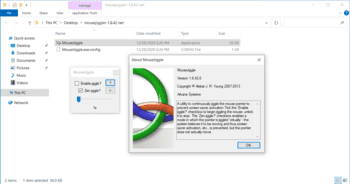
Mouse Jiggler — крошечная портативная программа, которая имитирует движения мыши, что может быть полезно например, для предотвращения запуска заставки или перехода системы в спящий режим.
Утилита может работать в двух режимах, реальном и виртуальном. В первом перемещение курсора будет происходить физически, а во втором — физически мышь будет неподвижна, но при этом будут посылаться сигналы, имитирующие движение курсора.
Программа очень проста в использовании, не имеет настроек, и разобраться с ней сможет даже новичок.
С помощью небольшой программки Defender Control вы в один клик сможете отключать, включать и.
Небольшая портативная программа, которая позволяет настроить панель задач Windows 10.
StartIsBack++ — полезная утилита для всех пользователей «десятки», которая вернет в интерфейс операционки привычное и знакомое меню Пуск из Windows 7.
Volume2 — очень удобная программа, дающая пользователю возможность управлять уровнем.
Небольшая бесплатная утилита, благодаря которой можно быстро и легко переназначить.
CPU-Control — программа, которая позволяет распределять использование отдельных ядер.
Отзывы о программе Mouse Jiggler
User про Mouse Jiggler 2.0.25 [27-01-2022]
Троян какой то похоже или еще хуже! Размер у оригинала 50кб , а у этого 86 Мб.
| 1 | Ответить
SCP в ответ User про Mouse Jiggler 2.0.25 [04-02-2022]
Сам ты троян. Портативную версию скачал.
С сайта разработчика:
«Let me put it to you this way. Standard Mouse Jiggler, at the time of writing, is a single executable a mite under 1 MB in size. Portable Mouse Jiggler is a folder of executables summing to approximately 83 MB, for one of the most trivial applications imaginable, after all the assorted trimming-and-compressing magic is done. It’s a bloated behemoth. If there is any possibility that you will ever run any other app that uses the .NET 5 runtime, you are much better off installing that and the regular version.»
3 | | Ответить
Ярослав про Mouse Jiggler 1.8.42.0 [09-03-2021]
Отличная утилита! Работает без установки. Спасибо СОФТПОРТАЛ!
| | Ответить
Дмитрий про Mouse Jiggler 1.8.42.0 [09-01-2021]
А я пользуюсь прогой Caffeine, то же портяшка, принцип работы тот же самый.
5 | | Ответить
RadGoodNow_YT про Mouse Jiggler 1.8.42.0 [07-01-2021]
Спасибо за программу! В этом сайте всегда есть хорошие программы без вирусов!
1 | | Ответить
Имитация работы мышки, клавиатуры: как эмулировать нажатия кнопок, перемещения курсора (чтобы ПК не засыпал. ). Настройка макроса
 Доброго дня!
В последние пару лет удаленная работа набрала популярность, и меня иногда просят подсказать, как сделать так, чтобы определенные кнопки на клавиатуре/мышки нажимались сами по себе (пока чел. отошел от ПК). Например, это может быть удобно, чтобы удаленный ПК не засыпал и не приходилось заново к нему подключаться.
Чаще всего, отвечая на подобные вопросы, я приводил ссылку на заметку о макросах, и рекомендовал парочку утилит. Однако, порой получал в ответ: «Ты подскажи как именно, покажи на примере. «.
Что же, сегодня покажу небольшой пример (не идеальный, но всё же). 👌
Примечание : не ставлю себе задачи показать все способы решения подобной задачи — в заметке предложен лишь один из вариантов (однако, универсальный и почти бесплатный).
Как заставить мышку и клавиатуру работать «самостоятельно»
Для выше-оговоренной задачи, думаю, отлично подходит программа 📌Keyran (у нее 📌есть аналоги). Почему она?
- Во-первых , в ней легко создать список для «авто-нажимания» компьютером нужных кнопок с выбранными интервалами времени между ними;
- Во-вторых , она имеет спец. драйвер (устанавливать его нужно по необходимости), позволяющий имитировать работу практически «настоящей» клавиатуры/мышки;
- В-третьих , ее относительно легко настроить — по готовой инструкции разберётся даже человек далекий от мира IT.
Установка Keyran стандартна, поэтому ее не рассматриваю. Перейду сразу же к своему примеру. 👇
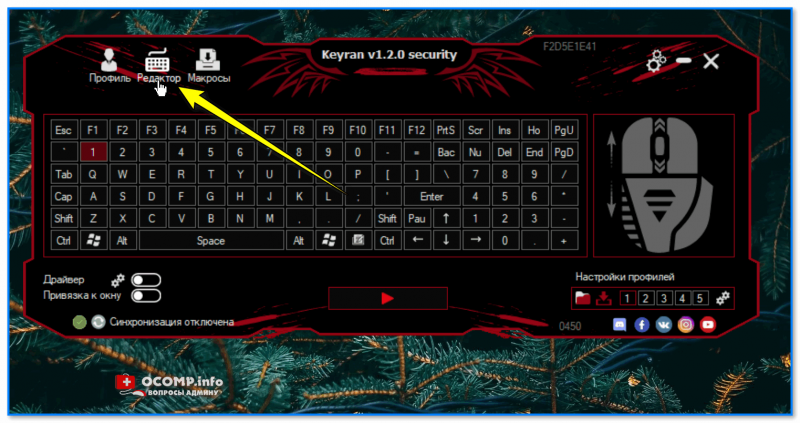
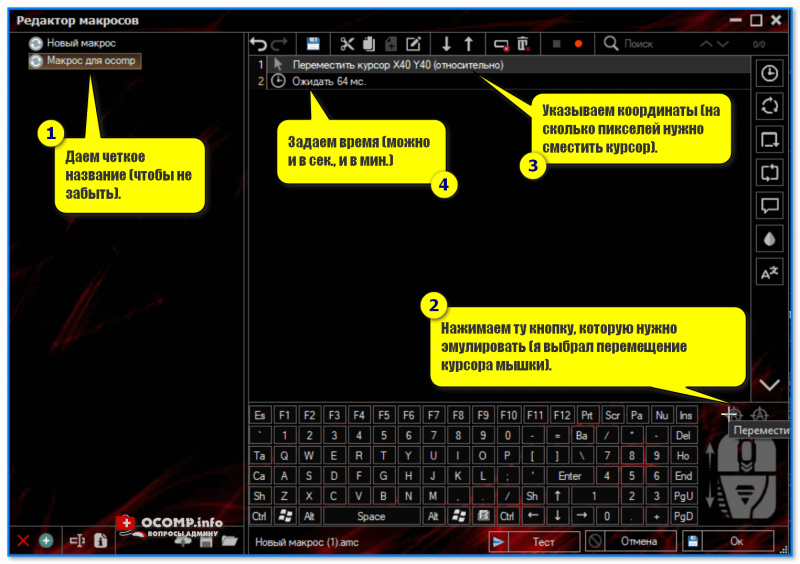
1) Первый раз загрузив программу, перейдите в редактор макросов . См. левую верхнюю часть окна программы.
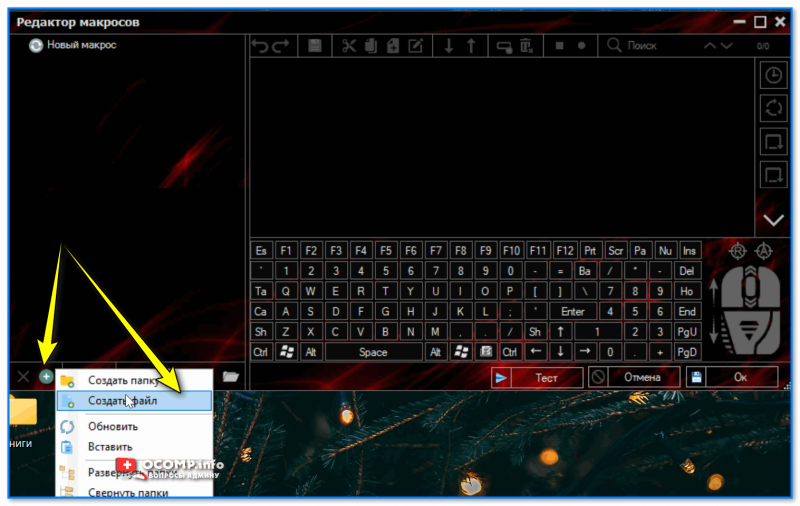
2) Затем создайте новый файл — слева внизу есть спец. кнопка.
3) Далее нужно сделать следующее:
- дать название своему макросу (чтобы легко отличить его от других);
- внизу на виртуальной клавиатуре/мышке выбрать ту кнопку, которую вам нужно впоследствии эмулировать/нажимать (я выбрал перемещение курсора мышки);
- в списке задач по центру появятся две строки — в первой можно указать координаты для смещения курсора мышки;
- во второй строке — можно отрегулировать время ожидания до следующей команды в списке — в моем случае это время составляет, по умолчанию, 64 мс (время можно задавать также в секундах и минутах) . См. скриншоты ниже. 👇
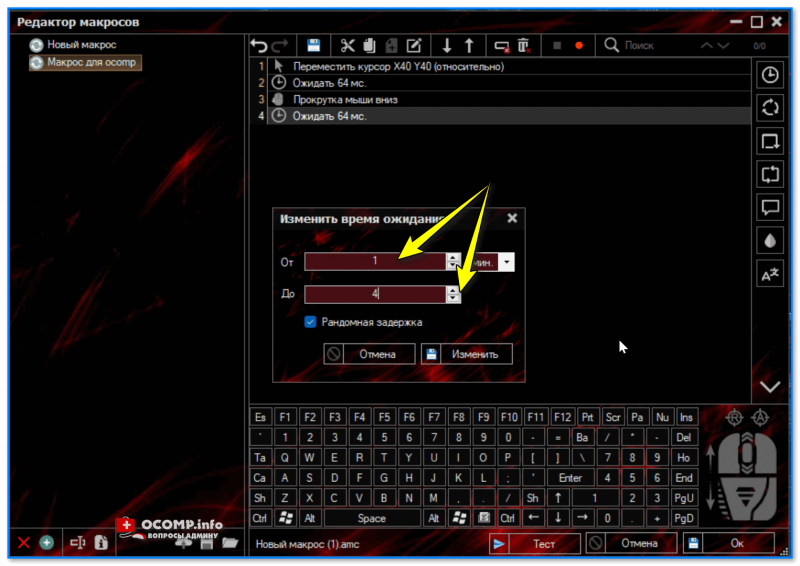
Настройка времени ожидания
4) Затем я добавил еще одно смещение курсора и нажатие кнопки «4» (список кнопок создавайте тот, который вам нужен! Чтобы компьютер просто не засыпал — можно имитировать движения мышки).
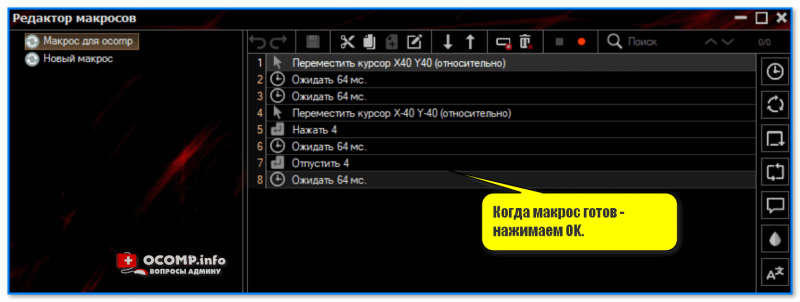
5) Когда список кнопок будет готов — сохраните макрос — а далее перед вами появится главное окно с клавиатурой и мышкой. 👇
Выберите указателем мышки ту клавишу, на которую вы хотите «повесить» запуск макроса — в моем случае я указал «1»: далее выберите нужный макрос и режим его работы (если нужно периодически шевелить мышку — то логично остановиться на варианте «Выполнять до повторного нажатия» ).
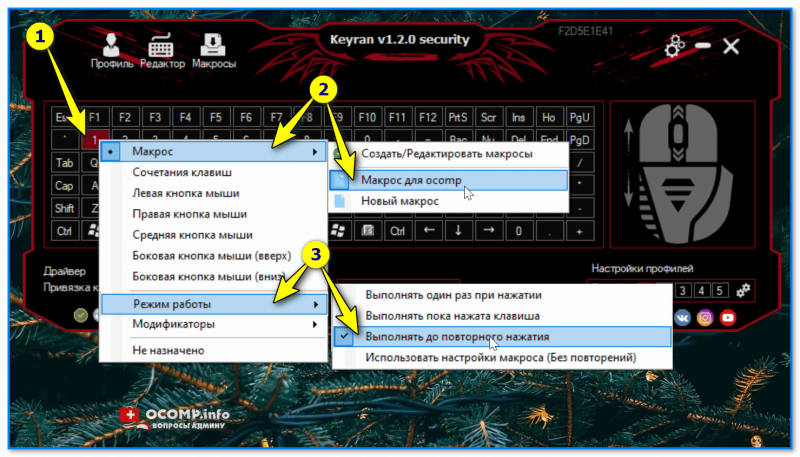
Вешаем на нужную клавишу
6) В общем-то, почти все готово!
Осталось только в нижней части окна нажать кнопку запуска программы Keyran (напоминает «Play») и выбранную вами клавишу (в моем случае «1»). Тут же начнет выполняться наш макрос — т.е. кнопки будут нажиматься «самостоятельно» автоматически по созданному списку!
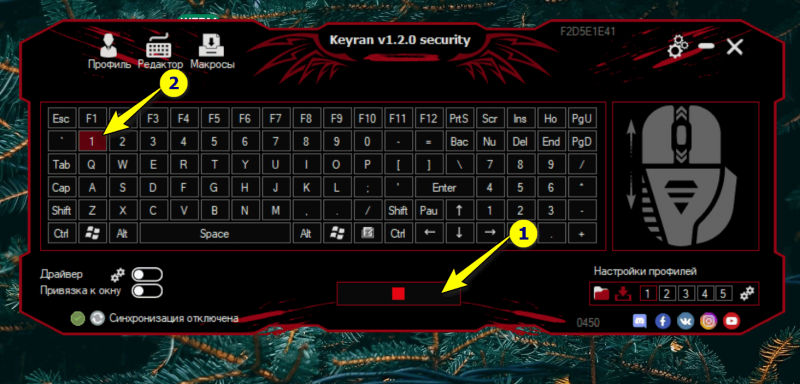
Запускаем программу и жмем заветную клавишу
Как это работает на практике — см. нижеприведенное видео.
«4-ки» в блокноте набираются сами + бегает туда-сюда курсор мышки. Разумеется, такой список клавиш и нажатий я сделал спец. для наглядности — на практике, обычно, делают по-другому. 😉