Как убрать загрузчик Windows 7?
На компьютере стояла Windows XP. Попытался я поставить на него Windows 7, но она вставать на этот ПК отказалась. Вышел я из установки, но теперь на компьютере при запуске появляется загрузчик Windows 7. И самое противное — пытается продолжить установку, если в течении 5 секунд я не выберу загрузку Windows XP! Если не успеть, то, разумеется, продолжать ставить Windows 7 ему не от куда, потому он просто выдает ошибку. Снова нужно перезагружаться. Вопрос — как можно убрать загрузчик Windows 7? В крайнем случае согласен, чтобы по умолчанию грузилась Windows XP. Помогите.
 Илья задал(а) этот вопрос 20 февраля 2012
Ответы:
 Alek55sandr5 | 6 мая 2015, 18:07
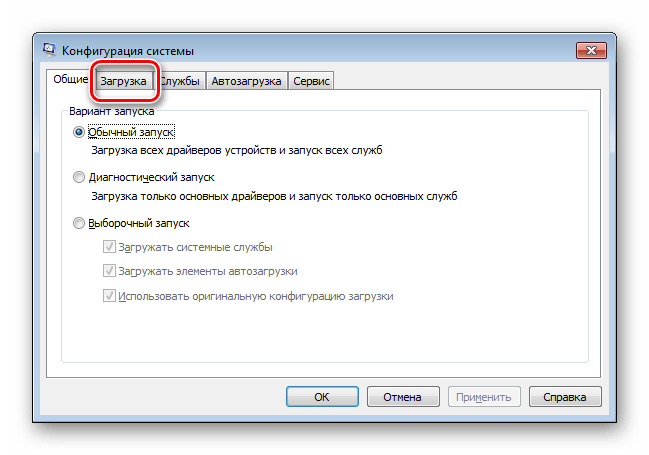
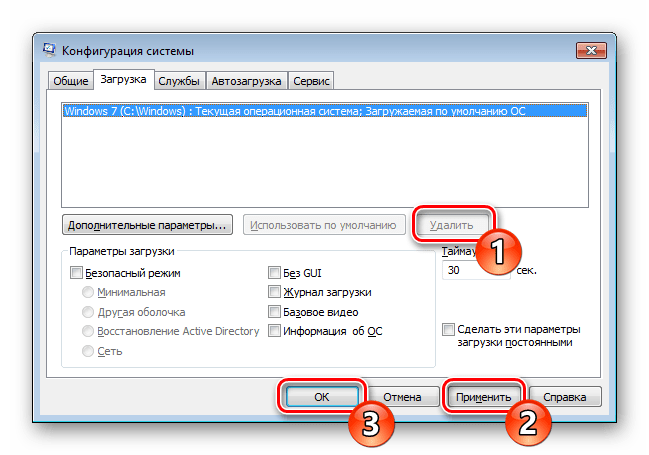
Зайдите в Пуск и в поле поиска пропишите без кавычек «msconfig». И далее осуществите переход в «msconfig». После перехода появится окно, в котором выберите вкладку «Загрузка». Теперь вы можете применить параметр «Использовать по умолчанию» к нужной операционной системе. А также вы можете удалить запись ненужной операционной системы. Не забудьте в конце нажать кнопку «ОК», для сохранения настроек.
Мишаня | 26 февраля 2012, 13:42
Отказалась? До установки Windows 7 нужно зайти в БИОС и поменять IDE на AHCI. При условии, что HDD не совсем уж древний и поддерживает технологию NCQ.
chong | 25 февраля 2012, 11:33
Загрузиться с установочного диска Windows XP. Запустить консоль восстановления (нажать R, когда будет предложено). Выбрать с помощью цифр нужную папку Windows (скорее всего — 1). Ввести пароль администратора, либо, если его нет, просто нажать Enter. Ввести команду (без кавычек): «fixboot». На все вопросы отвечать нажатием Y. Потом ввести команду (без кавычек): «fixmbr». Также согласиться на все изменения. Набрать команду (без кавычек): «Exit» и нажать Enter. Компьютер после этого перезагрузится, а загрузчика Windows 7 не будет.
yang | 20 февраля 2012, 19:51
Найдите на диске с Windows 7 или в своей системе в папке WINDOWS\Sistem32 утилиту bootsect.exe. После этого в командной строке выполните:
Как удалить загрузчик windows 7
Поскольку пользователи продолжают спрашивать меня о том, как удалить лишние записи из Диспетчера загрузки Windows 7, я решил рассказать обо всех способах, которыми пользуюсь.
Удаление загрузочной записи Windows Vista/7/8
1. Войдите в операционную систему, загрузочную запись которой НЕ нужно удалять. Необходимо использовать учетную запись, принадлежащую группе Администраторы. Это может быть учетная запись, созданная в процессе установки Windows 7.
2. Нажмите сочетание клавиш Windows + R , введите msconfig и нажмите OK.
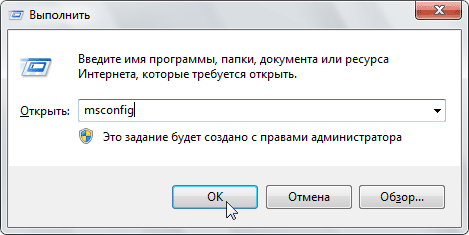
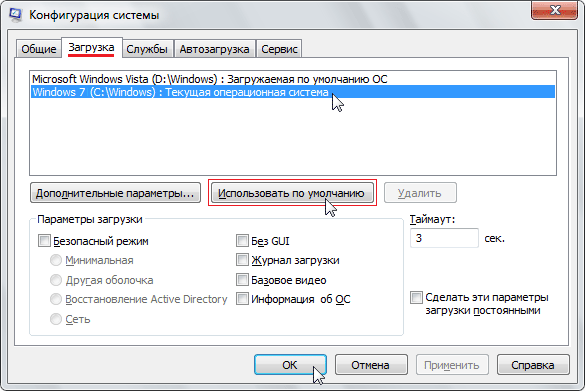
3. В открывшемся окне перейдите на вкладку Загрузка. Посмотрите на загрузочную запись операционной системы, в которой вы сейчас находитесь — в списке она помечена как Текущая операционная система (Current OS в английской версии Windows 7). Если текущая ОС не назначена загружаемой по умолчанию (Default OS), щелкните ее название и нажмите кнопку Использовать по умолчанию (Set as default).
4. Выделите название загрузочной записи, которую нужно удалить, и нажмите кнопку Удалить.
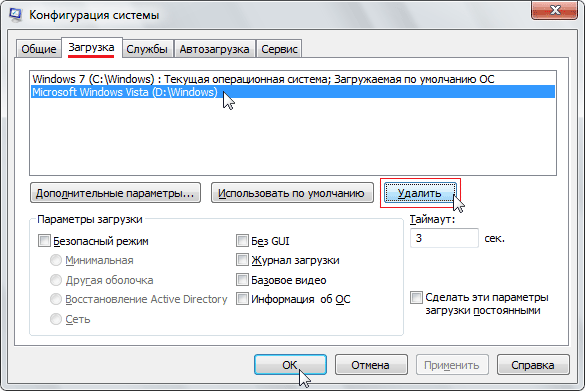
5. Нажмите OK и затем — Выход без перезагрузки.
Удаление всех загрузочных записей Windows XP
Загрузочные записи XP не отображаются в msconfig, поэтому удаляются из Диспетчера загрузки несколько иначе.
1. Войдите в Windows 7, используя учетную запись из группы Администраторы. Это может быть учетная запись, созданная в процессе установки Windows 7.
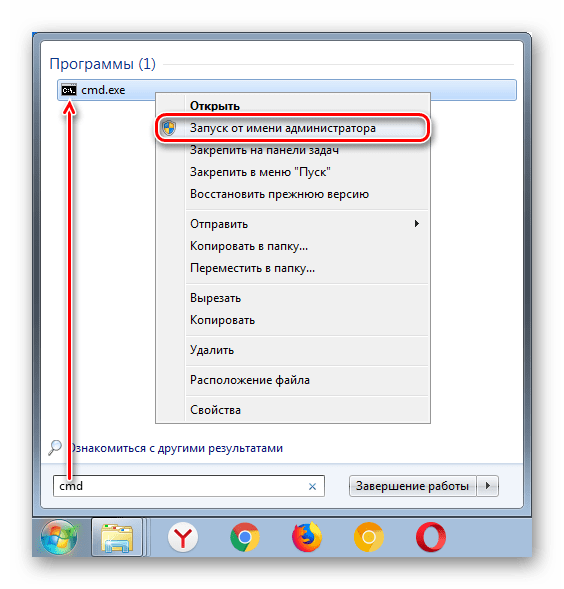
2. Откройте меню Пуск › Все программы › Стандартные, щелкните правой кнопкой мыши значок Командная строка и выберите Запуск от имени администратора.
3. Поочередно введите следующие команды, нажимая клавишу Enter после каждой из них*:
%windir%\system32\bcdedit.exe /displayorder
%windir%\system32\bcdedit.exe /delete
* Чтобы узнать назначение команды, наведите на нее указатель мыши.
4. Закройте окно командной строки.
Если не получается выполнить эти команды, скачайте файл DeleteXPfromBCD.zip, распакуйте содержащийся в нем файл DeleteXPfromBCD.bat в любую папку на жестком диске и запустите его от имени администратора.
EasyBCD
Хотя два предыдущих варианта являются наиболее правильными и рекомендуемыми, можно воспользоваться программой EasyBCD, если какие-нибудь записи не удалились или нужно удалить только некоторые записи XP.
1. Скачайте, установите и запустите бесплатную версию программы EasyBCD.
2. Нажмите Edit Boot Menu.
3. Убедитесь, что флажок Default стоит напротив той версии Windows, загрузчик которой НЕ нужно удалять. Если флажок не установлен, установите его, т.к. он назначает систему, запускаемую по умолчанию.
4. Выделите название Windows, загрузочную запись которой нужно удалить, и нажмите кнопку Delete.
Отключаем «Диспетчер загрузки» в Windows 7

Диспетчер загрузки отвечает за вывод списка установленных операционных систем и позволяет пользователю после каждого включения ПК вручную выбирать желаемую ОС. Тем не менее для многих юзеров эта процедура нужна далеко не всегда, поэтому они предпочитают отключить Диспетчер загрузки. О возможных способах решения этой задачи вы узнаете далее.
Отключение Диспетчера загрузки в Виндовс 7
После неполного или неправильного удаления операционной системы на накопителе могут остаться ее следы. В частности, они заключаются в отображении загрузчика, предлагающего выбор ОС для запуска. Проще всего отключить его работу, выбрав конкретную Виндовс системой по умолчанию. После выставления определенных настроек компьютер больше не будет предлагать выбор системы и сразу же загружать назначенную ОС по умолчанию.
Способ 1: Конфигурация системы
Конфигурационный файл отвечает за разные аспекты работы Виндовс, в том числе и за загрузку. Здесь пользователь может выбрать приоритетную для старта ПК операционную систему и удалить ненужные варианты из списка загрузки.
-
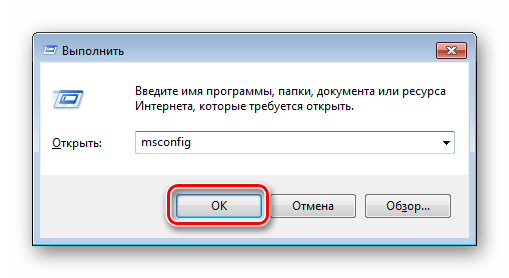
Нажмите Win + R, напишите msconfig и кликните «ОК».
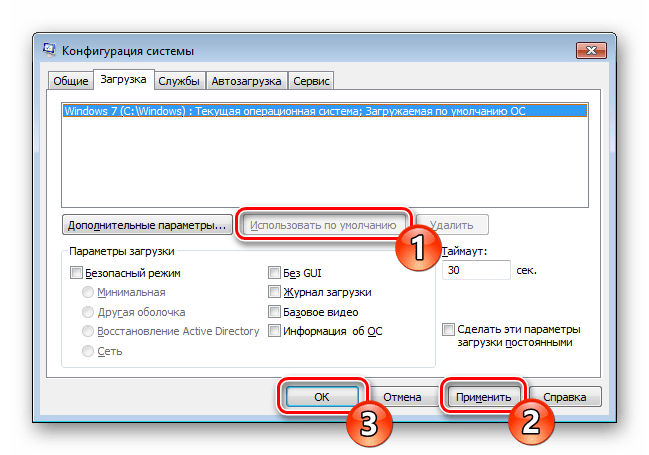
Либо выбрать информацию о лишней ОС и нажать кнопку «Удалить».
Способ 2: Командная строка
Альтернативный способ отключения Диспетчера загрузки — использование командной строки. Запускать ее надо, находясь в той операционной системе, которую хотите сделать основной.
-
Нажмите «Пуск», напишите cmd , кликните по результату ПКМ и выберите пункт «Запуск от имени администратора».



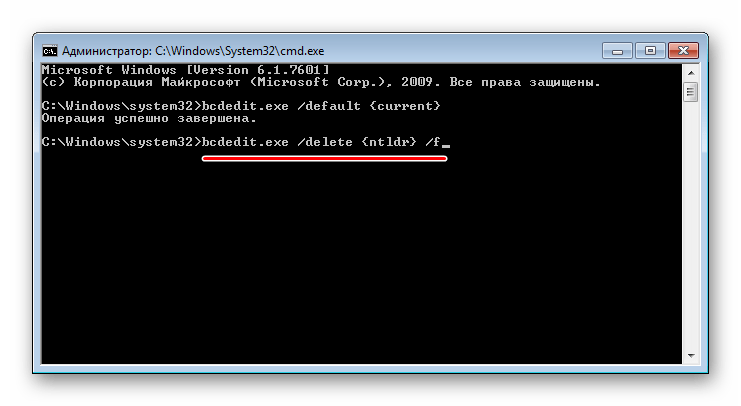
Вы также можете удалить через командную строку ту ОС, с которой больше никогда не планируете совершать вход. Обратите внимание, что речь, как и в первом способе, идет об удалении информации о загрузке ненужной Windows. Если сами файлы операционной системы не удалялись с жесткого диска, физически она на нем и останется, продолжив занимать свободное место.
- Откройте командную строку вышеописанным способом.
- Напишите в окне команду ниже и нажмите Enter:
Способ 3: Редактирование параметров системы
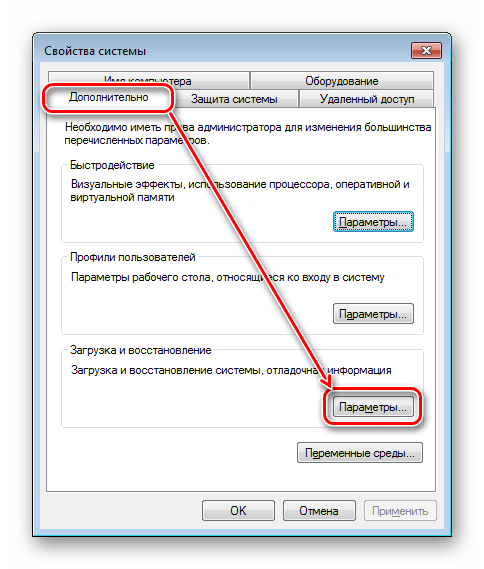
Через настройку дополнительных параметров ОС тоже можно выполнить поставленную задачу. Этот метод позволяет только установить Виндовс стартующей по умолчанию и отключить отображение самого списка доступных систем.
-
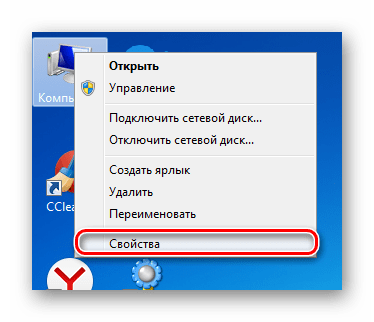
Нажмите ПКМ по «Компьютер» и выберите из контекстного меню «Свойства».


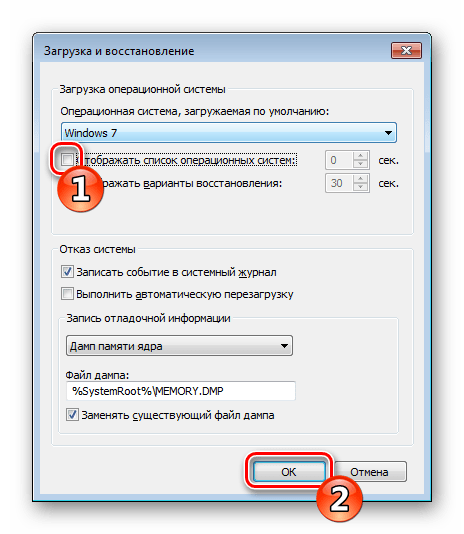
Мы рассмотрели три коротких и простых способа отключения Диспетчера загрузки и варианты удаления лишних ОС из списка. Благодаря этому компьютер будет стартовать в обход ручного выбора Windows, а при повторном включении Диспетчера загрузки вы не будете видеть в списке те системы, которые были удалены с диска.
 Мы рады, что смогли помочь Вам в решении проблемы.
Опишите, что у вас не получилось. Наши специалисты постараются ответить максимально быстро.