Как сделать гиперссылку в Powerpoint
Вам необходимо сделать ссылку в презентации, которая бы указывала на другой сайт, на имейл или на картинку в сети? Нет ничего проще! Процесс этот, как говорится, быстрый и безболезненный. В данной публикации, мы пошагово расскажем вам о том, как создается гиперссылка в PowerPoint, что позволит вам выполнить эту работу быстро и без ошибок. Кстати говоря, новая версия программки позволяет добавлять данные ссылки в интерактивном режиме. С мультипликацией, эффектами и очень яркой анимацией, что выглядит довольно стильно.
Для чего нужны подобные ссылки?
Для удобства. Она помогает быстро перемещаться с одного элемента на другой. С одного слайда на следующий, что очень полезно во время презентации. Когда вы выступаете перед аудиторией, и время идет на минуты, именно оперативность, без лишней возни, позволит вам по максимуму сохранить фокус внимания людей на себе и уложиться в то время, что вам дали на выступление. По сути – это незаменимая часть презентации, которая дает возможность рассказчику быстро переходить на любые сторонние источники информации.
Сегодня ссылками пользуются все. Как правило, их делят на множество категорий, но есть основные, которые принято считать «самыми популярными у пользователей»:
— изображения;
— текстовые;
— фигурки;
— части от объектов WordArt;
— части от SmartArt.
Их применяют чаще всего во время разработки и презентации отчетов в компании, бизнес — планов, докладов, различных проектов и стартапов или во время любого публичного выступления.
Есть самый быстрый и простой способ сделать ссылку активной: это скопировать адрес нужного ресурса, переместить в текст и нажать кнопку «Enter». Однако данный способ довольно примитивен. Более сложные варианты оформления презентации – это прерогатива профессионалов.
Как создать гиперссылку на сайт в Powerpoint?
Для этого вам нужно сделать несколько несложных шагов.
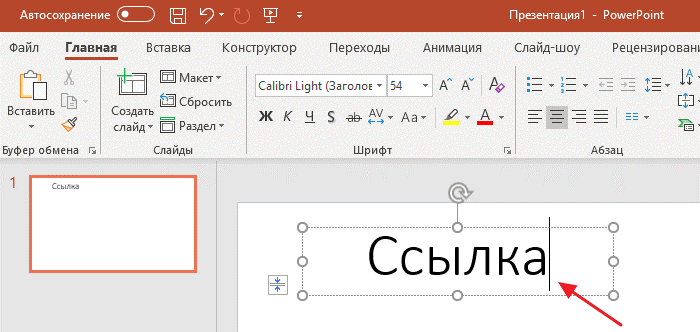
1 Выберите анкор на ссылку. Анкор – это слово, а может быть словосочетание, которое приведет человека на нужную, релевантную страницу. Под анкор можно использовать просто слово «ссылка», фразу «нужная ссылка» или же название сайта, на который вы хотите перейти, а может и элемент фигуры.
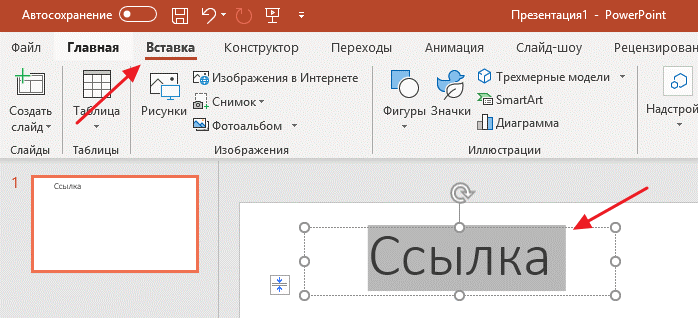
2 Выделите выбранный объект и нажмите «Вставка». Внутри вкладки найдите «Гиперссылка». Или просто – «Ссылка».
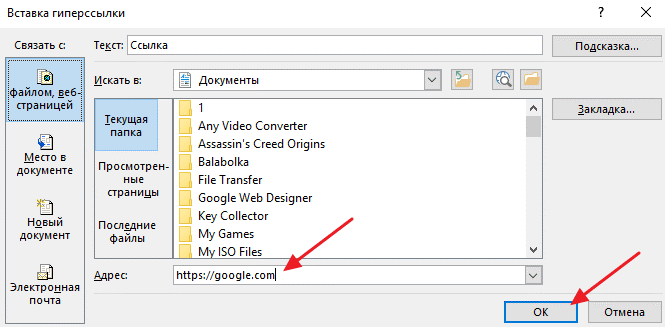
3 Появится окно, куда можно вставить ссылку. Вставьте адрес сайта в специальную сточку: «Адрес».
4 Если вы хотите проинформировать человека, куда приведет его ваша сноска, воспользуйтесь элементом «Подсказка» и напишите пару слов, о чем она. Эти слова будут видны каждому, кто наведет курсом мыши на адресную строку. Функция, как говорится не «must have», но очень полезная, тем более, если ваша работа рассчитана на оперативность.
5 Выберите «Сохранить». Ссылка готова.
Чтобы ее открыть, кликните мышкой по адресной строке. Чтобы отредактировать – наведите курсор мыши, кликните правую кнопку, а затем «Открыть гиперссылку».
Как можно сделать ссылку и перейти на следующий слайд?
Это необходимо для того, чтобы во время самой презентации вы могли свободно двигаться по слайдам. Не только «вперед-назад», а переходить на конкретный слайд, который упоминаете в разговоре. Способ сделать гиперссылку на слайд почти такой же, что и на веб-страницу, а также, по этой же аналогии, можно создавать сноски на эмайл и любые изображения в сети.
1 Выберите нужный вам элемент, выделите его, нажмите «Вставка». После кнопку «Гиперссылка».
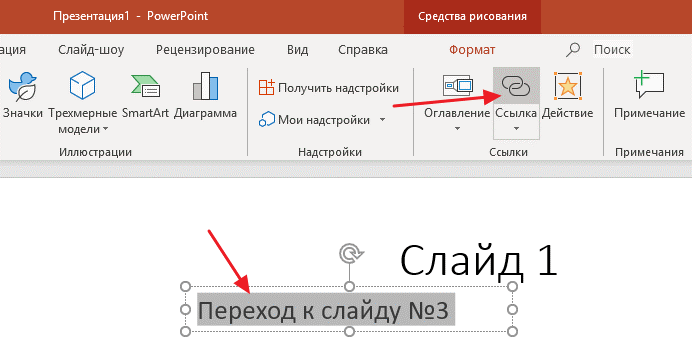
2 Высветится меню. В меню находим слайд, что необходим, чтобы был переход именно на него при помощи функционала «Место в документе».
3 Завершите процесс при помощи кнопки «Ок». Теперь слайд, что нужен откроется при помощи всего одного клика.
Как удалить гиперссылку?
Если вам адресная строчка больше не нужна, вы всегда можете ее удалить. Сделать это, кстати, куда проще, чем создать ее. Несколько возможных вариантов:
Чтобы удалить гиперссылку, найдете кнопку «Вставка», затем нажмите «Гиперссылка» и в появившемся функционале – «Удалить ссылку».
Еще один способ: наведите курсор мыши на ссылку, кликните правой кнопкой и выберите «Удалить гиперссылку».
Таким образом, следуя всем этим нехитрым и простым инструкциям, вы легко сможете сэкономить массу времени во время выступления и показать аудитории именно те необходимые элементы, на которых изначально планировали сосредоточить всеобщее внимание.
Как убрать все гиперссылки в powerpoint?
Откройте свою презентацию, перейдите к слайду, который содержит подчеркнутый текст гиперссылки, и найдите этот текст. Щелкните правой кнопкой мыши текст и выберите «Удалить ссылку» из списка параметров.
Как удалить все гиперссылки в Word на мак?
Нет ничего проще. Для начала, если вы хотите удалить ссылки, найденные по всему документу, нажмите комбинацию cmd + a на клавиатуре Мак чтобы выделить весь текст в файле. Затем нажмите комбинацию клавиш cmd + shift + fn + f9 и все гиперссылки должны быть удалены.
Как увидеть все гиперссылки в Word?
Ответ: Как найти гиперссылку в документе Word
Ctrl+G и выбрать из списка, если склероз не изменяет.
Как отключить проверку орфографии в PowerPoint на телефоне?
На экране за кулисами нажмите «Опции» в списке элементов слева. В диалоговом окне «Параметры Word» (или «Параметры PowerPoint») нажмите «Проверка» в списке элементов слева. Чтобы отключить автоматическую проверку орфографии, установите флажок «Проверять орфографию по мере ввода».
Как быстро удалить все гиперссылки в ворде?
- Теперь для того, чтобы убрать гиперссылку нажмите горячие клавиши Ctrl+Shift+F9.
- Выбранная гиперссылка будет удалена.
Как удалить ссылки из содержания в ворде?
Выделите весь текст, содержащий гиперссылки, для этого воспользуйтесь комбинацией клавиш Ctrl+A. А затем нажмите Ctrl+Shift+F9… Мы успешно проверили эту комбинацию в Word 2003-2010. Нажав сочетание, все гиперссылки будут удалены, а форматирование останется нетронутым.
Почему в презентации текст подчеркивается красным?
Программа Word подчеркивает красным слова с орфографическими ошибками и опечатками, то есть те, что написаны, по мнению Ворда, неправильно.
Как отображение ссылок в Word?
- Щелкните Файл > Параметры > Дополнительно.
- Перейдите к разделу Общие и нажмите кнопку Параметры веб-документа > файлы.
- Снимите флажок обновлять ссылки при сохранении.
Как выделить все ссылки в Ворде?
Вы можете использовать горячую клавишу Ctrl + A для выбора сразу всех сносок в документе Word. Пожалуйста, сделайте следующее. Щелкните, чтобы навести курсор на любую сноску документа, нажмите одновременно клавиши Alt + A, после чего сразу же будут выделены все сноски в текущем документе.
Как убрать гиперссылки в Powerpoint
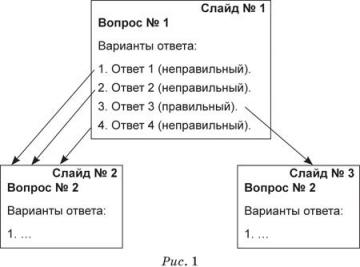
Возможности использования презентаций, подготовленных с помощью программы PowerPoint, на уроках для объяснения нового материала и для самостоятельной работы учащихся известны, и эти возможности широко применяются многими учителями различных предметов. Менее распространено использование презентаций для контроля знаний учащихся в виде тестов. Это связано со сложностью разработки презентаций, слайды которых содержат поля ввода, кнопки и другие элементы управления, обеспечивающие диалог с пользователем при проведении тестирования.
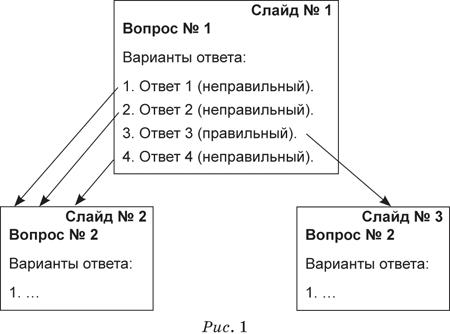
Вместе с тем имеется возможность подготовки презентаций, которые представляют собой тест с выбором ответов, без использования указанных элементов и языка программирования VBA. Главная особенность таких презентаций состоит в том, что каждый вариант ответа оформляется на слайде в виде гиперссылки, и в зависимости от того, правильный или ошибочный вариант ответа выбрал ученик, осуществляется переход на разные слайды. Гиперссылка, соответствующая правильному ответу, реализует переход на один слайд, неправильному ответу — на другой (другие) слайд. Например, для слайда с первым вопросом схема переходов следующая (см. рис. 1).
В результате слайд № 3 будет соответствовать одному правильному ответу (одному набранному баллу), а «нахождение» на слайде № 2 будет говорить о том, что ученик пока ни разу не ответил правильно (имеет 0 баллов).
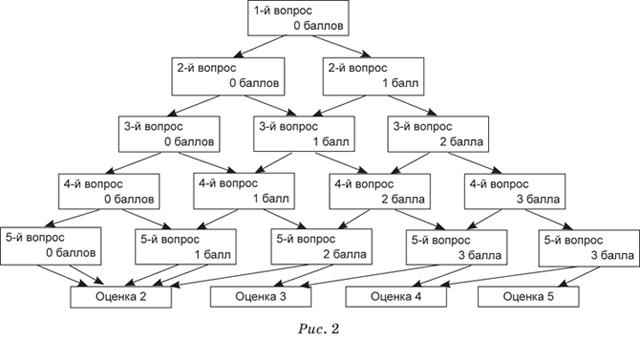
Как видно из рис. 1, в презентации будут присутствовать два совершенно одинаковых слайда (отличающихся только количеством «набранных учеником баллов», которое держится, так сказать, «в уме»). Для третьего и следующих вопросов число одинаковых слайдов будет увеличиваться. Структура презентации с тестом, содержащим 5 вопросов, приведена на рис. 2.
1. В правом нижнем углу прямоугольников указано общее число правильных ответов (набранных баллов) в момент «нахождения» на данном слайде. 2. В нижней части рисунка перечислены слайды с итоговой оценкой за тест (на них может присутствовать и другая информация — количество правильных ответов и т.п.). 3. В некоторых слайдах все ответы могут ссылаться на один слайд (в зависимости от связи оценок за тест с количеством правильных ответов).
Другие особенности презентации:
1) смена слайдов должна проводиться только путем выбора (мышью) того или иного варианта ответа. Для этого следует в диалоговом окне Смена слайда убрать флажки рядом с надписями по щелчку и автоматически после и применить такую настройку ко всем слайдам (кнопка Применить ко всем). Целесообразно также привести рекомендации учащимся не пользоваться во время тестирования клавиатурой;
2) созданную презентацию целесообразно сохранить в виде так называемой «демонстрации слайдов» (чтобы начать тестирование без входа в программу PowerPoint и не возвращаться в нее после окончания тестирования). Для этого при сохранении презентации, после выполнения команд Файл — Сохранить как, необходимо в появившемся диалоговом окне Сохранение документа в списке Тип файла указать соответствующий тип (Демонстрация PowerPoint); разместить такую презентацию желательно на рабочем столе Windows;
3) кроме слайдов с вопросами и итоговой оценкой, целесообразно включить в презентацию «титульный слайд», на котором привести название темы, по которой будет проходить тестирование, правила работы с данной презентацией, надпись (гиперссылку) «Начать тест» и др.;
4) использование в подобных презентациях различных анимационных эффектов и звукового оформления нецелесообразно.