Как удалить свойства файла
Если вы делитесь электронной копией определенных документов Office с клиентами или коллегами, имеете возможность просмотреть их на предмет скрытых или персональных данных. Эти скрытые сведения можно удалить, прежде чем делиться документом с другими людьми. Функция Инспектор документов в Word, Excel, PowerPoint или Visio помогает находить и удалять скрытые и персональные данные в документах, которые вы планируете использовать.
Скрытые сведения могут включать:
скрытые или персональные данные, которые вы, возможно, не захотите делиться Word документах.
Данные Excel добавляется в книгу при совместной работе с другими людьми
скрытые или персональные данные в PowerPoint, которые могут храниться в презентации или ее метаданных.
Сведения о документе и свойства файла в Visio документах
Примечание: Если только вы не отправите свой документ в Майкрософт, нам не будут доступны никакие данные из него.
В этой статье описаны типы сведений, которые обычно хранятся в Office, чтобы можно было решить, что хранить и удалять в документе или метаданных. Существует ряд сведений, которые Инспектор документов удалить невозможно ( они объясняются в таблицах, которые сопровождают более подробные сведения о Word, Excel и PowerPoint.
Электронная копия Word, которую вы делитесь с клиентами или коллегами, часто содержит скрытые или персональные данные, которые хранятся в самом документе, его свойствах или метаданных.
Совет: Если вы просто хотите не печатать приметки, перейдите в папку «Файл» > «Печать»,нажмите кнопку «Напечатать все страницы» и отвяжем кнопку «Напечатать разметку».
Типы скрытых и персональных данных
Документы Word могут содержать скрытые и персональные данные следующих типов:
Примечания, пометки режима исправлений, версии и рукописные примечания. Если вы совместно с другими людьми создали свой документ, он может содержать такие элементы, как пометки редакции в отслеживаемом документе, примечания, примечания от новых прав и версии. Эти сведения позволяют другим пользователям узнать имена людей, работавших над документом, просмотреть комментарии рецензентов и изменения, внесенные в документ, что, возможно, не стоит делиться с другими пользователями.
Свойства документа и личные сведения Свойства документа (или метаданные) включают в себя такие сведения о документе, как автор, тема и заголовок. Свойства документа также включают в себя данные, автоматически сохраняемые программами Office, такие как имя пользователя, сохранившего документ последним, и дата создания документа. Если использовались определенные функции, документ может также содержать различные виды персональных данных, например заголовки сообщений электронной почты, сведения об отправке на рецензирование, маршруты документа и имена шаблонов.
Колонтитулы и подложки. Документы Word могут содержать данные в колонтитулах. Кроме того, возможно, вы добавили водяной знак в Word документе.
Скрытый текст Word документы могут содержать текст, отформатированный как скрытый. Если вы не знаете, содержит ли ваш документ скрытый текст, можно воспользоваться Инспектор документов поиска.
Свойства сервера документов. Если документ был сохранен на сервере управления документами, например на веб-сайте рабочей области для документов или в библиотеке на основе Windows SharePoint Services, он может содержать дополнительные свойства или сведения о его расположении на сервере.
Пользовательские XML-данные Документы могут содержать пользовательские XML-данные, которые не видны в самом документе. Эти Инспектор документов XML-данные можно найти и удалить.
Поиск и удаление скрытых и персональных данных с помощью инспектора документов
С помощью этой Инспектор документов можно искать и удалять скрытые и персональные данные в Word документах. Перед тем как Инспектор документов копию документа Word электронной почты, например во вложении электронной почты, Инспектор документов делиться файлом.
Важно: Рекомендуется проверять копию документа, так как восстановить удаленные инспектором документов данные можно не всегда.
Откройте документ Word, который вы хотите проверить на наличие скрытых и персональных данных.
Откройте вкладку Файл, нажмите кнопку Сохранить как и введите имя в поле Имя файла, чтобы сохранить копию исходного документа.
В копии исходного документа откройте вкладку Файл и нажмите кнопку Сведения.
Нажмите Поиск проблем, затем выберите Инспектор документов.
В диалоговом окне Инспектор документов установите флажки для выбора типов скрытых сведений, которые нужно проверить.
Нажмите кнопку Проверить.
Просмотрите результаты проверки в диалоговом окне Инспектор документов.
Нажмите кнопку Удалить все рядом с результатами проверки типов скрытых данных, которые необходимо удалить из документа.
Скрытые данные, удаленные из документа, не всегда можно восстановить с помощью команды Отменить.
Если вы хотите удалить скрытые и персональные данные из документов, которые вы сохраняете в формате текста OpenDocument (ODT), необходимо запускать эту Инспектор документов каждый раз, когда вы сохраняете документ в этом формате.
Что находит и удаляет инспектор документов в документах Word
В Word вы Инспектор документов несколько разных инспекторов, которые позволяют находить и удалять скрытые и персональные данные, специфичную для Word документов. Список различных типов скрытых и персональных данных, которые можно Инспектор документов найти и удалить из Word, можно найти в таблице ниже.
Если в организации в инспектор документов были добавлены дополнительные модули, можно проверять наличие в документах других типов сведений.
Если вы используете Microsoft Word Starter 2010, не все функции, перечисленные в Word, поддерживаются в Word Starter. Дополнительные сведения о функциях, доступных в Word Starter, см. в поддержке функций Word Starter.
Находит и удаляет
Примечания, исправления, версии
Примечание: В Word Starter 2010, Инспектор документов удаляет только версии и примечания.
Пометки режима исправлений
Сведения о версии документа
Свойства документа и персональные данные
Свойства документа, включая сведения со вкладок Общие, Статистика и Прочие диалогового окна Свойства документа
Заголовки сообщений электронной почты
Данные, отправленные на проверку
Свойства сервера документов
Сведения политики управления документами
Сведения о типе содержимого
Сведения о ссылках для полей с привязкой к данным (последнее значение будет преобразовано в текст)
Колонтитулы и «водяные знаки»
Сведения в заголовках документа
Сведения в колонтитулах документа
Скрытый текст
Текст, отформатированный как скрытый (параметр шрифта, доступный в диалоговом окне Шрифт)
Примечание: Данный инспектор не может обнаружить текст, скрытый другими методами (например, белый текст на белом фоне).
Настраиваемые XML-данные
Пользовательские XML-данные, которые могут храниться в документе
Невидимое содержимое
Объекты, отформатированные как неотображаемые
Примечание: Этот инспектор не находит объекты, перекрытые другими объектами.
При совместном работе с электронной копией книги Excel обязательно просмотрите ее на предмет скрытых или персональных данных, которые могут храниться в самой книге или в свойствах документа (метаданных).
С Инспектор документов в Excel можно найти и удалить скрытые и персональные данные в книгах.
Примечание: Хотя из книг, отправленных другим пользователям, можно удалить скрытые и персональные данные, если книга Excel была сохранена как общая, из нее нельзя удалить примечания, заметки, свойства документа и персональные данные. Чтобы удалить эти данные из общей книги, сначала скопируйте ее и отмените общий доступ к ней.
Поиск и удаление скрытых и персональных данных
Инспектор документов позволяет находить и удалять скрытые и персональные данные в Excel книгах. Перед тем как делиться электронной копией книги, например во вложении в сообщение электронной почты, Инспектор документов используйте файл.
Важно: Настоятельно рекомендуем использовать этот Инспектор документов к копии исходной книги, так как восстановить удаляемую копию данных можно не Инспектор документов всегда.
Откройте книгу Excel, которую требуется проверить на наличие скрытых данных и персональных данных.
Откройте вкладку Файл, выберите пункт Сохранить как и введите другое имя в поле Имя файла, чтобы сохранить копию исходной книги.
В копии исходной книги перейдите на вкладку Файл и выберите пункт Сведения.
Нажмите Поиск проблем, затем выберите Инспектор документов.
В диалоговом окне Инспектор документов установите флажки для выбора типов скрытого содержимого, которые вы хотите проверить. Дополнительные сведения об отдельных инспекторах см. в документе Excel.
Нажмите кнопку Проверить.
Просмотрите результаты проверки в диалоговом окне Инспектор документов.
Нажмите кнопку Удалить все рядом с результатами проверки типов скрытых данных, которые необходимо удалить из документа.
Скрытые данные, удаленные из книги, не всегда можно восстановить с помощью команды Отменить.
Если удалить скрытые строки, столбцы или листы, содержащие данные, это может привести к изменению результатов вычисления формул, содержащихся в книге. Если неизвестно, какие данные содержатся в скрытых строках, столбцах или листах, закройте Инспектор документов, отобразите скрытые строки, столбцы или листы, а затем просмотрите их содержимое.
В книге, сохраненной как общая (вкладка Рецензирование, команда Доступ к книге), нельзя использовать проверки данных Примечания, Свойства документа и персональные данные и Колонтитулы. Это связано с тем, что в общих книгах используются персональные данные, чтобы над книгой могли совместно работать несколько пользователей. Чтобы удалить эти данные из общей книги, можно скопировать ее и закрыть общий доступ к ней. Чтобы закрыть общий доступ к книге, на вкладке Рецензирование нажмите кнопку Доступ к книге и снимите флажок Разрешить изменять файл нескольким пользователям одновременно.
Примечание: Отмена общего доступа не поддерживается в приложении Microsoft Excel Starter 2010. Чтобы отобрять, необходимо использовать полную версию Excel.
Чтобы удалить скрытые сведения и персональные данные из электронных таблиц, сохраненных в формате OpenDocument Spreadsheet (ODS), необходимо запускать Инспектор документовпри каждом сохранении электронной таблицы в этом формате.
Типы скрытых и персональных данных в Excel
Ниже перечислены некоторые элементы, которые могут быть источником скрытых и персональных данных в книгах Excel.
Примечания и рукописные примечания. Если книга была создана совместно с другими пользователями, она может содержать обычные и рукописные примечания. Эти сведения позволяют другим пользователям узнать имена людей, работавших над данной книгой, просмотреть примечания рецензентов и увидеть изменения, внесенные в книгу.
Свойства документа и персональные данные. Метаданные или свойства документа в Excel, как и в других приложениях Office, включают такие сведения, как автор, тема и заголовок. Office сохраняет имя человека, сохранившего книгу последним, дату создания документа и его расположение (вExcel 2013 или более поздней версии). Существуют и другие личные сведения, такие как заглавные сообщения электронной почты, данные для отправки на проверку, маршруты, свойства принтера (например, путь к принтеру и безопасный пароль для печати) и путь к файлам для публикации веб-страниц.
Колонтитулы. В книгах Excel могут содержаться данные в колонтитулах.
Скрытые строки, столбцы и листы. В книге могут быть скрыты строки, столбцы и целые листы. При распространении копии книги, содержащей скрытые строки, столбцы или листы, другие пользователи могут отобразить их и просмотреть содержащиеся в них данные.
Свойства сервера документов. Книга, сохраненная на сервере управления документами, например на сайте рабочей области для документов или в библиотеке Windows SharePoint Services, может содержать дополнительные свойства документа или сведения о расположении на сервере.
Пользовательские XML-данные. Книги Excel могут содержать пользовательские XML-данные, не отображаемые в самом документе. Эти Инспектор документов XML-данные можно найти и удалить.
Невидимое содержимое. Книги могут содержать объекты, отформатированные как невидимые.
Внешние ссылки. Книги могут содержать ссылки на данные в других книгах (внешние ссылки). Имена листов с данными в этом случае сохраняются в книгах, но могут не отображаться.
Внедренные файлы или объекты. В книгах могут быть внедренные файлы (например, документы Office или текстовые файлы) либо внедренные объекты (например, диаграммы или уравнения), содержащие невидимые данные.
Макросы на основе кода VBA. В книгах могут быть макросы, модули VBA, элементы COM и ActiveX, пользовательские формы или пользовательские функции, которые могут содержать скрытые данные.
Элементы с кэшированными данными. В книгах могут быть кэшированные данные сводных таблиц, сводных диаграмм, срезов, временных шкал и формул кубов, которые могут не отображаться.
Опросы Excel. В книгах могут быть скрыты Excel вопросы опросов, которые были введены в Excel в Интернете и сохранены вместе с книгой, но не видны в ней.
Сценарии диспетчера сценариев. В книгах могут быть сценарии, определенные с помощью диспетчера сценариев. Они могут содержать кэшированные или скрытые данные.
Фильтры. В книгах могут быть активные автофильтры или фильтры таблиц, которые могут приводить к сохранению кэшированных или скрытых данных в книгах.
Скрытые имена. В книгах могут быть скрытые имена, которые могут быть источником скрытых данных.
Что находит и удаляет инспектор документов в документах Excel
Инспектор документов отображаются обнаруженные элементы, которые помогают находить и удалять скрытые и персональные данные, специфичную Excel книгах. В таблице ниже перечислены типы скрытых и персональных данных, которые можно Инспектор документов найти и удалить из книг.
Не все Excel, перечисленные в таблице, поддерживаются в Microsoft Excel Starter 2010.
Если в организации в Инспектор документовбыли добавлены настраиваемые модули, могут быть обнаружены данные дополнительного типа.
Инспектор документов находит и удаляет
Примечание: В Excel Starter 2010 Инспектор документов удаляет только заметки.
Свойства документа и персональные данные
Свойства документа, включая сведения со вкладок Общие, Статистика и Прочие диалогового окна Свойства документа
(Excel 2013 или более поздней версии) При нажатии кнопки «Удалитьвсе» расположение документа удаляется из файла. Расположение документа не будет добавлено обратно в файл при сохранении, пока вы не закройте Excel 2013 или позже и снова откроете файл.
Заголовки электронной почты
Данные, отправленные на проверку
Свойства сервера документов
Сведения политики управления документами
Сведения о типе содержимого
Сведения о пути к принтеру
Примечания к сценариям
Путь к файлу для публикации веб-страниц
Примечания для определенных имен и имен таблиц
Неактивные подключения к внешним данным
Колонтитулы
Сведения в заголовках листов
Сведения в примечаниях к листам
Скрытые строки и столбцы
Скрытые столбцы с данными
Если в книге есть скрытые столбцы, не содержащие данных и расположенные между столбцами, в которых содержатся данные, эти пустые скрытые столбцы также будут обнаружены и удалены.
Если скрытые строки или столбцы в книге содержат данные, их удаление может привести к изменению результатов вычисления формул, содержащихся в книге. Если неизвестно, какие данные содержатся в скрытых строках или столбцах, закройте Инспектор документов, отобразите скрытые строки и столбцы, а затем просмотрите их содержимое.
Инспектор не находит фигуры, диаграммы, элементы управления, объекты и элементы Microsoft ActiveX, рисунки и графические элементы SmartArt, которые могут содержаться в скрытых столбцах.
Скрытые строки или столбцы не удаляются, если они являются частью заголовка таблицы или списка, а также сводной таблицы. Такие строки и столбцы становятся видимыми.
Скрытые листы
Примечание: Если скрытые листы в книге содержат данные, их удаление может привести к изменению результатов вычисления формул, содержащихся в книге. Если неизвестно, какие данные содержатся в скрытых листах, закройте Инспектор документов, отобразите скрытые листы, а затем просмотрите их содержимое.
Настраиваемые XML-данные
Пользовательские XML-данные, которые могут храниться в книге
Невидимое содержимое
Объекты, отформатированные как невидимые
Примечание: Инспектор документов не обнаруживает объекты, перекрытые другими объектами.
Сведения, которые инспектор документов находит, но не может удалить
Инспектор документов находит перечисленные ниже элементы, которые могут содержать данные, не отображаемые в книге. Удалить их он не способен, так как это может привести к неправильной работе книги. Вы можете просмотреть каждый найденный элемент и решить, следует ли удалить его вручную или заменить его элементом без скрытых данных, например статичным рисунком.
Инспектор документов находит
Внешние ссылки
Ссылки на данные в других книгах. Имена листов, содержащих данные, сохраняются вместе с книгой, но не видны в ней. Внешние ссылки могут использоваться в следующих элементах:
объекты, например текстовые поля или фигуры;
ряды данных диаграмм.
Внедренные файлы или объекты
Внедренные файлы (например, документы Office или текстовые файлы) либо внедренные объекты (например, диаграммы или уравнения), которые могут содержать невидимые данные. Вот некоторые примеры типов объектов:
Microsoft Объекты Equation 3.0
Microsoft Объекты диаграммы Graph
PowerPoint Объекты презентации
Word Объекты документа
Макросы на основе кода VBA
Макросы или модули VBA, которые могут содержать скрытые данные в книге. К ним относятся:
макросы, включая листы макросов Excel 4.0 (XLM);
элементы COM или ActiveX.
Пользовательские формы, включая Excel 5.0 Forms
Компоненты бизнес-аналитики с кэшированными данными
Компоненты бизнес-аналитики, которые могут содержать кэшированные данные, сохраняемые в книге, в том числе невидимые данные. Инспектор документов проверяет наличие следующих элементов, которые могут содержать сводный кэш, кэш срезов или кэш формул кубов:
сводные таблицы и сводные диаграммы;
срезы и временные шкалы;
Опросы Excel
Excel Вопросы опросов, созданные в Excel в Интернете и сохраненные в книге, не видны в ней.
Сценарии диспетчера сценариев
Сценарии, которые определены с помощью диспетчера сценариев и могут приводить к сохранению кэшированных или скрытых данных в книге.
Фильтры, которые могут приводить к сохранению кэшированных или скрытых данных в книге. Инспектор документов проверяет наличие автофильтров и фильтров таблиц, примененных к данным.
Скрытые имена
Скрытые имена, которые могут быть источником скрытых данных в книге.
Вы можете искать и удалять скрытые сведения в PowerPoint презентациях с помощью Инспектор документов.
Совет: Если вы просто хотите не печатать прикомменты, перейдите в папку «Файл» > «Печать», щелкните «Слайды размером во всю страницу» и не выберите «Печать приметок».
Поиск и удаление скрытых и персональных данных
Важно: Настоятельно рекомендуем использовать этот Инспектор документов к копии исходной презентации, так как восстановить удаляемую копию данных можно не Инспектор документов всегда.
Откройте презентацию PowerPoint которую вы хотите проверить на предмет скрытых и персональных данных.
Откройте вкладку Файл нажмите кнопку Сохранить как и введите имя в поле Имя файла, чтобы сохранить копию исходной презентации.
В копии исходной презентации откройте вкладку Файл и нажмите кнопку Сведения.
Нажмите Поиск проблем, затем выберите Инспектор документов.
В диалоговом окне Инспектор документов установите необходимые флажки для выбора типов скрытого содержимого, которые нужно проверить. Дополнительные сведения об отдельных инспекторах см. в документе «Удаление скрытых и персональных данных при проверке документов, презентаций и книг».
Нажмите кнопку Проверить.
Просмотрите результаты проверки в диалоговом окне Инспектор документов.
Нажмите кнопку Удалить все рядом с результатами проверки типов скрытых данных, которые необходимо удалить из документа.
Скрытые данные, удаленные из презентации, не всегда можно восстановить с помощью команды Отменить.
Чтобы удалить скрытые и персональные данные из презентаций, сохраненных в формате OpenDocument Presentation (.odp), необходимо запускать Инспектор документов при каждом сохранении презентации в этом формате.
Типы скрытых и персональных данных
PowerPoint презентации можно сохранять различные типы скрытых и персональных данных. Хотя эти сведения могут не быть сразу видны, они по-прежнему могут быть извлечены из презентации.
Скрытые сведения могут включать данные PowerPoint которые можно добавить для совместной работы над презентацией. К ним также относятся сведения, преднамеренно помеченные как скрытые.
Презентации PowerPoint могут содержать скрытые и персональные данные следующих типов:
Примечания и рукописные примечания. Если презентация была создана совместно с другими пользователями, она может содержать примечания или рукописные примечания. Эти сведения позволяют другим пользователям узнать о внесенных изменениях, а также именах людей, работавших над презентацией, а также комментарии рецензентов.
Данные отслеживания исправлений. При совместной работе над общим документом, который хранится в облаке, PowerPoint 2016 для Microsoft 365 сохраняет данные о том, кто и когда внес в документ изменения.
Свойства документа и персональные данные. Свойства документа (метаданные) включают в себя такие сведения о презентации, как имя автора, тема и заголовок. Кроме того, в них содержатся данные, автоматически сохраняемые программами Office, такие как имя пользователя, сохранившего документ последним, и дата создания документа. Если вы использовали определенные функции, документ может также содержать дополнительные личные сведения, например заголовки сообщений электронной почты, данные об отправке на проверку, маршруты документа, пути к принтерам, а также сведения о пути к файлу для публикации веб-страниц.
Невидимое содержимое на слайде. Презентация может содержать объекты, отформатированные как неотображаемые.
Содержимое вне слайда. Презентации PowerPoint могут содержать объекты, которые не отображаются, потому что они были перемещены за пределы слайда. Такими объектами могут быть надписи, картинки, графические элементы и таблицы.
Заметки к презентации. Раздел заметок к презентации PowerPoint может содержать текст, который, возможно, нежелательно предоставлять другим пользователям, особенно если эти заметки создавались исключительно для докладчика.
Свойства сервера документов. Если презентация была сохранена на сервере управления документами, например на веб-сайте рабочей области для документов или в библиотеке Windows SharePoint Services, она может содержать дополнительные свойства или сведения о расположении на сервере.
Настраиваемые XML-данные. Презентации могут содержать пользовательские XML-данные, не отображаемые в самой презентации. Эти Инспектор документов XML-данные можно найти и удалить.
Сведения, которые находит и удаляет инспектор документов
В PowerPoint вы Инспектор документов несколько разных инспекторов, которые позволяют находить и удалять скрытые и персональные данные, специфичную для презентаций PowerPoint. Список различных типов скрытых и персональных данных, которые можно Инспектор документов найти и удалить из презентаций, можно найти в таблице ниже.
Если в организации в инспектор документов были добавлены дополнительные модули, можно проверять наличие в презентациях других типов сведений.
Находит и удаляет
Свойства документа и персональные данные
Свойства документа, включая сведения со вкладок Общие, Статистика и Прочие диалогового окна Свойства документа
Заголовки электронной почты
Данные, отправленные на проверку
Свойства сервера документов
Сведения политики управления документами
Сведения о типе содержимого
Путь к файлу для публикации веб-страниц
Данные отслеживания изменений
Данные о том, кем и когда был изменен файл.
Эта функция доступна только подписчикам Microsoft 365, которые принимают участие в программе предварительной оценки Office. Если вы являетесь подписчиком Microsoft 365, убедитесь, что у вас установлена последняя версия Office.
Невидимое содержимое на слайде
Объекты, отформатированные как неотображаемые
Этот инспектор не обнаруживает объекты, перекрытые другими объектами.
Содержимое вне слайда
Содержимое или объекты, которые не отображаются в презентации, поскольку они располагаются за пределами области слайда
Инспектор документов не обнаруживает и не удаляет объекты с эффектами анимации, находящиеся вне слайда.
Заметки к презентации
Текст, добавленный в раздел заметок к презентации
Инспектор документов не удаляет картинки, добавленные в раздел заметок.
Настраиваемые XML-данные
Пользовательские XML-данные, которые могут храниться в презентации
Сведения, которые инспектор документов находит, но не может удалить
Инспектор документов находит перечисленные ниже элементы, которые могут содержать данные, не отображаемые в презентации. Удалить их он не способен, так как это может привести к неправильной работе презентации. Вы можете просмотреть каждый найденный элемент и решить, следует ли удалить его вручную или заменить его элементом без скрытых данных, например статичным рисунком.
Инспектор документов находит
Внедренные файлы или объекты
Внедренные файлы (например, документы Office или текстовые файлы) либо внедренные объекты (например, диаграммы или уравнения), которые могут содержать невидимые данные. Вот некоторые примеры типов объектов:
Microsoft Объекты Equation 3.0
Microsoft Объекты диаграммы Graph
PowerPoint Объекты презентации
Word Объекты документа
Макросы или код VBA
Макросы или модули VBA, которые могут содержать скрытые данные. К ним относятся:
элементы COM или ActiveX.
Инспектор документов и персональные данные
Данные отслеживания изменений, PowerPoint 2016 сборке 8403 для Microsoft 365 для Microsoft 365, иллюстрируют ограничение на Инспектор документов. Например, предположим, что Марта и Линна совместно работают над презентацией А в Microsoft 365. В презентацию добавляются данные отслеживания изменений (имена пользователей и время внесения изменений). Если Затем Скайл откроет презентацию А в PowerPoint 2013 и примеает Инспектор документов к файлу для удаления личных данных, Инспектор документов в этой версии PowerPoint не сможет обнаружить и удалить данные отслеживания изменений, добавленные в презентацию более новой версией Microsoft 365, используемой Илья и Илья PowerPoint. Не может удалить данные отслеживания изменений, не обновив данные до текущей версии PowerPoint а затем за Инспектор документов
Вы можете удалить скрытые данные в Visio, как и из других приложения для Office. Перед тем как предоставить другим людям копию Visio документа, может появиться соответствующий вопрос.
Можно легко удалить следующие персональные данные в Visio:
Примечания, вставленные на страницы документа
Свойства файла (Автор, Руководитель и Компания)
Имена, инициалы рецензентов и внесенные ими исправления
Пути к наборам элементов
Пути к шаблонам и имена их файлов
Примечание: Если документ опубликован на общем сервере, то при его открытии отображаются сведения о том, кто его открыл, и имя компьютера, на котором хранится файл. Чтобы защитить эти данные, предоставляйте доступ к документам только тем пользователям, которым вы доверяете.
Чтобы найти и удалить скрытые сведения в Visio презентациях, с помощью следующих действий:
Щелкните «>» > «Удалить персональные данные».
Откройте вкладку Личные сведения.
Установите флажок Удалить следующие элементы из документа.
Совет: Установите флажок Предупредить в случае повторной вставки этих данных, если вы хотите получать предупреждение при попытке повторно вставить персональные данные.
Чтобы удалить конфиденциальные данные из внешних источников, установите флажок Удалить данные из внешних источников, хранящихся в текущем документе.
Примечание: Этот флажок не позволяет удалить данные, связанные с фигурой. Он удаляет источник данных из схемы, но если данные из него уже находятся в ней, их необходимо удалить вручную.
Нам важно ваше мнение
Эта статья была обновлена 8 января 2019г. с 2019 г. по результатам ваших комментариев. Если эта статья оказаться полезной для вас (и особенно, если нет), используйте элементы управления отзывами ниже, чтобы оставить нам отзыв о том, как ее доработать.
8 способов удаления метаданных перед предоставлением доступа к файлам

Метаданные как концепция существуют с середины 20 века. Однако, в последнее время их важность значительно возросла.
Возможно, вы слышали об опасности распространения ваших метаданных в Интернете. Давайте разберемся, как удалить метаданные из файлов.
Что такое метаданные?
Метаданные — это данные, содержащие информацию о другом наборе данных, часто гораздо большем. Метаданные редко содержат части файла. Обычно в них представлена краткая техническая и архивная информация о содержимом файла.
Метаданные содержатся в каждом используемом вами файле: от селфи, которые вы делаете, до документов Word и видео в формате mp4. И хотя вы можете вручную добавлять или редактировать метаданные для большинства файлов, большая часть метаданных добавляется автоматически. Метаданные создаются в результате совместной работы вашего устройства и приложения, используемого для создания указанного файла.
Метаданные — не просто бесполезная информация. Ваше устройство, а также веб-сайт или облако, используют загруженные метаданные для сортировки, фильтрации и лучшего архивирования файлов. Метаданные могут многое о вас рассказать и раскрыть конфиденциальную информацию.
Удалить метаданные перед отправкой или загрузкой файлов достаточно легко. Однако, данная процедура занимает много времени. К счастью, существует бесчисленное множество приложений, веб-сайтов и программного обеспечения, которые позволяют сделать это одним нажатием кнопки.
Онлайн-инструменты
Веб-сайты и онлайн-инструменты — отличный вариант, если у вас нет времени. Не нужно ничего скачивать и устанавливать. Вы просто загружаете свой файл, нажимаете на кнопку и загружаете его без метаданных.
MetaClean
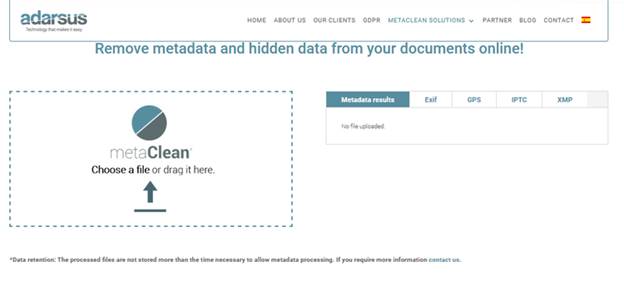
MetaClean — бесплатный онлайн-инструмент от adarsus, испанской компании, занимающейся информационными технологиями и кибербезопасностью. MetaClean можно использовать для просмотра и удаления всех метаданных из файлов различных форматов. Он работает с изображениями, видео, файлами PDF и Docx, а также с mp3-треками и многими другими.
Ограничение на размер загружаемого файла составляет 5 МБ.
PDFYeah
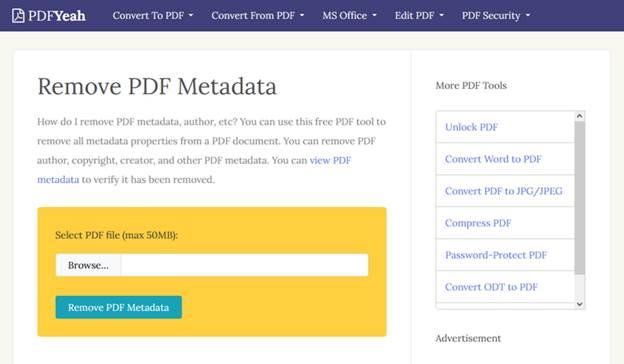
Ограничение размера в 5 МБ неудобно, если требуется удалить метаданные из файлов гораздо большего размера, что характерно для многих PDF-файлов. Не имеет значения с какой целью вы отправляете или получаете PDF файлы – для развлечения, учебы или работы. Следы, оставленные вами в файле, лучше удалить.
PDFYeah — бесплатное онлайн-решение «все в одном» для PDF файлов. В инструменте PDFYeah имеется специальная программа для удаления метаданных PDF-файлов. Причем в отличие от MetaClean, данный инструмент имеет максимум 50 МБ. PDFYeah позволяет работать с большими файлами без ущерба для вашей конфиденциальности.
MetaCleaner
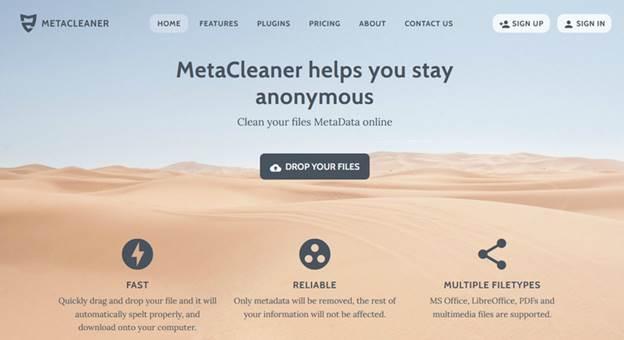
MetaCleaner — комплексный и профессиональный онлайн-инструмент для удаления метаданных. MetaCleaner позволяет удалять метаданные из более чем 40 различных форматов файлов прямо на веб-сайтах. MetaCleaner предоставляет зашифрованную связь , гарантирует конфиденциальность, а также соответствие GDPR.
Используя бесплатную учетную запись, вы можете очищать до 20 файлов в день. К сожалению, для бесплатного предложения ограничение на размер файла составляет 5 МБ. Увеличить данный лимит возможно, получив платную учетную запись (стоимость от 5,95 долларов США.)
Настольные приложения

Онлайн-инструменты отлично подходят для быстрого решения проблемы. Однако, они неудобны, если требуется многократная загрузка и скачивание файлов. Например, если необходимо регулярно очищать большие файлы от метаданных.
Метаданные ++
Meatdata ++ — программное обеспечение, созданное Logipole для редактирования и удаления метаданных из файлов. Хотя Metadata ++ не является ПО с открытым исходным кодом, продукт классифицируется как бесплатное программное обеспечение. Пользователям бесплатно предоставляется полный доступ ко всем функциям продукта.
Metadata ++ можно использовать для редактирования и удаления метаданных и любой личной информации из изображений, аудиофайлов, видеофайлов и текстовых файлов в различных форматах. Кроме удобства работы с Windows, продукт позволяет массово редактировать файлы большого объема без необходимости выбирать их по отдельности.
Метаданные Touch
Metadata Touch – профессиональный инструмент, поддерживающий более 30 форматов файлов, от файлов Microsoft Office и OpenDocument до различных форматов изображений, аудио и видео, включая масштабируемые векторы и сжатые аудиофайлы.
Metadata Touch прекрасно подходит для массового редактирования или удаления метаданных. С его помощью можно настроить различные форматы и поля метаданных файла в соответствии с вашими потребностями. Metadata Touch работает только под Windows и поддерживает системы вплоть до Windows XP и 2003 Service Pack.
Удалите метаданные самостоятельно
Если для ваших задач не требуется специальное программное обеспечение для редактирования или удаления метаданных, вы можете отредактировать файл самостоятельно.
Не нужно быть технически подкованным, чтобы удалить метаданные с фотографий и защитить свою конфиденциальность в Интернете.
Мобильные приложения
Онлайн-инструменты и программное обеспечение могут стать отличным вариантом при использовании настольного устройства. Однако, что делать с загрузкой только что сделанных селфи и фотографий. Нужно ли ждать, когда вы удалите метаданные на своем настольном устройстве?
К счастью, есть мобильные приложения для удаления и редактирования метаданных. Вы можете установить их прямо на смартфон или планшет.
Зашифрованный EXIF
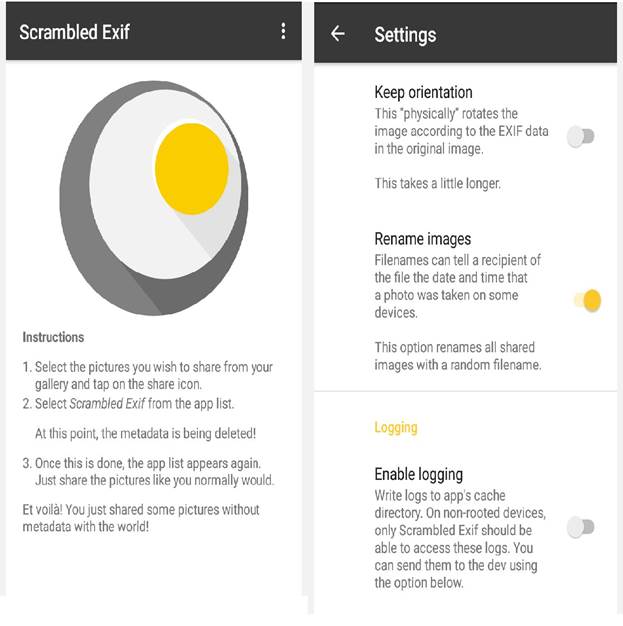
Scrambled EXIF - приложение для Android с открытым исходным кодом, используемое для удаления EXIF- метаданных из изображений. Небольшое и минималистичное приложение позволяет одновременно удалять метаданные с нескольких изображений.
Также можно получить доступ к настройкам приложения и контролировать тип данных и метаданных, которые может изменять приложение. Например, вы можете заставить приложение автоматически переименовывать ваши изображения, поскольку изображения ролей камеры часто содержат дату и время.
Скачать: Scrambled EXIF для Android (бесплатно)
EXIFTool
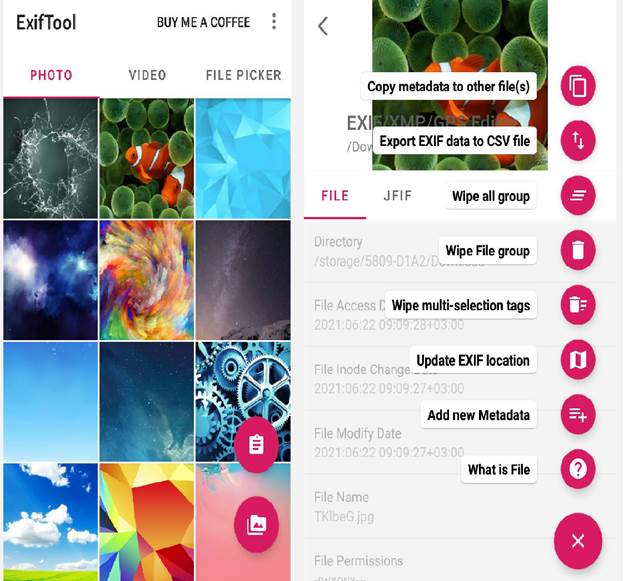
EXIFTool — еще одно приложение для Android с открытым исходным кодом, удаляющее метаданные из различных файлов. По сравнению со Scrambled EXIF, EXIFTool не позволяет выполнять массовое удаление метаданных. Но EXIFTool можно использовать с более широким спектром форматов файлов, от изображений, аудиофайлов и видеофайлов до текстовых документов, таких как PDF и Docx.
Вместо простого удаления метаданных EXIFTool позволяет редактировать их прямо на смартфоне или планшете. Хотя процесс выполняется вручную, результат получается более настраиваемый. Вы будете отправлять другим людям или в открытый Интернет только одобренные файлы.
Скачать: EXIFTool для Android (бесплатно)
Удаление метаданных должно стать привычкой
Поначалу удаление метаданных из файлов перед отправкой в Интернет или с друзьям может показаться утомительным. Используя эффективные инструменты и приложения для экономии времени, можно выработать привычку очищать метаданные перед публикацией в Интернете. Требуется лишь найти подходящие инструменты и мотивацию для защиты свой конфиденциальности в Интернете.
Как удалить свойства и личную информацию из файла средствами Проводника?
В свойствах файлов некоторых типов может сохраняться дополнительная информация личного или конфиденциального характера. К примеру, указание на автора документа, дату съёмки фотографии или модель камеры. О том как удалить эту информацию средствами Проводника Windows 8.1 и пойдёт речь далее.
Указанная информация доступна всем желающим в свойствах файла: клик правой кнопкой мыши → Свойства → Подробно (кроме того видна в области сведений главного окна Проводника), там же имеется ссылка для перехода к инструменту для её удаления с очевидным названием «Удаление свойств и личной информации».
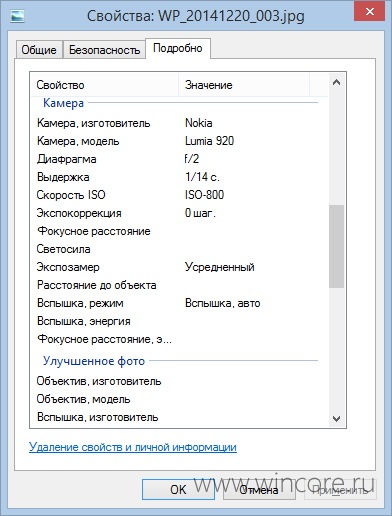
Кликом по ссылке запускается окно утилиты «Удаление свойств», с помощью которой можно создать копию файла без какой-либо дополнительной информации (новый файл сохраняется в той же папке, что и оригинал), либо вручную удалить только нужные данные (отметив галочками и воспользовавшись кнопкой ОК).
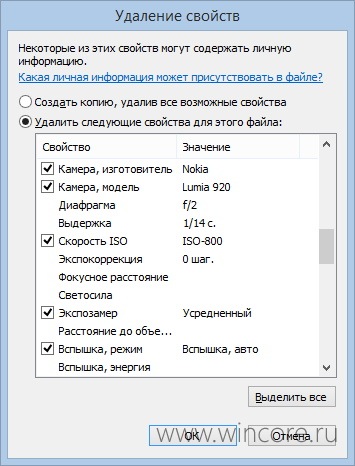
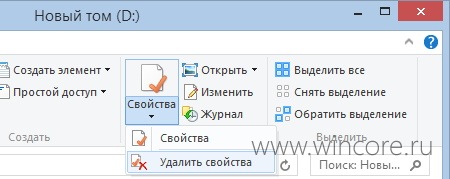
Если свойства нужно очистить у нескольких файлов, действовать можно аналогично: достаточно выделить несколько файлов и перейти в Свойства. Возможно кому-то будет удобнее воспользоваться соответствующей функцией ленточного меню Проводника, доступной на вкладке Главная → Свойства → Удалить свойства.
Стоит заметить, что это не единственный способ удаления личной информации: с этой целью можно использовать, к примеру Инспектор документов Microsoft Office или сторонние утилиты.