Your access to this site has been limited by the site owner
If you think you have been blocked in error, contact the owner of this site for assistance.
If you are a WordPress user with administrative privileges on this site, please enter your email address in the box below and click "Send". You will then receive an email that helps you regain access.
Block Technical Data
| Block Reason: | Access from your area has been temporarily limited for security reasons. |
|---|---|
| Time: | Mon, 13 Jun 2022 8:31:17 GMT |
About Wordfence
Wordfence is a security plugin installed on over 4 million WordPress sites. The owner of this site is using Wordfence to manage access to their site.
You can also read the documentation to learn about Wordfence's blocking tools, or visit wordfence.com to learn more about Wordfence.
Click here to learn more: Documentation
Generated by Wordfence at Mon, 13 Jun 2022 8:31:17 GMT.
Your computer's time: .
Как удалить приложение в Windows 11: тотальная чистка
Друзья, приветствую вас на нашем супер-пупер-опупенном портале WiFiGid! Сегодня мы попробуем удалить программы в Windows 11. На самом деле особенно ничего по сравнению с «десяткой» не поменялось, но есть некоторые замечания, т.к. удаление они спрятали еще глубже чем было. Показываю, а вы уже подбираете удобный для себя способ. Поехали!
Под «удалением» мы вполне можем понимать что-то разное) Поэтому не стесняемся задавать свои вопросы и делиться советами в комментариях. Это будет полезно всем – и вам, и нам, и другим благодарным читателям.
Способ 1 – Через Параметры
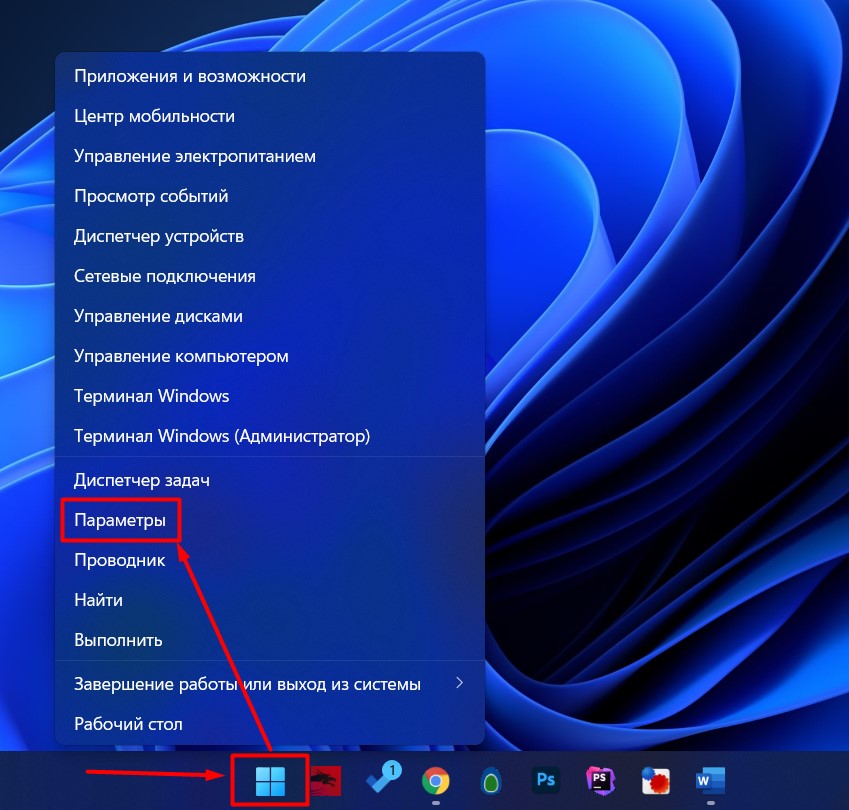
- Переходим в «Параметры». Я для этого щелкаю правой кнопкой мыши по кнопке «Пуск» и выбираю «Параметры».
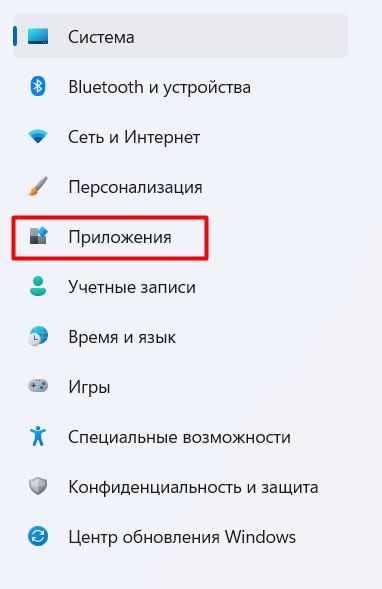
- В левом меню выбираем «Приложения». Вот и Windows переходит в мобильные концепции, когда классические «программы» уже принято называть «приложениями» (это плач старпёра, не обращайте внимания).
- Думали все? Не тут-то было. Переходим в «Приложения и возможности».
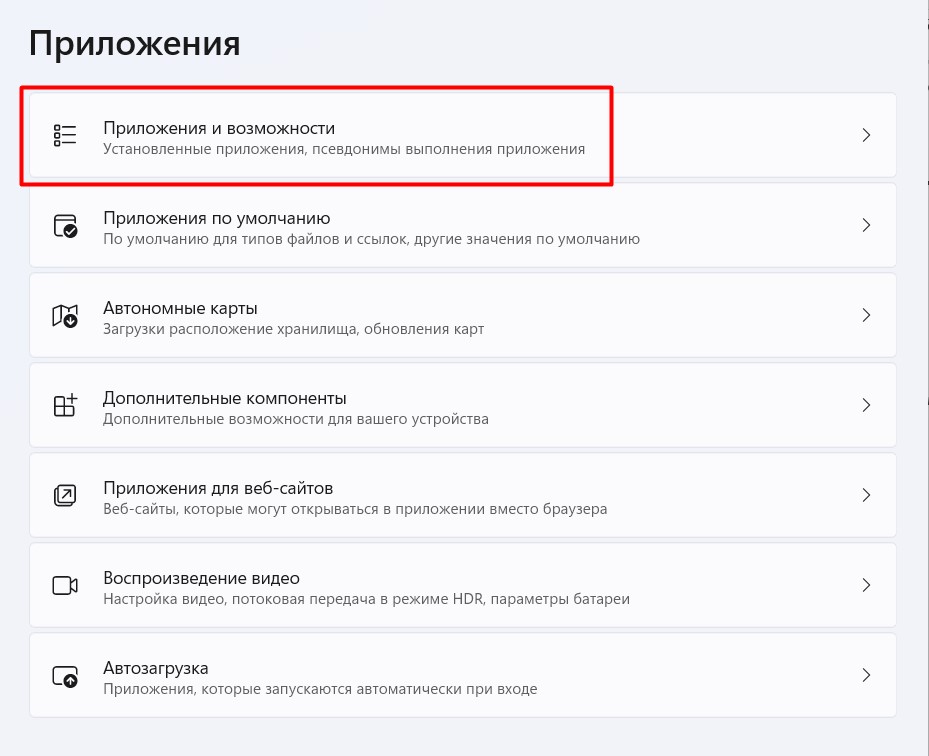
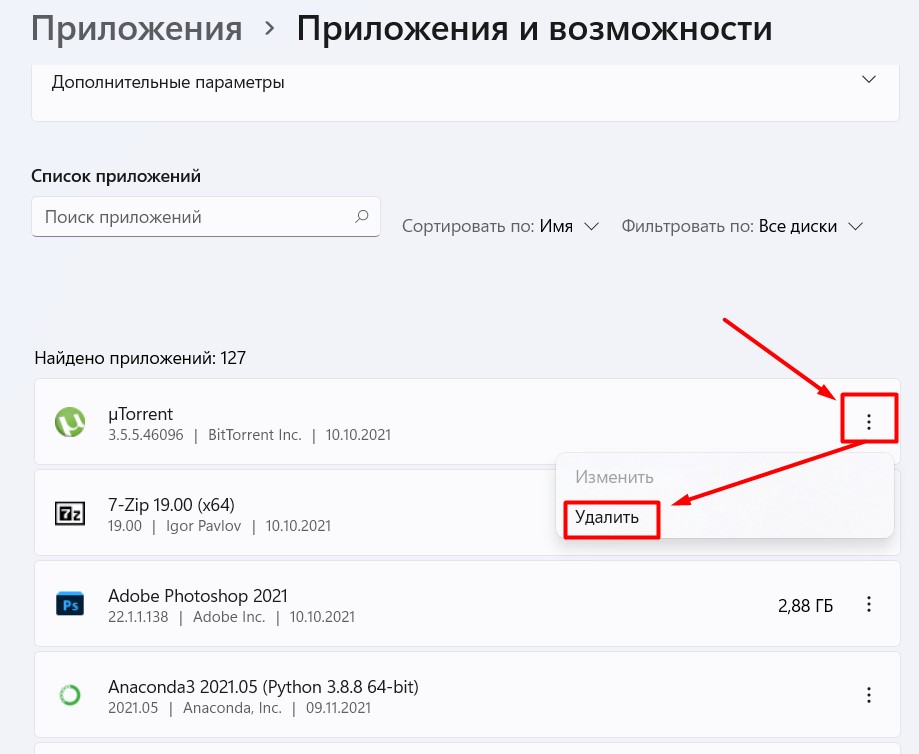
- И вот только здесь появляется список приложений. Пользуемся поиском или находим еще в списке, щелкаем по трем точкам возле него и в списке выбираем «Удалить».
Способ 2 – Через Панель управления (для олдскулов)
Если вы такой же древний как и я, предлагаю воспользоваться классической панелью управления.
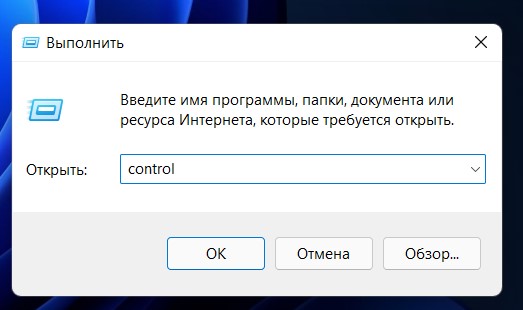
- Переходим в панель управления. Самый быстрый способ – вызываем «Выполнить» ( + R ) и вводим команду control.
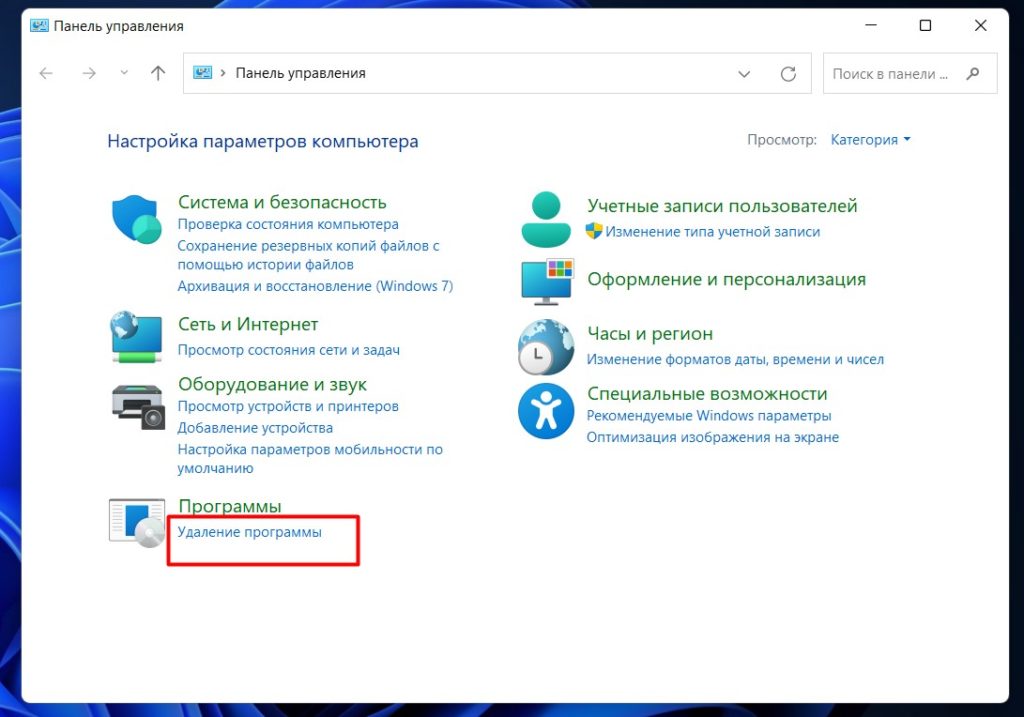
- «Удаление программы».
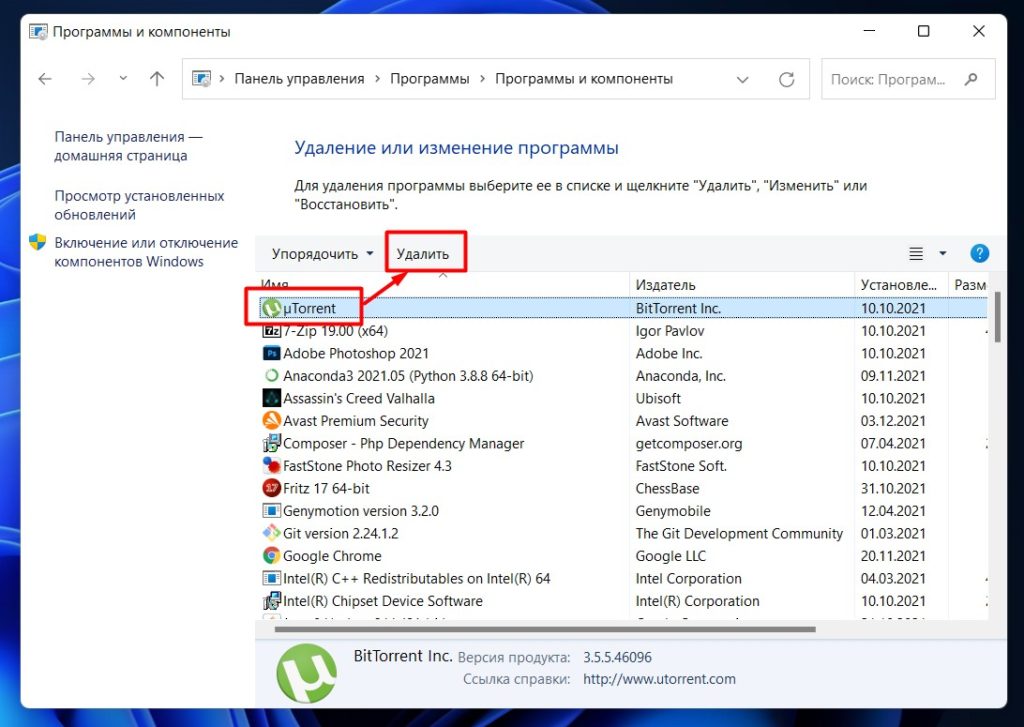
- И тут уже все по родному. Выбираем приложение и нажимаем кнопку «Удалить».
Способ 3 – Ручное удаление
Этот способ я крайне не рекомендую неопытным пользователям. Так как в исключительных случаях ручное удаление файлов может вызвать конфликт в других местах системы. Т.е. стандартный компонент удаления программы делает лучшую чистку в системе. Кроме этого, в некоторых местах системы после такого удаления программа все еще может оставаться. Но если нет другого варианта или программа была изначально портативной без глубокой интеграции в систему – делаем.
Здесь даже описывать нечего.
- Ищем ярлык нашей программы (по который мы ее запускаем).
- Жмем правой кнопкой.
- Выбираем «Расположение файла».
- Все. Можно удалять. Иногда сам исполняемый файл находится уже во вложенных файлах программы, это к тому, что стоит порой подняться на пару уровней выше и полностью поудалять такие папки. Но тут на ваш вкус и цвет. Способ не для чайников.
Способ 4 – Полнейшее удаление сторонним софтом
Так традиционно получилось, что приложения по умолчанию стараются остаться в системе даже после удаления. И стандартные средства Windows здесь только разводят руками. На этот случай и появились сторонние разработчики, которые занимаются тотальной чисткой нежелательного софта.
Здесь подробно останавливаться на этой теме не буду, т.к. способов выше для большей части пользователей должно хватить с головой, а вот это все уже для чего-то особенного. Поэтому просто оставляю подборку софта для удаления, который вы можете самостоятельно поискать на просторах интернета:
- Revo.
- iObit Uninstaller.
- Uninstall Tool.
Более подробно тему удаления и работу этих программ Бородач раскрыл в статье про Windows 10. Рекомендую интересующимся ознакомиться с ней здесь.
Удаление программ в Windows 11
Привет друзья! Очень часто мы сталкиваемся с ситуацией, когда при длительном использовании ПК наблюдается снижение его быстродействия. Одной из причин данной проблемы может быть большое количество программ, работающих в фоновом режиме и замедляющих Ваше устройство. Что касается самой новой ОС Windows 11, то этот вопрос особенно актуален, так как большая часть пользователей не установила систему заново, а обновилась с Windows 10 по программе предварительной оценки, перенеся из старой в новую винду весь накопившийся за несколько лет хлам! По моему опыту, даже у опытных пользователей всегда имеется древний и давно неиспользуемый софт, вот и я вроде бы всегда удаляю старые проги, но всё равно нашёл у себя аж два десятка ненужных приложений. Решить данную проблему можно элементарным удалением программ, которые нам уже не нужны. В таком случае мы не только увеличим быстродействие компьютера, но и освободим столь нужное дисковое пространство. Рассмотрим несколько наиболее используемых методов очистки приложений в Windows 11.
Удаление программ в Windows 11
Правой мышью «Пуск»—>«Приложения и возможности»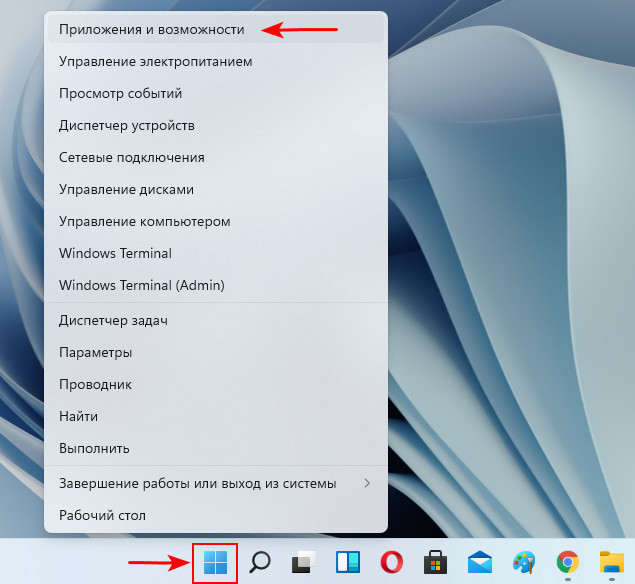
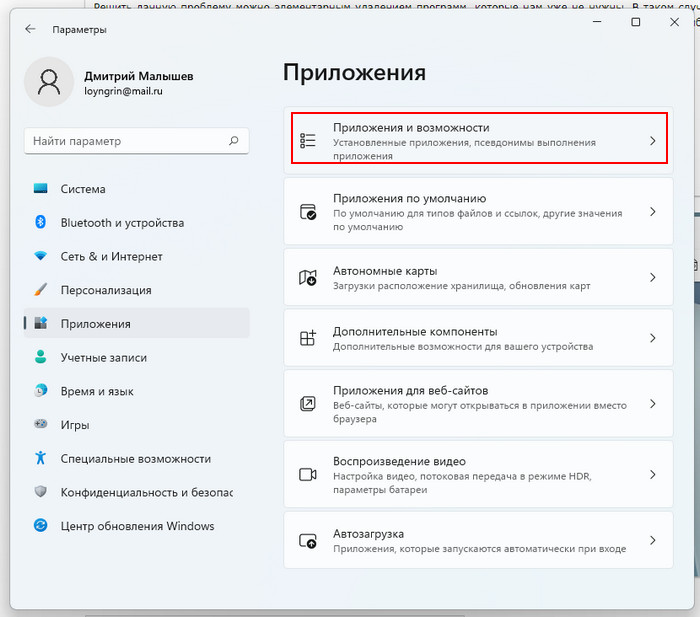 Далее нам необходимо найти в списке программу, которую нужно удалить. Рядом с данными об объёме приложения следует выбрать троеточие и в открывшихся возможностях выбираем удаление.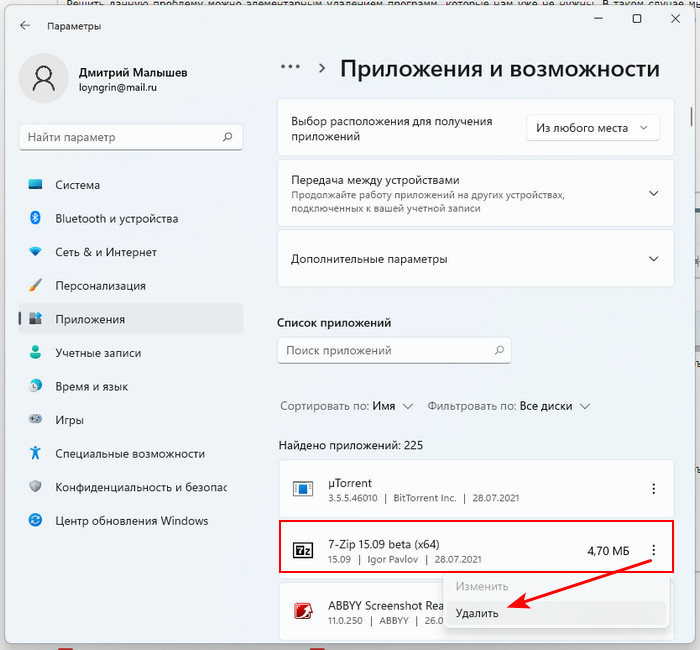
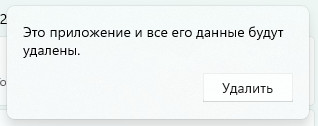 Используем панель управления чтобы удалить приложение
Необходимо ввести на клавиатуре комбинацию Win+R, затем во всплывшем меню «Выполнить» прописать команду appwiz.cpl, и нажать «Ок»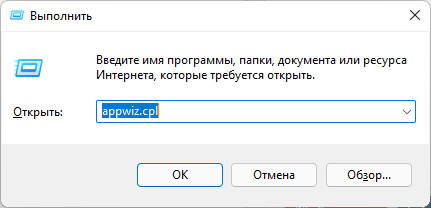
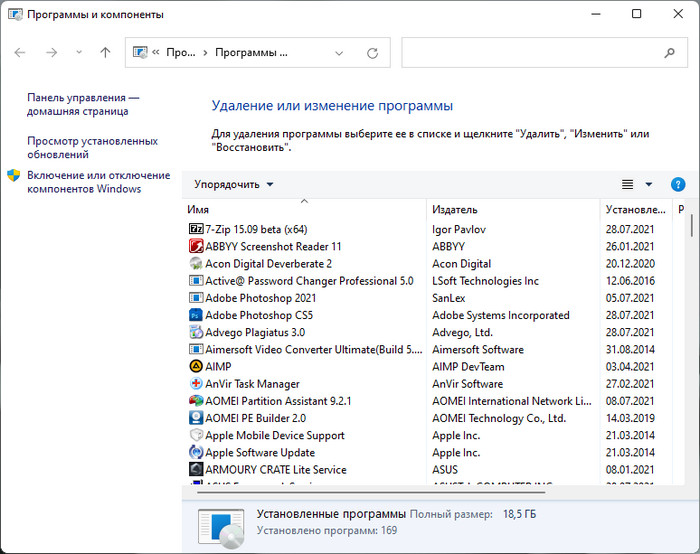 Известный метод — использование поиска
Необходимо нажать на знак лупы и прописать «Установка и удаление программ» и далее выбрать «Приложения и возможности»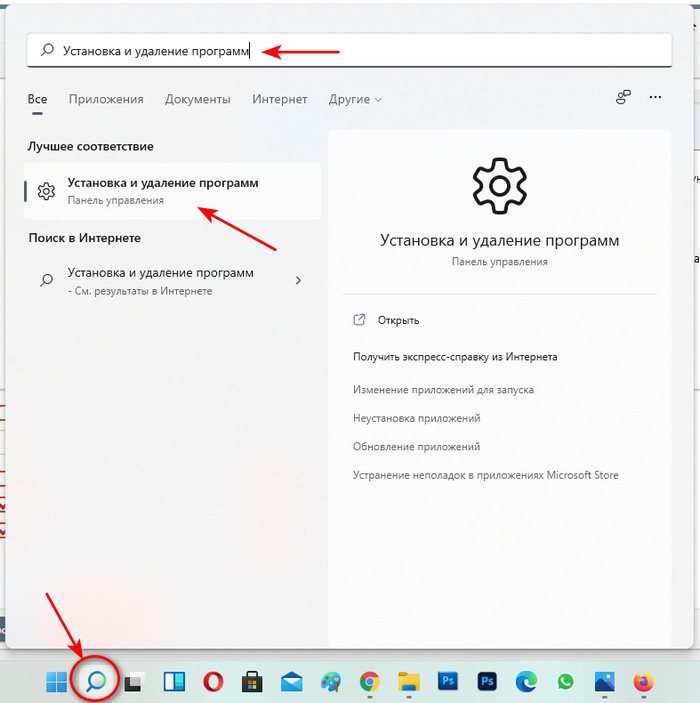 В открывшемся списке находим программу, которую мы хотели бы удалить, выбираем её левым кликом мыши и нажимаем «Удалить».
Используем «Пуск» чтобы удалить приложение
Необходимо нажать на меню «Пуск» и в открывшемся окне найти пункт «Все приложения». 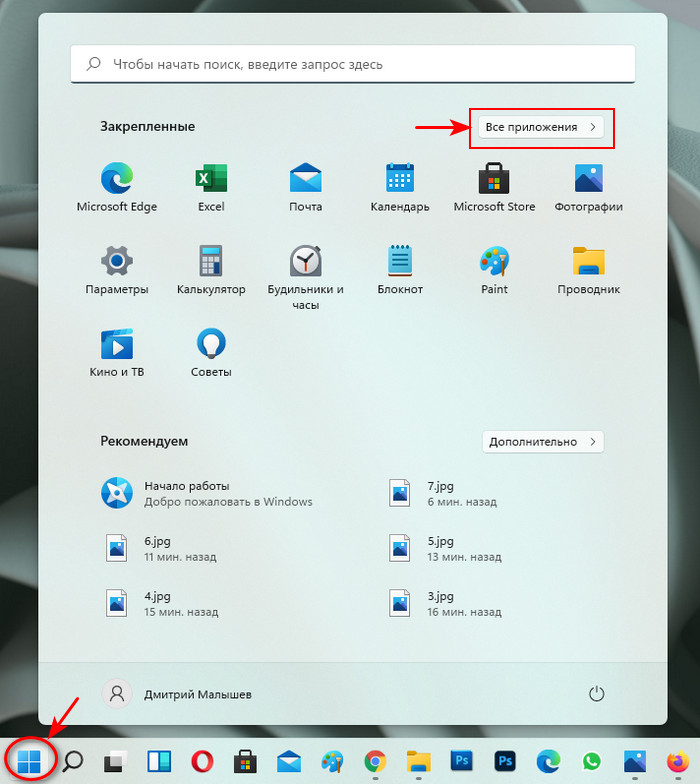 Находим кнопку «Все приложения» для вызова списка всех программ. В открывшемся списке необходимо найти интересующее нас приложение, выделить его правым кликом мыши и выбрать удаление.
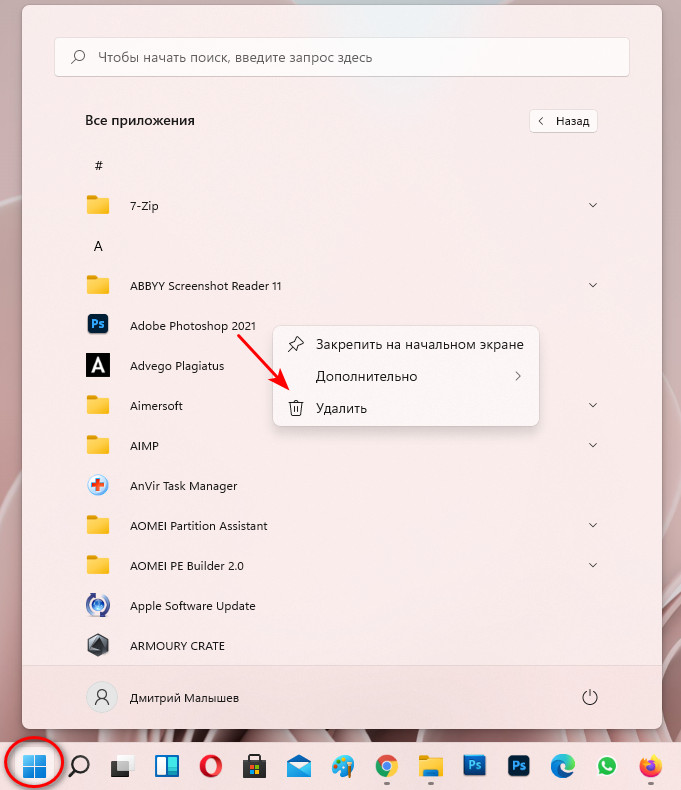 При выполнении данных действий запустится программа-деинсталлятор или откроется окно «Удаление программ».
Удаление остаточных файлов через реестр
В редких случаях после очистки программы остаётся запись или возникает ошибка, что невозможно найти файлы. Иногда при удалении программы могут остаться некоторые файлы, что может свидетельствовать о некорректном процессе удаления. То есть, после удаления приложения, может остаться запись о приложении, но фактически оно отсутствует. При возникновении данной проблемы следует удалить запись о программе в реестре.
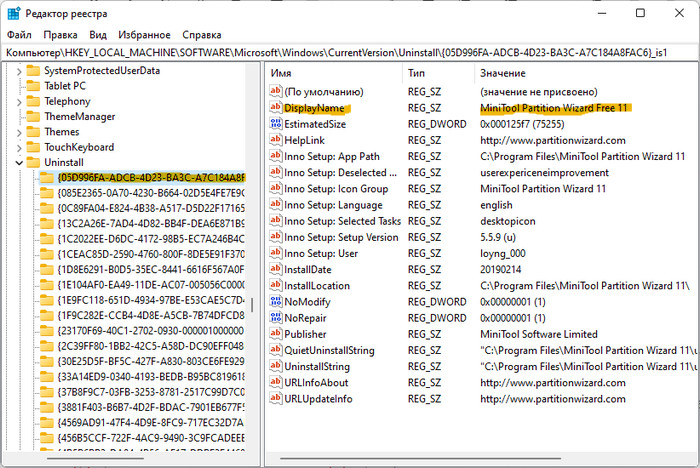
Как и в первом случае открываем меню «Выполнить» с помощью команды Win+R, пишем regedit, нажимаем Ок.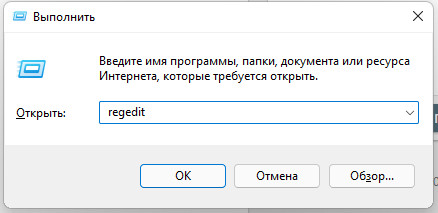 В открывшемся окне следуем по пути:
HKEY_LOCAL_MACHINE\Software\Microsoft\Windows\CurrentVersion\Uninstall
Обращаю Ваше внимание, что программа как правило отображается в формате «<05D996FA-ADCB. »
Выбрав папку, находим запись DisplayName. В этом пункте мы видим наименование программы которая была не полностью удалена.