Как удалить пользователя гость на windows 7

Если у вас возникла потребность удалить учетную запись пользователя, вы обратились по адресу. Рассмотрим несколько вариантов на примере системы Windows 7. Здесь будет предложено несколько способов, вам лишь остается выбрать подходящий.
Виндовс 7 — многопользовательская операционная система. Под этим подразумевается то, что, в ней может быть создано несколько аккаунтов для всех пользователей. Учтите, что юзер, управляющий компьютером, должен обладать правами администратора.
Как удалить запись владельца
Рассмотрим пример удаления с помощью «Панели управления». Этот способ отличается простотой. При помощи стандартных и практически всем известных пунктов меню компьютера мы удалим профиль.
Способ 1: при помощи панели управления
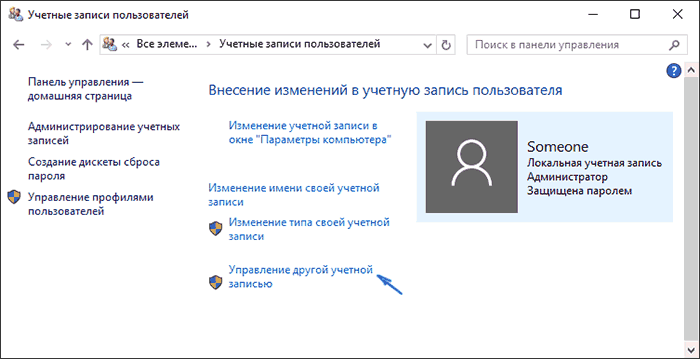
- Заходим в «Пуск» и выбираем окно «Панели управления». Нажимаем на «Учетные записи пользователей» и после с верху еще раз.


Способ 2: с использованием элементов управления компьютером
- Нажимаем правую кнопку мыши на ярлык «Мой компьютер» следом выбирая пункт «Управление компьютером».

«Служебные программы» -> «Локальные пользователи и группы» -> «Пользователи».

Способ 3: через менеджер профилей
- Для начала нужно запустить менеджер учетных записей. Для этой процедуры через меню «Пуск» нажимаем «Выполнить» и этим запускаем диалоговое окно. Также есть возможность запустить его сочетанием клавиш «Win+R».
- Далее в окне вводим control userpasswords2 и нажимаем кнопку «ОК», либо на клавиатуре клавишу «ENTER».


Способ 4: через системный реестр Виндовс
- Запуском диалогового окна «Выполнить» заходим в системный реестр при помощи команды regedit . Напомним, что диалоговое окно вызывается через меню «Пуск», либо же сочетанием клавиш «Win+R».

На представленном этапе рекомендуем посмотреть все разделы, имена которых начинаются с «S-1-5». В каждой ветке нам нужен параметр:


Мы рассказали о четырёх способах, от самых простых до замысловатых, но все же действенных. Надеемся, данный урок был для вас полезен.
Как удалить пользователя гость на windows 7
ВКЛЮЧЕНИЕ И ОТКЛЮЧЕНИЕ ВСТРОЕННЫХ УЧЕТНЫХ ЗАПИСЕЙ «АДМИНИСТРАТОР» И «ГОСТЬ»
Все операционные системы семейства Windows создавались как многопользовательские. Т.е. на одном компьютере могут работать несколько пользователей под разными учетными записями. Раньше это было необходимостью, т.к. компьютерная техника была дорогой и ее катастрофически не хватало. Сейчас это уже не так актуально, но новые операционные системы продолжают создаваться, как и раньше, для нескольких пользователей (в компьютерных классах и интернет-кафе и сейчас без этого не обойтись).
Для обеспечения безопасности и облегчения эксплуатации многопользовательских операционных систем разработчики этих систем вынуждены внедрять в системы кроме учетной записи владельца ПК (которая создается при установке операционной системы) еще две учетные записи, которые отключены по умолчанию, но они присутствуют в системе, и их включение является только делом техники. Этими учетными записями являются «Гость» и «Администратор». Учетная запись «Гость» предназначена для временного доступа сторонних особ к компьютеру. Она обладает самыми низшими правами на компьютере и активируется с помощью панели управления во вкладке «Учетные записи пользователей…». Учетная запись «Администратор» тщательно скрывается от пользователей и обладает даже большими полномочиями, чем учетная запись хозяина компьютера. Наверняка многие из вас сталкивались с ситуацией, когда вы пытались установить или удалить ту или иную программу, удалить какой-нибудь файл, запустить какую-нибудь программу, а на экране компьютера появлялось окно, в котором наглый компьютер вам заявлял, что для этого действия у вас недостаточно прав и, что для выполнения этого действия необходимо обладать правами администратора. Конечно, вас это возмущало, вы нажимали кнопку «Продолжить» и, чаще всего (но не всегда), компьютер выполнял ваши требования. Скорее всего, больше половины пользователей, столкнувшись с такой ситуацией в очередной раз, заходили в «Панель управления», находили свою учетную запись и проверяли свои права. Убедившись в том, что под именем пользователя стоит слово «Администратор», тот в недоумении пожимал плечами и продолжал работу, пока ситуация не повторялась.
Если с учетной записью «Гость» все понятно, то с записью «Администратор» дела обстоят не так. Тот, кто запускал командную строку, наверное, видел, что в ее контекстном меню есть функция «Запуск от имени администратора». Да и сами окна командной строки отличаются друг от друга, в зависимости от чьего имени они запущены. Отличается и название окна, и его содержание.
Самые серьезные изменения, которые вносятся в операционную систему, вносятся именно от имени того – Скрытого администратора. Как пример, восстановление компьютера из архива образа системы и многое другое.
Сокрытие встроенной учетной записи «Администратор» сделано в целях безопасности компьютера, по крайней мере, так утверждает разработчик. Корпорация Microsoft предупреждает, что включать эту учетную запись не рекомендуется, но иногда такая потребность существует (как пример, случай описанный в статье «Сброс забытого пароля с помощью дискеты восстановления»).
Если все же возникает необходимость включить на некоторое время эту учетную запись, вы вряд ли найдете инструкцию как это сделать в справке Windows. Приведу несколько вариантов выполнения этой задачи. Заодно вы сможете посмотреть все учетные записи, которые есть на вашем компьютере, и которые могут быть не видны в окне панели управления в разделе «учетные записи пользователей…».

Для того, чтобы включить встроенную учетную запись «Администратор» вам необходимо нажать кнопку «Пуск» и в появившемся окне Рис.1, в поле поиска ввести слово «администрирование». В изменившемся окне Рис.2 в верхней его части вы увидите найденную одноименную утилиту (см.2 Рис.2). Если вы наведете на нее курсор, под ее названием появится пояснительная надпись (см.3 Рис.2), которая гласит, что эта утилита отвечает за настройки параметров управления этим компьютером.

Нажав на «Администрирование» (см.2 Рис.2), вы перейдете в окно Рис.3. В этом окне необходимо выбрать «Управление компьютером» (см.1 Рис.3).

В новом окне «Управление компьютером» (Рис.4), необходимо раскрыть вкладку «Локальные пользователи» (см.1Рис.4) и выбрать вкладку «Пользователи» (см.2 Рис.4).

Окно «Управление компьютером» примет вид, как на Рис.5. В правой части этого окна будут отображаться все пользователи, которые зарегистрированы на компьютере. По умолчанию их три – «Администратор», «Гость» и ваша учетная запись. Могут быть и другие, если вы разрешали такие создать. Но, если вы увидите незнакомую учетную запись, которая появилась без вашего ведома, лучше ее удалите, или хотя бы отключите, и поищите в реестре ту программу, которая создала эту запись, для того, чтобы отправить ее в дальний путь. Многие вредоносные программы создают невидимые учетные записи, чтобы иметь возможность контролировать компьютер. Как искать и удалять программы (в том числе и сомнительные) в реестре я описывал в статьях «Удаление следов Avast из реестра», «Как проверить, нет ли на вашем компьютере троянских вирусов» и некоторых других статьях.

Но вернемся к теме статьи. Если в правой части окна «Управление компьютером» нажать правой кнопкой мыши на учетной записи «Администратор» (см.1 Рис.5), у вас появится контекстное меню. В контекстном меню выберите «Свойства» (см.1 Рис.6).

В окне «Свойства: Администратор» (Рис.7), сняв галочку слева от надписи «Отключить учетную запись Администратор» (см.1 Рис.7), вы инициируете отображение этой учетной записи во время включения компьютера. Вам остается только нажать кнопки «Применить» (см.2 Рис.7) и «ОК» (см.3 Рис.7). Чтобы убедиться в этом, перезагрузите компьютер, и вы увидите, что на экране появится новая учетная запись, а именно — «Администратор».

Рекомендую прислушаться к советам разработчиков Windows, отключить эту учетную запись и без надобности ее не включать. Чтобы выключить эту учетную запись, вам снова необходимо открыть окно Рис.7 и поставить галочку слева от слов «Отключить учетную запись Администратор».
Кстати, применяя аналогичный метод, можно включать и отключать учетную запись «Гость».

Кроме выше описанного метода, включать (выключать) учетную запись «Администратор» можно еще и таким образом:
– в меню «Пуск» (Рис.1) выбрать команду «Выполнить» (см.2 Рис.1);
– в окне «Выполнить» ввести команду «secpol.msc» (см.1 Рис.8) и нажать кнопку «ОК» (см.2 Рис.8);

– в окне «Локальные политики безопасности» (Рис.9), открыть вкладку «Локальные политики» (см.1 Рис.9) и выбрать «Параметры безопасности» (см.2 Рис.9). В правой части окна «Локальные политики безопасности» найти «Учетные записи: Состояние учетной записи Администратор» (см.3 Рис.9) и нажать на ней правой кнопкой мыши;
– в контекстном меню выбрать «Свойства» (см.4 Рис.9);
– в окне «Свойства: Учетные записи: Состояние учетной записи Администратор» нажать левой кнопкой мыши на «Включен» (см.1 Рис.10). Затем нажать кнопки «Применить» (см.2 Рис.10) и «ОК» (см.3 Рис.10).

Аналогичным образом можно отключать учетные записи «Администратор» и «Гость».
Как удалить учетную запись на Windows
Операционная система Windows используется в многопользовательском формате. За одним ПК может работать сразу несколько пользователей. Естественно, что со временем требуется небольшая чистка – удаление ненужных учетных записей, что накопились во время работы. Это сделать достаточно легко. Существует 2 простых варианта удаления, которые избавят от ненужного аккаунта.
Как удалить учетную запись на Windows 7
Стоит учесть, что удалить учетную запись может только Администратор, а не любой пользователь девайса. Самым простым способом удаления учетной записи Майкрософт в Windows 7 есть использование Metro – приложения «Параметры».
Удалить учетную запись можно пошагово:
- заходим в меню «Пуск» и производим запуск «Параметры»;
- далее — поиск раздела «Учетные записи»;
- переключение на вложение «Семья и другие пользователи», ищем ненужную учетную запись и кликаем по ней, появится окошко с опциями смены вида учетной записи или ее изъятия (нужно нажать именно на этот параметр);
- в окне, которое появилось после нажатия, нужно кликнуть по записи «Удалить учетную запись и данные».
Нужно знать, что используя этот способ удаления учетных записей, необходимо быть готовым к потере всех файловых папок профиля пользователя. Это папки, которые находятся на системном диске (музыка, документы, видео и другие загрузки). В этом случае рекомендуется сохранить всю полезную информацию перед «чисткой» учетных записей, например, в облаке, на флешке или диске, а также в несистемной части диска.
Как удалить учетную запись на Windows 8
Удалить учетную запись можно более «щадящим» способом – удаление тем же первым методом, что и Windows 7, но только в классической вариации – посредством использования панели управления Windows, которая перед удалением «учетки» предупреждает о возможных последствиях.
Удаление учетной записи происходит в несколько этапов:
- нажатием клавиши «Пуск» открываем контекстное меню для запуска «Панели управления»;
- переход в пункт «Учетные записи пользователей»;
- поиск и нажатие на «Удаление учетных записей пользователей»;
- выбор пользователя, чей аккаунт нужно стереть;
- после этого удаляем пользовательскую запись, кликнув на «Удаление учетной записи»;
- в появившемся окне – предупреждении о потери информации нажимаем «Сохранение файлов»;
- финишное нажатие – «Удаление учетной записи».
В результате, ненужная учетная запись удаляется, а сохраненная личная информация появляется в одной папке на рабочем столе (файлы «заботливо» разложены системой в тематические папки). Важно знать, что таким же способом можно удалить локальную учетную запись в Windows 10. В принципе, все последние версии Windows можно удалить одинаковыми приемами.
Как удалить учетную запись на Windows 10
Для того, чтобы осуществить удаление учетной записи в Виндовс 10, можно просто ее стереть при помощи командной строки.
Это делается так:
- запуск командной строки в контекстном меню кнопкой «Пуск» администратором компьютера;
- ввод команды net users + «Enter»;
- ввод команды net user Имя_пользователя /delete и кликаем на «Enter» (имя пользователя – название записи, которую нужно удалить).
После нажатия последней команды ненужная учетная запись удаляется с системы.
Зачастую требуется удалить учетную запись Майкрософт, но следует учитывать, что после ее удаления пользователь уже не сможет иметь доступ к продуктам и службам системы. Перед удалением учетной записи Microsoft необходимо привести ее в порядок – сохранить ценные файлы на другом носителе, отменить все подписки, проверить состояние финансовых счетов, которые на ней отображены, также письменная информация в Outlook.com. Помимо этого, нужно будет сообщить другим пользователям способ связи с вами после удаления учетной записи в Майкрософт.
Учетная запись в Майкрософт удаляется таким образом:
- переход в раздел «Закрытие учетной записи»;
- нужно точно следовать данным настройкам, если отобразился запрос на доступ в учетную запись или ее освидетельствование;
- если учетная запись, которую нужно удалить, выбрана правильно, нужно кликнуть по клавише «Далее»;
- прочтение списка и установка флажков – подтверждений;
- выбор причины удаления учетной записи в пункте «Выберите причину»;
- клик на «Пометить для закрытия».
Важно знать, что учетная запись, помеченная для закрытия, актуальна в течение 2 месяцев перед окончательным удалением записи. Если потребуется восстановление данной учетной записи, нужно лишь остановить закрытие аккаунта посредством входа в него.
Удаление учетных записей пользователей – членов семьи
Стоит учесть, что такие записи, обычно, не удаляются стандартным образом. Нужно в приложении «Параметры» в пункте «Семья и другие пользователи» кликнуть на учетную запись нужного пользователя и посредством нажатия на «Блокировать» подтвердить запрет на работу учетной записи непосредственно на данном ПК.
Если на компьютере или ноутбуке нет учетных записей под паролем, то постороннему пользователю будет закрыт доступ к управлению данным компьютерным устройством. Разрешить ему пользоваться ПК может только Администратор, сняв блокировку в обратном порядке – клик по «Разрешить» с подтверждением в дополнительной опции.
Полную процедуру удаления учетной записи пользователя из состава семьи нужно осуществлять с аккаунта Майкрософт администратора данного компьютера. Для этого нужно войти в опциональное окошко используемого браузера на сайте Майкрософт и сделать вход в учетную запись. Попав в нее, требуется найти раздел «Семья» и нажать на пункт «Удалить». После этого в выплывшем окне ищем учетную запись пользователя, которого нужно исключить и нажимаем на строку «Удалить». Дальше стирание учетной записи можно произвести любым из стандартных способов удаления в ОС Windows, о которых рассказывалось в данной статье.

Учётная запись пользователя позволяет человеку, который работает за персональным компьютером, хранить документы и другие файлы, которые касаются только его и не распространять их на других людей. Каждый может создать собственну учётку и.

Учётная запись – необходимый элемент персонального компьютера, для регулирования действий на компьютере. Всего бывает три типа учётных записей: Администратор, Обычная, Гостевая. Как вы.

Нынешние пользователи устанавливают к себе на компьютер много программ, но не все они нужны для работы или учёбы или же других занятий. Какие-то устанавливают по необходимости, а какие-то устанавливаются самостоятельно, скрыто от.