Удаление отметок на фотографии во ВКонтакте

Во ВКонтакте на каждой фотографии по желанию можно выставлять отметки, значительно упрощая идентификацию пользователей, размещенных объектов и место создания. Равно как и добавить, подобные метки вполне можно удалить автором снимка через редактирование. В рамках сегодняшней статьи мы расскажем, как произвести удаление этих рода отметок.
Удаление отметок на фото ВК
Рассматриваемая процедура неразрывно связана с фотографиями, но, к сожалению, доступна только в настольной версии веб-сайта, как и многие другие функции. Поэтому если вы ставите себе цель осуществить удаление метки, используя официальное мобильное приложение или облегченную версию сайта, лучше сразу отказаться от данной затеи.
Способ 1: Отметки людей
Произвести удаление отметки, будь то зарегистрированный пользователь ВКонтакте, подтвердивший свое присутствие на фото, или собственноручно указанный объект, можно прямо во время просмотра снимка. Учитывайте сразу, временное удаление подтвержденных отметок делать нежелательно, так как повторное добавление снова отправит запрос указанному человеку.
-
Через главное меню веб-сайта перейдите в раздел «Фотографии», если нужно, выберите альбом и следом откройте изображение с удаляемой отметкой. Если метку устанавливали не вы, а какой-то другой пользователь, дальнейшие действия будут недоступны.
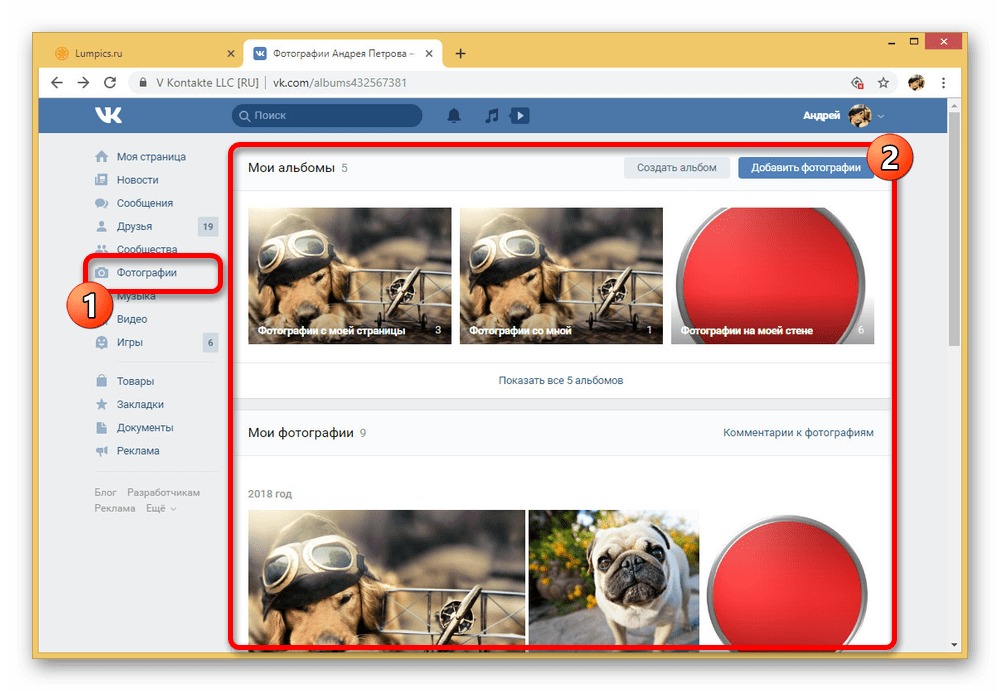
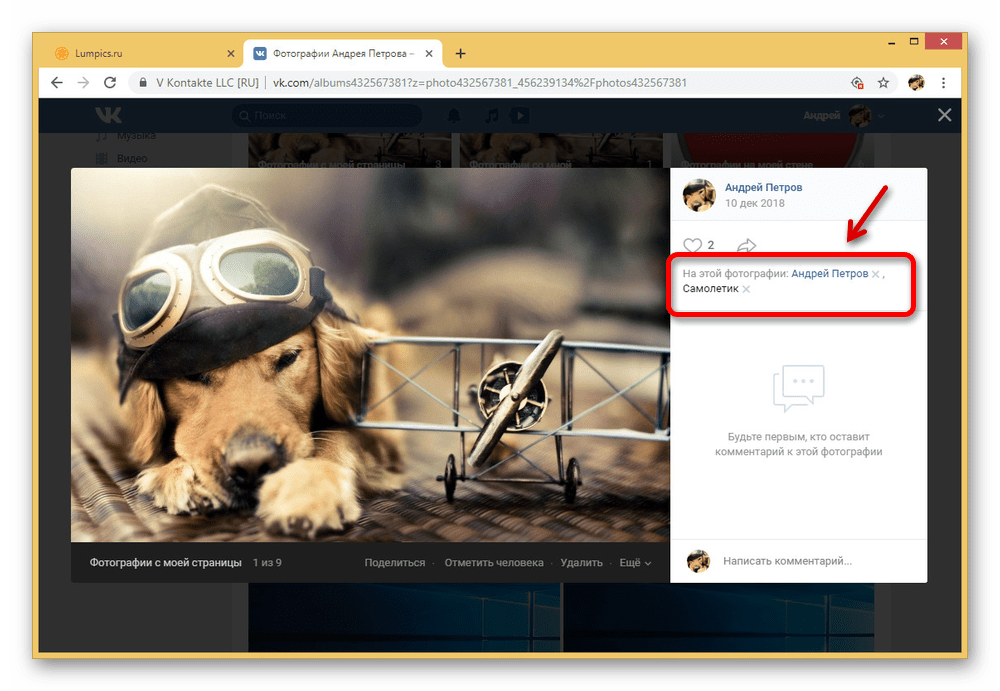


После выполнения описанных действий все изменения будут применены автоматически, не требуя нажатия каких-то дополнительных кнопок для сохранения. Именно поэтому процесс удаления отметок не должен вызвать затруднений.
Способ 2: Отметки мест
Еще одной разновидностью отметок на фотографиях являются «Места», добавляемые автоматически при включенной геолокации на телефоне и создании снимка средствами ВК, или указанные вручную при помощи карты. Равно как и в случае с людьми, эти метки могут быть удалены только через полную версия веб-сайта, на других платформах выступая не более чем информационным блоком.
-
Для удаления метки «Место» нужно также сначала перейти в раздел «Фотографии» и выбрать нужное изображение.
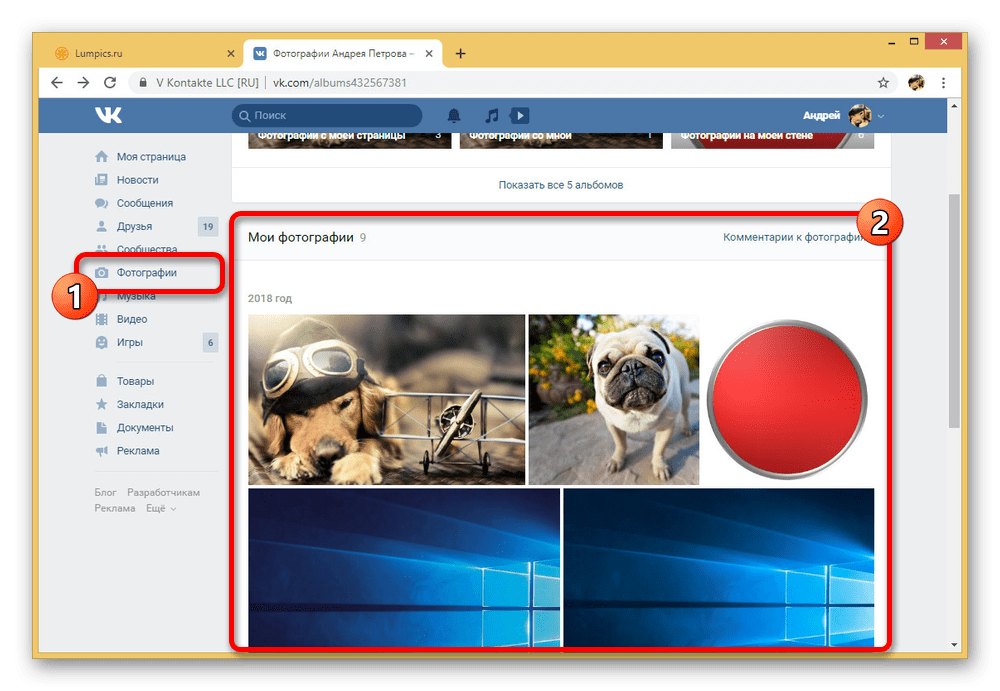
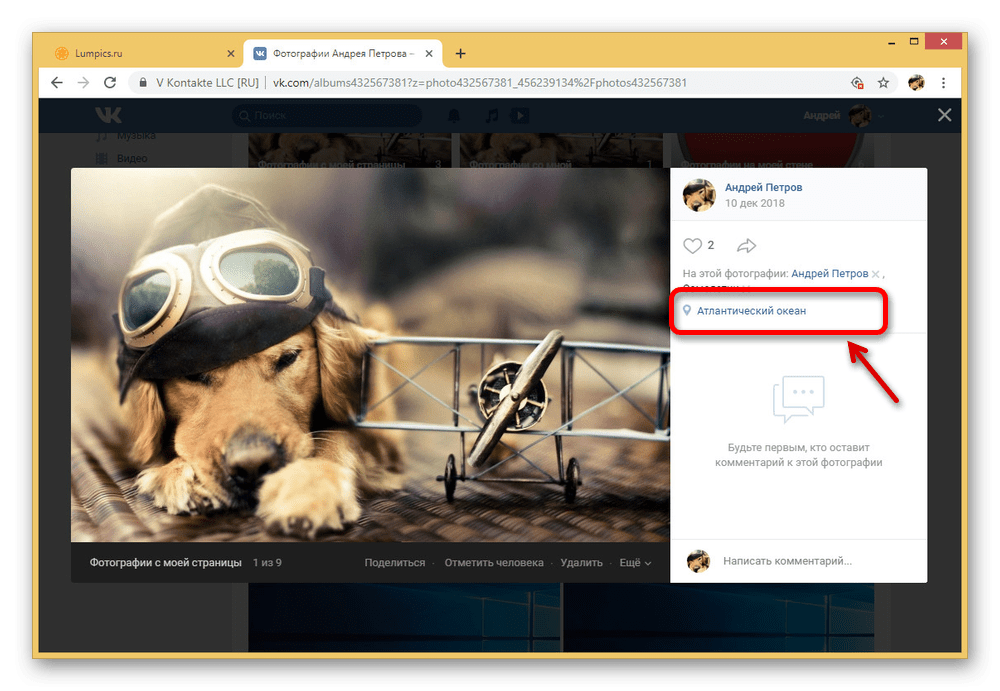
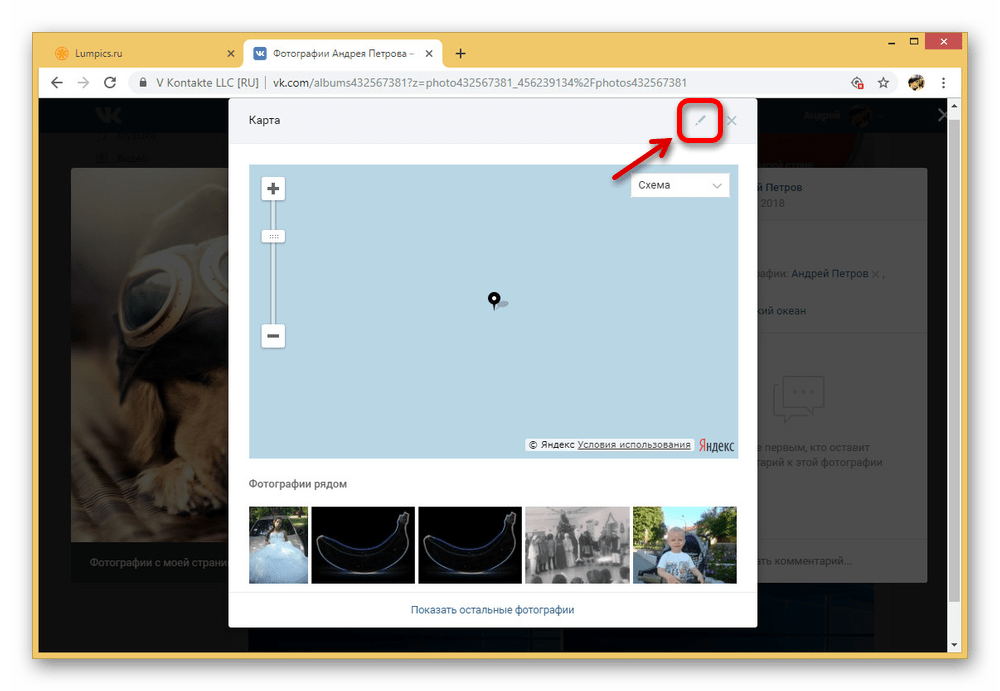
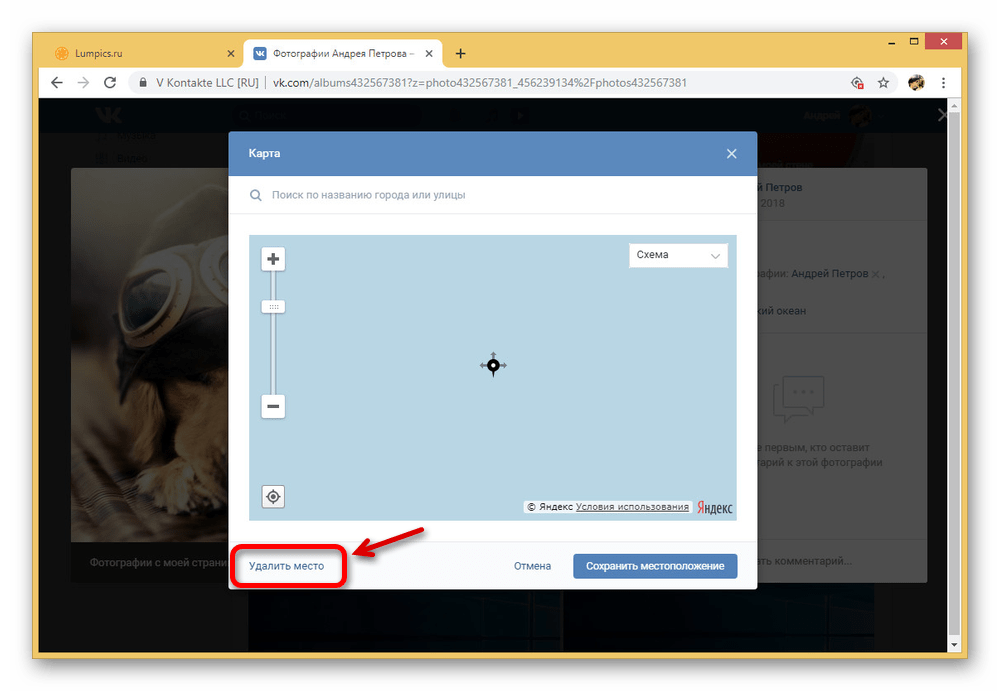
Эта отметка на фотографии может присутствовать только в единственном числе, что в свою очередь упрощает задачу. К тому же вы можете вовсе отказаться от удаления, попросту подменив место на любое другое с помощью карты во время редактирования.
Заключение
Так как социальная сеть ВКонтакте развивается достаточно прогрессивно, удаление скорее всего рано или поздно будет доступно в полной мере из официального приложения и мобильной версии. Однако в настоящее время нами были рассмотрены все существующие методы вне зависимости от разновидности отметки.
 Мы рады, что смогли помочь Вам в решении проблемы.
Опишите, что у вас не получилось. Наши специалисты постараются ответить максимально быстро.
Как убрать отметку в Инстаграме, или Борьба с новым видом спама

Как убрать отметку в Инстаграме от настойчивых спамеров? Согласитесь, что некоторые такие метки пользователей в Инстаграм еще как раздражают. Понятно, что это ещё один способ поделиться интересными публикациями с людьми и их подписчиками, но далеко не всегда хочется наблюдать эти посты в разделе «Фото с вами». В конце концов, кому интересны посты спамеров? Читаем ниже, как почистить свой аккаунт и навести там «шик-блеск-красоту».
p, blockquote 1,0,0,0,0 —>
Какие метки существуют в Инстаграм?
Если не брать во внимание диалоги, метки в Instagram бывают двух видов. Разберём сначала эту информацию, чтобы понимать, о чём пойдёт речь дальше.
- Ник аккаунта после @. Так вы можете указать человека в комментариях к посту или в групповом диалоге. Причём, таким образом можно оставить уведомление не только в своём посте, но и в чужом. Этим очень часто пользуются многие люди. Эта же функция распространена среди спамеров – раз уж они не могут прислать вам пост в личные сообщения, делают это посредством упоминания. Как поставить метку в комментариях, смотрите на скрине ниже.

- Метка на фотографии или видео. Вот этот вариант доступен лишь в том случае, если вы имеете доступ к редактированию изображения. Поэтому вы можете оставить такую табличку только на своём посте. И это довольно хорошо, ведь такие упоминания были бы очень на руку рекламщикам. Инструкция, как ставить метку на скрине ниже.

Как удалить ссылку на свой аккаунт на фото или видео в Инстаграм?
Начнём со стандартной опции отметок, которые доступны только для создателя поста. Но эти таблички на фото доступны также и тем, кого отметили. Алгоритм крайне прост.
- Открываем свой профиль. Для этого жмём по иконке с человеком в правом нижнем углу экрана. Если подключено два аккаунта, там будет аватарка активного профиля.
- Переходим на вкладку «Фото с вами».

- Кликаем по какой-нибудь публикации.
- В верхней правой части экрана будет кнопка с тремя точками. Жмем по ней.

- Из выпадающего меню выбираем «Скрыть параметры».

- Далее выбираем красную строку «Удалить меня из публикации».

- Всё, упоминания больше нет. Если вы погорячились, внизу несколько секунд будет доступна кнопка «Отменить».

Как удалить метку в комментариях?
Метка в комментариях работает как ссылка на ваш профиль. Увы, вы не можете запретить пользователям писать ваш ник. Но можно ли убрать эту ссылку? Для этого придётся удалить коммент. Избавляться от чужих слов под фотографиями у пользователей, увы, возможности нет.
p, blockquote 4,0,0,0,0 —>
Если вам неприятно упоминание вас под публикацией, вы можете пойти двумя путями:
- Попросить человека стереть упоминание и больше не творить ерунды. Вероятность того, что это сработает, равна пятидесяти процентам. Если человек сговорчив, проблем не возникнет.
- Пожаловаться администрации. Покидайте жалоб на комментарий пользователя, и его высказывание удалят. Но у этого способа есть и побочный эффект – человека могут забанить в Инстаграм, а это далеко не каждому приятно.
Как запретить отмечать вас?
Информация о том, как удалить метку в Инстаграме может быть мало полезной, если вас отмечают частенько. В таком случае раздел страницы «Фото с вами» скоро станет мусоркой. И если в Фейсбуке можно и вовсе запретить пользователям указывать вас в публикациях, в Инстаграме, его детище, этой возможности нет. Поэтому всё, что вы можете сделать, это настроить эту сторону аккаунта.
p, blockquote 6,1,0,0,0 —>
Для этого делаем следующее:
- Открываем свою страницу. Для этого жмём по иконке с человеком в правом нижнем углу или аватарке, если подключено несколько аккаунтов.
- Жмём на три горизонтальные линии в правом верхнем углу.
- Переходим в настройки.

- Открываем конфиденциальность.

- Нам нужны «Теги». Переходим к ним.

- Делаем пункт «Добавлять автоматически» неактивным.

- После этого вы сами сможете управлять тем, какие публикации с вами будут показываться в профиле.
Как видите, убрать отметку в Инстаграме очень и очень легко, достаточно перейти к настройкам раздела «Фото с вами». Там можно спрятать публикацию или вовсе избавиться от неё. С комментариями всё сложнее – нужно попросить пользователя об удалении или пожаловаться администрации. Но второй вариант имеет побочный эффект – человека могут из-за вас заблокировать.
p, blockquote 8,0,0,0,0 —>
Вопросы наших читателей

Этим функционалом социальной сети активно пользуются спамеры, назойливо и тупо продвигая свои услуги. А вам нужно, чтобы на вашей странице была посторонняя реклама?
p, blockquote 9,0,0,1,0 —>
Зависит от того, где вы хотите ее оставить. Предположим в комментариях или своем посте, для этого напишите ник нужного аккаунта, поставив перед ним @ без пробела. Выглядит это примерно так: @никпользователя.
p, blockquote 10,0,0,0,0 —>
К сожалению, удалить фото у вас не получится. Можно только удалить вашу отметку. Как это делать, мы описали выше.
p, blockquote 11,0,0,0,0 —>
У тебя еще остались вопросы? Напиши их в комментариях. А также посмотри полезное видео по теме.
Как удалить отметку на фото в Фейсбуке
На фотографиях, размещенных в интернет площадке Facebook, разрешается отмечать других пользователей. Если вы случайно отметили не того пользователя, или просто захотел убрать метку, то вам необходимо знать правильный алгоритм действий.
Сегодня будет рассказано о том, как удалить отметку на фото в фейсбук на компьютере и телефоне если вас отметил другой пользователь. А так же, разберемся с тем, как убрать метку о другом человеке на нашем посте или фотографии.
Если меня отметили на фото
Если вы не хотите быть отмечены на фотографии другого пользователя, то у вас без проблем получится удалить данную метку. Ниже я предоставляю детальный алгоритм действий для двух различных версий соц. сети Facebook.
На компьютере
В десктопной версии интернет площадки фейсбук удалить нашу отметку на фотографии чужого человека можно так:
- Зайдем на основную страницу платформы и найдем ту фотографию, где вас отметил другой пользователь. На неё можно перейти через уведомления. Там будет сообщение с текстом «… добавил фото с вами». Щелкните левой клавишей мышки по данному уведомлению.

- Когда откроется соответствующая фотография, вам необходимо будет навести курсор мыши на ту область, где вы отмечены. Если вы сделаете все верно, то появится ваше имя и фамилия.

- Немного правее ваших инициалов будет иконка в виде крестика. Клацните по ней левой клавишей вашей мышки.

- Вот, собственно, и все. Несколько элементарных кликов позволят вам убрать метку с фотографии другого пользователя. В подтверждение этому, выскочит уведомление «метка удалена» в левой нижней части страницы.

На телефоне
Через мобильное устройство метка с фотографии другого человека убирается аналогичным способом, что и в полной версии социальной сети. А именно, вам необходимо будет проделать такие действия:
- Откроем официальную программу от Facebook на своем смартфоне. Перейдем на страницу к тому пользователю, который отметил вас на фотографии. Щелкнем по картинке, чтобы открыть её во весь экран.

- После этого, зажмем пальцем в любую область фотографии. Откроется обширный список с различными пунктами. Вам придется нажать по разделу «Убрать метку».

- Как вы это сделаете, появится уведомление по центру экрана. Если вы согласны с тем, что метка будет убрана, то жмите по кнопке «ОК».

- Вот, собственно, и все. После выполнения указанных действий, отметка будет убрана с фотографии другого пользователя.

Удалить метку о другом человеке
Переходим к моменту, когда необходимо убрать отметку о другом пользователе уже на нашей фотографии. Сразу стоит сказать, что делается это очень просто и за несколько кликов.
На компьютере
Если вы захотите удалить метку с фотографии о другом человеке на интернет площадке фейсбук, то вам необходимо будет проделать такой ряд действий на своем персональном компьютере:
- В браузере откройте главную страницу платформы Facebook. Найдите там вашу фотографию, с которой вы хотите удалить отметку другого пользователя. Для этого, откройте фото в полный размер.

- После этого, наводим курсором мыши на ту область фотографии, где находится метка другого пользователя. Когда появится его имя и фамилия, то щелкайте левой клавишей мышки по значку в виде крестика.

- Конец. Всего лишь за два действия, вы сможете удалить отметку другого пользователя на своей фотографии в социальной сети Facebook. В левой нижней части страницы появится уведомление «Метка удалена».

На телефоне
В мобильной версии социальной сети все происходит аналогичным образом, что и в инструкции выше. Для удаления отметки другого пользователя с нашей фотографии, потребуется следовать такому порядку действий:
- Зайдем в приложение через мобильное устройство. Найдем фотографию на нашей странице, на которой отмечены другие люди. Откроем её в полном размере.

- После чего, найдем в правой верхней части экрана иконку в виде бирки. Необходимо будет кликнуть по данной иконке.

- Как вы это сделаете, на фотографии появятся все отмеченные пользователи. Клацайте по тому человеку, которого хотите убрать с картинки.

- Немного правее его фамилии появится значок в виде крестика, именно по нему и нужно будет нажать один раз.

- Данный алгоритм действий позволит вам с легкостью убрать отметку другого человека с нашей фотографии в интернет площадке Facebook.

Как запретить отмечать меня на фото

- Нажмите левой кнопочкой мышки по значку в виде стрелки вниз, который расположен в правой верхней части основной страницы Facebook.

- После этого, клацайте левой кнопкой мышки по разделу с иконкой в виде шестеренки. Он называется «Настройки и конфиденциальность». Затем, вам придется щелкнуть ЛКМ по разделу «Настройки».

- Таким образом, вы окажетесь на странице с настройками социальной сети. Вам нужно найти пункт «Хроника и метки» в левой части страницы. Как найдете его, клацайте по нему левой кнопкой мыши.

- Когда откроется новая страница, обратите своё внимание на раздел «Метка». Там будет пункт «Кто может видеть публикации, в которых в отмечены, в вашей хронике». Вам необходимо будет нажать левой кнопкой мышки по графе «Изменить».

- Появится раздел «Все». Щелкайте по нему ЛКМ. Откроется список с различными вариантами настройки. Если вы хотите, чтобы все пользователи не видели фотографии, на которых вы отмечены, то кликайте левой клавишей мыши по разделу «только я».

- Если выбранный вариант появился в характерном разделе, то клацайте по строке «Закрыть».

- Вот и все. Если вы проделаете все действия из представленного алгоритма, то фотографии, на которых вы были отмечены, будут показывать в хронике только для вас.

В заключение сегодняшней инструкции, можно сказать, что удаление отметок с фотографий – достаточно простой процесс. Выше была представлена подробная инструкция, как удалить отметку на фото в фейсбуке. Просто следуйте всем шагам из алгоритма, и тогда у вас не возникнет никаких проблем.