Как удалить программное обеспечение PC Optimizer PRO rogue (Руководство по удалению)
PC Optimizer PRO это мошенническая программа для оптимизации, которая после установки на ваш компьютер заявляет, что на вашем компьютере обнаружены ошибки и ненужные файлы, и вы должны купить полную версию программы, чтобы их очистить. Если ваш компьютер заражен PC Optimizer PRO, Вы должны игнорировать все не настоящие предупреждающие сообщения и НЕ ДАЙТЕ ДЕНЕГ приобрести полную версию программы.
PC Optimizer PRO Программа выглядит законно, но результаты сканирования являются поддельными, и после ее установки она может отключить антивирусную программу и поставить под угрозу безопасность вашего компьютера. Если компьютер зараженPC Optimizer PRO«Вымогатель, затем больше предупреждений безопасности FAKE и всплывающие окна отображаются на экране компьютера жертвы, и скорость компьютера замедляется из-за вредоносной программы, работающей в фоновом режиме.
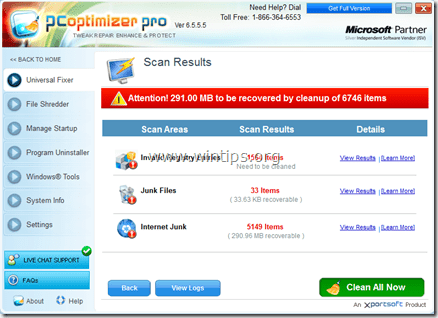
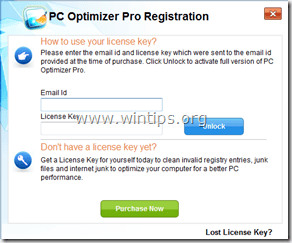
PC Optimizer PRO scareware может загружать и устанавливать на зараженный компьютер дополнительные вредоносные программы, которые могут повредить вашу операционную систему или украсть вашу личную информацию. Подобные программы-вымогатели могут содержать вредоносные программы (вредоносные программы) в своем коде, чтобы поставить под угрозу безопасность компьютера и сделать его уязвимым для хакеров или вредоносных интернет-атак.
ТехническиPC Optimizer PRO«не является вирусом и относится к категории вредоносных программ (» Потенциально нежелательная программа (PUP) «), которые могут содержать и устанавливать на компьютер вредоносные программы, такие как рекламное ПО, панели инструментов или вирусы.
PC Optimizer PRO мошенническая программа, вероятно, была установлена без уведомления пользователя, потому что она обычно входит в состав другого бесплатного программного обеспечения, которое загружается и устанавливается с известных интернет-сайтов, таких как «download.com (CNET)», «Softonic.com» и т. д. По этой причине , вы всегда должны обращать внимание на параметры установки для любой программы, которую вы устанавливаете на свой компьютер, потому что большинство установщиков программного обеспечения содержат дополнительное программное обеспечение, которое вы никогда не хотели устанавливать. Проще говоря, НЕ УСТАНАВЛИВАЙТЕ НИКАКОЕ НЕРЕГУЛЯРНОЕ ПРОГРАММНОЕ ОБЕСПЕЧЕНИЕ, которое поставляется вместе с установщиком программы, которую вы хотите установить. Более конкретно, когда вы устанавливаете программу на свой компьютер:
- НЕ НАЖИМАЙТЕ «следующийкнопка слишком быстрая на экранах установки.
- ЧИТАТЬ ВНИМАТЕЛЬНО ПРИНИМАЙТЕ Условия и Соглашения.
- ВСЕГДА ВЫБИРАЙТЕ: «изготовленный на заказ» установка.
- ОТКЛЮЧИТЕ установку любого предлагаемого дополнительного программного обеспечения, которое вы не хотите устанавливать.
- ОТКЛЮЧИТЕ любой параметр, который говорит, что ваша домашняя страница и настройки поиска будут изменены.
- Windows 7 Vista: Пуск> Панель управления.
- Windows XP: Начало >настройки >Панель управления
- Windows 8 8,1:
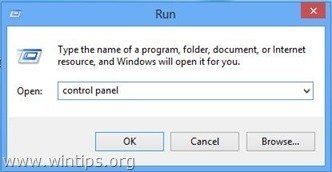
- Нажмите «Windows»
 + «р«ключи для загрузки Бег чат.
 - Тип «панель управления» и нажмите Войти.
- Добавить или удалить программы если у вас Windows XP
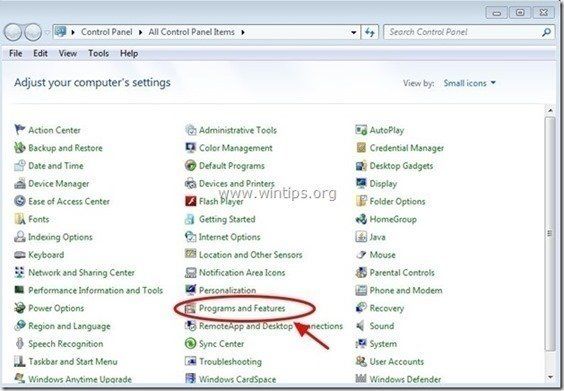
- Программы и характеристики если у вас Windows 8, 7 или Vista.
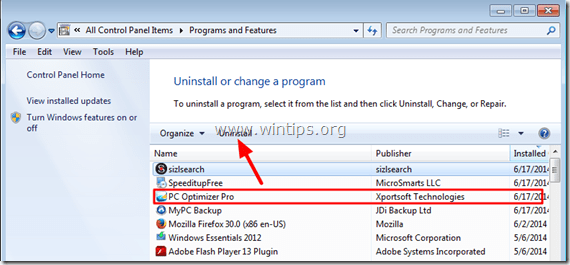
- PC Optimizer PRO (Технологии Xportsoft)
- SpeeditupFree
- MyPC Backup
- После того, как вы нажмете ссылку выше, нажмите наНачните бесплатную 14-пробную версию«возможность начать загрузку.
- Чтобы установить БЕСПЛАТНАЯ версия этого удивительного продукта, снимите флажок «Включить бесплатную пробную версию Malwarebytes Anti-Malware Premium«опция на последнем экране установки.
- Перед установкой рекомендуется отключить интернет и антивирус. Установить программу
- Поместить файлы из папки fix с заменой в папку с программой
- Сканирование системного реестра.
- Поиск устаревшей информации.
- Исправление неправильной информации.
- Защита личных данных пользователя.
- Удаление файлов без возможности восстановления.
- Менеджер автозапуска.
- Информация о производительности системы.
- Резервное копирование важных данных.
- Для завершения Advanced File Optimizer приложения из системы, используйте инструкции, которые подходят вам:
- Windows XP/Vista/7:Выберите кнопку Пуск , а затем перейдите на Панель управления.
- Windows 8: Переехали курсор мыши с правой стороны, край. Выберите Поиск и начать поиск «Панель управления». Другой способ добраться туда — чтобы сделать правый клик на горячий угол слева (просто, кнопку Пуск) и идти на Панель управления выбора.
- Advanced File Optimizer; HD-всего плюс; RemoveThaeAdAopp; UTUobEAdaBlock; SafeSaver; SupTab;
- ValueApps; Леденец; Обновление версии программного обеспечения; DP1815; Видео проигрыватель; Конвертировать файлы бесплатно;
- Плюс HD 1.3; BetterSurf; Доверенные веб; PassShow; LyricsBuddy-1; Yupdate4.flashplayes.info 1.2;
- Media Player 1.1; Экономия быка; Feven Pro 1.1;Websteroids; Экономия быка; 3.5 HD-Plus;Re-markit.
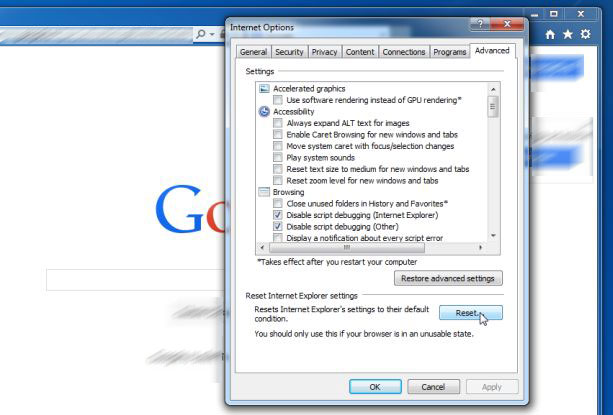
- Internet Explorer, нажмите на значок шестеренки (правая сторона). Найти себя на Свойства обозревателя.
- В этом разделе нажмите на вкладку Дополнительно и продолжить Сброс.
- Как вы находитесь в разделе Сброс параметров Internet Explorer , пойти на галочку Удалить личные настройки и двигаться вперед, чтобы сбросить.
- Как вы видите, что задача завершена, выберите ЗакрытьВыбор, для действий будет подтверждено. «До конца, закрыть и снова открыть браузер.
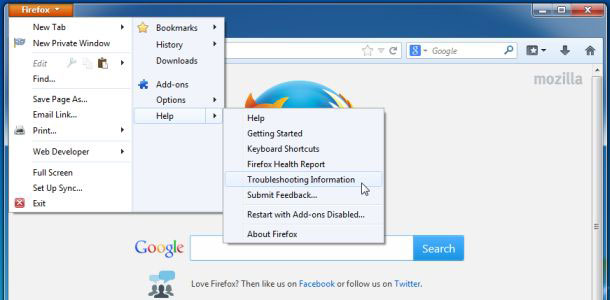
- В то время как вы находитесь на Firefox, нажмите на кнопку Firefox, перемещаться по меню Справка и выберите Информация для решения проблем.
- На этой странице, выберите Сброс Firefox (справа).
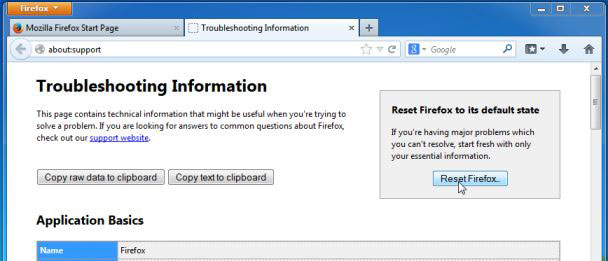
- Вести с Сброс Firefox в окне apperaing.
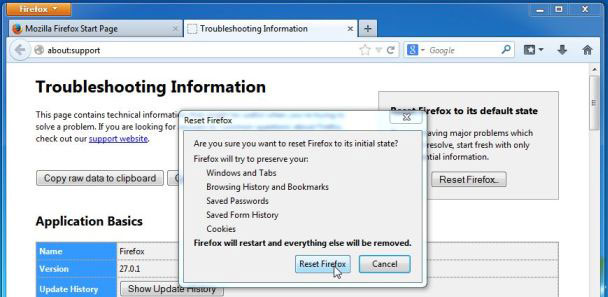
- Теперь браузер будут восстановлены настройки по умолчанию. Когда процесс завершен, вы увидите список импортированных данных. Утвердить, выбрав Готово.
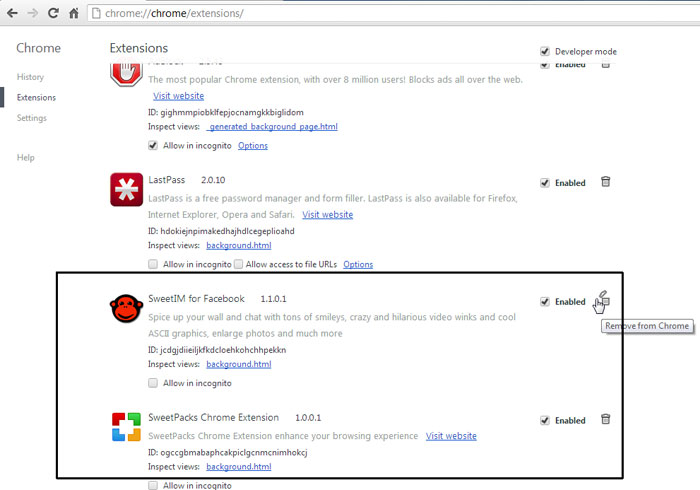
- Найти и нажмите на кнопку меню Chrome (панели инструментов браузера) и затем выберите инструменты. Продолжите с расширениями.
- В этой вкладке можно delele Ане незнакомых плагины, нажав на значок корзины. Главное, иметь все или один из этих программ, удалены: Advanced File Optimizer, HD-всего-плюс, SafeSaver, DP1815, видео плеер, конвертировать файлы бесплатно, плюс-HD 1.3, BetterSurf, Media Player 1.1, PassShow, LyricsBuddy-1, Yupdate4.flashplayes.info 1.2, Media Player 1.1, Сбережения быка, Feven Pro 1.1, Websteroids, сбережения бык, HD-Plus 3.5.
Вы должны немедленно удалить PC Optimizer PRO со своего компьютера, следуя приведенным ниже инструкциям:
Как избавиться от PC Optimizer PRO Изгой софт.
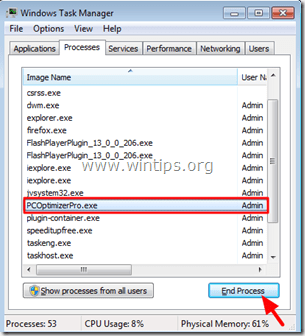
Шаг 1: ЗавершитьPC Optimizer PROзапущенный процесс.
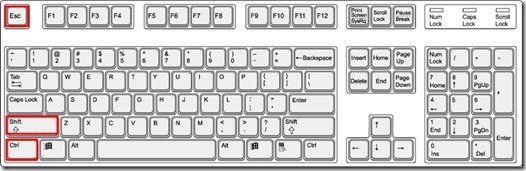
1. Нажмите одновременноCtrl + Shift + Esc«клавиши на вашей клавиатуре.
2. В «Процессы«, выберите «PCOptimizerPro.exe«обработать и нажать»Завершить процесскнопка.
Шаг 2. Удалить «PC Optimizer PRO«из вашей панели управления.
1. Для этого перейдите по ссылке:
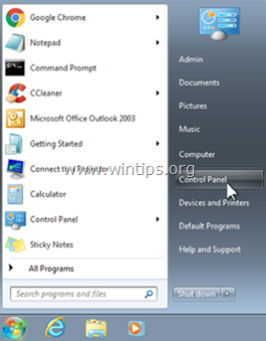
2. Дважды щелкните, чтобы открыть:
3. Когда список программ отображается на вашем экране:
3a. Сортируйте программы, отображаемые по дате установки (установлено на), а затем найдите и Удалить (удалить) любая неизвестная программа, которая была недавно установлена в вашей системе.
3b. Удалите любое из этих вредоносных приложений:
Шаг 3: Удалить PC Optimizer PRO с AdwCleaner.
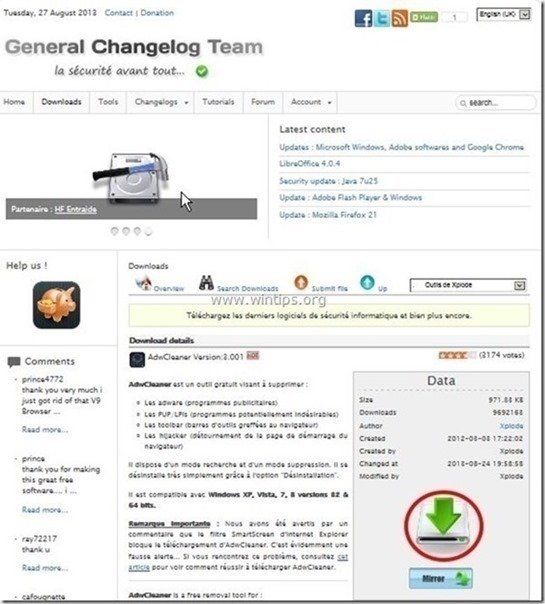
1. Загрузите и сохраните утилиту AdwCleaner на рабочий стол.
2. Закройте все открытые программы а также Двойной щелчок открыть «AdwCleaner» с вашего рабочего стола.
3. Нажмите «сканирование».
![adwcleaner-scan_thumb1_thumb_thumb_t [2]](https://komputer03.ru/wp-content/uploads/2020/4/kak-udalit-programmnoe-obespechenie-fast-clean-pro_9_1.jpg)
4. Когда сканирование завершено, нажмите «Чистый«удалить все нежелательные вредоносные записи.
![adwcleaner-clean_thumb1_thumb_thumb_ [1]](https://komputer03.ru/wp-content/uploads/2020/4/kak-udalit-programmnoe-obespechenie-fast-clean-pro_10_1.jpg)
4. Нажмите «хорошо» в «AdwCleaner — Информация » и нажмите «хорошо» опять таки перезагрузить компьютер.
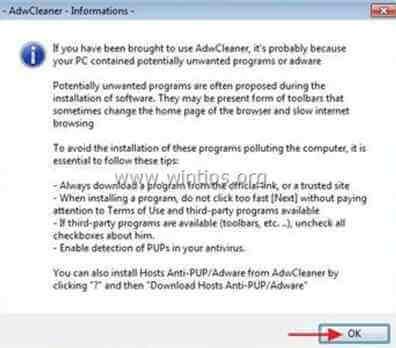
5. Когда ваш компьютер перезагрузится, близко «AdwCleaner» информационное (readme) окно и переходите к следующему шагу.
Шаг 4. Удалить PC Optimizer PRO с Malwarebytes Anti-Malware Free.
Скачать а также устанавливать одна из самых надежных БЕСПЛАТНЫХ антивирусных программ на сегодняшний день для очистки вашего компьютера от остающихся вредоносных угроз. Если вы хотите быть постоянно защищенным от угроз вредоносного ПО, существующих и будущих, мы рекомендуем установить Malwarebytes Anti-Malware Premium:
Malwarebytes ™ Защита
Удаляет шпионское и рекламное ПО Malware.
Начните бесплатную загрузку сейчас!
Быстрая загрузка Инструкция по установке:
![Malwarebytes-downlaod_thumb1_thumb2_ [1]](https://komputer03.ru/wp-content/uploads/2020/4/kak-udalit-programmnoe-obespechenie-fast-clean-pro_11_1.jpg)
![Malwarebytes анти-вредоносные программы, свободные Insta [2]](https://komputer03.ru/wp-content/uploads/2020/4/kak-udalit-programmnoe-obespechenie-fast-clean-pro_12_1.jpg)
сканирование Очистите свой компьютер с помощью Malwarebytes Anti-Malware.
1. Бег «Malwarebytes Anti-Malware » и разрешить программе обновлять ее до последней версии и вредоносной базы данных при необходимости.
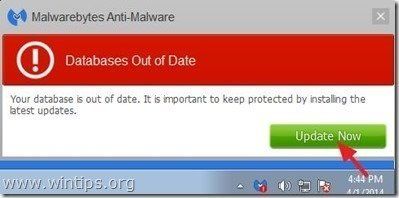
2. Когда процесс обновления завершится, нажмите «Сканировать сейчасКнопка, чтобы начать сканирование вашей системы на наличие вредоносных программ и нежелательных программ.
![пуско-скан-Malwarebytes-анти-вредоносных программ [1]](https://komputer03.ru/wp-content/uploads/2020/4/kak-udalit-programmnoe-obespechenie-fast-clean-pro_14_1.jpg)
3. Теперь подождите, пока Malwarebytes Anti-Malware не закончит сканирование вашего компьютера на наличие вредоносных программ.
![Malwarebytes-scan_thumb1_thumb_thumb [2]](https://komputer03.ru/wp-content/uploads/2020/4/kak-udalit-programmnoe-obespechenie-fast-clean-pro_15_1.jpg)
4. Когда сканирование завершено, нажмите «Карантин ВсеКнопка, чтобы удалить все угрозы.
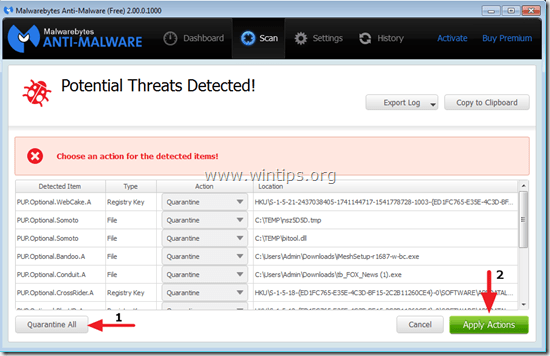
5. Дождитесь, пока Malwarebytes Anti-Malware удалит все инфекции из вашей системы, а затем перезагрузите компьютер (если требуется от программы), чтобы полностью удалить все активные угрозы.
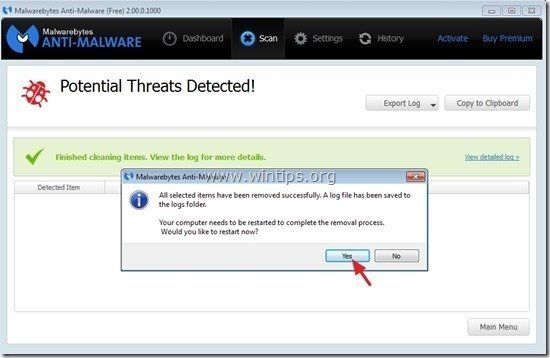
6. После перезагрузки системы снова запустите Malwarebytes ‘Anti-Malware чтобы убедиться, что в вашей системе не осталось других угроз.
Совет: Чтобы ваш компьютер был чистым и безопасным, выполнить полное сканирование Malwarebytes ‘Anti-Malware в WindowsБезопасный режимПодробные инструкции о том, как это сделать, вы можете найти здесь.
Шаг 5. Очистите ненужные файлы и записи.
Используйте «CCleaner«Запрограммируйте и перейдите к чистый ваша система из временного интернет-файлы а также неверные записи реестра. *
*Если вы не знаете, как установить и использовать «CCleaner», прочитайте эти инструкции.
Asmwsoft PC Optimizer 2022 v13.2.3262 + лицензионный ключ
Каждый день наши компьютеры обрабатывают мегабайты и гигабайты различной информации. Что-то из этого удаляется в автоматическом режиме, а что-то мертвым грузом оседает в загашниках операционной системы. Как правило, пользователи этого не замечают. Про оптимизацию операционной системы сказано много. Сегодня предложено большое количество способов, как очистить систему. Но стоит ли таким способам полностью доверять?
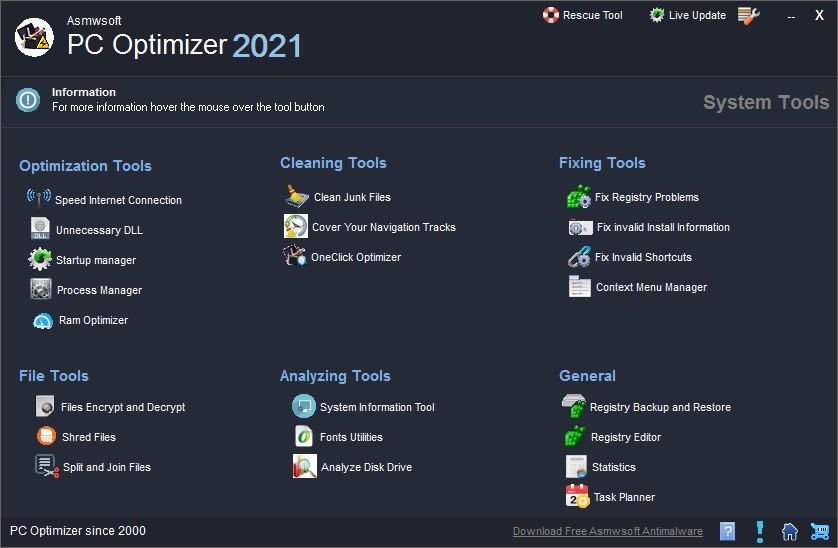
PC Optimizer предназначена для ускорения работы компьютера за счет оптимизации операционной системы. Данная программа способна очистить ПК от ненужных файлов, значений в реестре, которые сильно тормозят систему. PC Optimizer создана специально для простых пользователей.
Пароль ко всем архивам: 1progs
Программа обладает мощными алгоритмами для оптимизации операционной системы. Все необходимые для этого инструменты удобно рассортированы. Можно производить полуавтоматическую автоматизацию, а также полностью автоматическую. Первый вариант больше подойдет для опытных пользователей.
Следует знать, что программа распространяется в условно бесплатном режиме. На этом сайте вы можете скачать ключ PC Optimizer совершенно бесплатно. Активация PC Optimizer позволяет пользоваться функциональными возможностями программы без ограничений.
Главные возможности программы:

Данная программа полностью безопасная, поэтому пользователи не смогут удалить важные данные из компьютера. С помощью PC Optimizer можно очищать жесткий диск от мусорных файлов, корректировать записи в реестре, удалять временные файлы, удалять битые файлы, удалять куки браузера и многое другое.
В программе есть несколько полезных инструментов. Файл Шреддер позволяет уничтожать данные без возможности восстановления. Менеджер Автозагрузки управляет списком приложений, которые запускаются вместе с Виндовс.
Как удалить Advanced File Optimizer
Что такое Advanced File Optimizer (также известный как AdvancedFileOptimizer)?
Advanced File Optimizer (также известный как AdvancedFileOptimizer) является одним из новейших продуктов Systweak, инк. В отличие от других программ, выпущенных этой компанией это не PC optimizer или registry cleaner. Вместо этого, он работает с users’ файлы. В частности он обещает разрешить пользователям открывать все типы файлов, включая аудио и видео файлы, документы, графические файлы, сжатые файлы, файлы, загруженные из Интернета и другие. Другими словами он должен работать эффективно, поэтому не удивительно, что так много пользователей иметь он установлен на их компьютерах. Было установлено, что большинство пользователей Advanced File Optimizer на ПК живут в Германии и США, но, конечно, так как эту программу можно загрузить из Интернета, каждый может иметь его. Если вы один из них, вы должны прочитать эту статью, чтобы узнать больше об этом приложении. В случае, если вы не хотите, чтобы держать его установил после прочтения этой статьи, вы можете легко удалить эту программу с вашего компьютера с помощью ручного удаления инструкций, подготовленных специалистов, работающих в fixyourbrowsers.com.
Что делает Advanced File Optimizer?
Эта программа Systweak, инк работает достаточно хорошо. Пользователи могут вводить определенные расширение имени файла, например .jpg в коробке на Advanced File Optimizer и затем выполнить сканирование, чтобы найти программу, чтобы открыть эти файлы. Если эта программа не установлена на компьютере, это приложение поможет пользователям получить его из Интернета. На самом деле, это не единственная особенность этой программы. Она также позволяет людям управлять файлами, хранящимися на компьютере, например, они могут изменить программу по умолчанию, используется для открытия определенных файлов, например, с расширением .3gp2, с нажатием кнопки. Несмотря на то, что Advanced File Optimizer работает эффективно, к сожалению, это не программа, которая может доверять 100%. В самом деле исследователи говорят, что его следует классифицировать как потенциально нежелательные программы (PUP). Существует причина этого, конечно. Основным недостатком Advanced File Optimizer является, что его мастер установки предлагает установить дополнительные программы вместе с. Флажки, позволяя им быть установлены вместе с этой Systweak, инк продукт помечены по умолчанию, так что если пользователи не проходят через шаги установки внимательно и не снять эти флажки, дополнительное программное обеспечение, например право резервного копирования устанавливается на компьютере. К сожалению программы, установленные вместе с потенциально нежелательных приложений может быть ненадежным тоже. Чтобы быть откровенным, Advanced File Optimizer не был поставлен в эту категорию из-за этих дополнительных предложений только. Специалисты не нравится, как он распространяется слишком.
Откуда Advanced File Optimizer
Число пользователей скачать Advanced File Optimizer с его официального сайта advancedfileoptimizer.com, но некоторые пользователи говорят, что это огромный сюрприз для них, что это потенциально нежелательная программа установки на своих компьютерах, поэтому оно должно быть правдой, что он распространяется в другой слишком. Исходя из предыдущего опыта наших исследователей потенциально нежелательные программы могут быть повышены на сомнительные сайты третьих сторон, в комплекте с бесплатной тоже, так что вы, возможно, Advanced File Optimizer, установленных на вашем компьютере, потому что вы скачали этот пакет программного обеспечения и установил его на вашем компьютере недавно. Потенциально нежелательные программы, даже если они не являются опасные компьютерные вирусы, могут найти различные способы ввода компьютеров, поэтому было бы умно, чтобы инвестировать в авторитетных инструмент для предотвращения нежелательного программного обеспечения входа в систему. Несмотря на то, что вы устанавливаете автоматический инструмент, не забывайте, что это по-прежнему настоятельно рекомендуется быть осторожным с программным обеспечением, продвигалась и на сторонних веб-сайтов.
Как удалить Advanced File Optimizer?
Можно удалить Advanced File Optimizer через панель управления. Обратитесь к инструкциям, приведенным ниже настоящей статьи, если это первый раз, вы собираетесь удалить программу с вашего компьютера. Конечно, есть еще один простой способ устранить его â €» вам просто нужно выполнить проверку компьютера с автоматической вредоносных программ remover, например SpyHunter. Мы рекомендуем использовать второй метод, так как это приложение не может быть полностью удалена через панель управления â €» он оставляет один раздел реестра. Вам придется удалить его вручную, если вы решите не использовать вредоносных программ автоматического удаления для очистки компьютера.
Windows XP
Windows 7 / Vista
Windows 8/8.1/10
Шаг 1: Удаление Advanced File Optimizer соответствующих программ с вашего компьютера
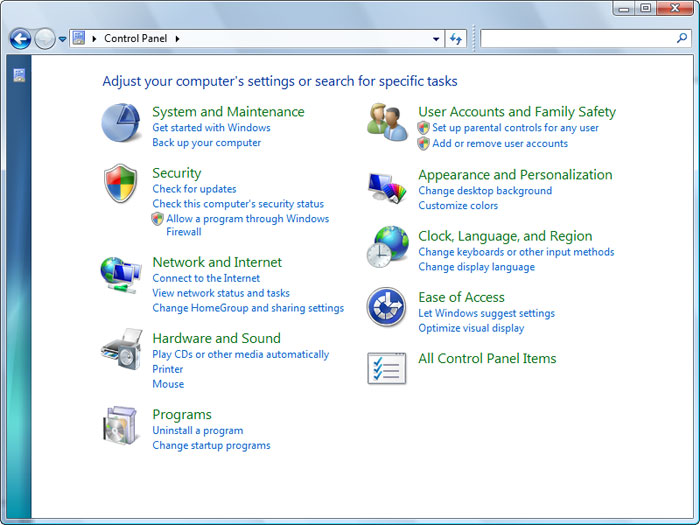
Как вы попадете в Панель управления, затем найдите раздел программы и выберите Удаление программы. В случае, если панель управления имеет Классическийвид, вам нужно нажать два раза на программы и компоненты.
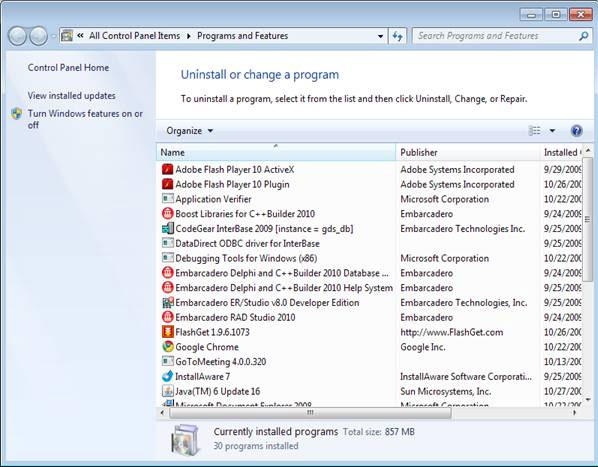
Кроме того вам следует удалить любое приложение, которая была установлена короткое время назад. Чтобы найти эти недавно установленного applcations, нажмите на Установлена на раздел и здесь расследование программы, основанные на датах, были установлены. Лучше посмотрите на этот список еще раз и удалить любые незнакомые программы.
Это может также случиться, что вы не можете найти какой-либо из выше перечисленных программ, которые вы посоветовали удалить. Если вы понимаете, что вы не признают любые ненадежные и невидимый программы, выполните следующие шаги в данном руководстве деинсталляции.
Шаг 2: Удалите Advanced File Optimizer всплывающие окна от браузеров: Internet Explorer, Firefox и Google Chrome
Удалить всплывающие окна Advanced File Optimizer от Internet Explorer
Ликвидации Advanced File Optimizer всплывающие объявления от Mozilla Firefox
Важно: как восстановить браузер был проведен, быть информирован о том, что старый профиль Firefox будут сохранены в папке старых Firefox данных расположенной на рабочем столе вашей системы. Вам может понадобиться в этой папке, или вы можете просто удалить его, как он владеет ваши личные данные. В случае, если сброс не был успешным, иметь ваши важные файлы, скопированные из указанной папки обратно.
Удалить всплывающие окна Advanced File Optimizer от Google Chrome
* WiperSoft scanner, published on this site, is intended to be used only as a detection tool. More info on WiperSoft. To use the removal functionality, you will need to purchase the full version of WiperSoft. If you wish to uninstall WiperSoft, click here.