Как удалить Unity Web Player? (Unity 3D)
 Unity Web Player нужен для поддержки продвинутых игр в плане графики прямо в браузере, этот движок называется Unity 3D, можно найти реально интересные игры и с отличной графикой (по сравнению с остальными), ну, конечно пока еще не такие как те, которые нужно устанавливать на диск, но все же намного лучше тех, которые работают по технологии Flash.
Впрочем о том, что такое Unity Web Player, я уже писал, а в этой заметке я покажу как удалить Unity Web Player полностью с компьютера — как простым способом, так и через специальную программу.
Если вы вдруг думаете, что у вас вирусная программа, то рекомендую проверить комп на вирусы несколькими инструментами, а именно AdwCleaner, HitmanPro, Kaspersky Virus Removal Tool.
Как удалить Unity Web Player? Начнем с простого способа. Нажимаем правой кнопкой мышки по Пуску, в меню, в самом вверху выбираем Программы и компоненты, откроется окно со списком установленного софта, так вот, там должен быть и Unity Web Player, нажимаете по нему правой кнопкой и выбираете Удалить:

Потом следуем инструкциям. Все вроде бы просто да? Но не так то было. Я лично устанавливал Unity Web Player при помощи Revo Uninstaller, это такая программа, которая следит за тем, что там творится при установке и все это записывает в журнал, а потом при удалении программы, Revo Uninstaller отлично чистит оставшийся мусор. В общем, чтобы было понятнее, можете почитать тут, я подробно все описал
Поэтому я покажу также как удалять через Revo Uninstaller — запускаем его (для лучшего эффекта советую запускать от имени Администратора):

Теперь нужно найти значок Unity Web Player и нажать по нему правой кнопкой, потом выбрать Удалить:

Нажимаем теперь Uninstall (Удалить):

И мгновенно все удалено, теперь возвращаемся к Revo Uninstaller, тут мы нажимаем Продолжить, чтобы найти еще мусор, который остался после удаления:

Мусор найден среди реестра, нажимаем Выбрать все, а потом — Удалить:

Вот и все — теперь мы удалили Unity Web Player и все что осталось от него.
Добавить комментарий Отменить ответ
Этот сайт использует Akismet для борьбы со спамом. Узнайте как обрабатываются ваши данные комментариев.
Как удалить Unity
Вместе со своим крупнейшим конкурентом — Unreal Engine 4, движок Unity является одним из самых популярных и широко используемых движков для разработки игр за последнее десятилетие. На Unity было выпущено бесчисленное количество игр, как независимо разработанных, так и с полноценными производственными командами и бюджетами, которые варьируются от простейших ретро-игр с пиксельной графикой до роскошных, богатых и обширных ролевых игр и высокооктановых шутеров.
Если вам нужно удалить движок Unity с вашего ПК с Windows 10, будь то из-за того, что вам нужно место на диске или по какой-либо другой причине, сделайте следующее:
Откройте Unity Hub, запустив его из меню «Пуск».
Внутри Unity Hub перейдите на вкладку «Установки» в окне. Найдите и выберите версию Unity, которую вы хотите удалить.
Нажмите кнопку с тремя точками сбоку от установки и выберите «Удалить», затем подтвердите во всплывающем окне.
Следуйте любым появляющимся на экране подсказкам.
Как только это будет сделано, вам также нужно будет удалить Unity Hub.
Перейдите к настройкам Windows 10 и нажмите «Приложения».
В списке установленных приложений найдите Unity Hub и щелкните по нему.
Нажмите появившуюся кнопку «Удалить».
Следуйте инструкциям программы удаления на экране, чтобы завершить процесс.
Если вы сделаете это, пока Unity Hub все еще работает, вы увидите единственное приглашение, которое позволяет закрыть его нажатием одной кнопки.
Это должно позаботиться о полном удалении любых конкретных версий движка Unity, а также приложения управления Unity Hub, которое служит интерфейсом для ваших различных установок.
Конечно, как только вы удалите Unity, вы больше не сможете активно разрабатывать и работать над любыми незавершенными проектами, которые у вас могут быть. Их файлы останутся нетронутыми, в каком бы состоянии вы их ни оставили, но вам нужно будет переустановить движок Unity, чтобы завершить, скомпилировать и упаковать продукты для распространения.
«123456» и «password» — все еще худшие пароли, которые вы.
Киберпреступники используют спам на тему коронавируса для.
Cybercrooks извлекает выгоду из глобальной пандемии, чтобы.
Почему вы получаете пароль Facebook Сброс кода кода, когда вы.
Оставьте Ответ
Продукты
Мы разрабатываем программные решения для управления данными, предназначенные для обеспечения доступности шифрования, а также для обеспечения простоты и организации вашей повседневной онлайн-жизни.
Компания
Программные решения для управления данными, разработанные и разработанные для упрощения работы в Интернете.
Главная
Products
Support
Компания
Легальный
Подписывайтесь на нас
© 2017-2022 Cyclonis Ltd. CYCLONIS является торговой маркой Cyclonis Ltd. Все права защищены.
Зарегистрированный офис: 3 Castle Street, Penthouse, Дублин D02KF25, Ирландия.
Cyclonis Limited, Закрытое акционерное общество с ограниченной ответственностью, регистрационный номер компании 574974.
Windows является товарным знаком Microsoft, зарегистрированным в США и других странах.
Mac, iPhone, iPad и App Store являются товарными знаками Apple Inc., зарегистрированными в США и других странах.
iOS является зарегистрированным товарным знаком Cisco Systems, Inc. и / или ее дочерних компаний в США и некоторых других странах.
Android и Google Play являются товарными знаками Google LLC.
Удалить программу Unity Web Player
Unity Web Player используется для отображения сложных игр в обозревателе, платформа же называется Unity 3D. На ней разработаны красочные игры с хорошей графикой. Иногда данный плагин может быть установлен неправильно, поэтому необходимо знать, как удалить Unity Web Player с компьютера.
Как стереть UWP с компьютера
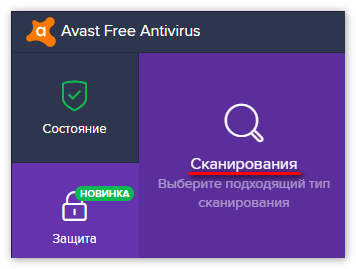
Убрать его можно двумя способами – вручную и с помощью дополнительного софта. Обратите внимание, что стоит проверить ПК на наличие вирусов, поскольку многие пользователи склонны считать, что UWP – это пустышка-вирус. Но сначала нужно знать, как установить расширение.
Шаг 1: инсталляция Unity Web Player
- Войдите на официальный сайт или ресурс, которому вы доверяете. Загрузите установочный файл на портативный девайс;
- Откройте его и следуйте указаниям по установке. Процесс занимает несколько минут.
В конце появится ярлык на рабочем столе, для запуска UWP можно дважды щелкнуть по нему. Если приложение было скачано с официального ресурса, то у него будет последняя имеющаяся версия, если нет – обновится автоматически.
Шаг 2: удаление вручную
Стоит начать с простого способа:
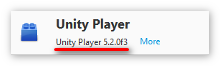
- Правой кнопкой нажмите на «Пуск», выберите «Программы и компоненты»;
- Далее откроется окно со списком установленных программ, в нем присутствует и Unity Web Player;
- Щелкните по нему и выберите «Удалить».
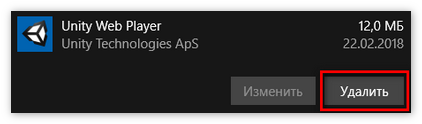
Сверьтесь с предоставленными рекомендациями. Кажется, что все просто. Но на самом деле после стирания UWP остается множество «мусорных файлов», от которых следует избавиться.