Удаление с рабочего стола неудаляемого ярлыка
Для обеспечения комфортной работы на ПК пользователи создают ярлыки часто используемых программ. Кстати, даже сама операционная система при установке также создаёт несколько ярлыков, включая «Корзину», куда мы сбрасываем все ненужные файлы, а также те же самые ненужные ярлыки с рабочего стола.
Удалив ненужные элементы можно расчистить стол.
В какой-то момент вы можете остаться недовольными своим захламлённым рабочим столом. Конечно, совсем не впечатляет, когда все значки перекрывают фоновый рисунок рабочего стола. К тому же такое изобилие ярлыков вряд ли будет содействовать быстрой и комфортной работе. Среди этих значков будет нелегко найти тот, который непосредственно нужен в конкретный момент.
По этой причине мы рекомендуем вам почистить рабочее пространство, убрать все ненужные значки. Если вы пока что не владеете информацией относительно того, как удалить неиспользуемые ярлыки, мы вам подскажем. Немного сложнее осуществляется удаление значков, при вызове контекстного меню у которых отсутствует заветное слово «Удалить». Однако и такая ситуация разрешима, достаточно ознакомиться с информацией, как удалить с рабочего стола неудаляемый ярлык.
Процесс удаления
Итак, с компьютера могут удаляться файлы, документы, программные значки. Однако процесс удаления ненужного материала может немного отличаться, поэтому совершенно нелишним будет знать каждому пользователю, как удалить ненужный контент.
Алгоритм действий
Ярлык является связующим звеном между вами и непосредственно самой программой. Если в какой-то момент вы удалили программу, потому что прекратили испытывать в ней необходимость, значок на рабочем столе будет просто занимать место, но работать он больше точно не будет. Распрощаться с таким бесполезным значком вы сможете достаточно быстро. Кликните один раз по нему правой клавишей мышки, в открывшемся контекстном меню найдите параметр «Удалить», кликните по нему.
Безусловно, система попросит вас подтвердить свои действия, чтобы исключить нежелательную случайность и не спровоцировать потерю важных источников. Также воспользовавшись другой подсказкой, можно легко разобраться, как удалить ненужный значок с рабочего стола. Предлагаем вам кликнуть по значку, зажать левую клавишу мышки и просто перетянуть его в корзину. В этом случае система снова попросит вас подтвердить правильность действий. К сожалению, иногда приходится сталкиваться с ситуациями, когда такими простыми действиями обойтись не удаётся.
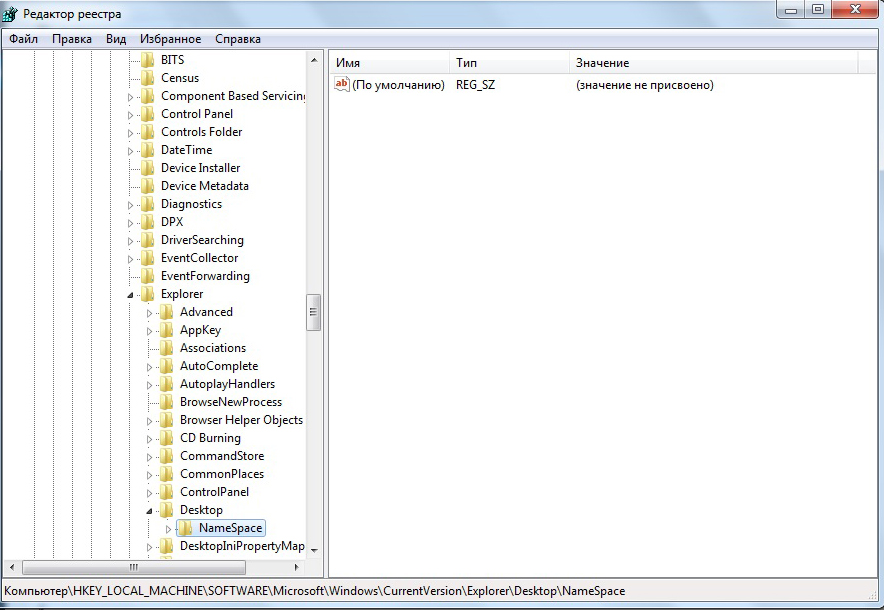
Каким бы способам вы ни отдали предпочтение, всё равно убеждаетесь, что никак не удаляется ярлык с рабочего стола. В этом случае алгоритм действий будет немного иным. Поможет в решении проблемы реестр, который первоначально следует открыть. Чтобы открыть его, в меню «Пуск» в нижней пустой строке пропишите «regedit». После того как реестр откроется, нужно будет внимательно пересмотреть все ветки и найти похожую на эту:
HKEY_ LOCAL_ MACHINE → SOFTWARE → Microsoft → Windows → CurrentVersion → Explorer → Desktop → NameSpace.
Остаётся только кликнуть правой клавишей и выбрать вариант «Удалить».
Альтернативный вариант удаления
Если вы панически боитесь заходить в реестр и осуществлять там редактирование, тогда сначала попробуйте иной способ, как удалить неудаляемый ярлык.
Выполните перезагрузку компьютера, а в момент запуска операционной системы выберите вариант загрузки в безопасном режиме. В большинстве случаев такой вариант срабатывает и вам удаётся решить проблему, когда не удаляется никакими иными способами ярлык.
Если вы стремитесь удалить то, что автоматически устанавливается самой операционной системой, например, «Корзина», тогда предлагаем вам иной вариант действий.
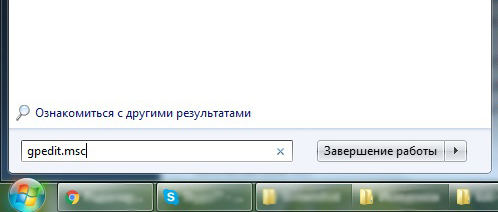
Зайдите в меню «Пуск», выберите команду «Выполнить», в появившуюся строку введите «gpedit.msc».
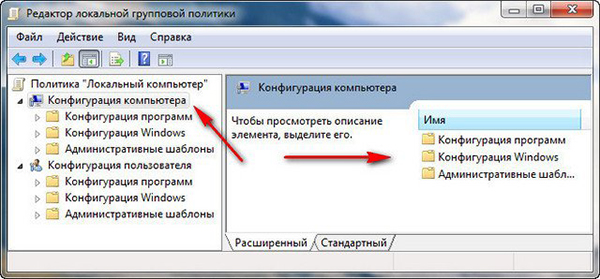
После таких ваших действий откроется редактор пользователя, в левой части открытого окна вы легко найдёте параметр «Конфигурация пользователя». Кликните по нему и следуйте далее, переходя сначала в «Административные шаблоны», а затем в параметр «Рабочий стол».
Теперь переведите взгляд на правую часть окна, там вы обнаружите предложение об удалении значка, в частности, корзины. Остаётся вам дважды кликнуть по нему, а затем установить галочку в чекбоксе рядом с параметром «Включить». Вот теперь вы без труда сможете удалить и этот ярлык.
Итак, если у вас не удаляются ярлыки с рабочего стола, ознакомьтесь с рекомендациями опытных пользователей, следуя алгоритму, осуществите практические действия, и вы поймёте, что на самом деле всё так просто выполняется.
Удаляем ярлыки с рабочего стола

Убрать значки ярлыков с десктопа можно несколькими способами, все зависит от желаемого результата.
- Простое удаление.
- Группировка с помощью софта от сторонних разработчиков.
- Создание панели инструментов системными средствами.
Способ 1: Удаление
Данный способ подразумевает обычное удаление ярлыков с рабочего стола.
-
Файлы можно перетащить в «Корзину».
Способ 2: Программы
Существует категория программ, позволяющих группировать элементы, в том числе и ярлыки, благодаря чему можно иметь быстрый доступ к приложениям, файлам и системным настройкам. Такой функционал имеет, например, True Launch Bar.
- После скачивания и установки программы необходимо кликнуть ПКМ по панели задач, открыть меню «Панели» и выбрать нужный пункт.
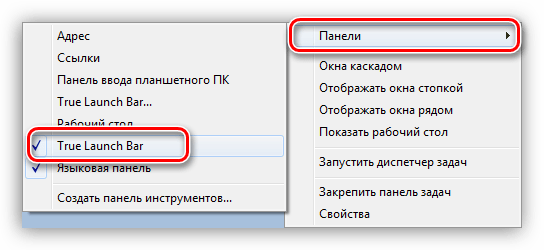
После этого возле кнопки «Пуск» появится инструмент TLB.

Способ 3: Системные инструменты
Операционная система обладает похожей на TLB функцией. Она также позволяет создать пользовательскую панель с ярлыками.
- Первым делом помещаем ярлыки в отдельную директорию в любом месте диска. Их можно отсортировать по категориям или другим удобным способом и расположить в разных подпапках.
Заключение
Теперь вы знаете, как убрать значки ярлыков с рабочего стола Windows. Два последних способа весьма схожи между собой, но TLB дает больше возможностей по настройке меню и позволяет создавать пользовательские панели. Вместе с тем системные средства помогают решить задачу без лишних манипуляций по скачиванию, установке и изучению функций сторонней программы.
 Мы рады, что смогли помочь Вам в решении проблемы.
Опишите, что у вас не получилось. Наши специалисты постараются ответить максимально быстро.
Ярлык на рабочем столе. Как создать, изменить, удалить и убрать стрелочки
В этой статье я опишу что такое ярлыки, зачем они нужны, как создать ярлык, как узнать где расположен ярлык и как его удалить. А так же как удалить значок стрелочки на нем.
Зачем вообще на значках присутствуют стрелки?
Значки программ на рабочем столе — это ярлыки установленных программ.
Ярлыки в свою очередь служат как бы указателем на исполняемый файл программы.
Когда Вы устанавливаете программу, она часто спрашивает о создании ярлыков в меню Пуск и на Рабочем столе. Это нужно для быстрого доступа и запуска программы.
Сама программа, разумеется, находится в папке Programm Files на системном диске, но чтобы Вам не запускать каждый раз программу или игру папки где она установлена, существуют ярлыки.
Вы сами можете создать такой ярлык для любой программы или игры или папки или файла и поместить его на Рабочий стол, чтобы не запускать его из папки где она находится.
Например у Вас есть папка с любимыми фотографиями и она находится по пути: E:\все фото\вася\работа\север\праздник .
Конечной папкой является праздник и чтобы не добираться каждый раз до неё вовсе не обязательно копировать или перемещать на Рабочий стол для быстроты, можно просто создать ярлык который будет ссылаться на неё. Он занимает всего 2-4 Кб и существенно экономит место.
Конечно, если Вы перенесли рабочий стол на тот диск, где и лежит эта папка, Вам это не потребуется в случае экономии места на системном диске, но для быстроты доступа всё таки можно так сделать.
Как создать ярлык на Рабочем столе ?
1 способ.
Щелкаем ПКМ на Вашей папке и выбираем Отправить — Рабочий стол (создать ярлык)
 как создать ярлык
2 способ.
Щелкаем ПКМ по Вашей папке, выбираем Создать ярлык
 как создать ярлык
После этого можно его вырезать и вставить на Рабочий стол.
3 способ.
Щелкаем ПКМ на свободном месте Рабочего стола и выбираем Создать — Ярлык
 как создать ярлык
 как создать ярлык
Эти способы можно применить не только к папкам, но и к файлам.
Как узнать расположение ярлыка на Рабочем столе?
1 способ.
Щелкаем ПКМ на ярлыке и выбираем Расположение файла

2 способ.
Щелкаем ПКМ на ярлыке и выбираем в меню в самом конце Свойство. Откроется такое окно, в котором в поле Объект написан путь до исполняемого файла, а в поле Рабочая папка написан путь до папки, где лежит этот файл. Добраться до файла можно либо скопировав второй путь,
либо просто нажав на кнопку Расположение файла
 как узнать расположение ярлыка
Как убрать стрелки с ярлыка на Рабочем столе?
Вот уж не знаю зачем Вам это нужно, ведь их предназначение я уже писал выше — Вы просто не спутаете ярлык с настоящим файлом.
Возможно это нужно для красоты, но всё же я напишу как это сделать.
Здесь нужно править реестр. Для этого запускаем его клавишами win + r или Пуск — Выполнить и вводим regedit .
1 способ.
Переходим в ветку реестра HKEY_CLASSES_ROOT\lnkfile и переименовываем параметр IsShortcut на IsNotShortcut
 как убрать стрелки с ярлыка
Если не хотите «копаться» в реестре, то просто скачайте данный файл arrows.zip 501 b cкачиваний: 989
В нем 2 файла — ubrat.reg и vernut.reg . Соответственно чтобы убрать стрелки нажимаем первый, чтобы вернуть как было — второй.
2 способ.
Стрелки с ярлыков можно убрать путем перенаправления изображения стрелки.
Для корректного перенаправления вам понадобится «пустая» иконка, которую необходимо поместить в папку Windows (в меню Пуск в поиск введите %systemroot% — в эту папку и нужно сохранить иконку).
icon_arrow.zip 1,59 Kb cкачиваний: 350 — в архиве иконка и файлы реестра, с помощью которых Вы можете убрать стрелки с ярлыков и восстановить их, соответственно имена файлов реестра следующие: RemoveArrow.reg (убрать) и RestoreArrow.reg (восстановить).
Переходим в Редакторе реестра в ветку HKEY_LOCAL_MACHINE\SOFTWARE\Microsoft\Windows\CurrentVersion\explorer
 как убрать стрелки с ярлыка
 как убрать стрелки с ярлыка
 как убрать стрелки с ярлыка
 как убрать стрелки с ярлыка
 как убрать стрелки с ярлыка
Примечание . В 64-разрядной системе значение параметра должно быть C:\Windows\Blank.ico,0
Для вступления в силу изменений с реестром можно либо завершить и восстановить сеанс с компьютером, либо перезагрузиться.