Якорь в Ворде: как убрать или поставить
В текстовом редакторе MS Word есть символ под названием – якорь, который отображает точное местоположение объекта в документе. Данный символ показывает, какие объекты были изменены, их место нахождения, а также влияет на поведение этих объектов. Очень полезная функция якоря – возможность закрепить любую фотографию или картинку, а сам знак будет отображать немного выше. Если символ мешает работе, тогда можно убрать якорь в Ворде, каким образом это сделать, рассмотрим ниже.
Отключение значка «Якорь»
Чтобы знак больше не появлялся, нужно отключить привязку объекта, что означает убрать значок якоря с любого помещаемого рисунка в документ. Для этого необходимо выполнить следующие действия:
- Зайти в «Файл» — «Параметры»;

- Далее открыть раздел «Экран»;
- В области «Всегда показывать эти знаки форматирования на экране» снять галочку напротив «Привязка объектов»;

- Обязательно сохранить изменения.
Включение значка «Якорь»
Чтобы включить значок якорь просто поставьте галочку возле «Привязка объектов» и сохраните внесённые изменения. Далее нажмите на картинку и во вкладке «Работа с рисунками» на «Формат». Кликнуть по кнопке «Обтекание текстом» и в выпадающем меню выбрать нужный вариант (кроме «В тексте»).

Кликните по картинке и якорь отобразится.

Чтобы удалить якорь нужно выбрать «В тексте» и якорь не будет показываться.

Примечание! Не забудьте установить «Положение» вашего обтекания. Таким образом, картинка будет закреплена, а текст будет обтекать нужным образом.
Включение и отключение отображения якоря в Microsoft Word

Якорь в MS Word — это некий символ, отображающий место объекта в тексте. Он показывает, где объект или объекты были изменены, а также оказывает влияние на поведение этих самых объектов в тексте. Якорь в Ворд можно сравнить с петлей, расположенной на тыльной стороне рамки для картины или фото, позволяющий закрепить ее на стене.
Один из примеров объектов, с которыми будет отображаться якорь — это текстовое поле, его границы. Сам же символ якоря относится к разряду непечатаемых знаков, а его отображение в тексте можно включить или отключить.
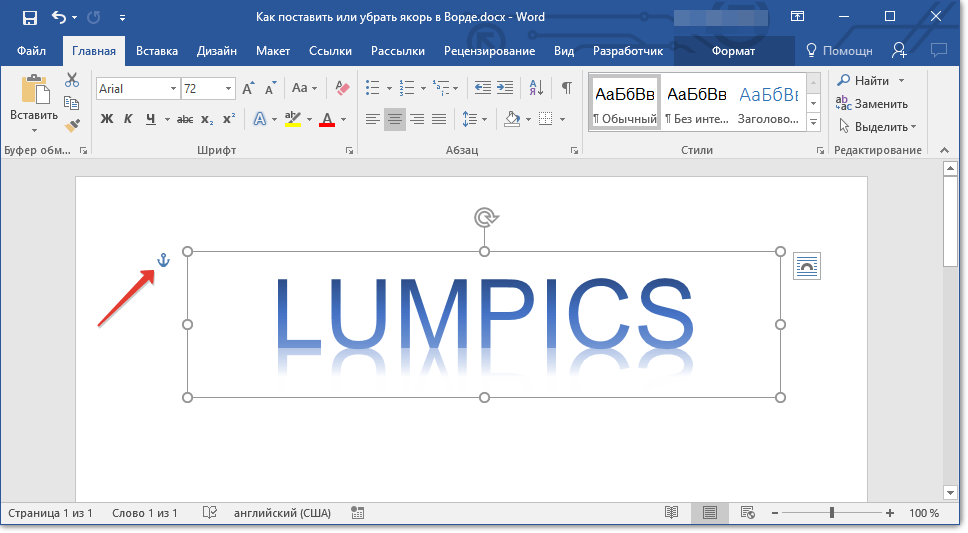
По умолчанию отображение якоря в Word включено, то есть, если вы добавите объект, который “фиксируется” этим знаком, вы его увидите даже если отображение непечатаемых знаков будет отключено. Кроме того, параметр отображения или скрытия якоря можно активировать в настройках Ворда.
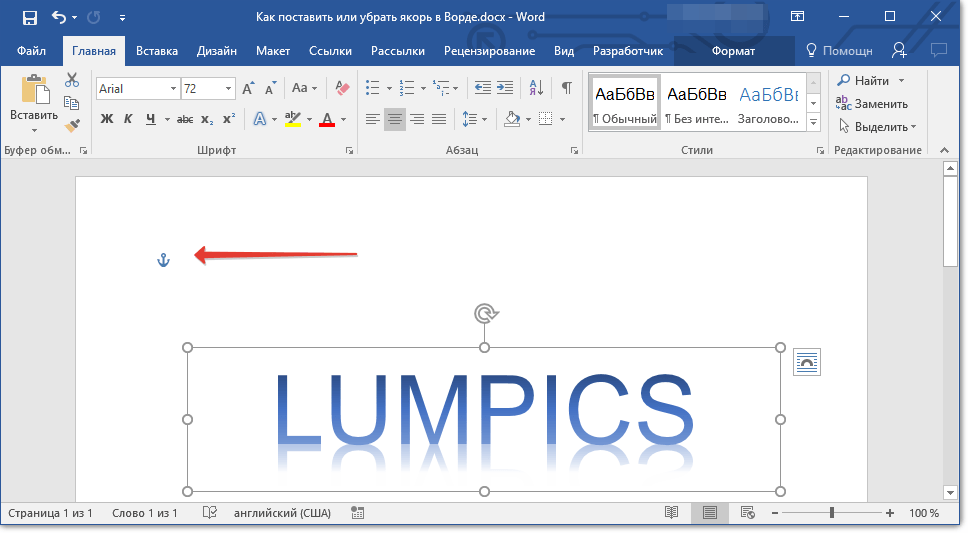
Примечание: Положение якоря в документе остается фиксированным, как и его размер. То есть, если вы добавили в начало страницы, к примеру, текстовое поле, а затем переместили его в конец страницы, якорь все равно будет находится в начале страницы. Сам же якорь отображается только тогда, когда вы работаете с объектом, за которым он закреплен.

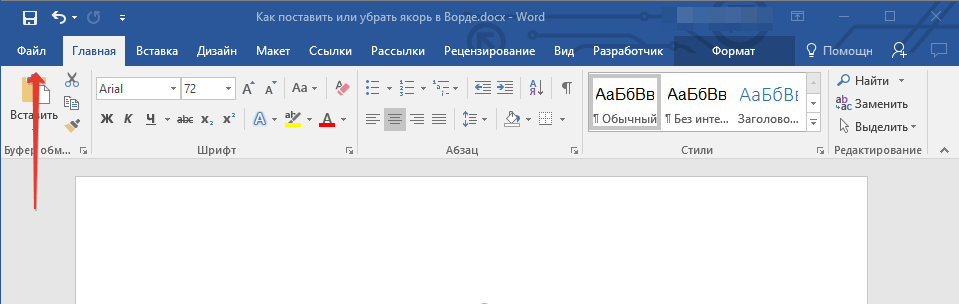
1. Нажмите кнопку “Файл” (“MS Office”).
2. Откройте окно “Параметры”, нажав на соответствующий пункт.
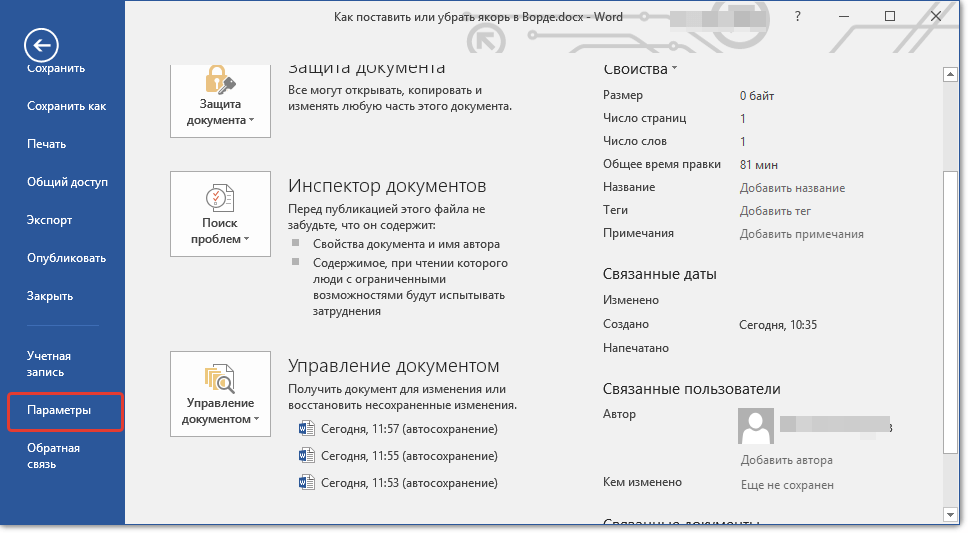
3. В появившемся окне откройте раздел “Экран”.
4. В зависимости от того, нужно ли вам включить или отключить отображение якоря, установите или снимите галочку напротив пункта “Привязка объектов” в разделе “Всегда показывать знаки форматирования на экране”.

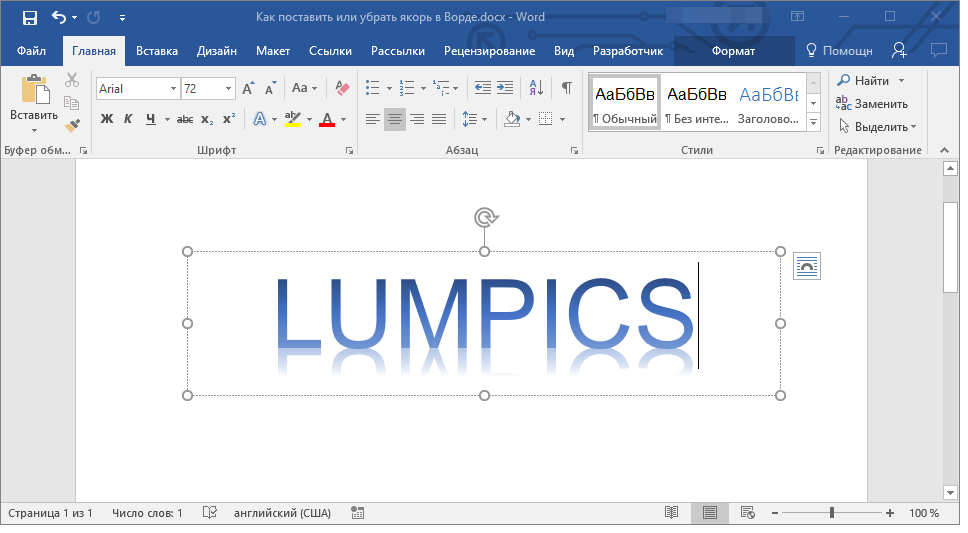
Примечание: Если вы уберете галочку напротив пункта “Привязка объектов”, якорь не будет отображаться в документе до тех пор, пока вы не включите режим отображения непечатаемых знаков, нажав на кнопку в группе “Абзац” во вкладке “Главная”.
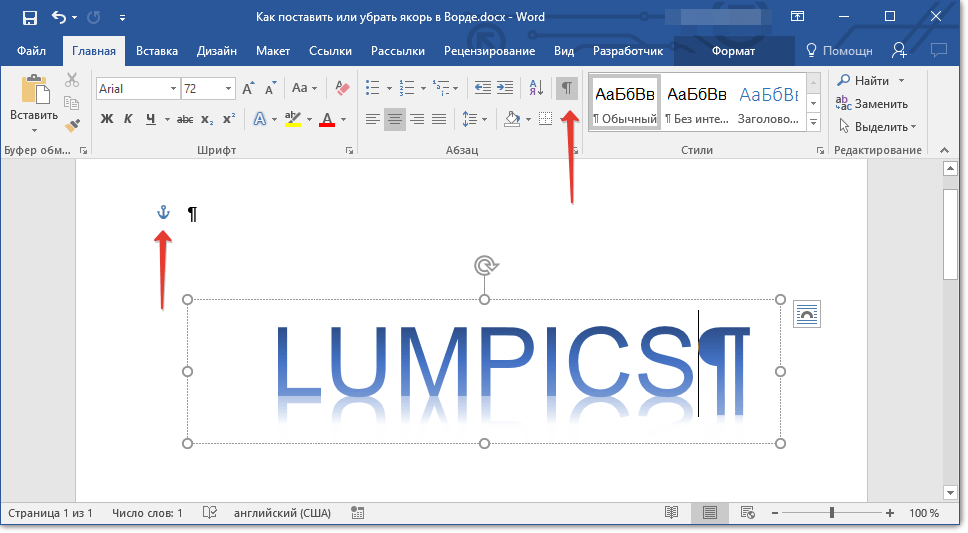
На этом все, теперь вы знаете, как в Word поставить или убрать якорь, точнее, как включить или отключить его отображение в документе. Кроме того, из этой небольшой статьи вы узнали, что это за символ и за что он отвечает.
 Мы рады, что смогли помочь Вам в решении проблемы.
Опишите, что у вас не получилось. Наши специалисты постараются ответить максимально быстро.
Значок якорь в ворде 10 как убрать
В текстовом редакторе MS Word есть символ под названием – якорь, который отображает точное местоположение объекта в документе. Данный символ показывает, какие объекты были изменены, их место нахождения, а также влияет на поведение этих объектов. Очень полезная функция якоря – возможность закрепить любую фотографию или картинку, а сам знак будет отображать немного выше. Если символ мешает работе, тогда можно убрать якорь в Ворде, каким образом это сделать, рассмотрим ниже.
Отключение значка «Якорь»
Чтобы знак больше не появлялся, нужно отключить привязку объекта, что означает убрать значок якоря с любого помещаемого рисунка в документ. Для этого необходимо выполнить следующие действия:
- Зайти в «Файл» — «Параметры»;

- Далее открыть раздел «Экран»;
- В области «Всегда показывать эти знаки форматирования на экране» снять галочку напротив «Привязка объектов»;

- Обязательно сохранить изменения.
Включение значка «Якорь»
Чтобы включить значок якорь просто поставьте галочку возле «Привязка объектов» и сохраните внесённые изменения. Далее нажмите на картинку и во вкладке «Работа с рисунками» на «Формат». Кликнуть по кнопке «Обтекание текстом» и в выпадающем меню выбрать нужный вариант (кроме «В тексте»).

Кликните по картинке и якорь отобразится.

Чтобы удалить якорь нужно выбрать «В тексте» и якорь не будет показываться.

Примечание! Не забудьте установить «Положение» вашего обтекания. Таким образом, картинка будет закреплена, а текст будет обтекать нужным образом.
Включение и отключение отображения якоря в Microsoft Word

Якорь в MS Word — это некий символ, отображающий место объекта в тексте. Он показывает, где объект или объекты были изменены, а также оказывает влияние на поведение этих самых объектов в тексте. Якорь в Ворд можно сравнить с петлей, расположенной на тыльной стороне рамки для картины или фото, позволяющий закрепить ее на стене.
Один из примеров объектов, с которыми будет отображаться якорь — это текстовое поле, его границы. Сам же символ якоря относится к разряду непечатаемых знаков, а его отображение в тексте можно включить или отключить.

По умолчанию отображение якоря в Word включено, то есть, если вы добавите объект, который “фиксируется” этим знаком, вы его увидите даже если отображение непечатаемых знаков будет отключено. Кроме того, параметр отображения или скрытия якоря можно активировать в настройках Ворда.

Примечание: Положение якоря в документе остается фиксированным, как и его размер. То есть, если вы добавили в начало страницы, к примеру, текстовое поле, а затем переместили его в конец страницы, якорь все равно будет находится в начале страницы. Сам же якорь отображается только тогда, когда вы работаете с объектом, за которым он закреплен.
1. Нажмите кнопку “Файл” (“MS Office”).

2. Откройте окно “Параметры”, нажав на соответствующий пункт.

3. В появившемся окне откройте раздел “Экран”.
4. В зависимости от того, нужно ли вам включить или отключить отображение якоря, установите или снимите галочку напротив пункта “Привязка объектов” в разделе “Всегда показывать знаки форматирования на экране”.


Примечание: Если вы уберете галочку напротив пункта “Привязка объектов”, якорь не будет отображаться в документе до тех пор, пока вы не включите режим отображения непечатаемых знаков, нажав на кнопку в группе “Абзац” во вкладке “Главная”.
На этом все, теперь вы знаете, как в Word поставить или убрать якорь, точнее, как включить или отключить его отображение в документе. Кроме того, из этой небольшой статьи вы узнали, что это за символ и за что он отвечает.
Мы рады, что смогли помочь Вам в решении проблемы.
Помимо этой статьи, на сайте еще 11903 инструкций.
Добавьте сайт Lumpics.ru в закладки (CTRL+D) и мы точно еще пригодимся вам.Отблагодарите автора, поделитесь статьей в социальных сетях.
Опишите, что у вас не получилось. Наши специалисты постараются ответить максимально быстро.
Как удалить якорь в Microsoft Word
Есть так много вещей, которые вы можете сделать с помощью Microsoft Word. Для многих это самый любимый текстовый процессор, доступный на разных платформах.
Заниматься основами в Word слишком легко. Но когда дело доходит до вставки изображений, все становится немного сложнее. Иногда к вашему изображению привязан якорь, и он мешает вам. Итак, как вы это удалите?
Удаление Якоря, Вариант 1
Прежде чем приступить к цели маленького «Якоря в Word» и узнать, как его лучше использовать, давайте посмотрим, как его удалить, если вы столкнетесь с этим. Если вы хотите вообще не видеть Anchor, лучший способ сделать это – отключить эту функцию в документе Word. Это просто. Это все, что вам нужно сделать:
- Создайте новый или откройте документ Word.
- Перейти к файлу (верхний левый угол).
- В нижней части страницы выберите «Опции».
- Во всплывающем окне выберите «Показать».
- В разделе «Всегда показывать эти метки форматирования на экране» убедитесь, что флажок «Привязки объектов» не установлен.
Теперь, когда вы вставляете объект, или изображение, или значок, маленький значок привязки не будет отображаться.
Удаление якоря, вариант 2
Другой способ сделать это – изменить объект или изображение с плавающего на встроенное. Это означает, что если объект является плавающим, он будет перемещаться вместе с текстом разными способами. Но если объект или изображение соответствуют тексту, это означает, что они ведут себя как сам текст.
Он находится там, где он есть, и будет двигаться так же, как и строки текста. Если вам не нужно, чтобы изображения в документе Word были специально отсортированы и отформатированы, сохранение изображения в соответствии с текстом обеспечит удаление привязки. Поэтому это то, что вы должны сделать:
- Нажмите на объект, рядом с которым находится Якорь, который вы хотите удалить.
- В правом верхнем углу объекта вы увидите значок параметров макета.
- Нажмите на кнопку «В соответствии с текстом».
- Якорь исчезнет, и ваше изображение будет теперь встроенным, а не плавающим.
Если вы передумали, вы всегда можете снова щелкнуть объект и выбрать «С переносом текста», чтобы снова превратить объект в плавающий. В этом случае якорь появится снова.
Что делает якорь точно?
Вы можете быть удивлены, почему эта функция даже называется «Якорь». Ну, символика Якоря объясняет это. Когда вы вставляете объект в документ Word, вы видите маленький якорь в левом верхнем углу. Если вы наведите курсор на «Якорь», он скажет вам, что рассматриваемый объект привязан к тексту в этом месте документа.
По сути это означает, что этот конкретный объект привязан к определенному абзацу. И если вы решите переместить объект, абзац будет двигаться вместе с ним. Простой способ проверить это – просто нажать «Ввод» пару раз и проверить, движется ли объект с текстом.
Еще одна вещь, которую вы можете сделать, чтобы зафиксировать положение объекта на странице, – это повторно выбрать объект и снова щелкнуть «Параметры макета». Внизу вы увидите эту опцию. Это означает, что объект остается на странице, но текст может перемещаться без него. Тем не менее, якорь остается рядом с абзацем. И как только текст достигает следующей страницы, объект следует.
Вы также можете обратиться к параметрам макета, чтобы использовать опцию «Блокировать привязку». Просто зайдите в Layout Options> Position и затем установите флажок «Lock Anchor». Таким образом, Якорь и объект остаются на одном месте на странице.
Перенос текста в Word
Все в привязке связано с позиционированием объектов и текста. И все это связано с переносом текста в Word. Если вы решите использовать плавающий объект в своем документе Word, вы можете выбрать несколько различных способов, которыми объект соединяется с текстом. Вы можете выбрать «квадрат», и теперь текст будет обтекать объект.
Существуют также варианты сверху и снизу, и объект должен находиться за текстом или над текстом. Эти параметры в значительной степени гарантируют, что вы сможете работать вместе с изображениями и текстом так, как планировали.
Не позволяйте якору встать на пути
Якорь – отличный инструмент, который дает вам больше творческой свободы при вставке изображений в документ Word. Но если оно есть, когда оно вам не нужно, это может быть неприятно. Важно помнить, что если вы вообще не хотите видеть значок «Якорь», лучше сначала перейти в «Настройки».
Тогда вы сможете иметь плавающие объекты, но якоря там не будет. Кроме того, вы можете держать объекты на линии.
Дайте нам знать, что вы думаете о Anchor in Word в разделе комментариев ниже.


