Как я не смог включить MacBook из-за удаления TeamViewer

Вчера я столкнулся с совершенно неожиданным стечением обстоятельств во время очередного обновления MacOS. Я вообще очень люблю обновления ПО, всегда хочется посмотреть на новые возможности той или иной программы. Когда летом я увидел, что можно скачать и поставить MacOS 10.15 Catalina Beta, я сознательно не стал этого делать, понимая, что beta может содержать значительное количество багов, а MacBook мне нужен ежедневно по работе. И вот вчера я увидел долгожданное уведомление.
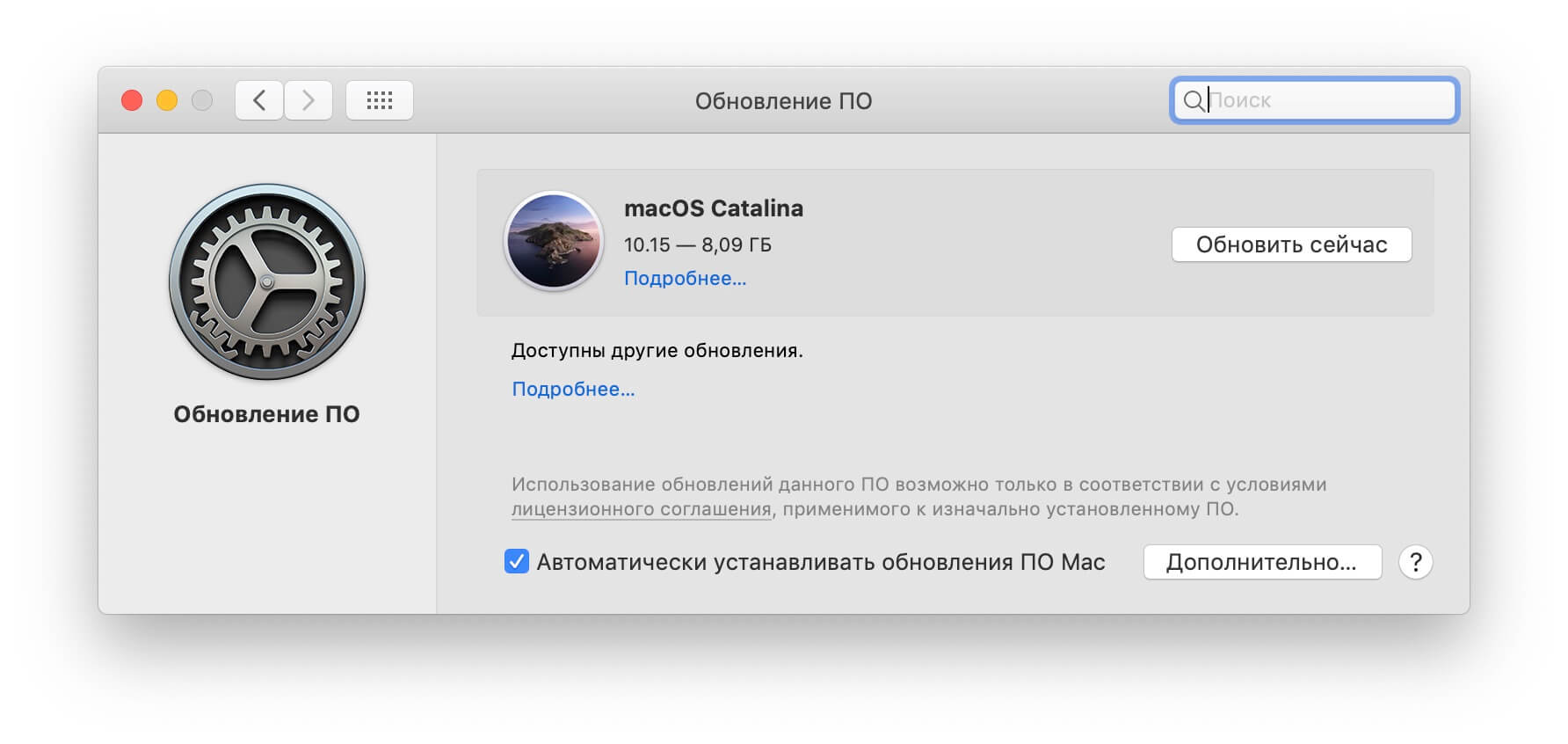
Я с радостью нажал кнопку «Обновить сейчас» и стал ждать загрузки. Пока у меня скачивалось обновление, я решил сделать что-нибудь «полезное», а именно поудалять какой-нибудь ненужный хлам с ноута. И в этот раз под категорию хлам у меня попал TeamViewer.
Проблема тут вовсе не в TeamViewer.
Я его раньше использовал для удаленной помощи родителям, ну тут они вроде как сами хорошо справляются, и TeamViewer мне оказался не нужен. Плюс меня начала раздражать одна вещь, а именно то, что он, судя по всему, висел у меня в объектах входа на маке, хотя в системных настройках в разделе «Пользователи и группы» во вкладке «Объекты входа» его не было.
Как бы там ни было, я решил его удалить. И для этой задачи у меня под руку подвернулась известная многим утилита — «Clean my mac». Я очень люблю эту программу, но в этот раз она меня подвела.
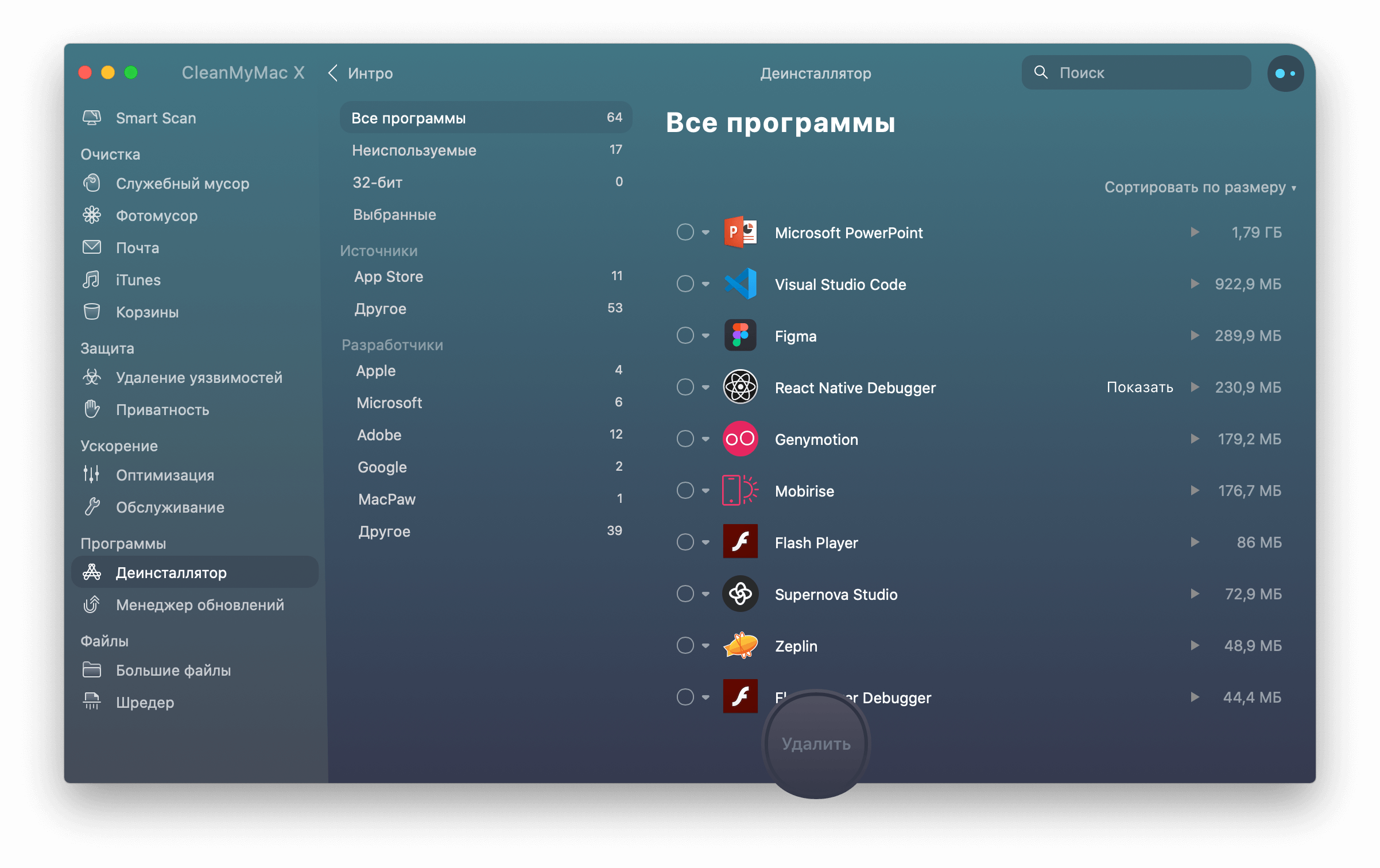
Я как обычно зашел в раздел «Деинсталлятор» и выбрал там TeamViewer для дальнейшего удаления. Все прошло хорошо и как раз подоспела загрузка обновления MacOS. Далее все шло как обычно. Установка продолжалась некоторое время, мак несколько раз перезагружался и вот долгожданный момент. Завершающий этап установки и завершение настройки. Я сижу и жду входа в систему, и что я вижу:
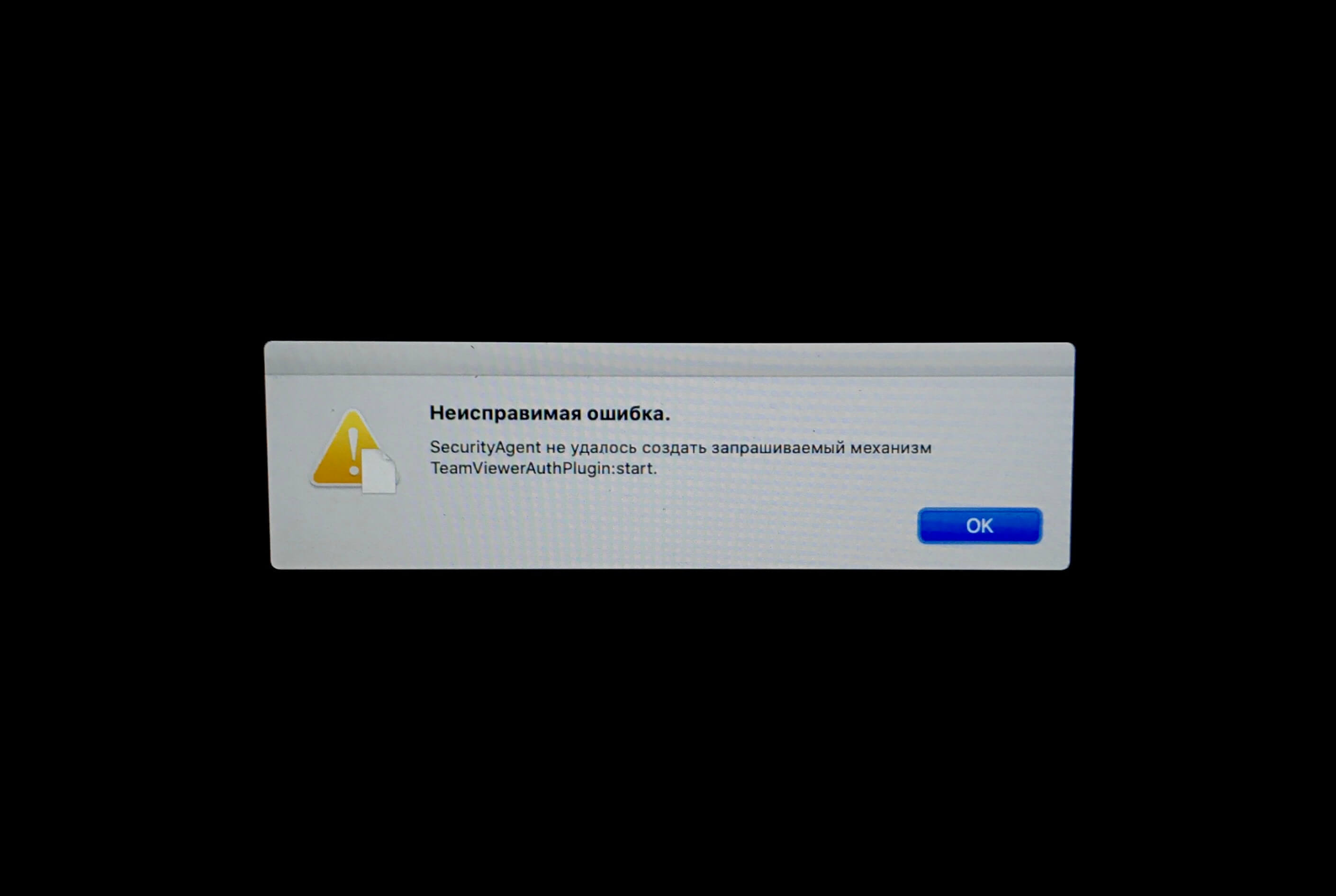
И вот тут у меня начались проблемы. Естественно сначала я нажал раз пять OK, но это ни к чему не привело. Следующий шаг, пару раз перезагрузиться, что тоже не помогло! Дальше начал рассуждать. Вспомнил о том, что я только что удалил TeamViewer и вспомнил про объекты входа, и понял что поступил плохо. Дальше последовал час нагугливания решения, и первое что подвернулось под руку, было решение, предполагающее удаление всех остатков приложения вручную. Как выяснилось, информация по объектам входа разложена по каталогам LaunchAgents, LaunchDaemons и StartupItems, которые разбросаны по системе, под разные права доступа.
Для того чтобы их удалить нужен был доступ к жесткому диску. Есть несколько вариантов, об этом довольно много написано в сети. Я выбрал вариант использования терминала, запустив его из режима восстановления системы.
Там тоже было не все гладко, так как диск у меня зашифрован. Но это меня не остановило. Пройдя поиском по всем файлам, и удаляя все подряд, похожее на TeamViewer по названию, я думал что решил проблему, но это было не так! После перезагрузки все оставалось по прежнему. Здесь надо оговориться, так как, у кого-нибудь может возникнуть логичный вопрос: Почему я не запустил систему через безопасный режим? Ведь он отключает объекты входа для пользователя? — отвечу: система не запускалась в безопасном режиме!
Спустя еще один час этой возни нашлось рабочее решение. Оно заключалось в том, что надо поместить TeamViewerAuthPlugin.bundle на прежнее место, а именно в каталог /Library/Security/SecurityAgentPlugins/. И это меня спасло! Спасибо моему другу, который посреди ночи развернул локальный сервер и через ngrok раздал мне этот файл, который я успешно скачал из терминала с помощью curl`a.
Итог этой истории: относитесь внимательно к удалению приложений в MacOS!
P.S. Catalina вроде в порядке, все работает.
Кстати вот есть решение с форума teamViewer, я все забывал добавить его к посту
Если кратко, то надо перезагрузить мак, перейти в режим восстановления
Примонтировать жесткий диск на котором установлена система
Далее в верхнем меню выбрать Утилиты>Терминал
И там выполнить эту команду:
How do I Uninstall TeamViewer from Mac – TeamViewer Removal
Wanna uninstall TeamViewer on your Mac? Is it a problem for you to remove this application on your computer? This post will show you the right way to uninstall TeamViewer effectively under OS X.
TeamViewer is a remote access application that allows the user to connect multiple workstations remotely, and also provides other services like remote control, online meetings and file transfer between computers. When you don’t want to use it any more or need to re-install it on your computer, you should know how can uninstall TeamViewer on your Mackintosh computer.
What are difficulties to remove TeamViewer
Many people think that it is quite easy to remove the program on the Mac, but there are still a lot of people encounter some problems when they attempt to uninstall the application on their computers, and here are some common issues of the TeamViewer removal:
- Some of files and data of the app leave on the computer after the removal
- TeamViewer’s option still appears when people perform the related feature and service on Mac
- It does not respond when people try drag it to the Trash
So, do you also have these problems when try to uninstall TeamViewer on the Mac? The following removing instructions will be the way you are looking for to get rid of this app on your computer.
Proper instructions to uninstall TeamViewer from Mac
Manual option to remove the app
Dragging unneeded option to the Trash is the default removing feature on OS X, and this is the conventional and manual way to uninstall an application on the computer, but when you choose to remove TeamViewer in this way, please remember to perform the following leftovers removal on your Mac after remove the application.
1. Stop the program running on your Mac. Right-click on the TeamViewer’s icon on the Dock, and select Quit
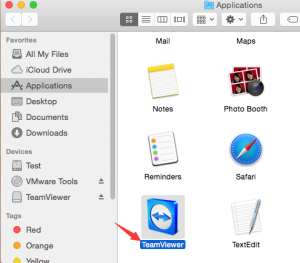
2. Remove the program package to the Trash. Click on Go to expand the sub-menu, select Applications on the left, and drag the TeamViewer’s icon to the Trash
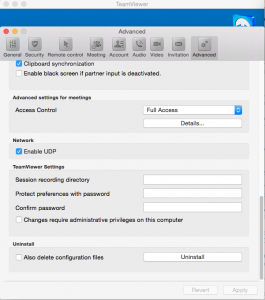
If you’ve installed TeamViewer 9 or later, you can uninstall this app via its Preferences settings. To do so, open TeamViewer and head to TeamViewer > Preferences in the Menu bar. Then in the Advanced tab, check the box Also Delete Configurations Files, and click Uninstall button.
3. Remove its leftovers. After manually removing TeamViewer’s install package on the Mac, you will need to continue the program removal via cleaning its remnant files completely, which usually involves the following removing steps on the Library folder:
-
Click on GO — Go to Folder… — type “
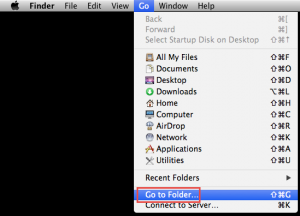
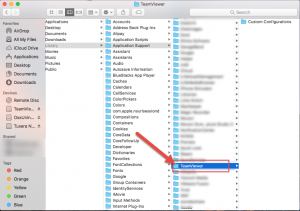
- Click on Application Support in the Library folder, and delete the support files or folder of TeamViewer
- Back to the Library folder, continue to open Caches in Library, and delete the caches with TeamViewer’s name
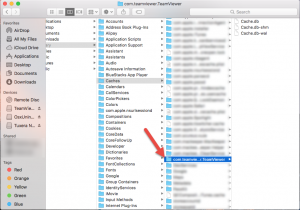
- Finally, click on Preferences, and remove TeamViewer’s preferences inside
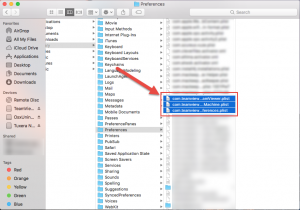
Dragging the application to the Trash is only the half way of totally removing TeamViewer, although the program’s package has been trashed, many of the app’s files and data are still contained on the computer, especially in the user’s library folder. If you do not clear these files well, TeamViewer will not be removed completely and successfully on the Mac. Therefore, please remember that only complete the whole removing steps on the above, can the application be removed thoroughly on your computer.
Automatic option to uninstall TeamViewer
While the manual option requires you to perform too many removing steps on your Mac, taking Osx Uninstaller to perform an automated removal can help you remove the app more easily.
Instructions to uninstall TeamViewer with Osx Uninstaller
- Install and start Osx Uninstaller
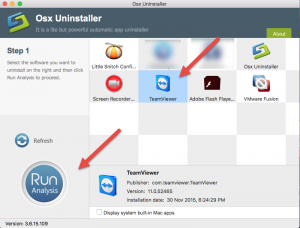
- Highlight TeamViewer on the list of installed programs
- Click on Run Analysis button at the bottom left corner, and you will find that all of associated files will be found and displayed on the list
- Click on Complete Uninstall button, and click Yes to confirm the program removal
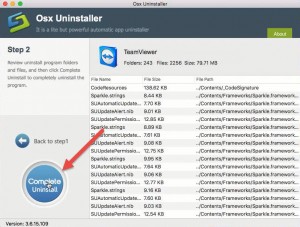
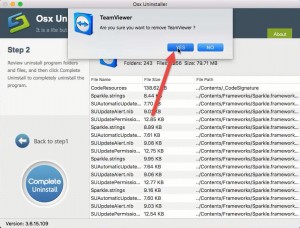
- After then, Osx Uninstaller will totally remove TeamViewer on the computer
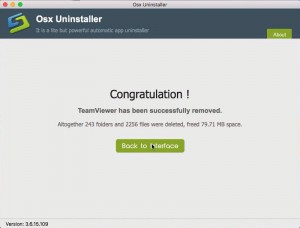
Video tutorials about the app removal (by Osx Uninstaller):
Advantages of using pro uninstaller to remove unwanted applications
Why should we need an uninstaller to remove the unwanted program instead of the manual way on Mac? Automatic removal is one but not the only thing the uninstaller can do for you, additionally, compare to people’s manual removal usually cause some manual error, taking an advanced uninstall tool can effectively avoid these potential issues, and all of associated files of the application can be guaranteed to be removed completely from the computer, so the risk of removal and possibility of unsuccessful removal will be dropped considerably.
If you want to get Osx Uninstaller, you can download it from the following button, and the uninstaller provides a 60 days money-back guarantee, which can protect your purchase and quality of experience well.
Как легко и полностью удалить TeamViewer с Mac

Всемогущий эксперт по написанию текстов, который хорошо разбирается в проблемах Mac и предоставляет эффективные решения.
Как и другие приложения, вы можете захотеть удалить TeamViewer Mac. Он может быть неправильно установлен или вызвать множество проблем на вашем компьютере. TeamViewer — это приложение, обеспечивающее удаленный доступ к одному компьютеру с другого компьютера в любой точке мира. Вот почему вы также можете беспокоиться о своей безопасности.
К счастью, вы попали в нужную статью. Мы поможем тебе удалить нежелательное приложение с Mac так что вы можете переустановить его или полностью удалить со своего компьютера Mac. Наше руководство поможет вам удалить TeamViewer с Mac, чтобы вы могли сэкономить место на вашем компьютере. Или вы можете просто полностью удалить его в целях безопасности или в других целях. Давайте начнем.
Часть 1. Как удалить TeamViewer из автозагрузки на Mac?
Может быть, вы действительно не хотите удалять TeamViewer с Mac полностью. В этом случае вы можете отключить его открытие во время запуска. В этом разделе мы поможем вам отключить запуск TeamViewer во время запуска на вашем компьютере Mac. Это позволит вашему Mac загружаться проще и быстрее, поскольку приложение также может потреблять некоторые ресурсы.

Ознакомьтесь с нашими шагами ниже:
- Нажмите значок TeamViewer. Первое, что вам нужно сделать, это щелкнуть значок TeamViewer. Его можно найти в Доке. Альтернативой может быть поиск его в папке «Приложения» на вашем Mac.
- Перейти к Настройки. Теперь проверьте меню TeamViewer. Оттуда выберите параметр «Настройки». Перейдите в раздел с надписью общие настройки.
- Снимите флажок Запуск TeamViewer. Следующим шагом будет снятие флажка с надписи «Запустите TeamViewer с системой». После того, как вы сняли отметку с кнопки, нажмите кнопку Применить кнопку позже.
- Выйти из TeamViewer. После этого вы можете просто выйти из приложения TeamViewer на своем Mac.
- Перезагрузить компьютер. Последний шаг — перезагрузить компьютер. Убедитесь, что TeamViewer не открывается после загрузки Mac.
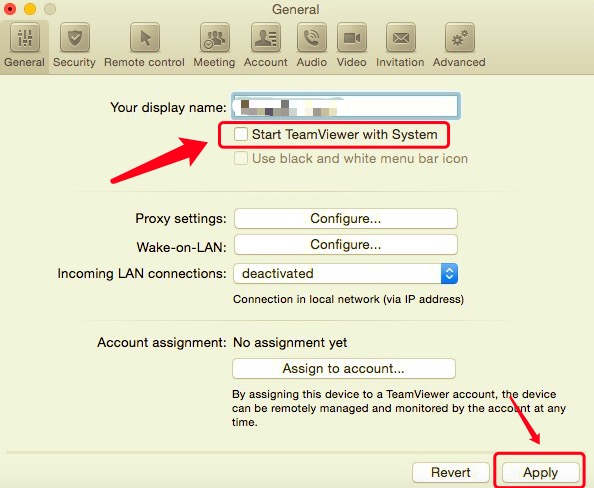
Вот как отключить запуск TeamViewer при запуске на вашем Mac. Но что, если вы хотите удалить TeamViewer с Mac? Давайте посмотрим на следующий раздел, который поможет вам ответить на этот вопрос.
Часть 2. Как полностью удалить TeamViewer?
Удалите TeamViewer через терминал
В этом разделе мы научим вас, как удалить TeamViewer с Mac через Терминал вашего компьютера Apple. Иногда Терминал может быть сложным для новичков. Но это отличный инструмент, который поможет вам разобраться в вещах на вашем Mac. Однако, если вы его испортите, вы можете по ошибке удалить на своем Mac системные файлы, которые важны для его работы. Вот почему вы должны делать это с осторожностью.
Вот шаги по удалению TeamViewer с Mac с помощью терминала:
- Откройте Терминал. Первое, что вам нужно сделать, это открыть Терминал на вашем компьютере.
- Введите команду. Следующее, что нужно сделать, это ввести команду без кавычек и последней точки. Это команда: « sudo rm –rif / Applications/TeamViewer.app ».
- Введите свой пароль. Следующим шагом является ввод пароля администратора для этого компьютера Mac, чтобы подтвердить действие. Важно отметить, что ввод пароля не будет отображаться в окне Терминала.
- Команда двойной проверки. Следующий шаг — перепроверить, правильно ли вы разместили команду в Терминале.
- Нажмите клавишу возврата. Наконец, вы должны нажать клавишу Return, чтобы удалить TeamViewer с помощью Терминала.
Если вы хотите убедиться, что вы действительно реализовали, как удалить TeamViewer с Mac, посетите папку «Приложения» на компьютере. Оттуда проверьте, было ли удалено приложение. Если его нет в папке, значит, вы успешно реализовали, как удалить TeamViewer.
Удаление TeamViewer со связанными файлами вручную
Вот шаги, чтобы удалить TeamViewer с Mac и связанных с ним файлов:
- Откройте TeamViewer. Первый шаг — запустить TeamViewer на вашем компьютере.
- Войти Настройки. Затем перейдите на вкладку «Настройки» в меню. Перейдите на вкладку Advanced.
- Затем посетите вариант с надписью Удалить. Нажмите на опцию или установите флажок с надписью Также удалить файлы конфигурации.
- Щелкните Удалить. Теперь выберите параметр «Удалить». Это не последний шаг по удалению TeamViewer.
- Перейти к Библиотека Нажмите клавиши, которые CMD + SHIFT + G и введите следующее:
- Очистить корзину. Последний шаг — очистить корзину, чтобы полностью удалить TeamViewer с Mac.
Автоматически удалить TeamViewer с Mac
Чтобы автоматически удалить TeamViewer с Mac, вы можете просто использовать инструмент под названием PowerMyMac. Этот инструмент — отличный способ оптимизировать ваш компьютер Mac и помочь вам удалять приложения, не оставляя файлов трассировки. Вот шаги по его использованию:
- связаться PowerMyMac. Первый шаг — получить PowerMyMac с его веб-сайта, а затем установить его на свой компьютер. После этого откройте его на своем Mac.
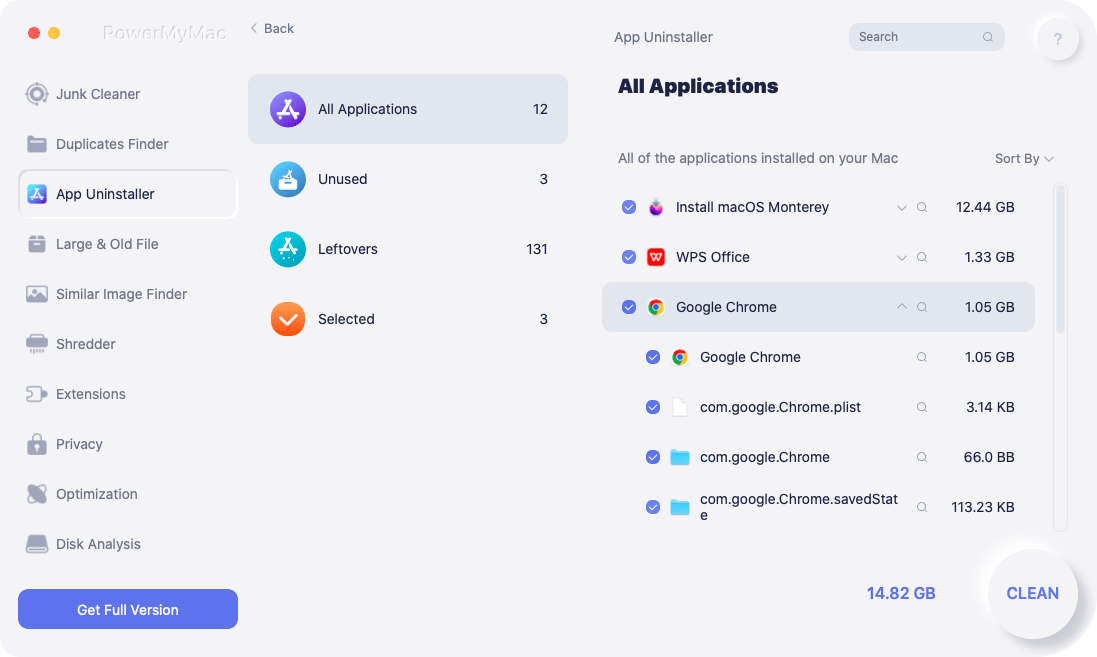
- Нажмите Деинсталлятор. Выберите слева вариант с надписью «Деинсталлятор».
- Нажмите Scan. Теперь нажмите кнопку «Сканировать». По завершении щелкните приложение TeamViewer и выберите его файлы, чтобы удалить TeamViewer.
- Нажмите Oчистка. Наконец, нажмите кнопку «Очистить», чтобы удалить TeamViewer. Дождитесь завершения процесса.
Часть 3. Вывод
В этой статье мы научили вас, как удалить TeamViewer с Mac. Мы научили вас, как удалить его через Терминал и встроенный деинсталлятор. Мы также научили вас удалять файлы трассировки вручную.
При этом лучший способ удалить TeamViewer с Mac — через PowerMyMac и его модуль удаления. Это отличный инструмент для оптимизации Mac, который поможет вам оптимизировать Mac и удалять приложения, не оставляя файлов трассировки. Получите продукт сегодня!