Как скрыть (удалить) информацию о владельце и компьютере файла PDF?
Я хотел бы поделиться PDF-файл на форуме анонимно. Когда я щелкните правой кнопкой мыши на файл и перейдите на вкладку «Подробности», он показывает мое имя компьютера и имя владельца. Как удалить (скрыть) эту информацию?
7 ответов
эти сведения существуют для файлов, отличных от PDF-файлов. Сведения о владельце и компьютере, которые вы хотите удалить, используются для разрешения и существуют только на локальном компьютере. При совместном использовании этого файла в другом месте сведений в файле не будет.
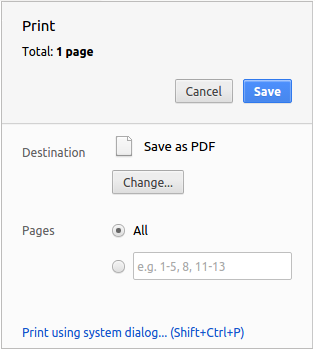
Если вы хотите удалить атрибуты и метаданные из PDF без использования дополнительных программ, вы можете открыть PDF с помощью Google Chrome, нажмите кнопку печать, а затем выберите Сохранить как PDF параметр из Chrome. Сохраните PDF, и вы увидите данные очищены, когда вы идете в файл — > свойства в PDF, который был ранее защищен.
иногда, Adobe PDF-файлы являются странными в том, что ни один из ваших» свойства » вкладка на основе советы не работали, по крайней мере, насколько удаление имен из комментария. Они, кажется, делают добавочные или одноместные удаления только имени автора. Если вы хотите комментировать в документах, сделайте первый комментарий, чтобы окно комментариев появилось. Затем удалите имя автора или имя входа и выберите «Сделать текущие свойства по умолчанию», чтобы остальные поля комментариев также не отображали имя автора имена.
к сожалению, вам нужно следовать другим советам на этой странице, чтобы удалить общее имя автора, например, переход на вкладки свойств.
8 способов удаления метаданных перед предоставлением доступа к файлам

Метаданные как концепция существуют с середины 20 века. Однако, в последнее время их важность значительно возросла.
Возможно, вы слышали об опасности распространения ваших метаданных в Интернете. Давайте разберемся, как удалить метаданные из файлов.
Что такое метаданные?
Метаданные — это данные, содержащие информацию о другом наборе данных, часто гораздо большем. Метаданные редко содержат части файла. Обычно в них представлена краткая техническая и архивная информация о содержимом файла.
Метаданные содержатся в каждом используемом вами файле: от селфи, которые вы делаете, до документов Word и видео в формате mp4. И хотя вы можете вручную добавлять или редактировать метаданные для большинства файлов, большая часть метаданных добавляется автоматически. Метаданные создаются в результате совместной работы вашего устройства и приложения, используемого для создания указанного файла.
Метаданные — не просто бесполезная информация. Ваше устройство, а также веб-сайт или облако, используют загруженные метаданные для сортировки, фильтрации и лучшего архивирования файлов. Метаданные могут многое о вас рассказать и раскрыть конфиденциальную информацию.
Удалить метаданные перед отправкой или загрузкой файлов достаточно легко. Однако, данная процедура занимает много времени. К счастью, существует бесчисленное множество приложений, веб-сайтов и программного обеспечения, которые позволяют сделать это одним нажатием кнопки.
Онлайн-инструменты
Веб-сайты и онлайн-инструменты — отличный вариант, если у вас нет времени. Не нужно ничего скачивать и устанавливать. Вы просто загружаете свой файл, нажимаете на кнопку и загружаете его без метаданных.
MetaClean
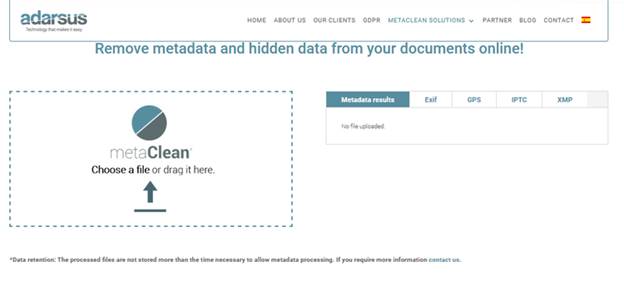
MetaClean — бесплатный онлайн-инструмент от adarsus, испанской компании, занимающейся информационными технологиями и кибербезопасностью. MetaClean можно использовать для просмотра и удаления всех метаданных из файлов различных форматов. Он работает с изображениями, видео, файлами PDF и Docx, а также с mp3-треками и многими другими.
Ограничение на размер загружаемого файла составляет 5 МБ.
PDFYeah
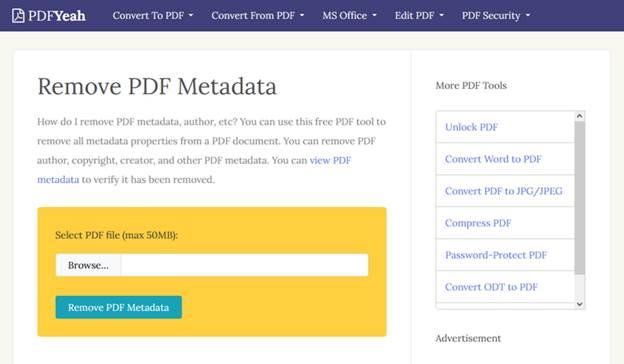
Ограничение размера в 5 МБ неудобно, если требуется удалить метаданные из файлов гораздо большего размера, что характерно для многих PDF-файлов. Не имеет значения с какой целью вы отправляете или получаете PDF файлы – для развлечения, учебы или работы. Следы, оставленные вами в файле, лучше удалить.
PDFYeah — бесплатное онлайн-решение «все в одном» для PDF файлов. В инструменте PDFYeah имеется специальная программа для удаления метаданных PDF-файлов. Причем в отличие от MetaClean, данный инструмент имеет максимум 50 МБ. PDFYeah позволяет работать с большими файлами без ущерба для вашей конфиденциальности.
MetaCleaner
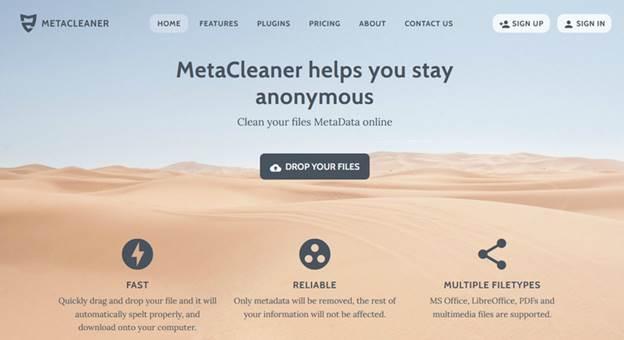
MetaCleaner — комплексный и профессиональный онлайн-инструмент для удаления метаданных. MetaCleaner позволяет удалять метаданные из более чем 40 различных форматов файлов прямо на веб-сайтах. MetaCleaner предоставляет зашифрованную связь , гарантирует конфиденциальность, а также соответствие GDPR.
Используя бесплатную учетную запись, вы можете очищать до 20 файлов в день. К сожалению, для бесплатного предложения ограничение на размер файла составляет 5 МБ. Увеличить данный лимит возможно, получив платную учетную запись (стоимость от 5,95 долларов США.)
Настольные приложения
Онлайн-инструменты отлично подходят для быстрого решения проблемы. Однако, они неудобны, если требуется многократная загрузка и скачивание файлов. Например, если необходимо регулярно очищать большие файлы от метаданных.
Метаданные ++
Meatdata ++ — программное обеспечение, созданное Logipole для редактирования и удаления метаданных из файлов. Хотя Metadata ++ не является ПО с открытым исходным кодом, продукт классифицируется как бесплатное программное обеспечение. Пользователям бесплатно предоставляется полный доступ ко всем функциям продукта.
Metadata ++ можно использовать для редактирования и удаления метаданных и любой личной информации из изображений, аудиофайлов, видеофайлов и текстовых файлов в различных форматах. Кроме удобства работы с Windows, продукт позволяет массово редактировать файлы большого объема без необходимости выбирать их по отдельности.
Метаданные Touch
Metadata Touch – профессиональный инструмент, поддерживающий более 30 форматов файлов, от файлов Microsoft Office и OpenDocument до различных форматов изображений, аудио и видео, включая масштабируемые векторы и сжатые аудиофайлы.
Metadata Touch прекрасно подходит для массового редактирования или удаления метаданных. С его помощью можно настроить различные форматы и поля метаданных файла в соответствии с вашими потребностями. Metadata Touch работает только под Windows и поддерживает системы вплоть до Windows XP и 2003 Service Pack.
Удалите метаданные самостоятельно
Если для ваших задач не требуется специальное программное обеспечение для редактирования или удаления метаданных, вы можете отредактировать файл самостоятельно.
Не нужно быть технически подкованным, чтобы удалить метаданные с фотографий и защитить свою конфиденциальность в Интернете.
Мобильные приложения
Онлайн-инструменты и программное обеспечение могут стать отличным вариантом при использовании настольного устройства. Однако, что делать с загрузкой только что сделанных селфи и фотографий. Нужно ли ждать, когда вы удалите метаданные на своем настольном устройстве?
К счастью, есть мобильные приложения для удаления и редактирования метаданных. Вы можете установить их прямо на смартфон или планшет.
Зашифрованный EXIF
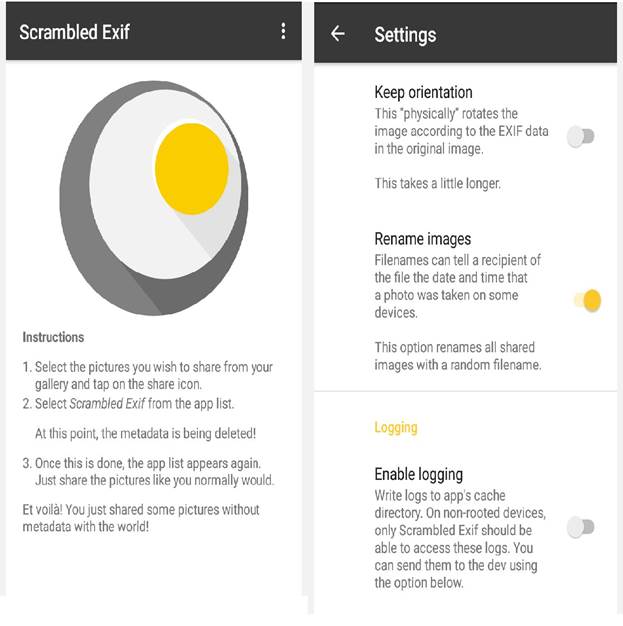
Scrambled EXIF - приложение для Android с открытым исходным кодом, используемое для удаления EXIF- метаданных из изображений. Небольшое и минималистичное приложение позволяет одновременно удалять метаданные с нескольких изображений.
Также можно получить доступ к настройкам приложения и контролировать тип данных и метаданных, которые может изменять приложение. Например, вы можете заставить приложение автоматически переименовывать ваши изображения, поскольку изображения ролей камеры часто содержат дату и время.
Скачать: Scrambled EXIF для Android (бесплатно)
EXIFTool
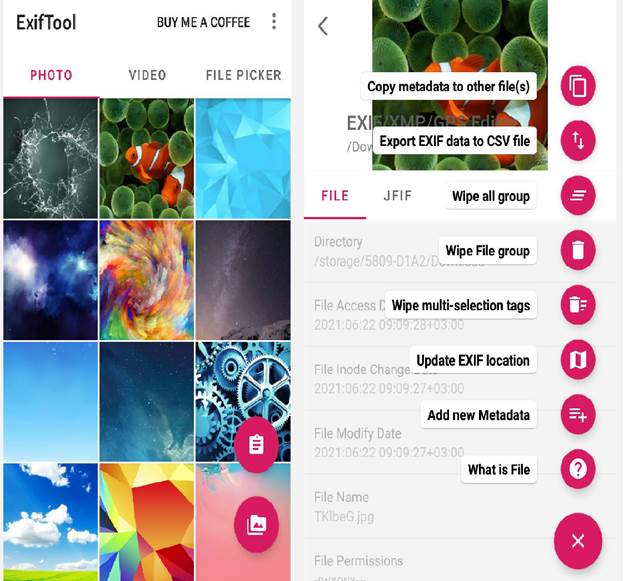
EXIFTool — еще одно приложение для Android с открытым исходным кодом, удаляющее метаданные из различных файлов. По сравнению со Scrambled EXIF, EXIFTool не позволяет выполнять массовое удаление метаданных. Но EXIFTool можно использовать с более широким спектром форматов файлов, от изображений, аудиофайлов и видеофайлов до текстовых документов, таких как PDF и Docx.
Вместо простого удаления метаданных EXIFTool позволяет редактировать их прямо на смартфоне или планшете. Хотя процесс выполняется вручную, результат получается более настраиваемый. Вы будете отправлять другим людям или в открытый Интернет только одобренные файлы.
Скачать: EXIFTool для Android (бесплатно)
Удаление метаданных должно стать привычкой
Поначалу удаление метаданных из файлов перед отправкой в Интернет или с друзьям может показаться утомительным. Используя эффективные инструменты и приложения для экономии времени, можно выработать привычку очищать метаданные перед публикацией в Интернете. Требуется лишь найти подходящие инструменты и мотивацию для защиты свой конфиденциальности в Интернете.
Как изменить или удалить метаданные из PDF документа: самый быстрый способ
 5.0 Оценок: 2 (Ваша: )
Хотите влегкую удалять и редактировать метаданные PDF?
Скачайте лучший современный редактор PDF!
Удаление и изменение метаданных в программе PDF Commander
Так как в программах вроде Word нельзя отредактировать свойства PDF-документов, вам потребуются редакторы ПДФ с возможностью изменять метаданные. Один из наиболее универсальных вариантов – PDF Commander. С его помощью вы можете легко создавать проекты любой сложности, от ведения рабочей документации до написания электронных книг. В редакторе можно найти следующие возможности:
- Редактирование готовых документов или создание новых проектов с нуля.
- Добавление текста, изображений, штампов.
- Создание электронных подписей.
- Преобразование ПДФ в другие форматы, в том числе изображения.
- Добавление или удаление страниц, сортировка и сохранение листов как отдельных файлов.
- Объединение и разделение ПДФ-файлов.
Среди полезных функций редактора также имеется продвинутая работа с безопасностью, в то числе очистка метаинформации. Давайте рассмотрим, как изменить автора документа и другие данные с помощью этой функции.
Шаг 1. Добавьте файл
Скачайте бесплатный дистрибутив программы с нашего сайта. Отыщите файл в папке «Загрузки» и установите редактор на свой компьютер, запустив инсталлятор двойным щелчком. Когда установка завершится, запустите софт и перетяните в стартовое окно PDF-файл для обработки. Также можно импортировать документ, нажав кнопку «Открыть PDF».
Шаг 2. Отредактируйте информацию
Интерфейс программы предельно интуитивен, так что разобраться, как удалить метаданные PDF, не составит труда. Слева находится панель навигации с закладками, миниатюрами страниц и поисков. В центральной части находится окно просмотра и редактирования. Сверху собраны основные инструменты и разделы. Для редактирования информации найдите вкладку «Безопасность» и выберите на ней кнопку «Изменить метаданные».
Редактор отобразит окно со встроенными в документ данными. Вы можете изменить автора книги, указать название и тему проекта, вставить ключевые слова, указать издателя и создателя. Чтобы изменить поле, кликните по нему мышкой и укажите новые параметры. Для удаления ненужной информации выделите ее курсором и нажав кнопку Del на клавиатуре.
Шаг 3. Сохраните измененный ПДФ
Для экспорта отредактированного документа кликните по пункту «Файл» в главном меню программы. Редактор предлагает два варианта сохранения. Вы можете применить изменения к открытому документу, перезаписав оригинал, или экспортировать его в папку как новый файл.
Выберите пункт «Сохранить», чтобы применить изменения к открытому файлу и полностью перезаписать документ. Для второго варианта кликните «Сохранить как». В этом случае вам понадобится указать название файла и папку экспорта.
Как видите, чтобы очистить метаданные PDF или указать свою собственную информацию, не требуется много времени и особых познаний в редактировании. Удобный интерфейс и простое управление PDF Commander сводит эту задачу к нескольким минутам.
Программа не нагружает компьютер и предъявляет невысокие системные требования, благодаря чему можно обрабатывать сложные проекты даже на слабых ноутбуках.
Альтернативный способ: как отредактировать метаданные в Adobe Acrobat
Adobe Acrobat используется для профессиональных проектов, так как предлагает большой набор продвинутых инструментов и позволяет работать над одним документом в удаленном режиме. В редакторе доступны функции создания и объединения файлов, систематизация страниц, добавление форм и подписей.
Имейте в виду, что Adobe не отличается дружелюбием по отношению к файлам, скачанным в интернете, особенно если они были созданы в другом PDF-редакторе. При открытии этих файлов вы можете столкнуться с ошибкой чтения или кодировки.
Одним из недостатков программы является не очень интуитивный интерфейс, из-за чего бывает трудно понять даже несложные задачи, например, как удалить текст из ПДФ-файла или встроить подпись. Функцию исправления метаданных здесь найти не так просто, как в предыдущем варианте. Давайте рассмотрим, на какую вкладку перейти, чтобы изменить автора документа, название и ключевые слова
- Для начала вам потребуется загрузить документ для обработки. Для этого запустите софт и кликните «Файл» в левом верхнем углу экрана. В списке вариантов выберите «Открыть».
- Когда документ откроется, снова разверните меню «Файл» и вызовите команду «Свойства». Также вы можете воспользоваться горячими клавишами Ctrl + D.
- В появившемся окошке отредактируйте или удалите нужные поля. Доступны для изменения данные авторства, название документа, тема и ключевые слова.
- Дополнительно вы можете указать авторские права и ссылку. Для этого нажмите «Дополнительные метаданные». В окне параметров укажите недостающую информацию и нажмите ОК.
- Для сохранения изменений в пункте «Файл» выберите удобный для вас вариант экспорта.
Функция редактирования метаданных доступна только в платной версии Adobe Acrobat Pro DC. Демо-период распространяется на 7 дней, после этого потребуется удалить софт или купить лицензию.
Доступно два варианта подписки: на год с предоплатой и помесячная оплата. В первом случае потребуется сразу оплатить 9 273 рублей 60 копеек, во втором варианте каждый месяц с карты будет сниматься 1 932 рублей.
Какой способ выбрать
Теперь вы знаете, как посмотреть метаданные PDF и при необходимости изменить или полностью удалить эту информацию. Давайте разберёмся, какой из двух рассмотренных вариантов больше подходит для ваших задач.
Adobe Acrobat известен своими продвинутыми инструментами, и это отличный вариант «все-в-одном» для ведения профессионального документооборота. Такие функции, как совместная работа, просмотр изменений в режиме онлайн и синхронизация делают его лучшим выбором для проектов, над которыми сразу работают несколько пользователей. Но в целом это единственное, что отличает его от подобных PDF-редакторов.
Сильным минусом приложения является его высокое потребление системных ресурсов, что делает невозможным работу на маломощных ПК. Также к минусам софта относится обязательная регистрация аккаунта в Microsoft ID и установка облака Creative Cloud, что дает дополнительную нагрузку на компьютер.
PDF Commander не обладает функцией совместной удаленной работы, но в целом этот ПДФ-редактор дает все необходимое как для личных, так и для профессиональных проектов. В нем можно найти конвертер форматов, электронные подписи и штампы, простой интерфейс поможет быстро справиться с проблемами любого рода, например, замазать лишнее в PDF-документе или вытянуть из файла изображения. Дополнительно к этому приложение почти не дает нагрузку на компьютер и может быть установлено на любую версию Windows. Это делает его универсальным решением для бизнеса, обучения и дома.