Как удалить архив в WhatsApp?
Иногда для увеличения количества свободной памяти на вашем устройстве, необходимо очистить мессенджер от ненужных данных. Сейчас мы расскажем вам, как удалить архив в WhatsApp и все ненужные чаты вместе с ним.
Удалить все сообщения в ватсапе очень просто. Стереть данные можно как в самом мессенджере, так и через проводник файлов. Для второго варианта придется отыскать папку ватсап в телефоне.
Помните лишь о том, что лучше всегда создавать резервные копии данных. Потому что после удаления вернуть свои переписки вы уже не сможете.
Как удалить чат из архива WhatsApp через приложение?
Прежде, чем удалить чат из архива WhatsApp через приложение, определитесь, личная это переписка или групповая.
Чтобы удалить личный диалог:
- Зайдите в архив вотсап.
- Нажмите на переписку, которую хотите удалить.
- Откройте меню.
- Далее выберите строку удалить.
Чтобы удалить группу из архива WhatsApp:
- Откройте архив, найдите нужную группу.
- Войдите в меню.
- Теперь нужно выйти из переписки
- Снова зайдите в меню и жмите кнопку «Удалить».
Чтобы удалить все ваши чаты из вотсап, сделайте их резервную копию (на всякий случай), а потом следующее:
- Откройте WhatsApp и войдите в настройки.
- Выберите раздел «Чаты и звонки».
- Далее найдите кнопку «Удалить все чаты» и жмите на нее.
Как удалить сообщения из архива в Ватсапе через проводник?
Предупреждаем сразу, что, удаляя сообщения из архива в ватсапе через проводник, вы сотрете абсолютно все переписки.
Откройте проводник и отыщите в корневой директории телефона или планшета папку WhatsApp. Откройте ее и найдите там еще одну папку, которая называется Databases. Удалите ее или все данные, которые в ней есть.
Можно ли очистить переписку в облачном хранилище?
При активной синхронизации ватсапа с облаком, и все сообщения отправляются сразу туда, то очистить переписку в облачном хранилище можно только оттуда. Зайдите в облако и удалите файлы, из приложения сделать этого не получится.
Как полностью удалить все данные и скрыть следы их существования
На первый взгляд, руководство по уничтожению данных кажется бессмысленным. Данные должны быть сохранены, а не уничтожены! Но, когда мы хотим продать подержанный ноутбук или настольный компьютер, следует убедиться, что покупатель не сможет извлечь с жестких дисков и твердотельных накопителей наши личные файлы, фотографии, документов и т.д.
Забота о наших данных означает не только создание резервных копий, использование защитных программ, таких как антивирусы или брандмауэры, но также правильное управление данными и носителями, на которых эти данные находятся. Как правило, никого не нужно убеждать делать резервные копии, точно так же, как не требует сложных аргументов убеждение в использовании программного обеспечения безопасности.
Но удаление данных? Для чего? Ответ на этот вопрос зависит от конкретной ситуации. Давайте сначала рассмотрим «домашний» сценарий.
Вы хотите продать свой компьютер
Предположим, вы планируете перейти на более новое оборудование в ближайшем будущем. Старый ноутбук или настольный компьютер – это устройства, которыми могут воспользоваться менее требовательные пользователи. Поэтому мы прогнозируем, что устройство поступит на вторичный рынок, а затем кому-то, кто сможет работать на нём некоторое время.
В этом случае полезным решением является процедура сброса операционной системы до первоначальных настроек, встроенных в Windows (версии 8, 8.1 и 10). Его преимущество заключается в том, что оно также включает очистку пользовательских данных. Это больше, чем просто стирание файлов и значительно затрудняет потенциальные попытки восстановления ваших файлов будущим покупателем компьютера.
Сброс настроек Windows достаточно прост и не требует установки носителя с операционной системой или ключа продукта. Важно отметить, что система остаётся активной, это означает, что новый владелец получит полностью рабочий компьютер, с легальной системой, но лишенный файлов и данных предыдущего владельца.
Windows 10 – восстановление заводских настроек с уничтожением данных
Если вы хотите восстановить Windows 10 в исходное состояние, вам следует использовать встроенное программное обеспечение.
Откройте системный поиск (значок лупы рядом с меню «Поиск») и введите запрос «исходное состояние». Это должно отобразить результат поиска с названием Вернуть компьютер в исходное состояние.
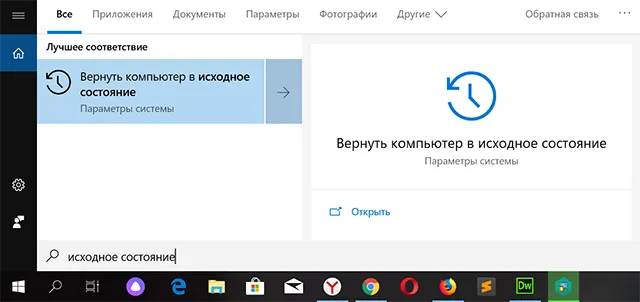
Нажмите этот элемент. Через некоторое время вы увидите окно «Параметры» с открытым разделом «Восстановление». Нажмите кнопку Начать под элементом Вернуть компьютер в исходное состояние, как показано на следующем рисунке.
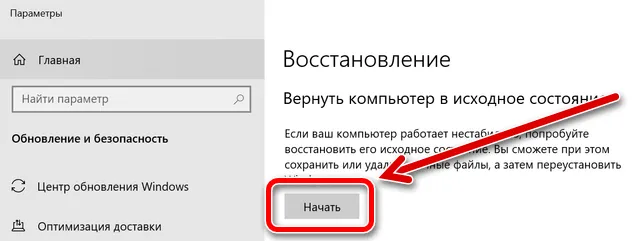
Затем следуйте инструкциям на экране.
Помните две вещи. Когда мы активируем процедуру сброса настроек компьютера в исходное состояние, а затем видим на экране вопрос «должны ли пользовательские данные быть сохранены или удалены», в соответствии со сценарием, по которому мы избавляемся от оборудования, следует выбрать удаление всех пользовательских данных. Однако, прежде чем сделать это, вы должны убедиться, что у вас есть резервная копия ваших данных. В конце концов, продажа старого компьютера не означает потерю всех накопленных данных.
Сначала проведите архивирование личных данных с компьютера, который должен перейти в чужие руки, а затем выполните процедуру сброса настроек в исходное состояние с использованием очистки пользовательских данных. Тогда вы не потеряете данные (благодаря резервному копированию), и компьютер, который перейдет к следующему покупателю, не станет источником наших личных фотографий, видео и данных.
Весь процесс можно описать следующим образом:
- Начинаем сбрасывать настройки компьютера в исходное состояние (в соответствии с приведенными выше инструкциями).
- Система предложит два варианта: сохранение данных или удаление всего, – мы выбираем последний.
- Если на данном компьютере имеется более одного диска / раздела, система спросит, хотите ли вы удалить данные только с системного раздела / диска Windows или со всех дисков, разумеется, мы выбираем «со всех».
- Теперь важный вопрос: будут ли данные полностью удалены или только очистить диск. Конечно, мы выбираем второй вариант, обращая внимание на информацию, что эта операция может занять несколько часов (это нормально).
Вы хотите продать накопитель / SSD
Если вы не хотите избавляться от компьютера, а только от конкретного носителя (диска / SSD), опция сброса системы будет совершенно бесполезна. Многие веб-сайты в настоящее время рекомендуют установку дополнительного программного обеспечения для эффективного удаления данных.
Однако, стоит знать, что соответствующий инструмент, помогающий удалить следы удаленных файлов, также присутствует в Windows. Я говорю о команде шифрования, доступной через консоль Windows PowerShell.
Использование команды шифрования
Формально, главная задача этого инструмента – контролировать и управлять состоянием шифрования данных на носителе, отформатированном в файловую систему NTFS (стандарт в Windows), но эта программа имеет полезную функцию тщательной очистки (стирания) областей мультимедиа, помеченных как «свободные».
Проще говоря: с помощью этого инструмента, без необходимости устанавливать какие-либо дополнительные приложения, мы можем эффективно «размыть» пространство мультимедиа, занимаемое «удаленными» данными в Windows.
Как использовать этот инструмент на носителе, который мы хотим очистить и продать? Очень просто.
- Во-первых, с помощью проводника Windows удаляем все файлы и папки с очищенного носителя (конечно, если эта информация важна, перед удалением её следует сохранить в безопасном месте).
- Затем запускаем PowerShell, щелкая правой кнопкой мыши по значку меню «Пуск», после чего отображается контекстное меню «Пуск», в котором следует щелкнуть Windows PowerShell (администратор) .
- Когда консоль администрирования Windows PowerShell запущена, введите команду: cipher /W:G: (заменив G на букву очищаемого диска) и нажмите клавишу Enter .
Cipher начнет стирать области мультимедиа, помеченные как «пустые», размывая каждый сектор значением 0x00, а затем – во втором проходе – значением 0xFF . Другими словами, шифрование сбрасывает запись данных.
Стоит следовать рекомендациям, и во время выполнения команды ciphe /W закрыть все другие приложения в операционной системе.
Функция cipher /W: может быть использована также для папок, а не целых дисков или разделов. В таком случае программа должна вызываться следующим образом: cipher /W: <папка> если вы хотите очистить папку на системном диске (ту же, из которой запускается программа шифрования и консоль Windows PowerShell), или cipher /W: <буква диска>:\<full_path> – тогда мы можем очистить любую папку любого подключенного к компьютеру носителя или раздела диска, видимого для системы.
Использование программы Eraser
Если вам не нравится использовать инструменты, которые не имеют графического интерфейса, альтернативой является очень популярная, бесплатная программа Eraser. Программа выпускается под лицензией GNU, поэтому её может использовать любое частное лицо, компания и т.д.
Ниже я объясню, как стереть данные с дисков, SSD и других типов носителей с помощью этого инструмента.
-
После установки и запуска программы щелкните правой кнопкой мыши в пустой области окна приложения и нажмите New Task .
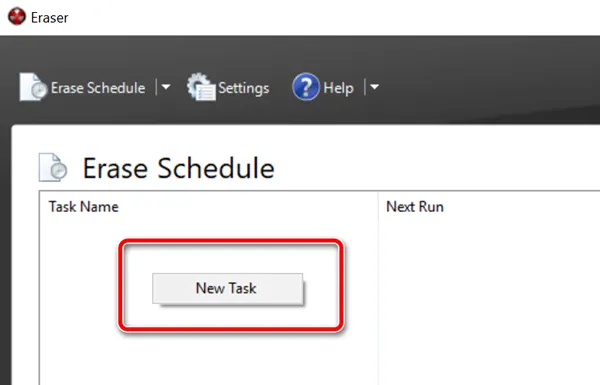
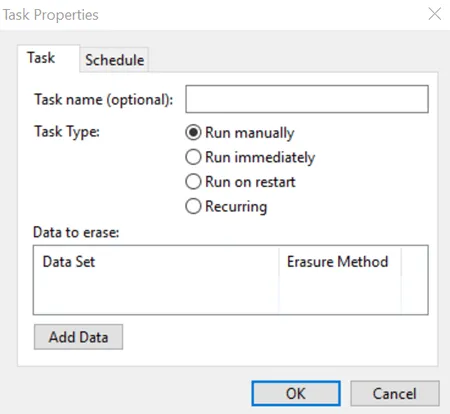
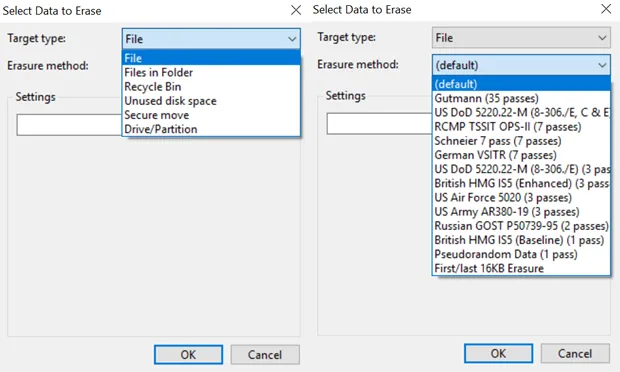
Кроме того, Eraser также предлагает функцию безопасной передачи набора данных (Secure move), которая означает, что файлы перемещаются в место, указанное пользователем, а затем место, из которого они были переданы, перезаписывается для удаления остатков переданных файлов.
Уничтожение данных для компаний
Если вы занимаетесь бизнесом, описанных выше способов логического удаления данных может быть недостаточно. Правила требуют, чтобы при утилизации оборудования важные данные были уничтожены соответствующим образом. В таких случаях описанные выше «домашние» методы могут оказаться недостаточными.
В случае конфиденциальных данных, субъекты, которые их обрабатывают, обязаны адекватно уничтожать данные, если они больше не нужны. Это заставляет применять гораздо более эффективные методы постоянного удаления данных. Проблема в этом случае заключается в том, что мы имеем под постоянным удалением данных.
Для домашнего пользователя дело обычно сводится к такому удалению данных, чтобы их не мог восстановить следующий владелец компьютера или диска. Домашний пользователь редко вынужден уничтожать данные перед утилизацией носителя.
В компаниях это немного отличается, здесь речь идёт о таком эффективном удалении данных, чтобы их нельзя было восстановить ни сейчас, ни. в будущем.
Конечно, во многих фильмах вы видели, как персонажи быстро уничтожают данные, ударяя, например, по диску молотком, сверля тарелки, помещая диск в микроволновую печь, заливая кислотой, сжигая, плавя, стирая или делая что-либо ещё, что придёт в голову сценаристам. Проблема в том, что все эти методы, хотя они и наносят непоправимый ущерб носителям, не означают, что данные с них были эффективно удалены.
Например, сверление дисков – это метод уничтожения диска, но не данных. Диск становится неисправным, но специализированная лаборатория восстановления данных может извлечь остатки информации. То же самое верно для дисков, сожженных, затопленных, разбитых молотком и т.д.
В России существует ряд компаний, занимающихся профессиональным уничтожением носителей и данных и переработкой компьютерного оборудования. Компании, которые должны выполнять юридические требования в связи со своими задачами, продолжают пользоваться услугами таких сертифицированных «разрушителей данных». Одним из наиболее интересных методов, помимо дробления или измельчения носителей, является технология LiquiData, которая основана на надлежащим образом подготовленных химических компонентах, которые буквально превращают структуру носителя в жидкость. Такая информация не может быть восстановлена.
4 знатных способа удалить историю в Инстаграм

Здравствуйте мои постоянные читатели. С вами на связи Федор Лыков! Вы, наверное, уже стали думать, что я забросил свой блог и пропал? Но спешу Вас успокоить, без моих любимых подписчиков не представляю жизни. Я собирал информацию для статьи на тему «Как удалить историю в инстаграм».
Надеюсь, новые читатели уже изучили все о регистрации в инстаграм. Если нет, то переходите по ссылке и возвращайтесь к прочтению.
Теперь переходим к основной теме статьи. Поехали!
Как удалить историю в Инстаграме из архива
Все что когда-либо было загружено в профиль инстаграм, можно удалить в любой момент. Это относится ко всему контенту, будь то пост, сторис или IGTV.
Но по отношению к stories есть один нюанс: они автоматически удаляются по истечении 24 часов.
Однако в настройках есть возможность сохранить сторис в архив. Для этого необходимо перевести ползунок «Сохранять в архив» (он находится в настройках аккаунта) в активное состояние.
Stories не будут видны никому кроме вас, но в любой момент их можно опять выложить на всеобщее обозрение.
Однако есть алгоритм, придерживаясь которого видео удаляется навсегда. Все очень просто и прозрачно:
- Заходим в свой аккаунт в приложении или интернет версии сайта.
- Переходим на страницу своего профиля – кто не знает это там, где отображается ваша фотография.
- Теперь посмотрите в правый верхний угол. Видите кнопку, стилизованную под три горизонтальные линии? Отлично, нажимайте на нее.
- В выпавшем контекстном меню кликаем по ссылке архив.
- Теперь до удаления осталось всего несколько шагов, наберитесь терпения. Выбираем сторис, которая нам больше не нравится, и нажимаем пальцем на нее.

- Затем останется активизировать выпадающее окно нажав на три точки и волевым действием подтвердить свое желание, нажав на ссылку «Удалить».

Стоит отметить, что в этом случае она будет удалена не только с вашего устройства, но и с сервера. Это означает, что восстановить ее не получится.
Если же вашей целью является удаление, какой-то конкретной сторис, то тут последовательность действий намного короче:
- Нажмите на значок своих «ваша история».

- Затем на три точки, о которых мы уже говорили, когда поднимали вопрос об удалении сторис из архива.
- Подтверждаем свои действия ссылкой «Удалить».

Как удалить историю в Инстаграм из актуального
Для того чтобы выкинуть что-то ненужное, нужно сначала создать что-то ненужное, а у нас опыта нет.
Как говорилось выше, сторис в инстаграме показываются всего 24 часа, но с недавнего времени разработчиками введены изменения и их можно, оформить в вечные сторьки – это видео или фото, которые собраны в раздел под названием актуальное.
Часто пользователи поднимают вопрос, как удалить историю в инстаграме, которая больше не актуальна.
На данный момент существует две версии приложения: одна работает на платформе IOS, вторая на Android.
Ниже я поделюсь информацией, как удалить историю из актуального на каждой из этих площадок.
Android, предоставляет возможность пользоваться приложением Инстаграм, которое бесплатно скачивается на устройство из Google Play.
Чтобы поработать с актуальными сторис из приложения Android нужно:
- Нажать пальцем на окно Сторис и не отпускать его пока не выпадет меню.
- После этого в меню выбираем пункт «Удалить актуальное».

- Для того, чтобы изменения вступили в силу нужно подтвердить свои действия.

- После завершения вышеописанных действий актуальные сторис будут удалены.
На смартфонах фирмы Apple действия практически такие же, как и на андроид:
- Открываем приложение и тапаем (нажимаем пальцем) на иконке профиля. Уточнение: аватарка находится в правом нижнем углу.
- Под разделом «основная информация» увидите актуальные сторис.
- Выделяем необходимый раздел актуального и удерживаем до момента появления контекстного меню.
- Нажимаем удалить из актуального.

Удаляем историю в Инстаграм после публикации
Когда случилась ситуация, что сторис, которая публикуется с телефона не подошла по формату, то чтобы удалить историю в инстаграм, нужно выполнить такие стандартные действия как:
- Авторизоваться в аккаунте.
- Перейти в раздел с размещенными сторис.
- Через три точки попасть в контекстное меню.
- Нажать по ссылке, удалить.

В этом случае запись останется только в галерее мобильного устройства в качестве оригинала истории. При необходимости ее можно загрузить заново, весь процесс создания сторис находится в моей недавней статье.
Как отменить загрузку истории, если она долго грузится
Часто загрузить историю мешает сбой в сети или действия самого пользователя. Это приводит к бесконечной загрузке.
Что может привести к такому зацикливанию:
- Исчезновение фото или видео из галереи до завершения загрузки.
- Незапланированное отключение от сети интернет.
- Технические неполадки в инстаграм.
- Когда файл не соответствует по техническим параметрам: увеличенный вес, неподходящая длина и другие.
Возможность удаления появляется, когда в нижнем углу появляется оповещение об ошибке. Пользователю предлагается повторить попытку или удалить видео.
Возможно, ли восстановить историю после удаления
Единственной возможностью восстановления истории является сохранение ее в галерею телефона. Функция находится в том же разделе где, и «Сохранить в архив».
Как сохранить видео в галерею:
- В инстаграме зайти в раздел истории.
- Нажать на значок шестеренки для перехода в настройки.
- Перевести ползунок у пункта «Сохранять в галерею».
Теперь все выложенные сторис будут попадать в галерею.
Но есть один момент, если на оригинале были проведены изменения, то видео или фото будет сохранено с редактурой.
Заключение
Вот и все что я хотел рассказать вам в рамках темы «Как удалить историю в инстаграм». Сегодня мы разобрались с тем, как удалить историю со своей страницы, из актуального, а также из архива.
Надеюсь, что на практике у вас не возникло никаких проблем, но если все-таки вы столкнулись с чем-то непонятным, напишите вопрос в комментариях и я отвечу на них.
Жду ответной реакции, а пока хочу сказать вам до свидания! Ваш Федор Лыков!