Как увеличить число в Excel
Для идентификаторов продуктов, серийных номеров и других справочных номеров требуется уникальный идентификатор, чтобы избежать путаницы при ссылке на продукт или конкретную точку данных. Хотя вы можете вручную ввести уникальные номера для каждого элемента, это утомительно и требует много времени для длинных списков. Вместо этого непрерывно увеличивайте число в Microsoft Excel, чтобы получить эти уникальные идентификаторы.
Метод формулы
Самый очевидный способ увеличить число в Excel — это добавить к нему значение. Начните с любого значения в ячейке A1 и введите «= A1 + 1» в ячейку A2, чтобы увеличить начальное значение на единицу. Скопируйте формулу в ячейке A2 до конца столбца, чтобы непрерывно увеличивать предыдущее число. Это создает длинный список уникальных идентификаторов. Вы можете использовать любое число для увеличения значения, например, изменив формулу на «= A1 + 567», чтобы создать менее очевидный шаблон.
Функция увеличения
Microsoft Excel по своей сути предлагает систему нумерации для автоматического создания серии увеличивающихся чисел. Введите любое начальное значение в ячейку A1. Введите следующее значение в ячейку A2, чтобы установить шаблон. Выделите эти две ячейки и перетащите нижний маркер заполнения вниз по столбцу, чтобы создать серию инкрементных чисел. Например, при вводе 12 и 24 в ячейки A1 и A2 будут созданы серии 12, 24, 36, 48, 60 при копировании в ячейку A5.
Сортировка инкрементальных чисел
Если вам нужно отсортировать данные, выберите инкрементную функцию Excel. Метод формулы отлично работает. Однако, если вы измените порядок ячеек, формулы также изменятся. Напротив, функция приращения Excel позволяет избежать формул и вводит фактическое увеличенное значение в каждую ячейку. Эти числа не изменятся, даже если вы измените порядок в списке.
Вставить значения
Если вы не хотите, чтобы формула — увеличенные значения для изменения, замените формулы на значения, которые они создают. Выделите ячейки, которые хотите сделать постоянными, и скопируйте их. Щелкните выделенные ячейки правой кнопкой мыши и нажмите «V» на клавиатуре, чтобы заменить формулы фактическими постоянными значениями.
Справка, примеры и информация о формулах Excel

Формулы — это то, что помогло сделать электронные таблицы настолько популярными. Создавая формулы, вы можете выполнять быстрые вычисления, даже если информация в ячейках, относящихся к формуле, изменяется. Например, у вас может быть итоговая ячейка, в которую складываются все значения в столбце.
Основы
- Все формулы электронных таблиц начинаются со знака равенства (=) символ.
- После символа равенства вводится ячейка или функция формулы. Функция сообщает электронной таблице тип формулы.
- Если математическая функция выполняется, математическая формула заключена в круглые скобки.
- Использование двоеточия (:) позволяет получить диапазон ячеек для формулы. Например, A1: A10 — это ячейки с A1 по A10.
- По умолчанию формулы создаются с использованием относительной ссылки на ячейки, и если вы добавите знак доллара ($) перед столбцом или строкой, он становится абсолютной ссылкой на ячейку.
Ввод формулы электронной таблицы
Ниже приведен анимированный визуальный пример того, как формула Excel может быть вставлена в электронную таблицу. В нашей первой формуле, введенной в ячейку «D1», мы вручную вводим формулу = сумма, чтобы сложить 1 + 2 (в ячейках A1 и B2), чтобы получить сумму «3». В следующем примере мы используем мышь, чтобы выделить ячейки от A2 до D2, а затем щелкнули кнопку формулы в Excel, чтобы автоматически создать формулу. Далее мы покажем, как вы можете вручную ввести формулу, а затем с помощью мыши получить значения ячеек (вы также можете выделить несколько ячеек для создания диапазона). Наконец, мы вручную вводим формулу раз (*), используя функцию суммы, чтобы найти значение 5 * 100.
Примеры формул
Функции, перечисленные ниже, могут не совпадать на всех языках Microsoft Excel. Все эти примеры выполнены в английской версии Microsoft Excel.
Примеры ниже перечислены в алфавитном порядке. Если вы хотите начать с наиболее распространенной формулы, мы предлагаем начать с формулы = SUM.
Знак = (равно) создает ячейку, равную другой. Например, если вы поместите = A1 в B1, все, что было в A1, автоматически будет помещено в B1. Вы также можете создать формулу, которая сделает одну ячейку равной более чем одному значению. Например, если в ячейке A1 было имя, а в ячейке B1 — фамилия, вы можете поместить в ячейку A2 = A1 & «» & B1 , которая объединяет A1 с B1 с пробелом между каждым значением. . Вы также можете использовать формулу конкатенации для объединения значений ячеек.
AVERAGE
Отображение среднего количество между ячейками. Например, если вы хотите получить среднее значение для ячеек от A1 до A30, вы должны ввести = AVERAGE (A1: A30) .
COUNT
Подсчитать количество ячеек в диапазоне, содержащем только числа. Например, вы можете узнать, сколько ячеек между A1 и A15 содержат числовое значение, используя = COUNT (A1: A15) . Если бы ячейки A1 и A5 содержали только числа, значение ячейки, содержащей эту функцию, было бы равно «2»
COUNTA
Подсчитайте количество ячеек в диапазоне, содержащем любой текст (текст и числа, а не только числа), и не пустые. Например, вы можете подсчитать количество ячеек, содержащих текст, в ячейках с A1 по A20, используя = COUNTA (A1: A20) . Если семь ячеек пусты, будет возвращено число «13».
COUNTIF
Подсчитайте ячейки с определенным значением. Например, если в ячейке A11 указано = COUNTIF (A1: A10, «TEST») , то любая ячейка от A1 до A10 со словом «test» будет считаться за единицу. Итак, если у вас есть пять ячеек в этом диапазоне, содержащем слово test, A11 скажет «5.»
Синтаксис оператора IF: = IF (CELL = «VALUE», «PRINT OR DO THIS», «ELSE PRINT OR DO THIS») . Например, формула = IF (A1 = «», «BLANK», «NOT BLANK») заставляет любую ячейку, кроме A1, говорить «BLANK», если в ячейке A1 ничего не было. Если A1 не пуст, в других ячейках будет указано «НЕ ПУСТО». Оператор IF имеет более сложное применение, но, как правило, его можно свести к приведенной выше структуре.
Использование IF также может быть полезно, когда вы хотите вычислить значения в ячейке, но только если эти ячейки содержат значения . Например, вы можете разделять значения между двумя ячейками. Однако, если в ячейках ничего нет, вы получите # DIV/0! ошибка. Используя оператор IF, вы можете вычислить ячейку, только если она содержит значение. Например, если вы хотите выполнить функцию деления только в том случае, если A1 содержит значение, введите: = IF (A1 = «», «», SUM (B1/A1)) , которое только делит ячейка B1 в A1, если A1 содержит текст. В противном случае ячейка остается пустой.
INDIRECT
Возвращает ссылку указывается текстовой строкой. В приведенном выше примере формула вернет значение ячейки, содержащейся в A2.
Возвращает значение случайной ячейки между A1 и A2 с использованием косвенных функций и функций randbetween (объясняется ниже).
MEDIAN
МИН И МАКС
Найдите медианное значение значений ячеек с A1 по A7. Например, четыре — это медиана для 1, 2, 3, 4, 5, 6, 7.
Min и Макс представляют минимальную или максимальную сумму в ячейках. Например, если вы хотите получить минимальное значение между ячейками A1 и A30, введите = MIN (A1: A30) или = MAX (A1: A30) , чтобы получить максимум.
PRODUCT
Умножает несколько ячеек вместе. Например, = PRODUCT (A1: A30) объединит все ячейки вместе, поэтому A1 * A2 * A3 и т. Д.
Создает случайное число больше нуля, но меньше единицы. Например, «0,681359187» может быть случайно сгенерированным числом, помещенным в ячейку формулы.
RANDBETWEEN
Создать случайное число между двумя значениями. В приведенном выше примере формула создаст случайное целое число от 1 до 100.
ROUND
Округлите число до определенного количества десятичных знаков. X — ячейка Excel, содержащая округляемое число. Y — число десятичных знаков для округления. Ниже приведены примеры.
Округляет число в ячейке A2 до одного десятичного знака. Если число равно 4,7369, в приведенном выше примере это число округляется до 4,74. Если число 4,7614, оно округляется до 4,76.
Округляет число в ячейке A2 до нуля десятичных знаков или ближайшего целое число. Если число равно 4,736, в приведенном выше примере это число будет округлено до 5. Если число равно 4,367, оно будет округлено до 4.
Наиболее часто используемая функция для сложения, вычитания, умножения или деления значений в ячейках. Ниже приведены различные примеры этой функции.
Добавьте ячейки A1 и A2.
Добавить ячейки с A1 по A5.
Добавляет ячейки A1, A2 и A5.
Вычесть ячейку A1 из A2.
Умножьте ячейки A1 и A2.
Разделите ячейку A1 на A2.
СУММЕСЛИ
Выполнять функцию СУММ, только если есть указанное значение в первых выбранных ячейках. Примером этого может быть = СУММЕСЛИ (A1: A6, «ТЕСТ», B1: B6) , который добавляет значения B1: B6, только если слово «тест» было помещено где-то между A1 : A6. Поэтому, если вы поместите ТЕСТ (без учета регистра) в A1, но у вас есть числа от B1 до B6, он добавит только значение в B1, потому что TEST находится в A1.
TODAY
Распечатает текущую дату во введенной ячейке. Значение изменяется каждый раз, когда вы открываете электронную таблицу, чтобы отразить текущую дату и время. Если вы хотите ввести дату, которая не меняется, удерживайте Ctrl и ; (точка с запятой), чтобы ввести дату.
TREND
Чтобы найти общее значение ячеек. Например, если в ячейках с A1 по A6 было 2,4,6,8,10,12 и вы ввели формулу = TREND (A1: A6) в другую ячейку, вы получите значение 2, потому что каждое число увеличивается на 2.
Формула обрезки позволяет вам удалить любые ненужные пробелы в одной или нескольких ячейках.
VLOOKUP
Формула поиска, hlookup или vlookup позволяет искать и находить связанные значения для возвращаемых результатов. Полное определение и подробные сведения об этой формуле см. В нашем поисковом запросе.
6 простых способов сделать автоматическую нумерацию в Excel — инструкция и видео

Основатель Checkroi.ru, делаю онлайн-образование понятнее.
Быстро пронумеровать список фамилий, расставить людей по рейтингу и присвоить участникам викторины порядковый номер — задачи, которые можно автоматизировать. Зачем проставлять номера каждому участнику списка отдельно, если можно воспользоваться силой Excel и сделать всё быстро, и без мучений.
Способ 1 — простая нумерация
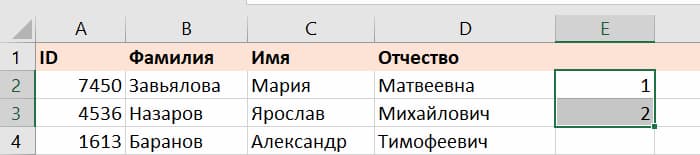
Ставим в первую ячейку цифру 1, во вторую — цифру 2. Затем выделяем обе ячейки и тянем вниз, чтобы заполнить всё до конца.
Если строк много, можно воспользоваться быстрым способом. Наводим мышку на правый нижний угол ячейки и делаем двойной клик по крестику — это сразу заполнит весь диапазон до последней строки.
Как это работает. Так как в первую ячейку мы поставили единицу, а во вторую — двойку, Excel счёл это как последовательность. Скорее всего, следующее число будет 3, за ним 4, а потом 5 и так далее.
Способ 2 — автоматическая последовательная нумерация
Здесь мы уже используем формулу, которая будет увеличивать каждую предыдущую ячейку на единицу. Этот способ удобен тем, что такая формула помогает быстро расширять список. Итак, в первую ячейку ставим 1, а во вторую вписываем формулу:
Далее точно так же тянем всё вниз и заполняем диапазон.

Этот способ прост в использовании, потому что можно не выделять несколько ячеек, а просто протянуть формулу вниз и быстро заполнить все нужные значения.
Как это работает. Наша формула образно звучит так: «Возьми ячейку над текущей и увеличь результат на единицу». А так как формула тянется вниз, то всё значение каждой ячейки увеличивается на один — и происходит автоматическая нумерация.
Способ 3 — через функцию =СТРОКА()
Если ваш список увеличивается строго вниз, то способ через функцию СТРОКА будет оптимальным.
Функция =СТРОКА() возвращает порядковый номер строки для текущей ячейки, начиная со строки №1
Зная это, мы можем найти закономерность и здесь. Введём формулу в ячейку E2:
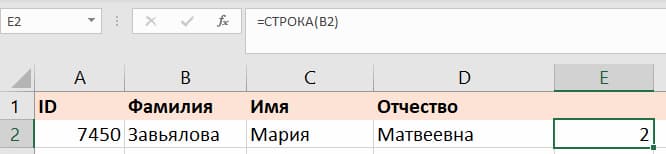
Как видите, результат работы функции — это число 2. Строка вторая, значит в результате будет 2.
Чтобы нам получить правильный результат, нужно подкорректировать формулу и уменьшить результат на количество строк шапки, то есть на одну строку. Для этого просто вычитаем единицу из самой функции.
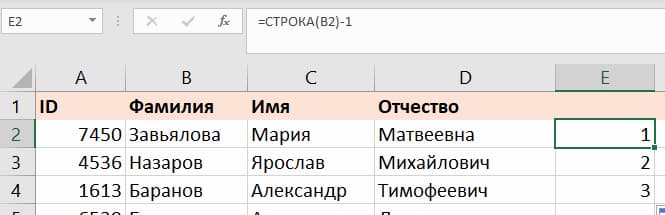
Способ удобен тем, что если нам нужно пронумеровать каждый элемент списка отдельно. Мы можем скопировать формулу в любое место таблицы и получить мгновенный результат.
Как это работает. Механика функции простыми словами: «у ячейки с таким адресом вот такой номер строки». И нам, чтобы начать список с первого пункта, нужно этот номер строки уменьшить на количество строк шапки нашей таблицы. Так мы и получаем желаемый результат.
Способ 4 — нумерация через инструмент «Прогрессия»
Нумеровать можно не только формулами и арифметическими действиями, но и встроенными инструментами. Нам нужен инструмент «Прогрессия».
Арифметическая прогрессия — это последовательность чисел, где каждое следующее число больше предыдущего на какой-то шаг
В нашем случае прогрессия самая простая — мы увеличиваем каждое число на единицу, прямо как в способе 2, но только без лишних действий руками.
Вводим в ячейку E1 число 1, выделяем эту единицу и весь диапазон, который нужно пронумеровать, а затем переходим на вкладку «Главная» → область «Редактирование» → кнопка «Заполнить» → «Прогрессия…»
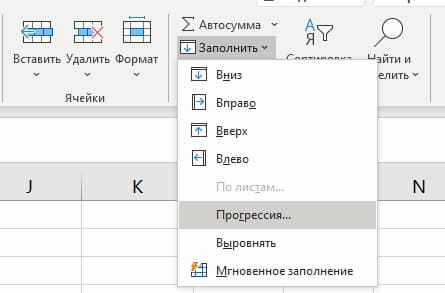
Открывается диалоговое окно, в котором мы выбираем расположение «По столбцам», поскольку нумеруем вниз. Затем выбираем тип «Арифметическая» и ставим шаг — 1.

Если мы знаем, сколько всего людей в списке, то мы можем поставить предельное значение, например, 25, и тогда инструмент остановит свою работу, как только дойдёт до определённого числа. Нажимаем «Ок» и видим как Excel делает автоматическую нумерацию строк.
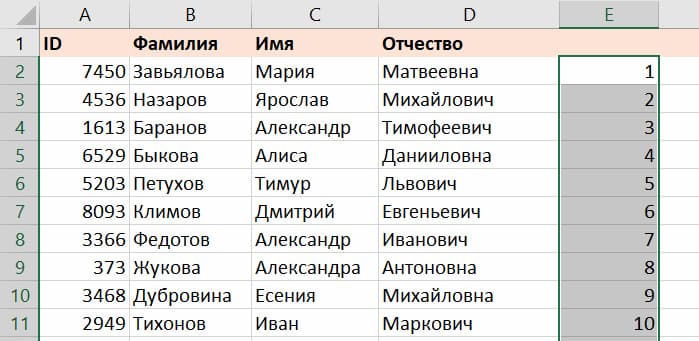
Как это работает. Прогрессии могут быть разными, но в случае с арифметическими — они ведут себя достаточно предсказуемо, просто увеличивая наше число на какое-то одинаковое число — шаг. В нашем случае шаг равняется единице, что полностью решает нашу задачу.
Способ 5 — функция МАКС()
Иногда бывает, что список людей идёт с разрывами и нам нужно продолжать нумерацию после пропуска. В этом случае нам подойдёт способ через функцию МАКС и работает он следующим образом.
Функция МАКС ищет наибольшее число в указанном диапазоне
В первую ячейку ставим число 1, а во вторую вводим формулу: =МАКС($E$2:E2)+1
Начало диапазона мы указали строго от $E$2, то есть первая граница не меняется ни при каких условиях. Концом диапазона будет последняя ячейка после протягивания. При протягивании такой формуле в строке 26 мы получим формулу: =МАКС($E$2:E25)+1
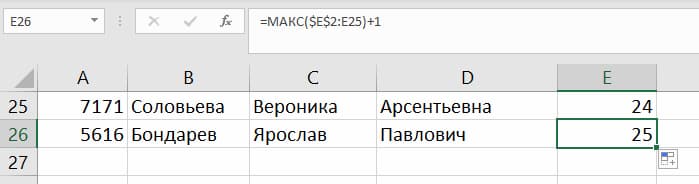
А там где нам нужно пропустить значения автоматической нумерации, мы просто удаляем формулу из ячейки и всё, что идёт ниже, автоматически пересчитывается.
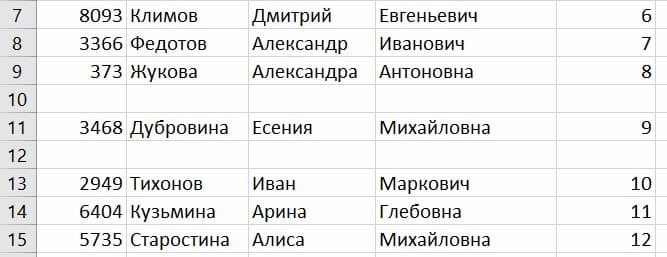
При этом формулу можно просто скопировать и вставить в любом месте сверху и снизу нашего списка нумерации и все числа автоматически пересчитаются.
Как это работает. Так как диапазон увеличивается на единицу =МАКС() + 1, то у нас каждая ячейка будет больше другой и функция МАКС будет выбирать её.
Способ 6 — адаптивная автоматическая нумерация через =СЧЁТЗ() и =ЕСЛИ()
Если в предыдущем способе нам всё ещё нужно работать с ячейками вручную, то в этом способе мы всё автоматизируем ещё больше. Нам понадобится комбинация функций СЧЁТЗ и ЕСЛИ, чтобы фильтрация происходила по условию.
Функция СЧЁТЗ считает количество заполненных ячеек в диапазоне
Функция ЕСЛИ проверяет ячейку на соответствие какому-то условию. Если условие истинно, выполняется одно действие. Если условие ложно, выполняется другое действие
Итак, формула: =ЕСЛИ(B2=»»;»»;СЧЁТЗ($B$2:B2))
Вставляем формулу в ячейку B2, тянем вниз и формула автоматически пропускает пустые строки. Заметьте, что в части формулы, где СЧЁТЗ, мы закрепили первую часть, потому что мы не хотим, чтобы диапазон состоял из одной строки. Нам нужно, чтобы он постоянно увеличивался.
Ещё важно обратить внимание, что две двойные кавычки «» рядом означают, что ячейка должна быть пустой, то есть не содержать в себе никаких данных.
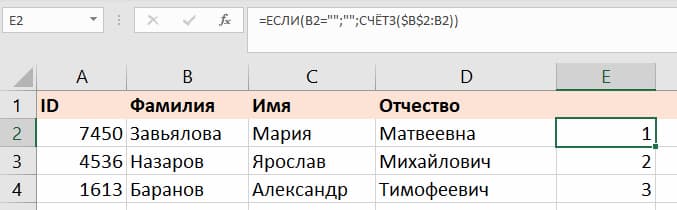
Как это работает. Функция ЕСЛИ отвечает за такое условие: если ячейка B2, где у нас лежит фамилия, пустая, то так и оставить её пустой, иначе — посчитать общее количество заполненных ячеек.
Мы разобрались, как создать автоматическую нумерацию в Excel. Эти же способы работают и в гугл-таблицах. Желаем приятного применения! Пробуйте и делитесь впечатлениями.
Приходите на курсы по обучению работе с Excel-таблицами — они помогут освойте таблицы, даже если сейчас знаний ноль.
Как рассчитать процентное увеличение или уменьшение в Excel

Если вы боретесь с расчетом процентного увеличения или уменьшения в Microsoft Excel, это руководство расскажет вам об этом процессе.
Microsoft Excel отлично подходит как для базовых, так и для сложных расчетов, включая процентные различия. Если вам сложно рассчитать процентное увеличение или уменьшение на бумаге, Excel может сделать это за вас.
Если вы помните свою школьную математику, процесс вычисления процентов в Excel очень похож. Вот как использовать Excel для расчета процентного увеличения и уменьшения.
И выполнять другие процентные вычисления, такие как процентное отношение числа.
Расчет процентного увеличения в Excel
Процент увеличения включает в себя два числа. Основной математический подход для расчета процентного увеличения состоит в том, чтобы вычесть второе число из первого числа. Используя сумму этой цифры, разделите эту оставшуюся цифру на исходное число.
Пример, стоимость счета домашнего хозяйства стоит $ 100 в сентябре, но $ 125 в октябре. Чтобы рассчитать эту разницу, вы можете использовать формулу = СУММ (125-100) / 100 в Excel.
Если ваши цифры находятся в отдельных ячейках, вы можете заменить числа для ссылок на ячейки в своей формуле.
Например, если сумма счета за сентябрь находится в ячейке B4 и сумма счета за октябрь находится в камере B5, ваша альтернативная формула Excel будет = СУММ (B5-B4) / B4
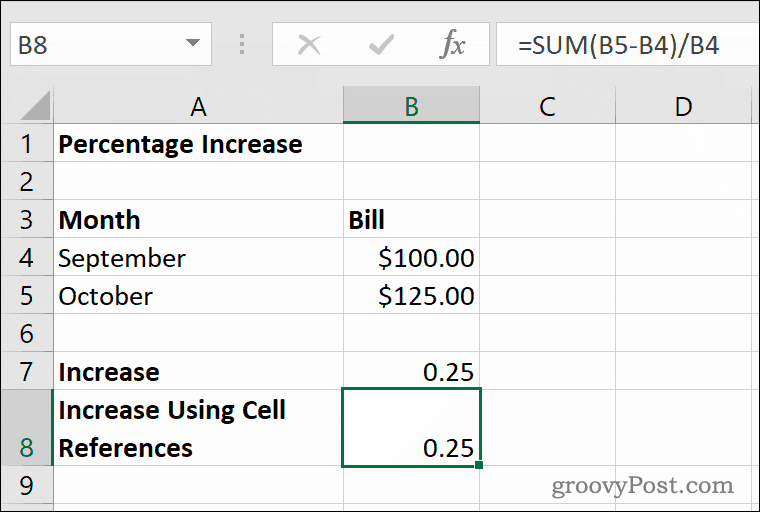
Процентное увеличение в период с сентября по октябрь 25%с этой цифрой в виде десятичного числа (0,25) по умолчанию в Excel, используя формулу выше.
Если вы хотите отобразить этот показатель в процентах в Excel, вам нужно заменить форматирование для вашей ячейки. Выберите свою ячейку, затем нажмите Процент Стиль кнопка в Дом вкладка, под номер категория.
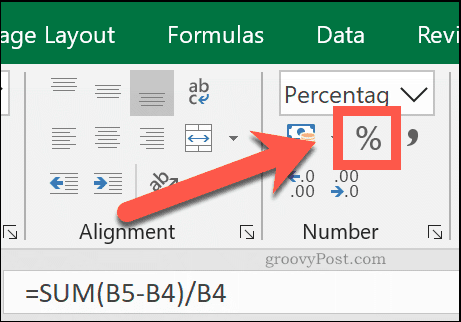
Вы также можете щелкнуть правой кнопкой мыши на вашей ячейке, нажмите Формат ячеек затем выберите Процентное соотношение от Категория -> Номер меню для достижения того же эффекта.
Расчет процентного снижения в Excel
Чтобы рассчитать процентное уменьшение между двумя числами, вы будете использовать расчет, идентичный процентному увеличению. Вы вычитаете второе число из первого, а затем делите его на первое число. Разница лишь в том, что первое число будет меньше второго.
Продолжая приведенный выше пример, если счет домохозяйства $ 125 в октябре, но возвращается $ 100 в ноябре вы использовали бы формулу = СУММ (100-125) / 125,
Использование ссылок на ячейки, если сумма счета за октябрь $ 125 находится в камере B4 и сумма счета за ноябрь $ 100 находится в камере B5, ваша формула Excel для процентного уменьшения будет = СУММ (В4-В5) / В5.
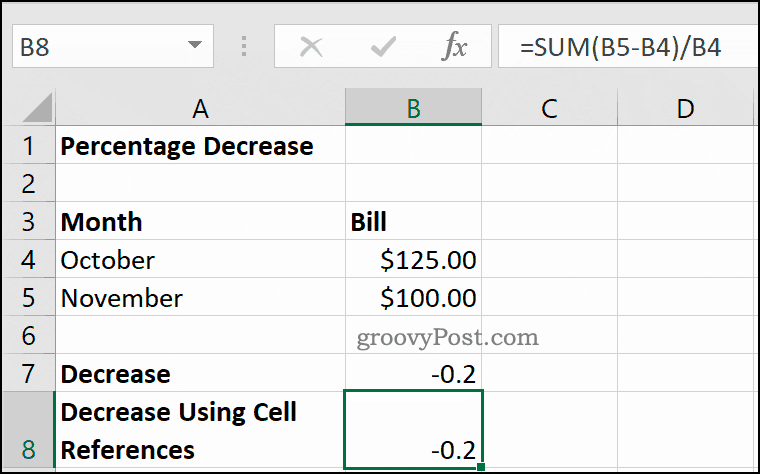
Разница между показателями за октябрь и ноябрь 20%, Excel отображает это как отрицательное десятичное число (-0,2) в клетках B7 и B8 над.
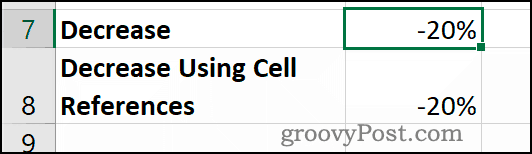
Установка типа номера ячейки в Процентное соотношение с использованием Кнопка «Стили в процентах» изменит десятичную цифру (-0,2) в процентах (-20%).
Расчет процента как пропорция
Excel также может помочь вам рассчитать процент как пропорцию. В этом разница между одним числом, как вашей полной цифрой, и меньшим числом. Это требует еще более простого математического расчета, чем процентное изменение.
Например, если у вас есть долг $ 100, и вы уже заплатили $ 50, то доля долга, который вы заплатили (и по совпадению все еще должны) 50%, Чтобы рассчитать это, вы просто разделить 50 на 100,
В Excel формула для расчета этого примера будет = 50/100, Используя ссылки на ячейки, где $ 100 находится в камере B3 и $ 50 находится в камере B4требуется формула = B4 / B3.
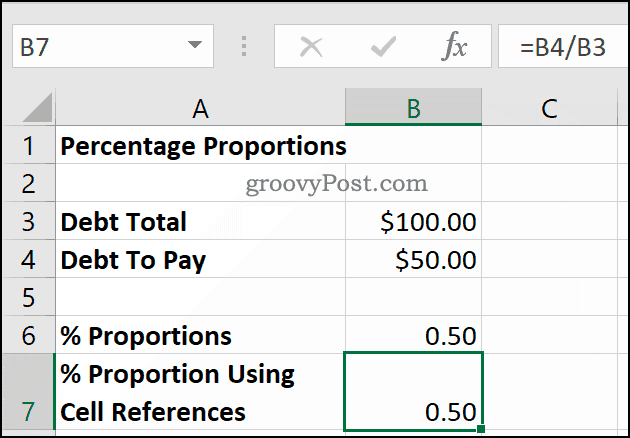
При этом используется только базовый оператор деления, чтобы получить результат в виде десятичного числа (0,5).
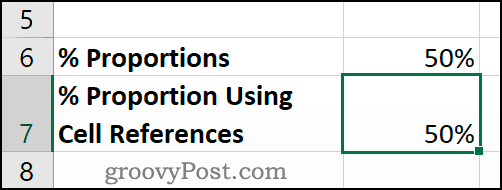
Преобразование этого типа номера ячейки в Процентное соотношение кликнув Домой> Кнопка Процент Стиль покажет правильную процентную цифру 50%.
Как рассчитать проценты числа
Расчет процента числа — это то, с чем вы столкнетесь в повседневной жизни. Хорошим примером будет предмет для продажи, где скидка составляет 20% применяется к первоначальной цене $ 200. Сотрудник магазина должен знать, что такое 20% от 200 долларов. Затем они могли бы вычесть это число из первоначальной цены, чтобы предоставить цену со скидкой.
Это требует еще одного простого математического вычисления в Excel. Знак умножения (*) и знак процента (%) используются здесь. Вычислить 20% от суммы $ 200, вы можете использовать либо = 20% * 200 или = 0,2 * 200 сделать расчет в Excel.
Использовать ссылки на ячейки, где 20% находится в клавише B4 и первоначальная цена $ 200 находится в клавише B5, вы можете использовать формулу = B4 * B5.

Результат тот же, используете ли вы 20%, 0.2 или отдельные ссылки на ячейки в вашей формуле.
20% от 200 долларов равно $ 40, как показано в ячейках От B6 до B8 над.
Использование Excel для сложных расчетов
Как показывает это руководство, Excel отлично подходит для простых вычислений, но он также обрабатывает и более сложные.
Расчеты с использованием таких функций, как функция VLOOKUP, упрощаются благодаря встроенному инструменту поиска функций.
Если вы новичок в Excel, воспользуйтесь советами Excel, которые должен знать каждый пользователь, для дальнейшего повышения производительности.