Your access to this site has been limited by the site owner
If you think you have been blocked in error, contact the owner of this site for assistance.
If you are a WordPress user with administrative privileges on this site, please enter your email address in the box below and click "Send". You will then receive an email that helps you regain access.
Block Technical Data
| Block Reason: | Access from your area has been temporarily limited for security reasons. |
|---|---|
| Time: | Mon, 13 Jun 2022 16:00:28 GMT |
About Wordfence
Wordfence is a security plugin installed on over 4 million WordPress sites. The owner of this site is using Wordfence to manage access to their site.
You can also read the documentation to learn about Wordfence's blocking tools, or visit wordfence.com to learn more about Wordfence.
Click here to learn more: Documentation
Generated by Wordfence at Mon, 13 Jun 2022 16:00:28 GMT.
Your computer's time: .
Удаленный доступ к компьютеру в программе AeroAdmin

В этом небольшом обзоре — о простой бесплатной программе для управления удаленным компьютером AeroAdmin. Существует значительное количество платных и бесплатных программ для удаленного доступа к компьютеру через Интернет, среди которых — популярный TeamViewer или встроенный в Windows 10, 8 и Windows 7 удаленный рабочий стол Microsoft (Microsoft Remote Desktop). Также может быть полезно: Лучшие бесплатные программы для удаленного управления компьютером.
Однако, у многих из них есть ограничения, когда речь заходит о подключении к компьютеру начинающего пользователя, например, для оказания помощи посредством удаленного доступа. TeamViewer в бесплатной версии может прерывать сессии, удаленный доступ Chrome требует аккаунт Gmail и установленного браузера, подключение к удаленному рабочему столу Microsoft RDP через Интернет, к тому же за Wi-Fi роутером, может быть сложным для настройки таким пользователем.
И вот, похоже, я нашел самый простой способ удаленного подключения к компьютеру через Интернет, не требующий установки, бесплатный и на русском языке — AeroAdmin, предлагаю взглянуть (еще один важный фактор — полностью чистый по мнению VirusTotal). В программе заявлена поддержка от Windows XP до Windows 7 и 8 (x86 и x64), я тестировал в Windows 10 Pro 64-бит, проблем не было.
Использование AeroAdmin для удаленного управления компьютером
Все использование удаленного доступа с помощью программы AeroAdmin сводится к скачал — запустил, подключился. Но опишу подробнее, т.к. статья ориентирована именно на начинающих пользователей.

Программа, как уже было сказано, не требует установки на компьютер. После ее загрузки (единственный файл занимает чуть больше 2-х мегабайт), просто запустите ее. В левой части программы будет указан сгенерированный ID компьютера, на котором она запущена (можно также использовать IP адрес, нажав по соответствующей надписью над ID).
На другом компьютере, с которого мы хотим получить удаленный доступ, в разделе «Подключиться к компьютеру» указываем ID клиента (т.е. тот ID, который отображается на компьютере, к которому выполняется подключение), выбираем режим удаленного доступа: «Полное управление» или «Только просмотр» (во втором случае можно только наблюдать за удаленным рабочим столом) и нажимаем «Подключиться».
При подключении на экране того компьютера, к которому оно выполняется появится сообщение о входящем подключении, на котором можно вручную задать права для удаленного «Админа» (т.е. что ему можно делать с компьютером), а также необходимо отметить пункт «Разрешить подключение к этому компьютеру» и нажать «Принять».

В итоге, подключающийся получит определенный для него доступ к удаленному компьютеру, по умолчанию — это доступ к экрану, управление клавиатурой и мышью, буфер обмена и файлы на компьютере.

Среди функций, доступных во время сеанса удаленного подключения:
- Полноэкранный режим (а в окне по умолчанию удаленный рабочий стол масштабируется).
- Передача файлов.
- Передача системных сочетаний клавиш.
- Отправка текстовых сообщений (кнопка с письмом в главном окне программы, количество сообщений ограничено — пожалуй, единственное ограничение в бесплатной версии, не считая отсутствия поддержки нескольких одновременных сессий).
Немного, по сравнению с самыми популярными программами для удаленного доступа, но вполне достаточно во многих случаях.
Подводя итог: программа может быть полезной, если вам внезапно потребовалось организовать удаленный доступ через Интернет, а разбираться в настройках, подыскивать рабочий вариант более серьезного продукта нет возможности.
Скачать русскую версию AeroAdmin можно с официального сайта http://www.aeroadmin.com/ru/ (внимание: в Microsoft Edge показывается предупреждение SmartScreen для этого сайта. В VirusTotal — ноль обнаружений и для сайта и для самой программы, видимо, SmartScreen ошибается).
Дополнительная информация
Программа AeroAdmin является бесплатной не только для личного, но и для коммерческого использования (правда, отдельно есть и платные лицензии с возможностью брендинга, использования нескольких сессий при подключении и пр.).
Также в ходе написания данного обзора обратил внимание, что при наличии активного подключения Microsoft RDP к компьютеру, программа не запускается (тестировалось в Windows 10): т.е. после загрузки AeroAdmin на удаленном компьютере через удаленный рабочий стол Microsoft и попытке ее запуска в этом же сеансе, она просто не открывается, без каких-либо сообщений.
Как удалить aeroadmin c компьютера
Такая программа, как AeroAdmin, предоставляет нам возможность подключиться к компьютеру при помощи интернета, находясь на расстоянии от него. После её установки и запуска вы сможете без труда работать с установленными объектами, элементами рабочего стола и настройками своего ПК. Специальный параметр «Режим подключения» даст установить специальные права, которыми может владеть пользователь, находясь в системе.
Понадобиться она как простому человеку, так и опытным программистам. Когда у вас уже имеются данные, то вам надо настроить систему другому человеку, поставить необходимые параметры для безопасности и установить AeroAdmin.
Как пользоваться программой?
Тут мы вам расскажем обо всём подробно и ясно. Представим, что вы пользователь с опытом и вам надо помочь обычному, не разбирающемуся в этом человеку. Для полной работы системы AeroAdmin должен находиться на обоих устройствах. Если это правило соблюдено, то запустите её.

Окно программы AeroAdmin
Обращаем внимание на поле «Ваш ID». Номер, который там указан, передайте админу. Админ, в свою очередь, вставляет этот ключ в строку ID клиента. Режим подключения выбираете сами, ведь он зависит от вашего случая.
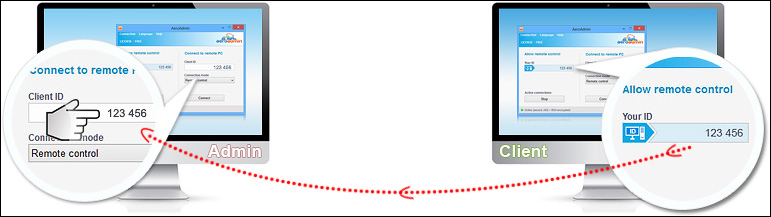
Указание ID клиента для соединения в AeroAdmin
После того как установили параметры, можно смело нажимать «Подключиться». После нажатия этой кнопки клиенту на компьютер придёт уведомление о запросе на подключение. Если он согласен с запросом, то он просто должен его принять. Теперь админ может видеть весь ваш рабочий стол. Однако, что он может там делать, зависит от выбранного режима.

Уведомление клиенту о подключении в AeroAdmin
Зная эти моменты в работе с AeroAdmin, вы сможете без труда использовать функции приложения.
Какую версию выбрать?
Таким вопросом задаются многие люди. Юзеры часто ищут платную версию AeroAdmin Про. Однако простой пользователь с лёгкостью и наслаждением сможет работать и с бесплатной. В ней число клиентов в месяц равняется 20, а в Pro — 50.
Есть ещё и много других различий, о которых вы можете прочитать в других источниках. Однако мы можем с уверенностью порекомендовать вам пользоваться бесплатной программой.
Какие плюсы и возможности есть у AeroAdmin?
Приложение устанавливается быстро и без лишней рекламы. В бесплатной версии AeroAdmin есть всё необходимое для работы. Интерфейс приложения имеет полностью русский язык.
Вот такая полезная вещь существует на просторах интернета. Можете спокойно ею пользоваться, ведь все данные шифруются. Надеемся, что у вас не осталось вопросов. Но если они у вас есть, то пишите их в комментарии. А также будем благодарны за лайк и репост этой статьи своим друзьям.

В этом небольшом обзоре — о простой бесплатной программе для управления удаленным компьютером AeroAdmin. Существует значительное количество платных и бесплатных программ для удаленного доступа к компьютеру через Интернет, среди которых — популярный TeamViewer или встроенный в Windows 10, 8 и Windows 7 удаленный рабочий стол Microsoft (Microsoft Remote Desktop). Также может быть полезно: Лучшие бесплатные программы для удаленного управления компьютером.
Однако, у многих из них есть ограничения, когда речь заходит о подключении к компьютеру начинающего пользователя, например, для оказания помощи посредством удаленного доступа. TeamViewer в бесплатной версии может прерывать сессии, удаленный доступ Chrome требует аккаунт Gmail и установленного браузера, подключение к удаленному рабочему столу Microsoft RDP через Интернет, к тому же за Wi-Fi роутером, может быть сложным для настройки таким пользователем.
И вот, похоже, я нашел самый простой способ удаленного подключения к компьютеру через Интернет, не требующий установки, бесплатный и на русском языке — AeroAdmin, предлагаю взглянуть (еще один важный фактор — полностью чистый по мнению VirusTotal). В программе заявлена поддержка от Windows XP до Windows 7 и 8 (x86 и x64), я тестировал в Windows 10 Pro 64-бит, проблем не было.
Использование AeroAdmin для удаленного управления компьютером
Все использование удаленного доступа с помощью программы AeroAdmin сводится к скачал — запустил, подключился. Но опишу подробнее, т.к. статья ориентирована именно на начинающих пользователей.

Программа, как уже было сказано, не требует установки на компьютер. После ее загрузки (единственный файл занимает чуть больше 2-х мегабайт), просто запустите ее. В левой части программы будет указан сгенерированный ID компьютера, на котором она запущена (можно также использовать IP адрес, нажав по соответствующей надписью над ID).
На другом компьютере, с которого мы хотим получить удаленный доступ, в разделе «Подключиться к компьютеру» указываем ID клиента (т.е. тот ID, который отображается на компьютере, к которому выполняется подключение), выбираем режим удаленного доступа: «Полное управление» или «Только просмотр» (во втором случае можно только наблюдать за удаленным рабочим столом) и нажимаем «Подключиться».

В итоге, подключающийся получит определенный для него доступ к удаленному компьютеру, по умолчанию — это доступ к экрану, управление клавиатурой и мышью, буфер обмена и файлы на компьютере.

Среди функций, доступных во время сеанса удаленного подключения:
Немного, по сравнению с самыми популярными программами для удаленного доступа, но вполне достаточно во многих случаях.
Подводя итог: программа может быть полезной, если вам внезапно потребовалось организовать удаленный доступ через Интернет, а разбираться в настройках, подыскивать рабочий вариант более серьезного продукта нет возможности.
Дополнительная информация
Программа AeroAdmin является бесплатной не только для личного, но и для коммерческого использования (правда, отдельно есть и платные лицензии с возможностью брендинга, использования нескольких сессий при подключении и пр.).
AeroAdmin
Простая и бесплатная программа для удаленного доступа к компьютеру!
Не требует установки и настройки. Подключает компьютеры в разных локальных сетях.
AeroAdmin это программа для удаленного доступа к компьютеру, работающая по принципу «все в одном», которая позволяет осуществлять управление компьютерами через Интернет, включая неконтролируемый доступ, параллельные сессии, передачу файлов и возможность подключаться к неограниченному количеству удаленных компьютеров.

Удаленное управление компьютером / Удаленная поддержка
- Быстрое подключение к удаленному рабочему столу
- Спонтанная техподдержка
- Передача файлов
- Удаленный офис

Он-лайн совещания / семинары / дистанционное обучение
- Интерактивные конференции
- Онлайн обучение
- Презентации
- Коллективная работа онлайн

Удаленный мониторинг и контроль
почему AeroAdmin?

Экономия времени и денег
AeroAdmin специально разработан, чтобы сделать процесс удаленного подключения максимально простым, и сократить количество шагов до минимума. Нет необходимости устанавливать и настраивать программу, чтобы получить доступ к удаленному компьютеру. Программа готова к работе сразу после загрузки и запуска.
С AeroAdmin установка удаленного подключения такая же простая процедура, как звонок по телефону, даже для пользователей с низким уровнем компьютерной грамотности. AeroAdmin — бесплатная программа. Однако, Вы можете приобрести платную лицензию с расширенными функциями по привлекательной цене.

Многофункциональность и надежность
AeroAdmin представляет собой небольшой исполняемый exe файл, который можно записать на USB накопитель или скачать с сайта и запустить на компьютере. AeroAdmin занимает всего
2MБ на жестком диске. Несмотря на это, программа предоставляет полный набор функций для удаленного управления компьютерами, системного администрирования, демонстрации экрана через Интернет, удаленного мониторинга сотрудников, родительского контроля и прочее.

Высокий уровень безопасности
Не беспокойтесь о передаваемых во время сессии данных и файлах. Все подключения в ходе сеанса удаленного доступа в AeroAdmin полностью зашифрованы. В комбинации с надежной системой контроля доступа, Вы можете быть уверены, Ваши конфиденциальные данные останутся таковыми.
Основные возможности и преимущества AeroAdmin
- — Бесплатно для домашнего и коммерческого использования
- — Легкая, быстрая и эффективная программа
- — Многоцелевое программное решение
- — Безопасные зашифрованные AES+RSA подключения
- — Брендинг и кастомизация
- — Отчеты о сессиях
- — Не требуется установка и настройка!
- — Подключает компьютеры в разных локальных сетях, за NAT
- — Прозрачен для межсетевых экранов
- — Передача файлов
- — Надежная система контроля доступа (аутентификация по ID и паролю)
- — Поддержка нескольких мониторов
- — Удаленная перезагрузка в безопасном режиме
- — Автоматическое обновление
- — Многоязычный интерфейс (15 + языков)
AeroAdmin обладает удобным интерфейсом
Понятным и лекгим в использовании как профессионалами, так и новичками в сфере ИТ


Как работает удаленный доступ к компьютеру?
Админ видит актуальное изображение удаленного экрана и в реальном времени может контролировать клавиатуру и указатель мыши. Управляющие сигналы передаются на компьютер клиента, где они интерпретируются машиной как сигналы, введенные пользователем, находящимся непосредственно за этим компьютером.
Для обеспечения комфортной и безопасной работы с программой, все данные, передаваемые во время сеанса управления удаленным компьютером, сжимаются и шифруются гибридным алгоритмом AES+RSA.

Во-вторых, даже поигравшись с чекбоксами, всё равно не запускается. В журнале Windows:
Служба "AeroadminService" завершена из-за ошибки %%-1, в просмотре процессов после запуска ПК задача тоже не наблюдается.
В-третьих, почему не реализовать создание этой задачи через schtasks /CREATE? Например:
Тщательней надо, ребятам, тщательней.
Check Ticket Status
To view the status of a ticket, provide us with the login details below.
Переходил по ссылке из мыла на которое было извещение о создании этого запроса. Раньше пускало к тексту запроса и писало что-то типа в обработке.
Вопрос всплыл не случайно. Тестировал программу удаленного доступа. Остановился на AeroAdmin (подешевле для личного использования и нет ограничения в 15 часов у клиентов, как у Аммии Админ). Ну вот запускаю AeroAdmin и у себя и у клиента от имени админа, пытаюсь запустить на стороне клиента его приложение от имени админа и прога теряет фокус (разрешить / не разрешить может только клиент, а не управленец. Начал разбираться с поддержкой программы. Выяснили только то, чтобы всё работало, aeroadmin должен быть запущен от службы system. На некоторых компьютерах при запуске приложения от имени админа оно запускается под пользователем-админом, а в некоторых под system. Причем на тех компах, где аэро запускается от имени пользователя-администратора — конкурент Ammyy Admin запускается от system. Написал в поддержку неделю назад 25 апреля следующее:
Выяснено, что при запуске AeroAdmin на Windows 7 -10 от имени администратора в некоторых случаях программа может запуститься под учётной записью пользователя-администратора, а в некоторых — под профилем system. От чего это зависит — не могу точно сказать. На моих многих компьютерах программа запускается под профилем пользователя-админа. Видать сказывается стиль установки, используемых программ, отключенных служб, которые по умолчанию были бы включены. Ну в этом случае программа "зависает", когда управляя компьютером клиента, уже со стороны клиента запускаем приложение от имени админа. "Зависает" — имею ввиду, теряет контроль над клиентом до тех пор, пока клиент не разрешит или не откажется от диалога с запросом разрешения на запуск приложения от имени администратора. На программах конкурентах — Ammyy Admin, Teamviewer такого поведения программ не наблюдается. Они чётко стартуют под профилем system. Если я на своём компьютере запущу AeroAdmin от имени администратора, он запускается от моего имени. А если я применю доп. утилиту PsExec:
PsExec64.exe -i -s AeroAdmin.exe
то и у меня AeroAdmin запустится от профиля system, как и должен запускаться без помощи третьих приложения и утилит. Прошу разобрать причины запуска вашей программы в частных случаех от профиля пользователя-админа, а не от system и внести коррективы. Готов предоставить свой компьютер (удалённо) для наглядности опыта или для анализа возникающего разногласия.
Считаю, что мой частный случай — ваша прямая недоработка коммерческого продукта. Т.е. в каком-то случае запущенный AeroAdmin стартует от имени пользователя администратора и не даёт полноценно управлять клиентам. Допустим я клиенту удалённо ставлю драйвера принтера. На каком-то этапе установки инсталлятор запрашивает права админа. У меня затык, я не вижу диалогового окна с запросом и не могу дать ответ на продолжение и вынужден звонить клиенту с просьбой "Нажими ДА". Ну это не серьёзно, господа.
*** Конец ***
AeroAdmin – бесплатная портативная программа для подключения к удалённому компьютеру. С её помощью вы сможете быстро и безопасно подключиться к другому компьютеру, например чтобы оказать помощь в его настройке или помочь решить какую-нибудь проблему.
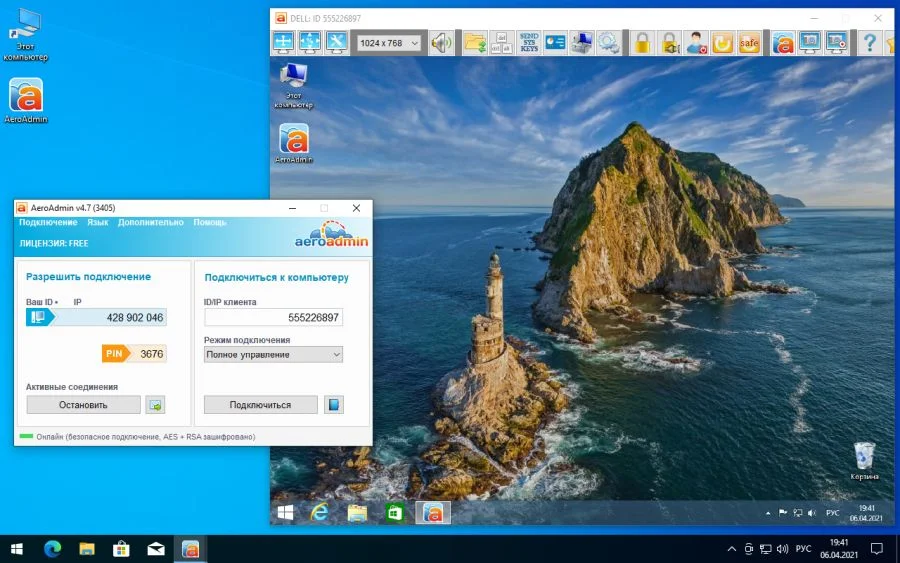
Для подключения достаточно запустить программу на обоих компьютерах, ввести цифровой ID или IP-адрес удалённого компьютера и проверочный пин-код. Пользователь удалённого компьютера может выбрать уровень вашего доступа, например только просмотр экрана или полный доступ к системе и файлам.

Возможности AeroAdmin
- Удалённый доступ к компьютеру
- Подключение по ID или IP-адресу
- Не требует установки и регистрации
- Синхронизация буфера обмена
- Скриншоты и видео во время сессии
- Удаленная перезагрузка
- Поддержка нескольких мониторов
- Нескольких одновременных подключений
- Шифрование AES и RSA
Преимущества версии AeroAdmin Pro
- Pro Отсутствие рекламы и всплывающих окон
- Pro Нет ограничений по длительности и количеству подключений в месяц
- Pro Файловый менеджер для обмена файлами
- Pro Контактная книга для быстрого поиска и подключения
AeroAdmin Pro – бесплатная лицензия на на 6 месяцев
Для получения бесплатной лицензии AeroAdmin Pro на 6 месяцев необходимо выполнить следующие действия:
1. Скачайте приложение по ссылке ниже:
Системные требования
- Windows 10 / 8.1 / 8 / 7 / Vista / XP (32-bit и 64-bit)
- Windows Server 2003 / 2008 (R2) / 2012 (R2) / 2016 (32-bit и 64-bit)
- macOS (работает под WINE)
- Linux (работает под WINE)

4. После этого, перезапустите программу. Для этого, в меню Подключение выберете пункт Перезапустить.

5. Лицензия программы будет обновлена до версии AeroAdmin Pro на 6 месяцев.