Удаляем черный фон в Фотошопе

Клипарт добывается двумя способами: покупается на стоках либо ищется в публичном доступе через поисковые системы. В случае со стоками все просто: платим денежку и получаем требуемую картинку в большом разрешении и на прозрачном фоне.
Если же мы решили найти нужный элемент в поисковике, то нас поджидает один неприятный сюрприз – картинка в большинстве случаев располагается на каком-либо фоне, который мешает ее моментальному использованию.
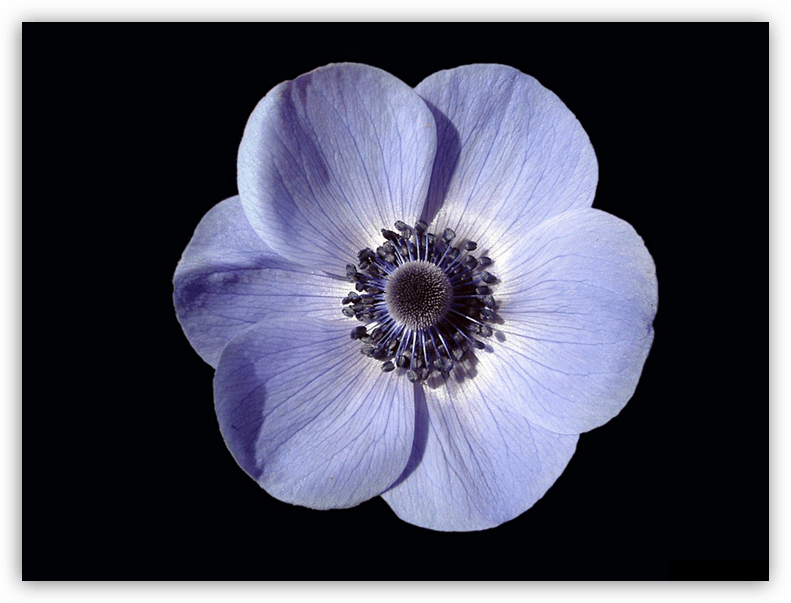
Сегодня поговорим о том, каким образом удалить черный фон с картинки. Изображение для урока выглядит следующим образом:
Для того чтобы удалить черный фон, совсем не обязательно использовать довольно сложный в освоении Adobe Photoshop. Более того, это в принципе может быть выполнено и без установки какого-либо программного обеспечения, достаточно воспользоваться онлайн-сервисом Canva. С его помощью избавиться не только от однородного, но и от куда более сложного фона на изображении можно буквально в один клик.
Подробнее: Подробнее: Как удалить фон / заменить фон / вырезать лицо на фото в онлайн-сервисе Canva
Удаление черного фона
Существует одно очевидное решение проблемы – вырезать цветок из фона каким-либо подходящим инструментом.
Но такой способ подходит не всегда, так как является довольно трудоемким. Представьте себе, что Вы вырезали цветок, потратив на это кучу времени, а затем решили, что он не совсем подходит к композиции. Вся работа насмарку.
Есть несколько способов быстро удалить черный фон. Эти способы могут быть немного похожими, но все они подлежат изучению, так как используются в разных ситуациях.
Способ 1: самый быстрый
В Фотошопе существуют инструменты, позволяющие быстро удалить однотонный фон с картинки. Это «Волшебная палочка» и «Волшебный ластик». Поскольку о «Волшебной палочке» уже написан целый трактат на нашем сайте, то воспользуемся вторым инструментом.
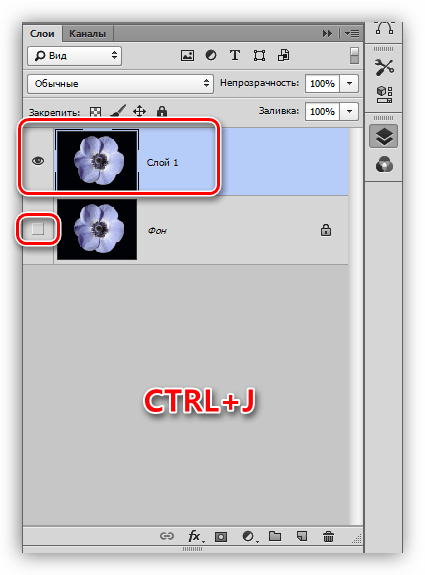
Перед тем как начать работу, не забываем создать копию исходного изображения сочетанием клавиш CTRL+J. Для удобства еще и снимем видимость с фонового слоя, чтобы он не мешался.
-
Выбираем инструмент «Волшебный ластик».
Фон удален, но мы видим черный ореол вокруг цветка. Это происходит всегда при отделении светлых объектов от темного фона (или темных от светлого), когда мы используем «умные» инструменты. Этот ореол удаляется довольно легко.
1. Зажимаем клавишу CTRL и жмем левой кнопкой по миниатюре слоя с цветком. Вокруг объекта появится выделение.

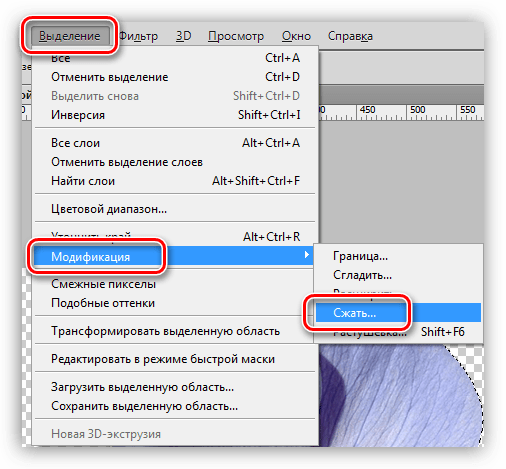
2. Переходим в меню «Выделение – Модификация – Сжать». Эта функция позволит нам сместить край выделения внутрь цветка, тем самым оставив ореол снаружи.
3. Минимальное значение сжатия – 1 пиксель, его и пропишем в поле. Не забываем нажимать ОК для срабатывания функции.
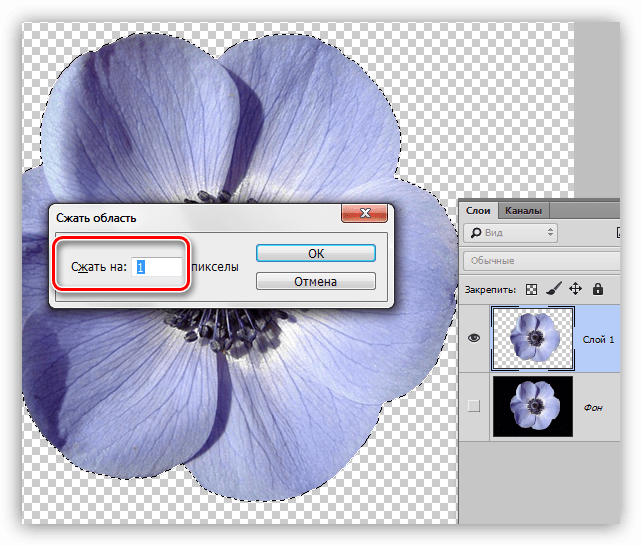
4. Далее нам необходимо удалить этот пиксель с цветка. Для этого инвертируем выделение клавишами CTRL+SHIFT+I. Обратите внимание, что теперь выделенная область охватывает весь холст целиком, исключая объект.
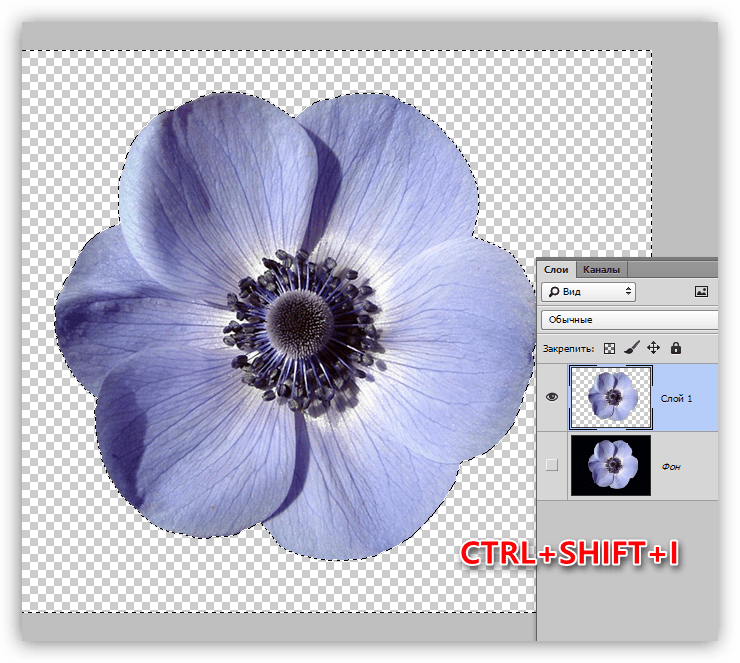

5. Просто нажимаем клавишу DELETE на клавиатуре, а затем убираем выделение сочетанием CTRL+D.

Клипарт готов к работе.
Способ 2: режим наложения «Экран»
Следующий способ отлично подойдет в том случае, если объект необходимо поместить на другой темный фон. Правда, здесь существуют два нюанса: элемент (желательно) должен быть максимально светлым, лучше белым; после применения приема цвета могут исказиться, но это легко исправить.
При удалении черного фона данным способом мы должны заранее поместить цветок в нужное место холста. Подразумевается, что темный фон у нас уже есть.
-
Меняем режим наложения для слоя с цветком на «Экран». Видим такую картинку:
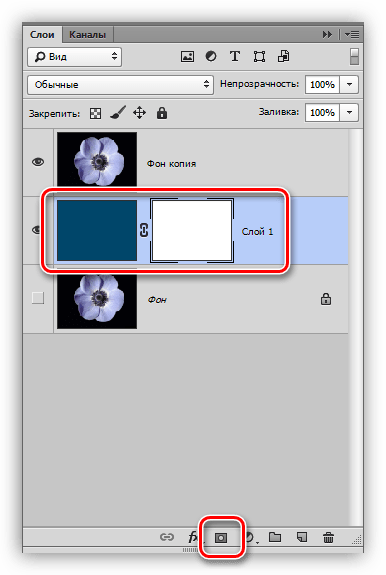
Этот способ также подходит для того, чтобы быстро определить, впишется ли элемент в композицию, то есть, просто поместить его на холст и поменять режим наложения, без удаления фона.
Способ 3: сложный
Данный прием поможет Вам справиться с отделением от черного фона сложных объектов. Для начала необходимо максимально осветлить изображение.
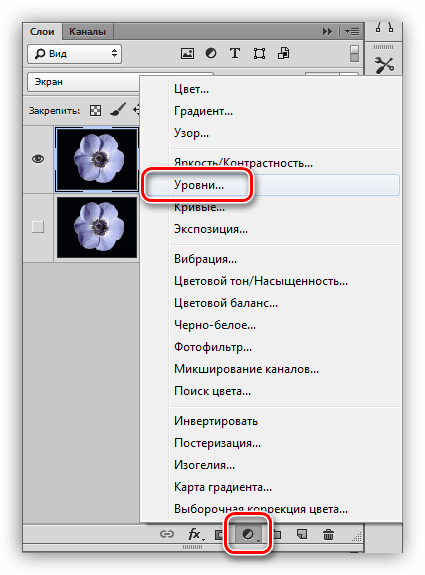
1. Применяем корректирующий слой «Уровни».
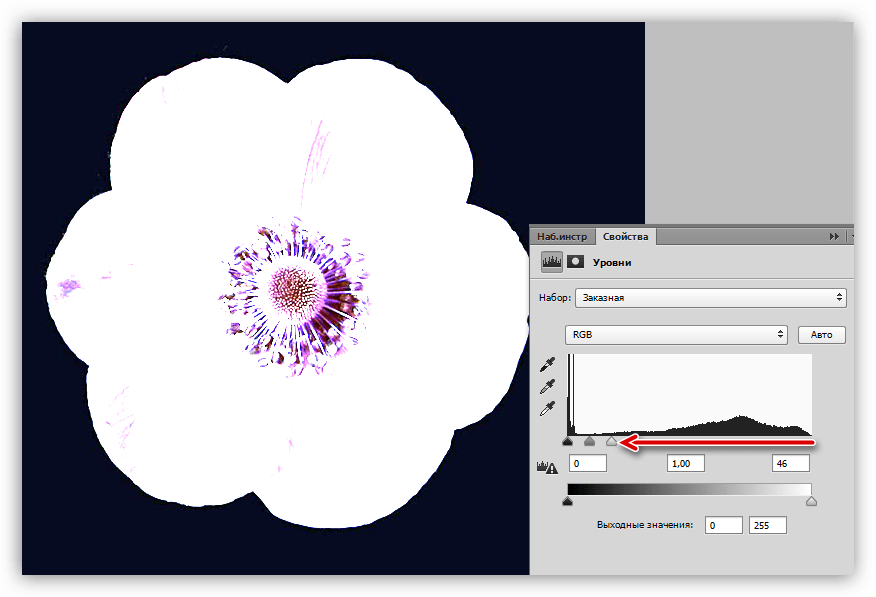
2. Крайний правый ползунок сдвигаем максимально влево, внимательно следя за тем, чтобы фон оставался черным.
3. Переходим в палитру слоев и активируем слой с цветком.

4. Далее переходим на вкладку «Каналы».
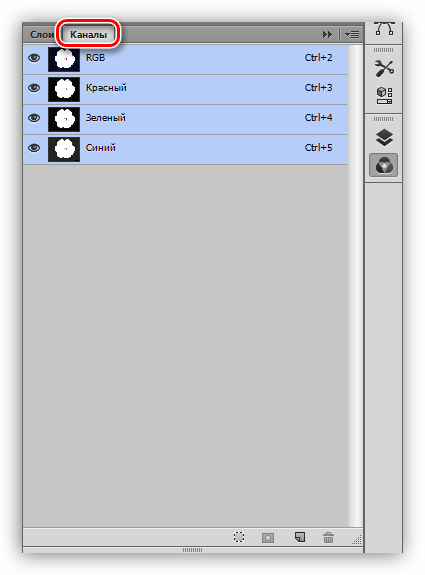
5. По очереди нажимая на миниатюры каналов, выясняем, какой является наиболее контрастным. В нашем случае это синий. Делаем мы это для того, чтобы создать максимально сплошное выделение для заливки маски.
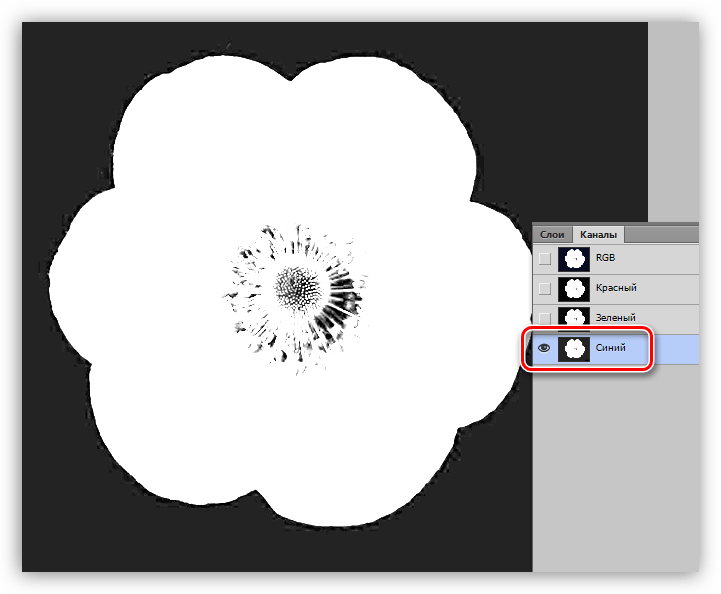
6. Выбрав канал, зажимаем CTRL и кликаем по его миниатюре, создавая выделение.

7. Переходим обратно в палитру слоев, на слой с цветком, и кликаем по значку маски. Созданная маска автоматически примет вид выделения.
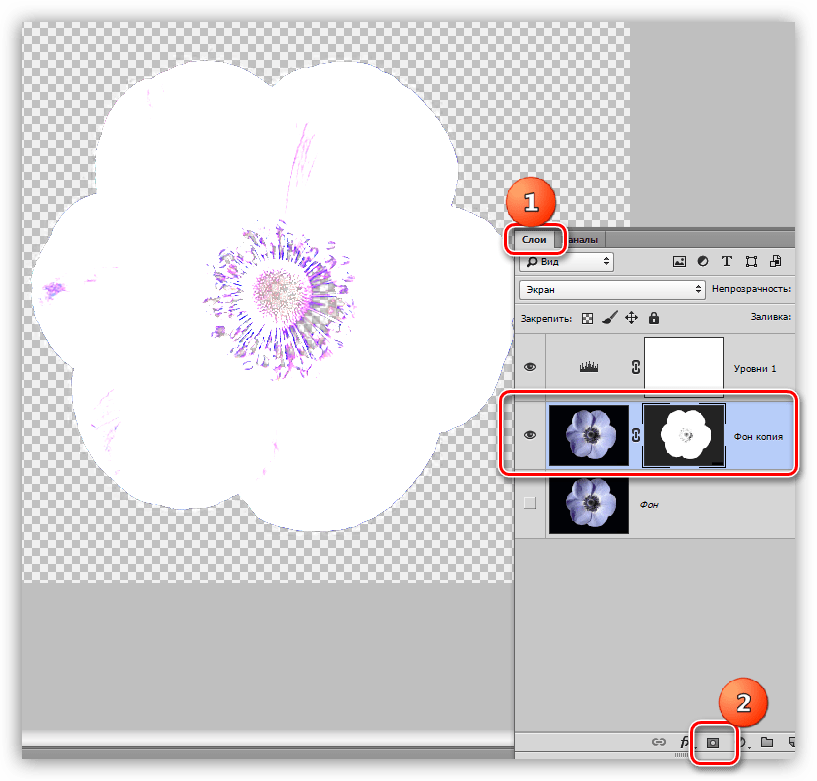
8. Отключаем видимость слоя с «Уровнями», берем белую кисточку и закрашиваем те области, которые остались черными на маске. В некоторых случаях этого делать не нужно, возможно, эти участки и должны быть прозрачными. В данном случае центр цветка нам нужен.
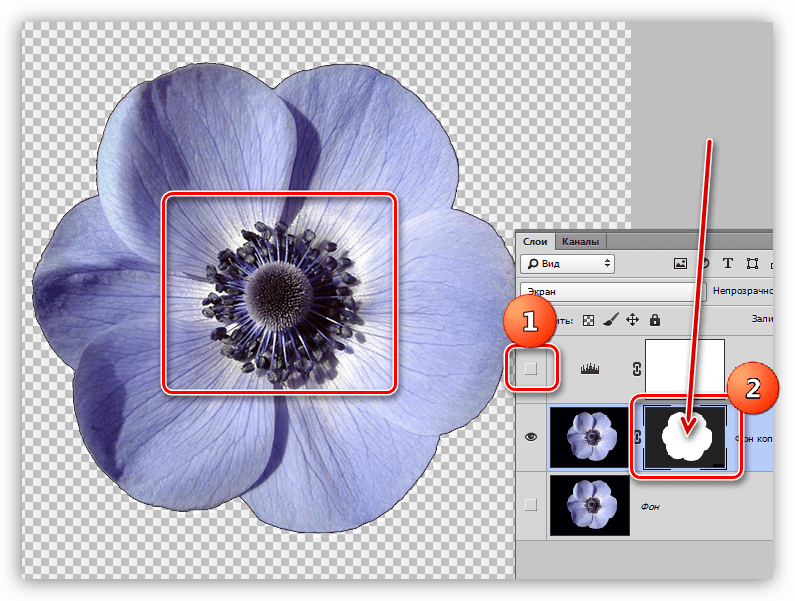
9. Избавимся от черного ореола. В данном случае операция будет немного другой, поэтому повторим материал. Зажимаем CTRL и кликаем по маске.
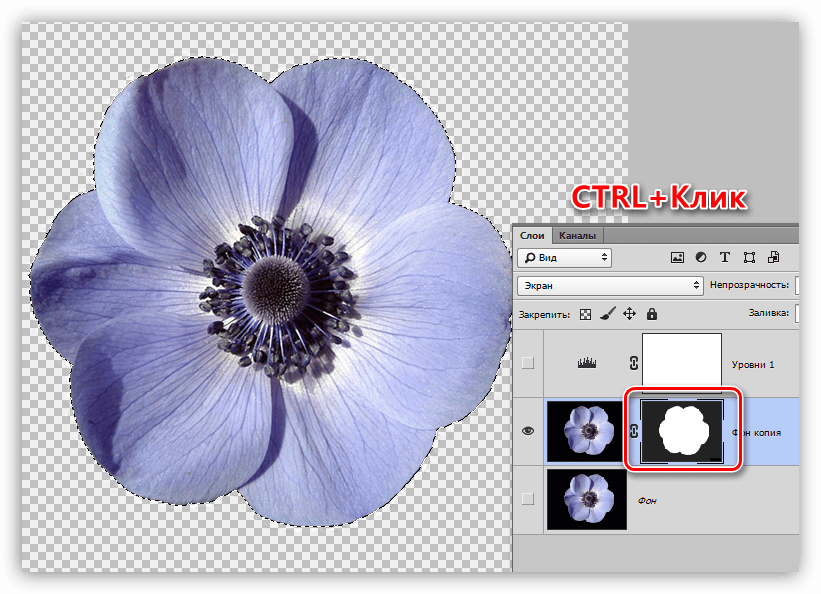
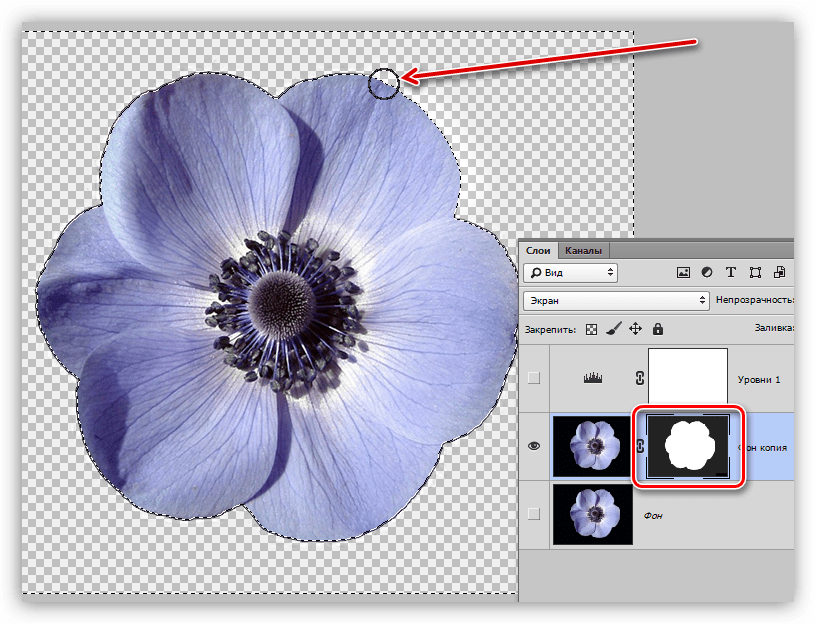
10. Повторяем действия, описанные выше (сжать, инвертировать выделение). Затем берем черную кисть и проходимся по границе цветка (ореолу).
Вот такие три способа удаления черного фона с картинок мы изучили в этом уроке. На первый взгляд, вариант с «Волшебным ластиком» кажется самым правильным и универсальным, но он не всегда позволяет получить приемлемый результат. Именно поэтому необходимо знать несколько приемов для совершения одной операции, чтобы не терять время.
Помните, что профессионала от любителя отличает именно вариативность и умение решить любую задачу, независимо от ее сложности.
 Мы рады, что смогли помочь Вам в решении проблемы.
Удаление черного фона в Фотошопе
Довольно часто в процессе обработки изображений требуется удалить фон, чтобы получить “чистый” объект на прозрачном фоне, который можно потом использовать в различных творческих целях. Давайте посмотрим, каким образом в Фотошопе можно убрать один из самых распространенных фонов – черный.
- Удаляем черный фон
- Метод 1: используем “умные” инструменты
- Метод 2: меняем режим наложения
- Метод 3: комбинированный
Удаляем черный фон
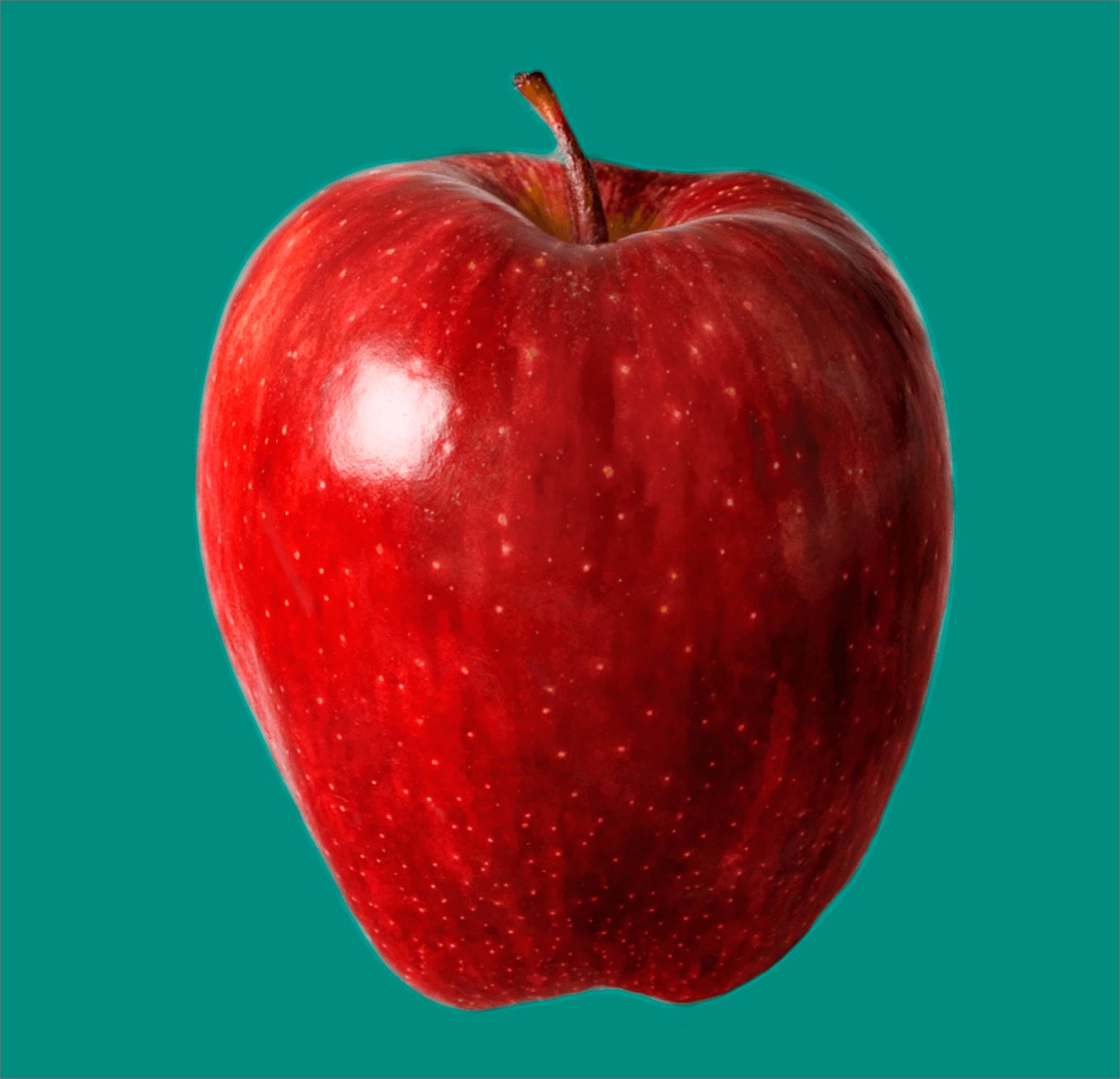
В качестве примера будем использовать фотографию яблока ниже.
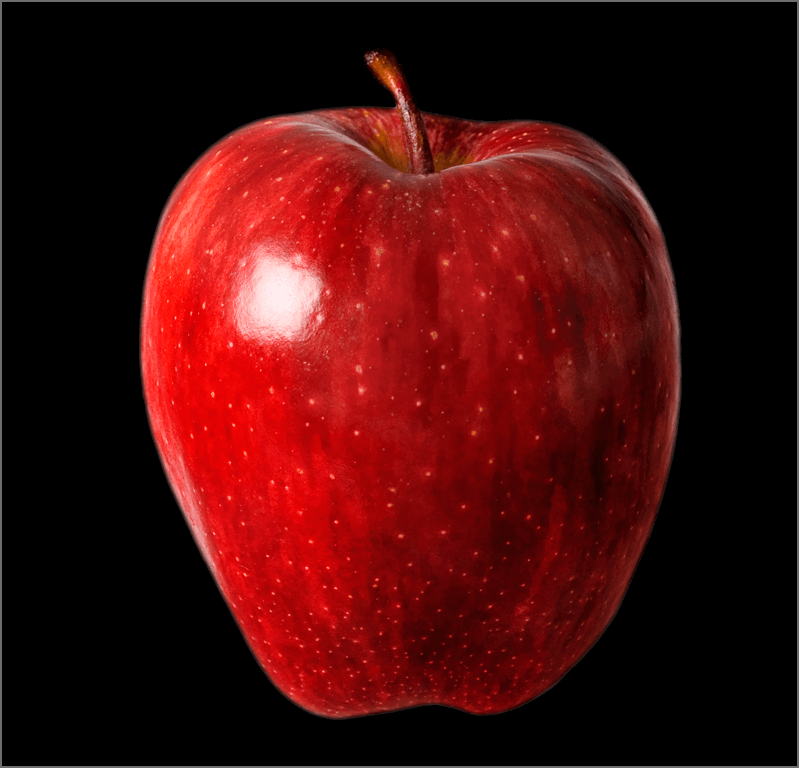
Пожалуй самый распространенный способ – это вырезание объекта с помощью соответствующих инструментов. Однако такая процедура зачастую требует немало усилий и времени, а значит не всегда подходит, когда требуется выполнить работу быстро. К тому же, когда речь идет о нескольких единицах, десятках или даже сотнях картинок, такое занятие отнимет не один час драгоценного времени. Поэтому давайте перейдем к более быстрым способам, позволяющим справиться с поставленной задачей.
Метод 1: используем “умные” инструменты
Если фон однотипный, а черный является именно таким, то его можно убрать с помощью двух специальных инструментов – “Волшебная палочка” и “Волшебный ластик”. Мы детально рассмотрели “палочку” в отдельной публикации, поэтому давайте подробнее остановимся на ластике. Итак, приступим:
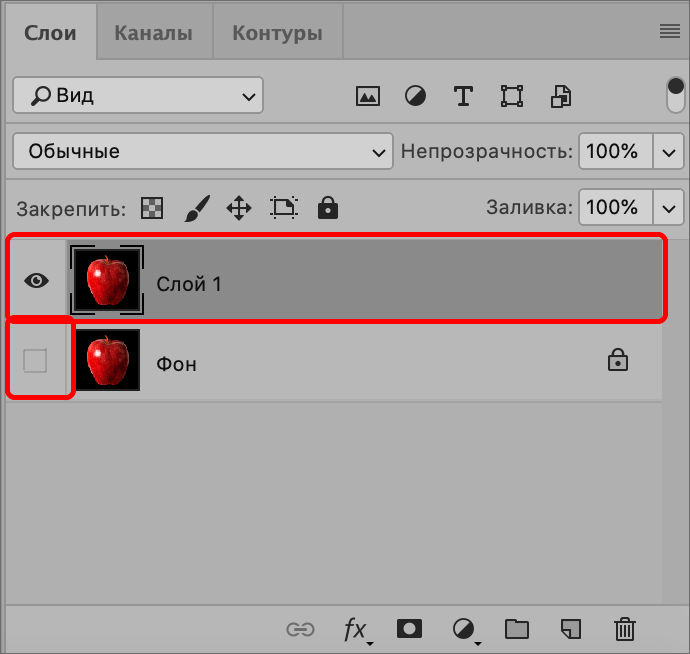
- Для начала нажмем комбинацию клавиш Ctrl+J, чтобы скопировать исходный слой. Это нужно для того, чтобы всегда иметь возможность вернуться к оригиналу, если в процессе обработки что-то пойдет не так.
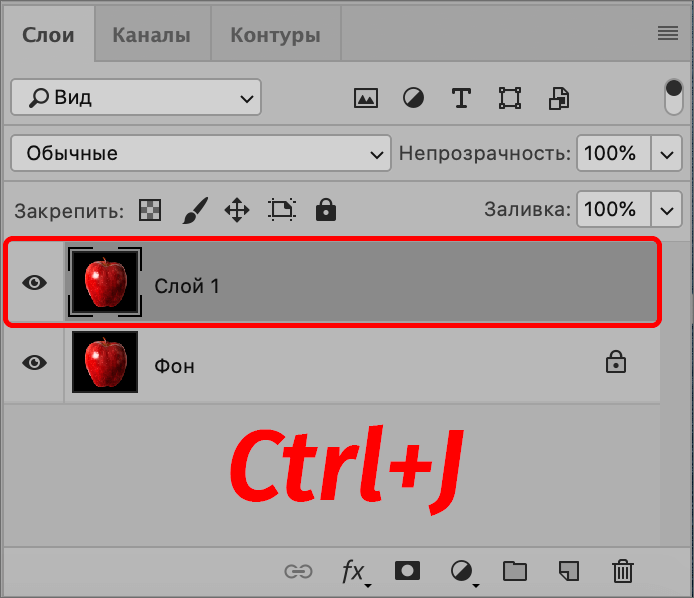
- Убираем видимость с исходного слоя, при этом остаемся на дубликате.
Метод 2: меняем режим наложения
Этот прием может сработать только в том случае, если объект в дальнейшем планируется разместить на другом темном фоне. Также желательно, чтобы сам объект был светлых тонов или вообще белым, правда это не обязательное условие. Итак, наши действия:
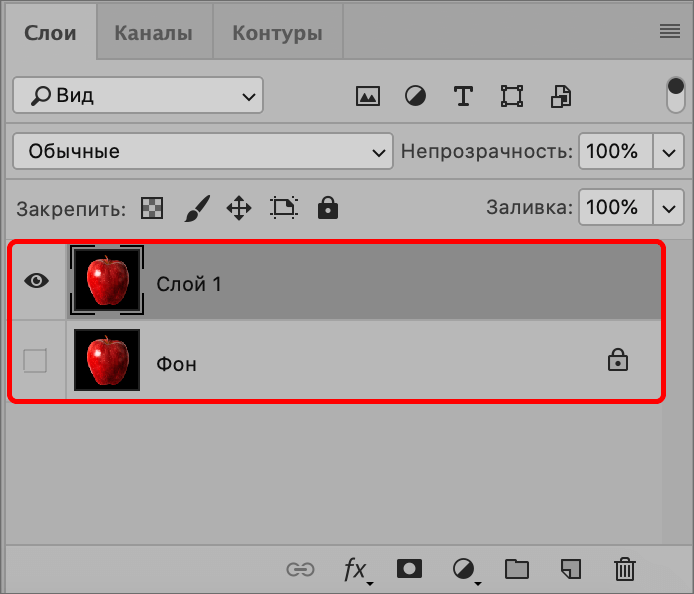
- Для начала снова создаем дубликат исходного слоя, после чего выключаем видимость оригинала.
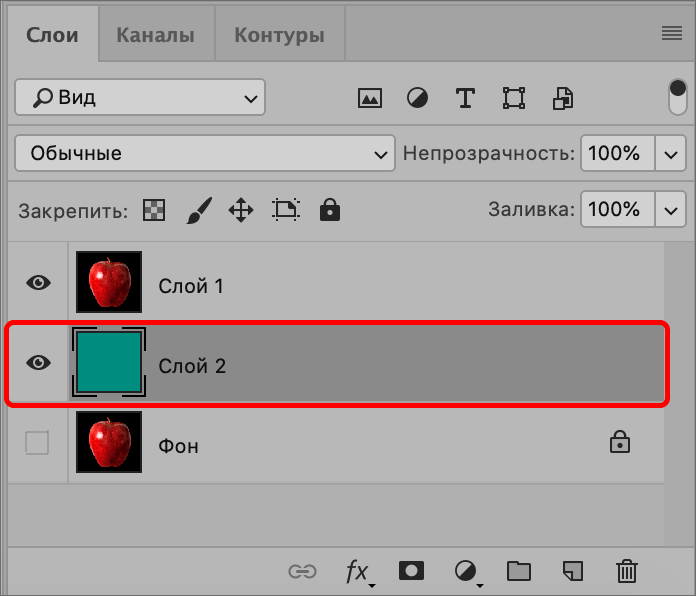
- Создаем под дубликатом новый слой, затем заливаем его любым удобным способом. Либо можно перенести слой из другого проекта.
- Выбрав скопированный слой с яблоком щелкаем по текущему режиму наложения (по умолчанию – “Обычные”).
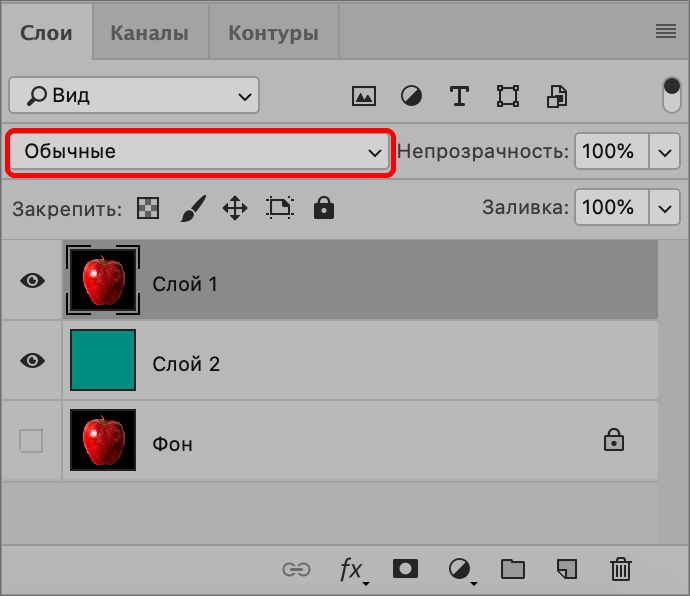
- Выбираем из предложенных вариантов “Экран”.
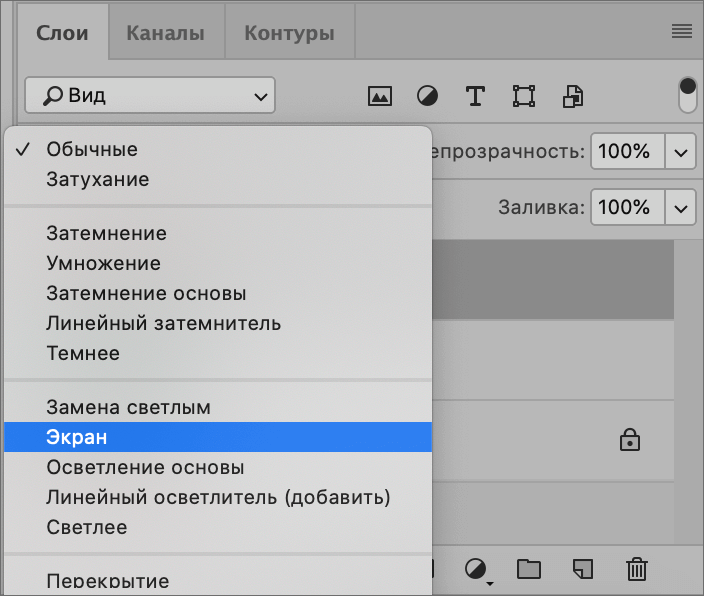
- Как мы видим, на холсте изменились цвета, но яблоко хотелось бы вернуть к первоначальному состоянию.
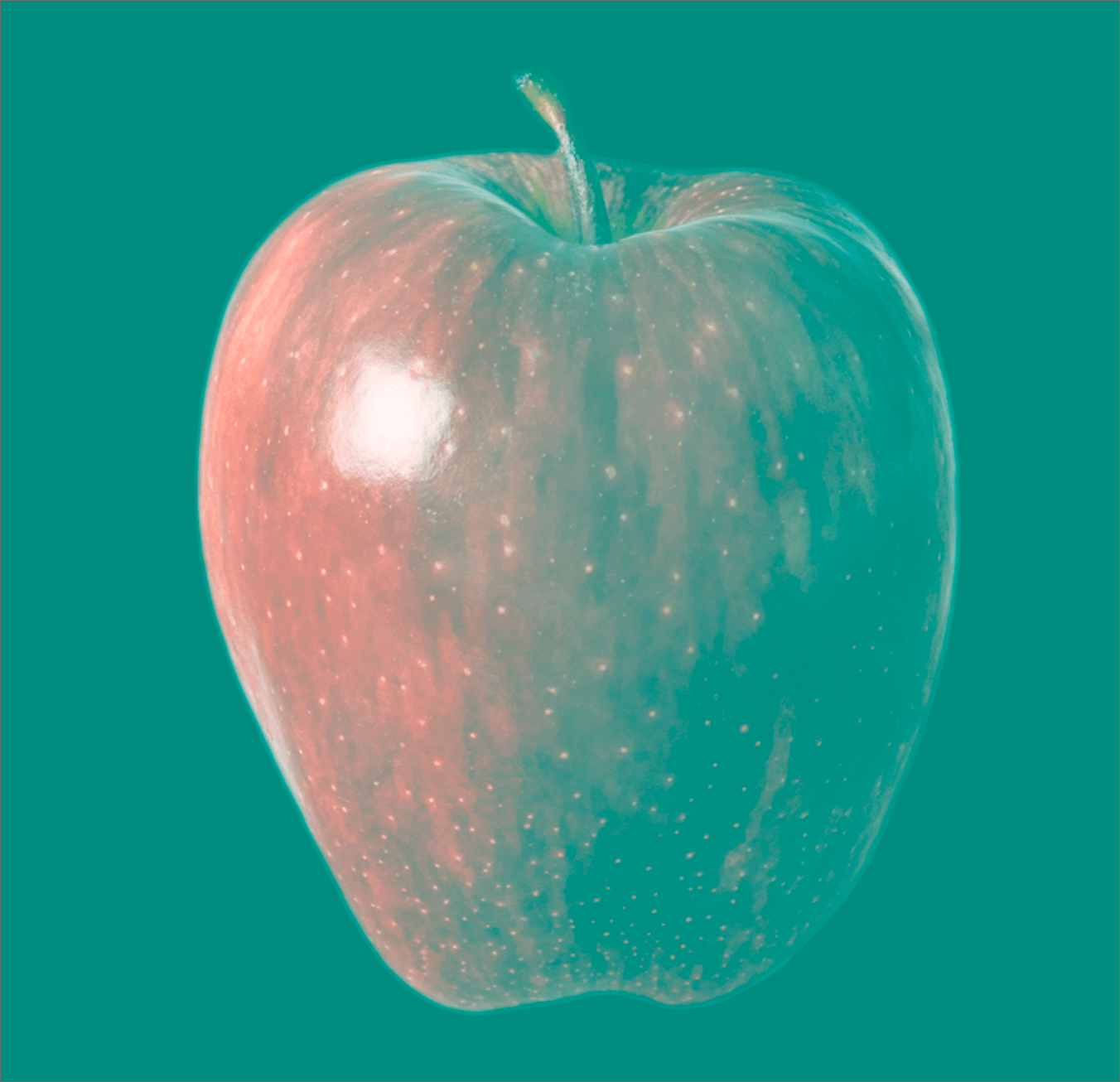
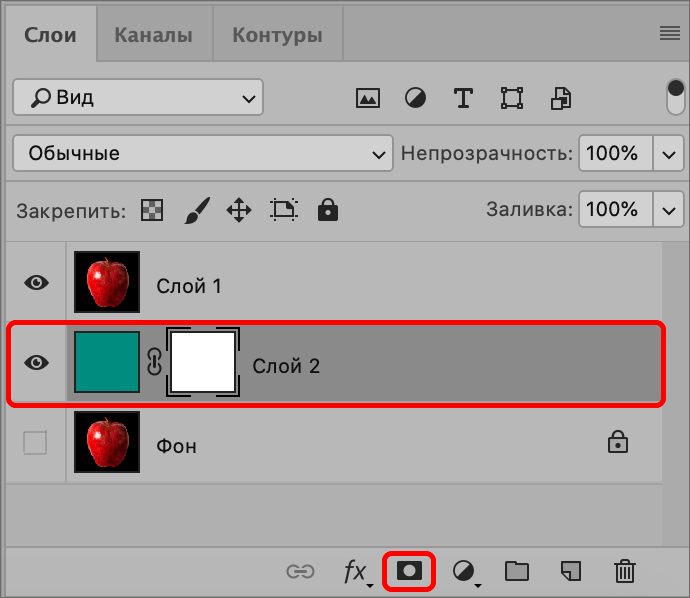
- Создаем белую слой-маску для фона.
- На боковой панели берем “Кисть”, выбираем в качестве основного черный цвет.
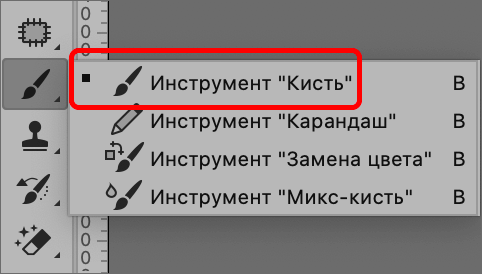
- Выставляем параметры инструмента (форма – круглая, жесткость и размер – в зависимости от обрабатываемого изображения, остальные настройки – по желанию).
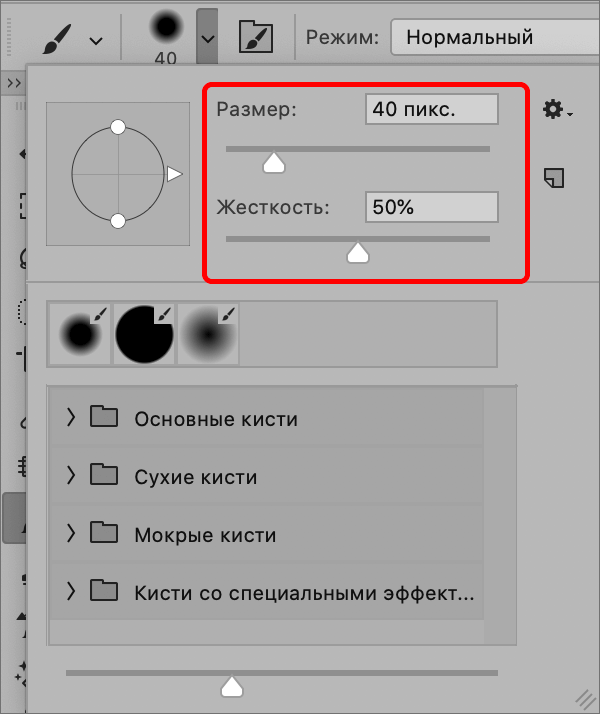
- Находясь на маске проходимся кистью по всему яблоку, тем самым проявив его. Стараемся делать это максимально аккуратно, не заходя на сам фон.
- В Панели слоев мы видим примерно следующую картину.
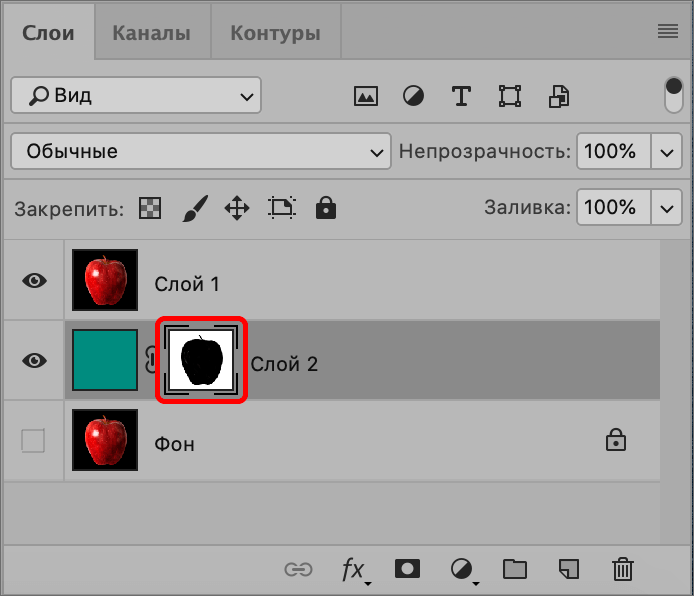
Данный способ не так хорош, как первый, т.к. можно заметить, что края яблока остались необработанными. Но с помощью такого приема можно достаточно быстро наложить объект на новый фон, чтобы проверить их совместимость, после чего уже можно сделать все аккуратно другими более подходящими способами.
Метод 3: комбинированный
Именно такой способ в некоторых случаях дает наилучший результат. Наши действия:
- Создаем для дубликата корректирующий слой “Уровни”.
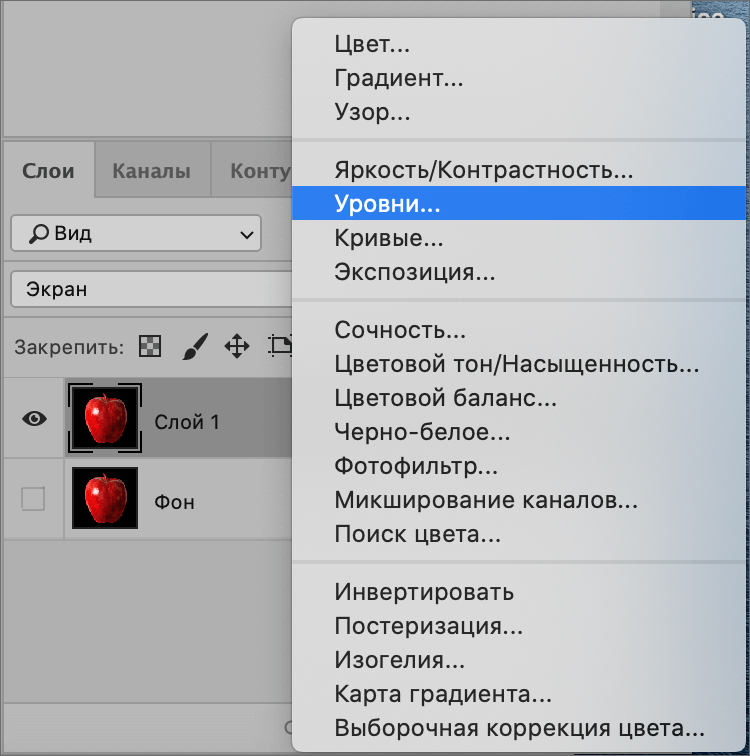
- В открывшихся настройках перемещаем правый ползунок в крайнюю левую позицию. При этом фон должен оставаться черным.
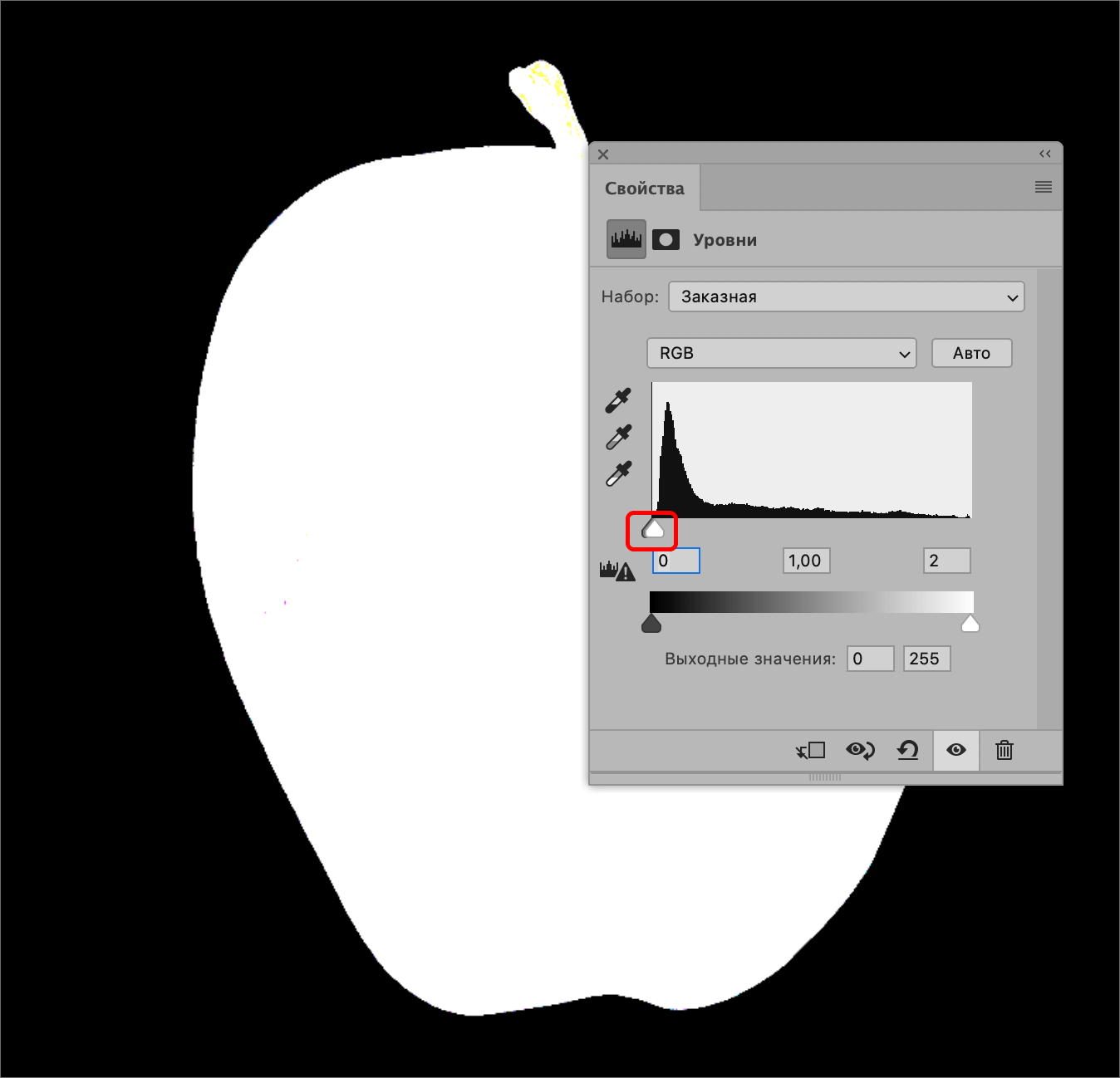
- В Палитре слоев снова выбираем слой-дубликат.
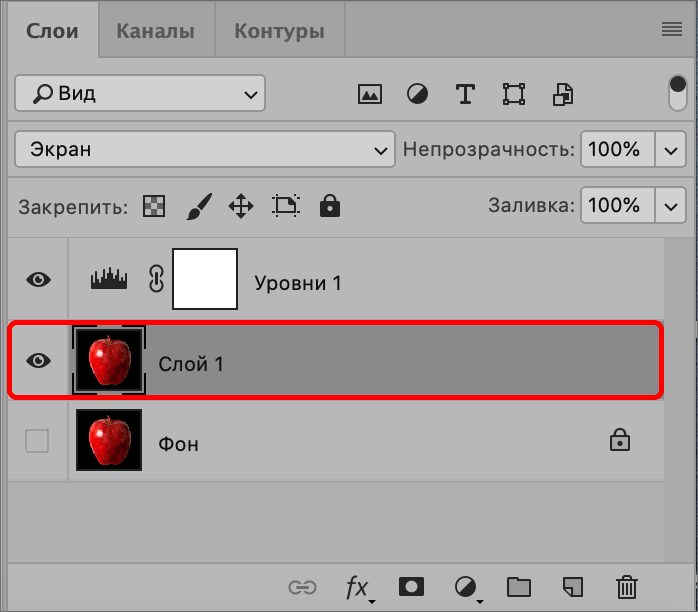
- Переключаемся во вкладку “Каналы”. Поочередно щелкаем по миниатюрам каналов, чтобы выбрать наиболее контрастный. В нашем случае – это красный или зеленый.
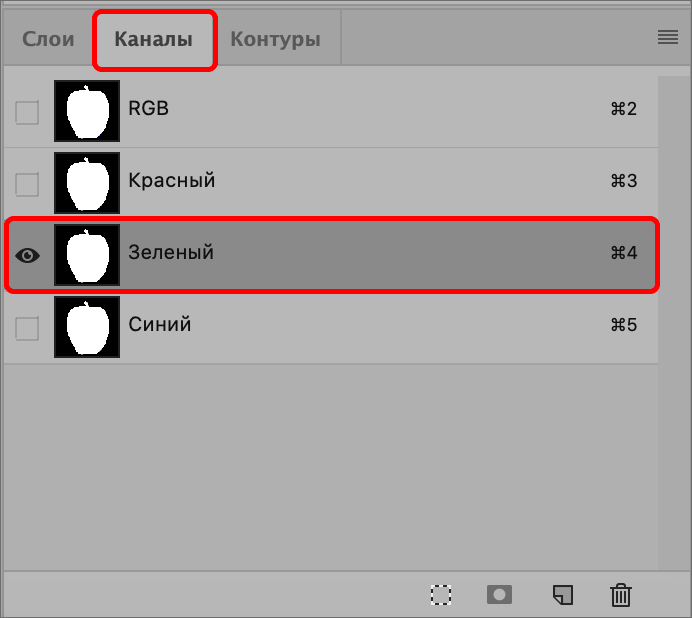
- Зажав клавишу Ctrl на клавиатуре щелкаем по миниатюре выбранного канала, чтобы создать выделение.
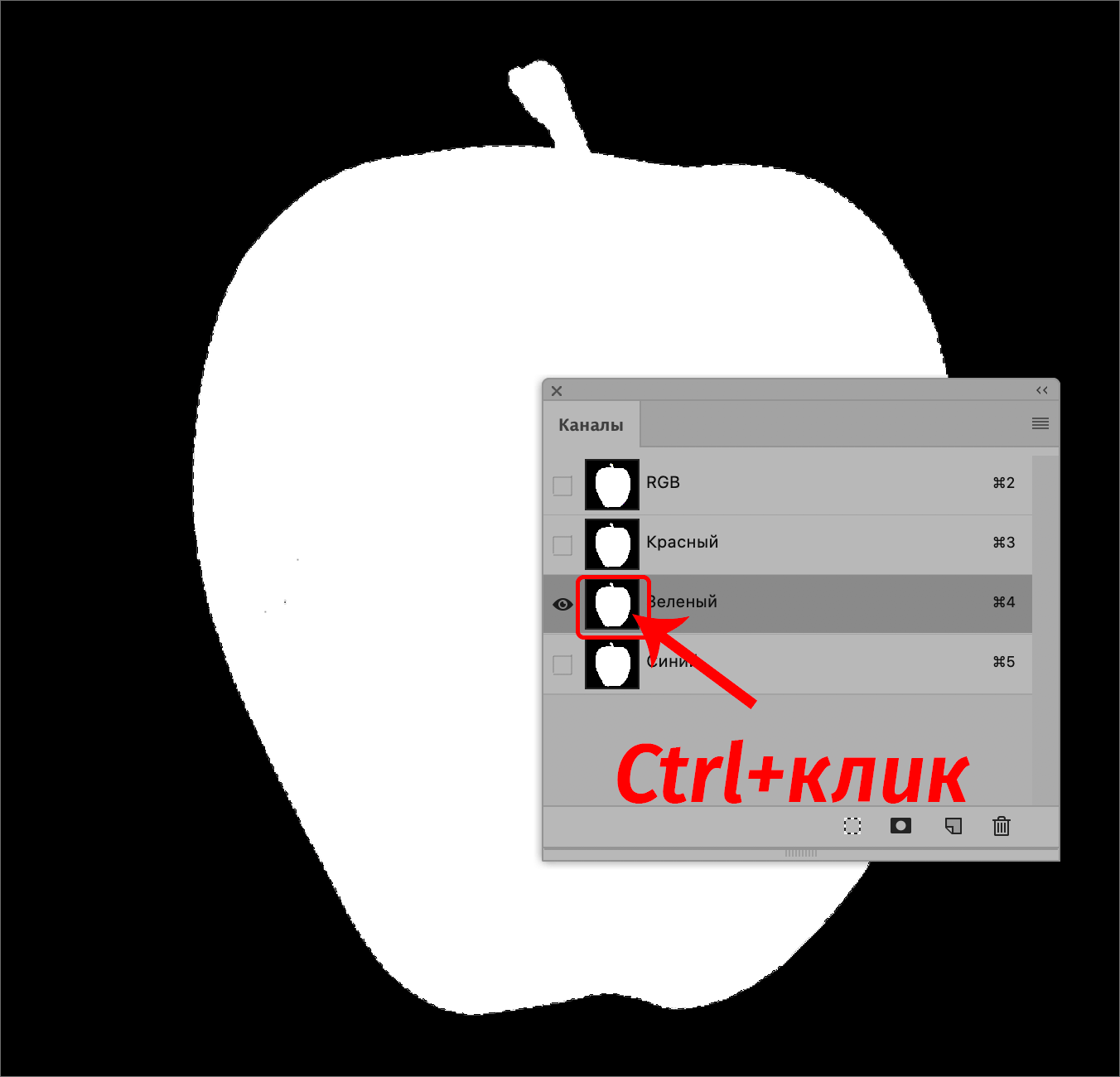
- Возвращаемся снова в Палитру слоев, где создаем для дубликата маску. Она должна автоматически принять вид созданного выделения. Выключаем показ слоя с уровнями. Если требуется, можно на маске белой кистью пройтись по всем участками, которые не до конца прокрасились.
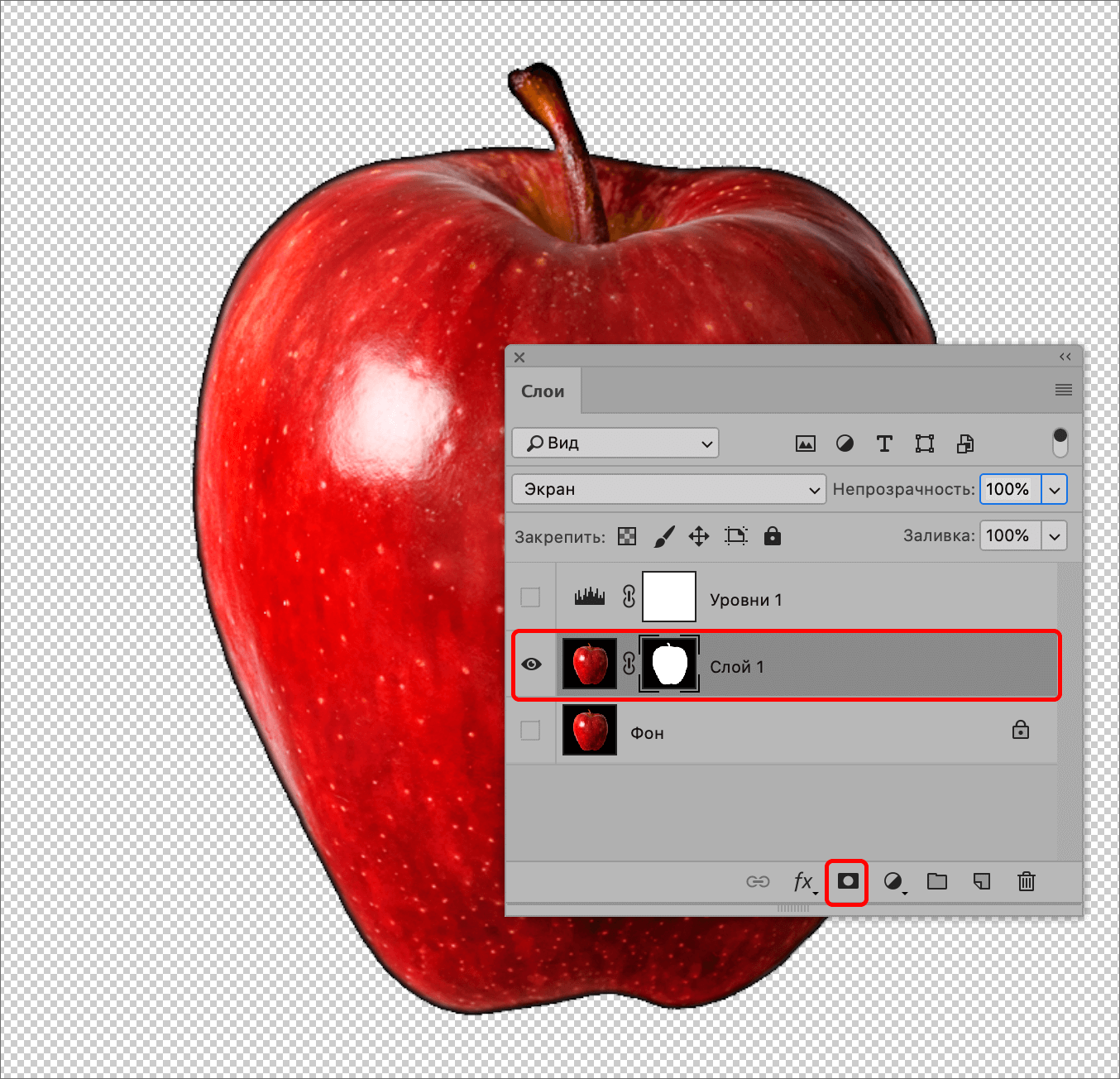
- Далее нам нужно снова удалить черный ореол. Для этого зажав клавишу Ctrl кликаем по миниатюре маски.
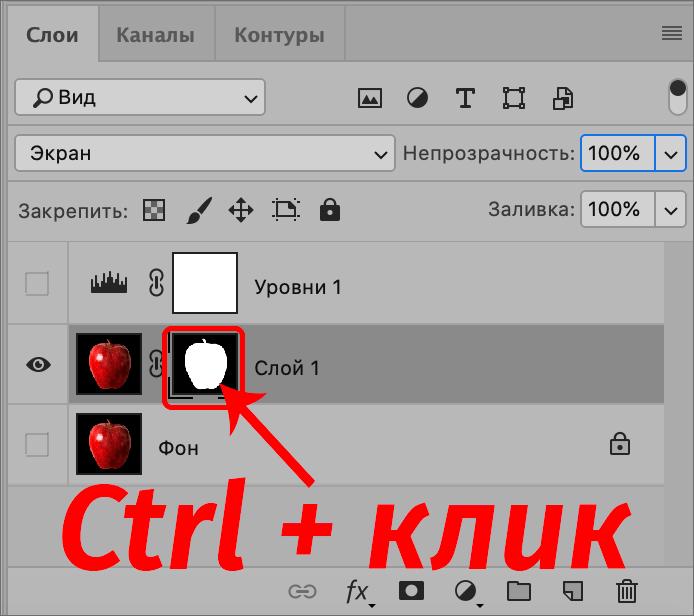
- Также как и в первом способе применяем функцию “Сжать” (ставим 2 пикс.), затем выполняем инверсию выделения.
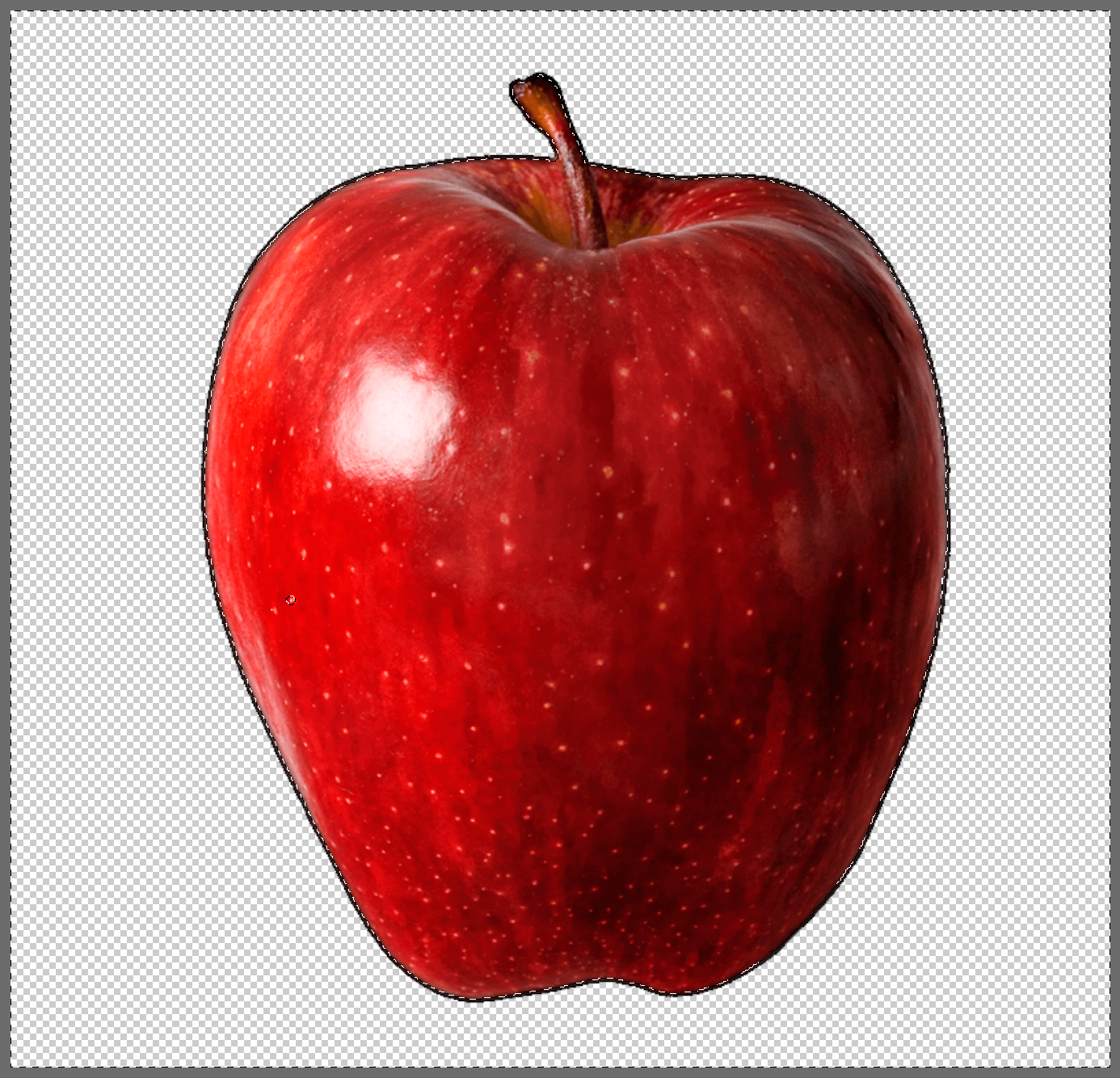
- Выбираем кисть, ставим для нее черный цвет и закрашиваем ореол. Здесь можно действовать смело, т.к. ничего лишнего за пределами выделенной области закрашено не будет.
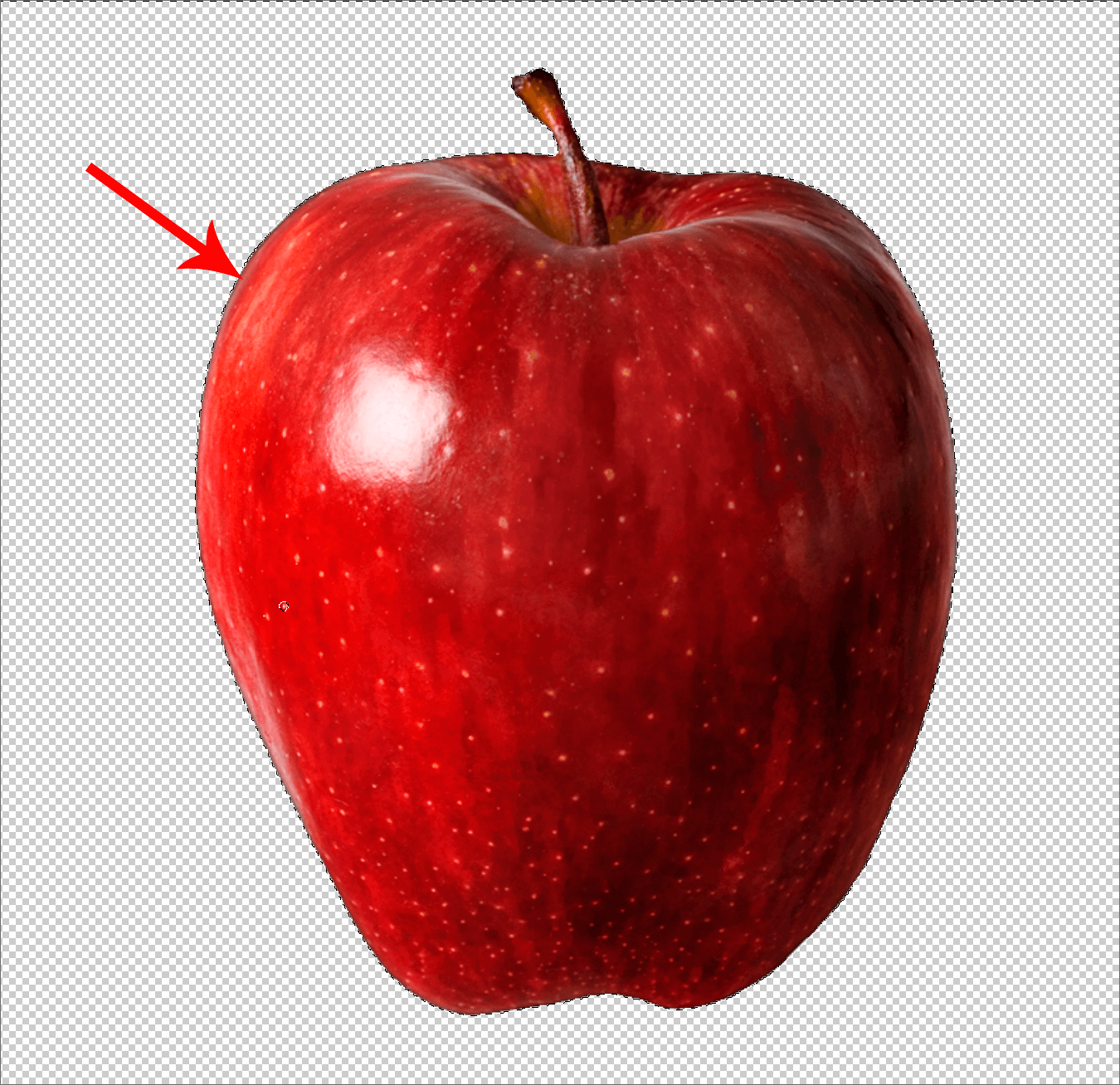
- Жмем Ctrl+D, чтобы снять выделение и проверяем полученный результат.
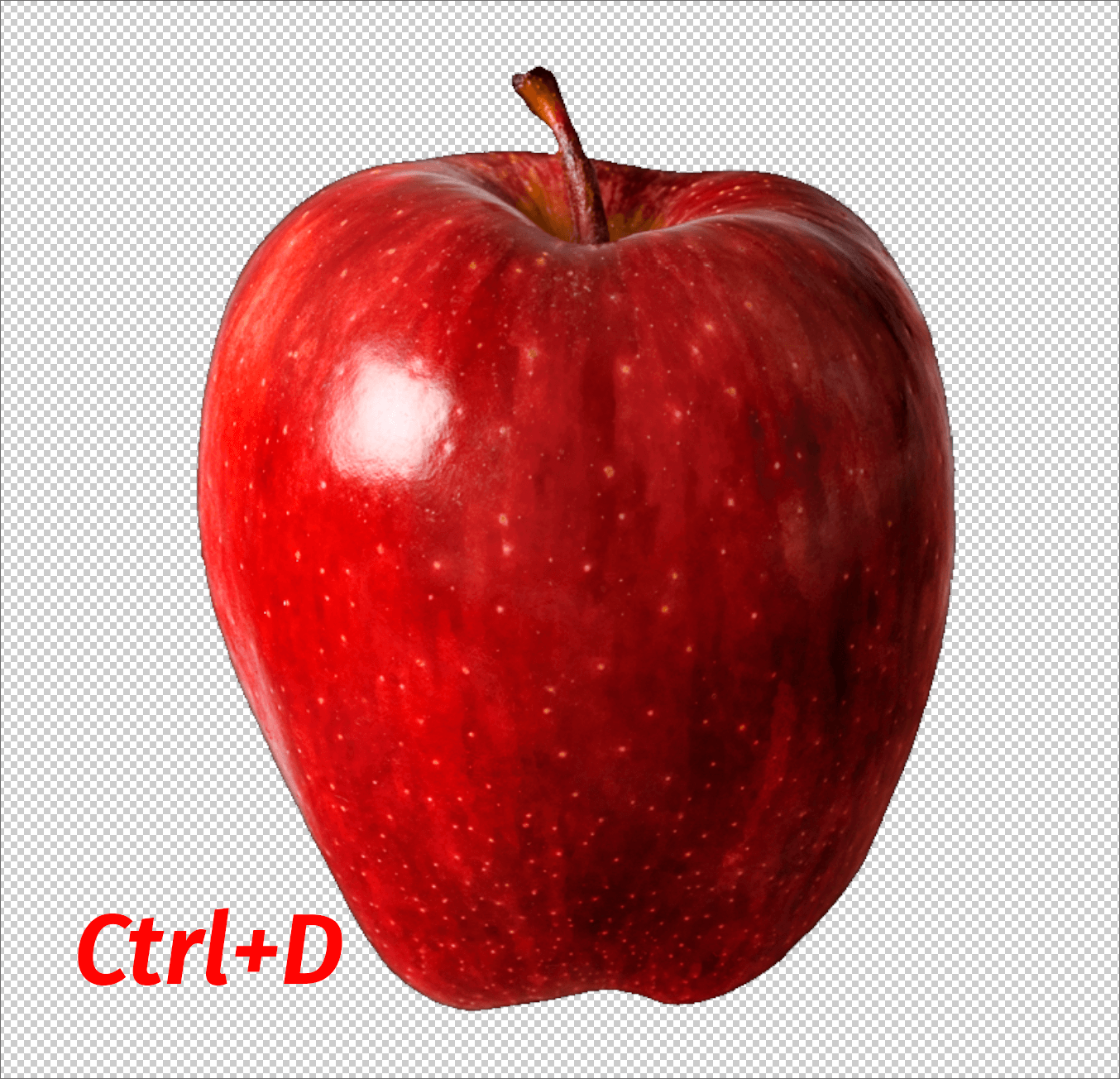
Заключение
Таким образом, убрать черный фон с картинки в Фотошопе можно разными способами, все зависит от того, результат какого качества требуется получить, а также сколько времени и сил планируется потратить на обработку изображения.
Как убрать черный фон и вернуть нормальные обои в Windows 7
С последним официальным апдейтом в Windows 7 появился неприятный баг: обои на Рабочем столе система начала менять на пустой черный фон. И, как известно, выпускать обновления для Windows 7 Microsoft больше не будет…
Точнее, еще будет, но не для всех. В частности, данный баг с обоями компания в ближайшее время вроде как собирается исправлять.
Но соответствующий патч выйдет только для пользователей «коммерческой» Windows 7, которые платят за «продлёнку», т.е. Extended Security Update.
А вот у пользователей домашней Windows 7 этот (и все прочие баги) Microsoft исправлять уже не будет (если они не придумают, как тоже поставить себе расширенную поддержку). Так что, придется устранять его собственноручно.
как убрать черный фон и вернуть нормальные обои в Windows 7
Как оказалось, в этот раз в Windows 7 просто сбойнула опция «Растянуть» в настройках положения картинки, которая назначена фоном Рабочего стола.
Следовательно, чтобы убрать черный фон, надо вместо «Растянуть» включить любую из четырех других опций:
- «Заполнение«,
- «По размеру«,
- «Замостить«
- «По центру«.
А для этого кликаем правой кнопкой мыши по пустому месту на Рабочем столе, в меню выбираем «Персонализация» и далее в открывшемся окне находим меню «Положение изображения«, вместо «Растянуть» выбираем любую подходящую опцию и жмем «Сохранить» изменения.
Либо же можно просто выбрать/сделать картинку для обоев так, чтобы ей размеры и разрешение соответствовали разрешению экрана. Тогда её не надо будет ни растягивать, ни как-то еще двигать. Следовательно, опцию «Растянуть» тоже включать не нужно будет, и черный фон не включится.
Чтобы глянуть рабочее разрешение монитора, напомним, снова кликаем правой кнопкой мыши по пустому месту на Рабочем столе и в меню выбираем «Разрешение экрана«. А подрезать, растянуть и т.д. любое изображение можно просто в Paint-е.
…и не спешим удалять глючное обновление
Последний апдейт Windows 7, а именно KB4534310, удалять не рекомендуется не только, потому что он последний официальный (и может быть дорог, как память! шутка).
Данное обновление, как отмечает разработчик, «содержит важные исправления безопасности для Windows 7«, так что баг с обоями лучше обойти любым из описанных выше способов.
К слову, если Windows 7 после обновы начала выдавать черный фон вместо обоев, то это может также указывать на то, что версия системы «не является подлинной» (т.е. not genuine).
В таком случае помимо черного фона система также должна сообщить, что «Ваша копия Windows не является подлинной» (This copy of Windows is not genuine) — табличка появится в правом нижнем углу экрана над треем.