Вставка обычных и концевых сносок
В этом курсе:
- Создание уравнений и формул
Статья - Отступ первой строки абзаца
Статья - Установка двойного междустрочного интервала в документе
Статья - Создание списка литературы, цитат и ссылок
Статья - Вставка обычных и концевых сносок
Статья
Вставка обычных и концевых сносок
Обычные сноски появляются в нижней части страницы, а концевые — в конце документа. Число или символ в обычной или концевой сноске совпадает со ссылкой в документе.
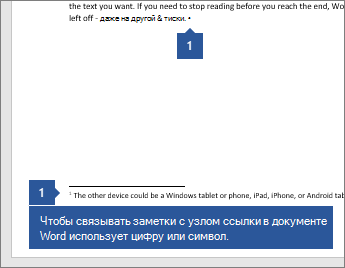
Щелкните в том месте, где вы хотите ссылаться на обычную или концевую сноску.
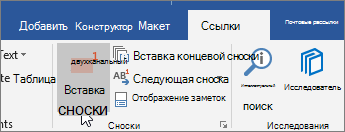
На вкладке Ссылки выберите Вставить обычную сноску или Вставить концевую сноску.
Введите то, что вы хотите, в обычную или концевую сноску.
Верните на место в документе, дважды щелкнув число или символ в начале заметки.
Делаем сноски в программе Word 2007-2013

Сноска – это цифра над словом, которое необходимо пояснить. В программе Word она делится на две части. Первая – это собственно цифра над самим словом. Вторая – цифра внизу страницы с точным или кратким пояснением слова.
Сноски часто делаются в курсовых, дипломных, научных докладах, рефератах, часто они встречаются в книгах различного жанра. Поэтому, для того, чтобы сделать сноску в программе Ворд, стоит ознакомиться со следующими рекомендациями.
Как сделать классическую сноску в Word 2007-2013?
Чтобы сделать сноску на слово в конце страницы, стоит выполнить следующие действия:
- Открывает документ. Находим слово или предложение, которое необходимо пояснить. Ставим за словом курсор и переходим во вкладку «Ссылки». Выбираем «Вставить сноску».
- Программа автоматически перенесёт вас в конец страницы, где уже будет стоять цифра и обозначено место для пояснения.
- Вводим пояснение.
- Следующие сноски делаем аналогичным образом.
Как сделать сноску и поместить расшифровку в конец документа?
Бывают случаи, когда расшифровку к слову нужно поместить не в конец страницы, а в конец всего документа. Для этого выполняем следующее:
- Ставим курсор за словом, которое нужно пояснить и выбираем «Ссылки», «Вставить концевую сноску».
- Место для сноски появится в конце всего документа, а не страницы.
Как сделать постраничные сноски?
Если вы хотите, чтобы сноски размещались на каждой странице, то есть постранично, выполняем следующие действия:
- Выделяем сноску. Переходим во вкладку «Ссылки», нажимаем на стрелочку, чтобы попасть в параметры.
- Выставляем тип сносок. Указываем «К каждому разделу» или выставляем страницу.
Как изменить тип сноски в Word?
Чтобы изменить тип сноски, нужно открыть параметры сноски.
Выбираем, какой тип сноски нужный.
Как удалить сноску?
Чтобы удалить сноску в документе, достаточно её выделить и нажать клавишу «Delete».
Как сделать сноску в ворде 2007-2016 внизу страницы?
Всем привет! Сегодня мы будем продолжать изучать некоторые функциональные особенности программы Word. Возможностей редактировать и обрабатывать тексты в этом популярном редакторе настолько большие, что вряд ли найдется человек, который знает эту программу досконально.
Каждый, кто работает в ворде так или иначе, но открывает для себя что-то новое, неизведанное. Впрочем, оно и понятно. Мы же не постоянно пользуемся какими-то определенными функциями программы. Чаще всего, основной задачей пользователя является напечатать грамотно текст и все.
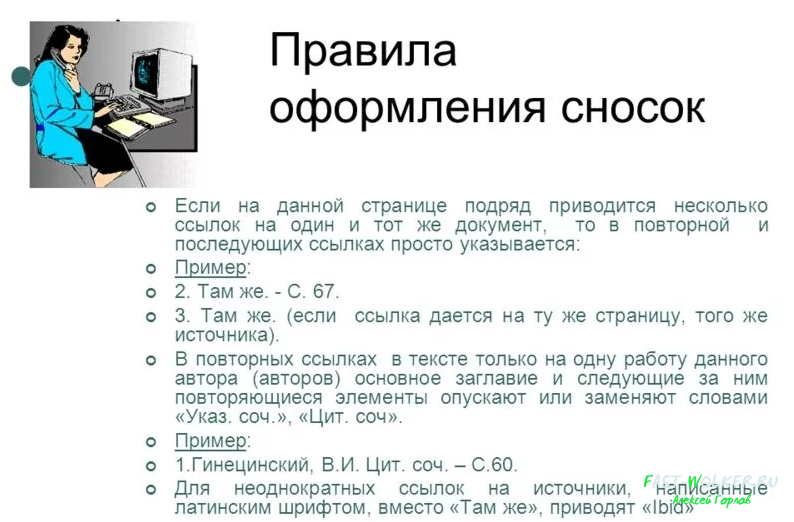
А такой функцией, как создание сносок, многие наверное не пользуются и вовсе. Это востребованный инсструмент. Особенно. если вы пишите дипломную или курсовую работу. Без сносок здесь никак не обойтись. Итак, как же сделать сноску в программе ворд?
Как вставить сноску в ворд 2007-2010?
А что такое сноска вообще? Сноска является дополнительным текстом, уточняющим какую-либо информацию. Она может быть не только пояснением или дополнением, но и переводом указанного участка текста, а так же ссылкой на библиографический источник.
Прежде чем делать сноску, (а это касается в первую очередь дипломных и прочих экзаменационных работ), необходимо ознакомиться с правилами их написания. Эти правила указаны в ГОСТ 7.0.5. от 2008 года.
В общих чертах это шрифт Times New Roman, а его размер — 10-12 пунктов. Так же, создавая сноску надо помнить, что они бывают двух типов: постраничные и сквозные. Постраничные ставятся на отдельной странице, а сквозные применяются ко всему документу.
Вот вроде бы основные понятия о сносках. Теперь перейдем непосредственно к их созданию. В редакторе Word все делается автоматически. Начинаем с того, что ставим курсор после того слова в тексте, к которому применяем сноску. Это может быть не только слово, но и абзац в целом. Затем идем во вкладку «ссылки», где находим кнопку с большими буквами АВ и надписью «вставить сноску».

После того, как нажимаем на эту кнопку в тексте, где стоит курсор, над словом появится цифра номера сноски. Если это первая сноска, то будет, соответственно, цифра 1.
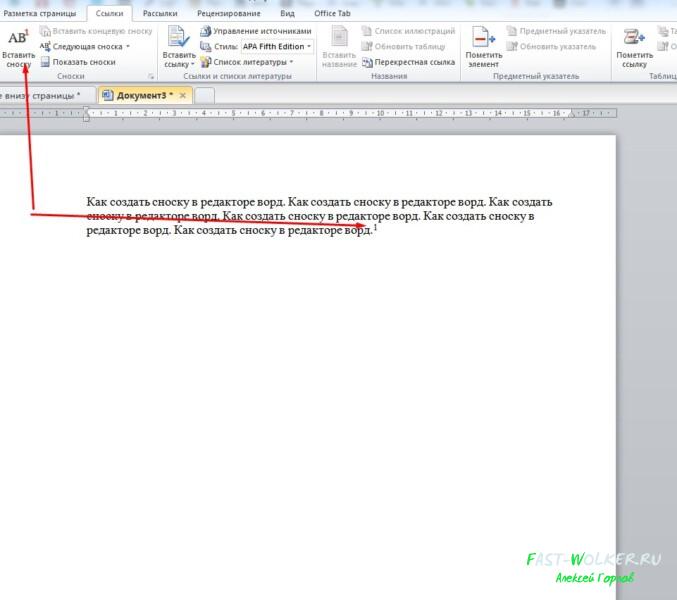
А в самом низу листа появится разделительная линия и такая же цифра, после которой будет мигать курсор.
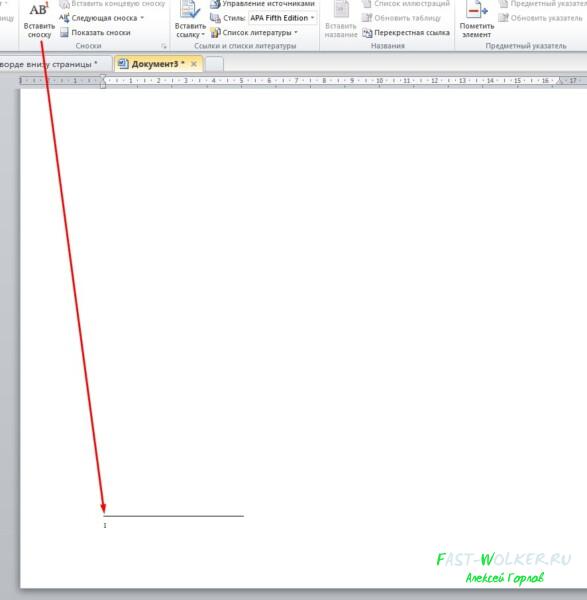
Теперь остается только или вручную ввести необходимый текст, или скопировав его из другого источника вставить. Созданные сноски можно редактировать. Для этого в блоке сносок надо нажать на стрелку в правом нижнем углу.
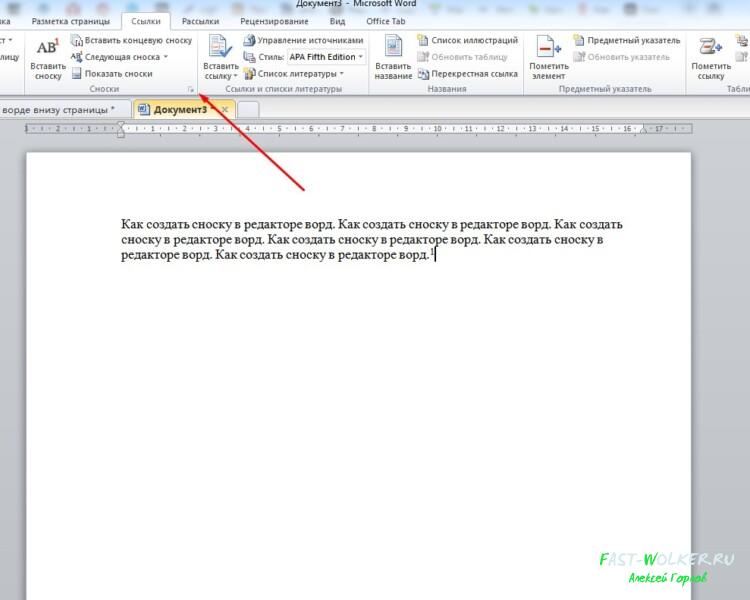
Далее, откроется окно настроек сносок.

Здесь можно указать где ставить сноски, внизу документа или внизу самого текста. Можно выбрать формат номера сноски. Или они будут отображаться римскими цифрами, или арабскими, а так же буквами. Можно даже выбрать и символ отображения сноски.
В общем выбираете подходящий вариант. Затем применяете изменения. Если вам они нужны по всему документу, то оставляете эти изменения. Если же каждая сноска у вас планируется индивидуальной, то каждый раз придется открывать это окно настроек. Вот и вся процедура включения сносок в текст в ворде от 2007 до 2010. А что же с более новыми версиями?
Делаем сноску в ворде внизу страницы в офис 2016
Несмотря на новизну версии, процесс создания сносок в ворд 2016 аналогичен предыдущем версиям. Мы так же открываем вкладку «ссылки», где и находим блок сносок. После чего все делаем так же, как было описано выше. Ну а что бы было более понятно, посмотрите небольшое видео на эту тему.
Надеюсь. создать сноски в документе у вас теперь не составит особого труда. Успехов!