Как контролировать температуру процессора во время майнинга

Есть несколько приложений для мониторинга температуры GPU, но как контролировать температуру процессора? Об этом и пойдет речь в данной статье.
Как отслеживать температуру процессора во время майнинга
Очень важно следить за температурой вашего процессора, особенно в играх и во время майнинга криптовалют. Крипто майнинг — это интенсивный процесс, во время которого ваш компьютер потребляет больше энергии, что приводит к перегреву процессора.
Это факт, что чрезмерное нагреввание убивает ваше оборудование, что приводит к частым сбоям. Также, не отслеживая и не контролируя эти большие температуры, Вы можете в конечном итоге повредить ваш процессор.
Высокопроизводительные графические процессоры (видеокарты) в наши дни более энергоэффективны. Они способны добывать и производить больший хэшрейт, поддерживая низкие температуры. Однако это не относится к процессорам.
Кроме того, у графических процессоров есть от 2 до 3 вентиляторов с радиаторами по сравнению со стандартным вентилятором, который есть у процессора. Для видеокарты температура 90°C считается высокой, а для процессора — и 70°C запредельно. Для обеспечения стабильности и большей безопасности, температура процессора должна быть ниже 70°C.
Рассмотрите все факторы и примите следующие меры предосторожности. Если Вы бережно относитесь к своему оборудованию, то оно прослужит Вам больше времени.
- Старайтесь чрезмерно не нагружать свой процессор.
- Убедитесь, что он свободен от пыли. Чистите свой компьютер хотя бы раз в месяц.
- Убедитесь, что у него хороший воздушный поток.
Core Temp для контроля температуры процессора
Для базового мониторинга температуры процессора мы рекомендуем использовать программу Core Temp. Это легкое, но мощное приложение, которое отслеживает температуру ядра вашего процессора.
Одной из уникальных особенностей приложения Core Temp является то, что оно отслеживает и отображает температуру каждого отдельного ядра процессора. Перейдите на веб-сайт Core Temp, загрузите приложение и начните следить за температурой своего процессора во время майнинга.
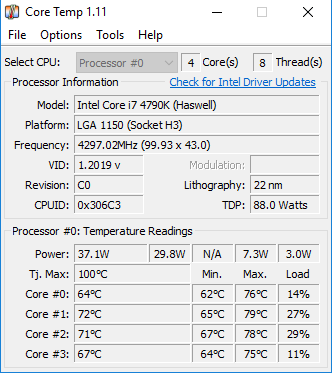
Когда Вы запустите Core Temp, он отобразит кучу информации о вашем процессоре. Он отображает модель вашего процессора, количество ядер, количество потоков, платформу, частоту и TDP (расчетная тепловая мощность). Наряду с этим приложение показывает энергопотребление в ваттах и температуру каждого ядра в градусах Цельсия.
Вы должны обратить внимание на Tj. Это максимальное значение температуры ядра, которое является самой высокой температурой в градусах Цельсия (этот показатель был оценен и выставлен производителем вашего процессора). Если какая-либо температура ядра близка к Tj, то это считается перегревом, и Вы должны попытаться снизить температуру процеесора.
Сверните приложение Core Temp, и на панели задач появится ряд цифр, в которых указана температура каждого ядра.
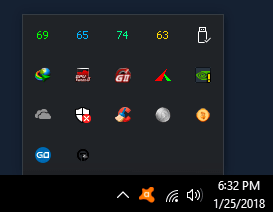
Всякий раз, когда Вы используете свой компьютер, мы рекомендуем вам следить за температурой процессора. Если Вы действительно беспокоитесь о температуре вашего процессора, учтите два фактора:
- Замените ваш стандартный вентилятор процессора более мощным вентилятором или охлаждающей жидкостью.
- Температура процессора ниже 70 °C является вполне нормальной. Если температура выше 85 °C или близка к 90 ° C, подумайте о том, чтобы поменять вентилятор вашего процессора, или вовсе прекратите майнинг на CPU.
Есть два типа пользователей, которые беспокоятся о температуре процессора. Один из них-геймеры, а другой – владельцы ноутбуков. Мы добавим пользователей третьего типа в этот список – майнеров.
До сих пор есть некоторые альткоины, которые можно добывать с помощью процессора. Кроме того, есть люди, которые используют NiceHash, продают мощность своего процессора и зарабатывают на этом.
Надеемся, данная статья помогла Вам! Остались вопросы – пишите их в комментарии.
Как узнать температуру процессора компьютера (ЦП) несколько способов

Тема статьи рассказывает о средствах, которые позволяют узнать температуру процессора. Центральный процессор — англ. central processing unit, CPU — это наиважнейшая часть компьютера — его сердце или мозг, или и то и другое! От слаженной работы ЦП зависит работоспособность ПК в целом: быстродействие и т.д.
Это компонент отвечает за интерпретацию и выполнение команд из другого аппаратного, программного обеспечения компьютера.
Два самых популярных производителя процессоров для настольных ПК, ноутбуков и серверов — это Intel и AMD. А Apple, NVIDIA и Qualcomm — крупнейшие производители процессоров, в том числе и для смартфонов, планшетов.
Так вот, раз эта наиважнейшая часть, то отнестись к контролю за ЦП нужно серьезнее…
Например, чаще контролировать температуру процессора — если тот сильно перегревается, то это сигнал к срочным действиям пользователя, иначе последствия перегрева могут кончится для ПК печально!
- Как узнать температуру процессора в BIOS Windows 10
- узнать температуру процессора средствами Windows (PowerShell)
- лучшие программы для просмотра температуры процессора
- Core Temp
- SpeedFan
- Open Hardware Monitor
- CPUID HWMonitor
- Speccy
- AIDA64 Extreme
- какая нормальная температура процессора (Intel, AMD)
- процессоры Intel
- Процессоры AMD
- что делать если перегревается центральный процессор
- как проверить нагрев процессора в нагрузке — AIDA64 Extreme
- как провести стресс тест при помощи программы AIDA64 Extreme
Электронный прибор (компонент), который подключен к сети и по которому протекает электрический ток, выделяет тепло — нагревается! Это заметил и обосновал еще Джоуль-Ленц.
Высокая температура полупроводника, на базе которых сделаны ЦП, неизбежно приводит к уменьшению сопротивления, а маленькое сопротивление, как следствие, к еще большему росту тока и наибольшей теплоотдаче! и т.д.
Как правило ЦП имеют систему охлаждения в виде радиаторов (металлических кожушков)!
Перегрев центрального процессора выражается, например, поведением ПК: компьютер долго загружается, зависают и глючат приложения — снижается производительность! и в один прекрасный момент может отключиться вообще.
…и только тогда, пользователь начинает беспокоиться. А напрасно, нужно быть более внимательным к своему компьютеру. Например, почаще диагностировать ПК на предмет перегрева…
По тексту ниже рассмотрим доступные для большинства пользователей варианты диагностики системы — перегрева процессора, видеокарты, хранилища данных — для тестирования будем использовать сторонний софт и штатные средства:
вернуться к оглавлению ↑
Как узнать температуру процессора в BIOS Windows 10
Для того, чтобы посмотреть температуру процессора в BIOS, нужно войти в этот самый БИОС компьютера (специальная программа ПК).
Вход в систему BIOS на разных компьютерах выполняется по-разному — смотрите документацию своего пк, Обычно для входа в БИОС поступают таким образом:
а) начать перезагрузку компьютера;
б) до начала загрузки операционной системы (на темном экране появятся подсказки) нажимайте клавишу F2 дпока не откроется интерфейс BIOS (как и говорил, некоторые устройства назначают свои комбинации клавиш для входа, отвечающие за загрузку БИОС — F1, F10 или Del).
Выполняйте попытки входа непосредственно перед началом загрузки ОС — это важн, иначе, после того, как стартует загрузка ОС, войти в БИОС не получится, потребуется вторая попытка перезагрузки!
Если вы успешно открыли (вошли) в BIOS, потребуется отыскать данные о температуре Центрального процессора:
Обычно в графе: CPU Temperature или CPU Temp . …или имена разделов могут быть такими:
- PC Health Status / Status;
- Hardware Monitor / H/W Monitor / Monitor;
- Power.
Данные о температуре могут выглядеть примерно так:

Помните! в этом случае мы узнаем температуру процессора без нагрузки. То есть ту, которая формируется без отработки ОС.
вернуться к оглавлению ↑
узнать температуру процессора средствами Windows (PowerShell)
Нужно запустить — непременно от имени Администратора — фото ниже) оболочку Windows PowerShell — удобнее всего поступить так: кликаем обе клавиши Win + X ; откроется меню, выбираем… Windows PowerShell (администратор) — подборка горячих сочетаний клавиш.

В появившемся командном окне контроля учётных записей Windows PowerShell разрешаем внесение изменений — нажатием Да.
В окне команд PowerShell требуется ввести команду:
… как только ввели — тюкаем Enter .
…запрос системой будет выполнен — на экран выведутся сведения о температуре процессора (его ядер).
Данные будут сформированы в разделе CurrentTemperature .

Важно помнить, что в данном тесте температура показана в Кельвинах.
Переводим результат в градусы Цельсия — делим значение температуры (у нас оно равно 3002) на 10 и отнимаем значение 273,15.
Пример: 3002 ÷ 10 – 273,15 = 27,05
Получаем температуру С 27,05 градусов.
Можно — для чистоты экса — повторить проверку температуры ЦП через пару минут.
Данные температуры в CurrentTemperature должны немного измениться — тогда ОК. Дело в том, что не на всех устройствах этот вариант тестирования отработает корректно!
вернуться к оглавлению ↑
лучшие программы для просмотра температуры процессора
К сожалению, современные сборки ОС Windows не располагают приличными тестерами проверки измерения температуры процессора и для того, чтоб максимально эффективно определить температуру ЦП с максимальными нагрузками целесообразно использовать сторонние приложения, например, такие:
Core Temp
…достаточно легкая утилита и что примечательно — на русском языке и абсолютно бесплатна. В использовании проста и очевидна: позволяет контролировать температуру процессора, а также каждого отдельного ядра.
Располагает функцией записи тестовых данных за определенный период времени; данные возможно экспортировать в Excel.

Приятной опцией также станет настройка оповещений в целях защиты от перегрева. Установить программу можно с официального сайта по ссылке: //www.alcpu.com/CoreTemp/ — копируйте ссылку и вставляйте в адресное окно браузера…

вернуться к оглавлению ↑
SpeedFan
Бесплатная утилита SpeedFan — представляет собой инструмент для контроля за производительностью системы, а в том числе для снятия показателей температуры процессора.
Помимо прочего возможно измерить и управлять скоростью вращения кулеров, снижая тем самым шум стационарного компьютера.
Язык интерфейса прост и понятен, можно изменить дизайн…
Если взглянуть на вкладки Показатели / Экзотика увидим температуру ядер процессора.

Скачать последнюю версию программы можно здесь: //speedfan.ru.uptodown.com/windows/download
вернуться к оглавлению ↑
Open Hardware Monitor
…тоже бесплатная утилита. Помимо прочих текущих данных показателей устройства, показывает отчеты максимальных значений за текущий период работы.

Программа не нуждается в установке на компьютер, что весьма кстати, если экономить полезное место диска.
этой 
Как легко почистить оперативную память RAM компьютера
Для запуска программы контроля за ОС, всего-то требуется скачать и распаковать архив и запустить файл с расширением .exe
Есть возможность вывода данных о температуре ЦП в трее — щелкните правой кнопкой мыши на параметре отвечающем за эту функцию Show in tray .

…вывод данных способствует постоянному контролю за температурой процессора и прочего…
Скачать Open Hardware Monitor можно здесь: //openhardwaremonitor.org/downloads/
вернуться к оглавлению ↑
CPUID HWMonitor
…и это бесплатная программа и также позволяет удобно контролировать данные различных компонентов ПК. Правда из недостатков — интерфейс на английском языке, однако — благо, управление легко запоминается.
В разделе Value предоставлены сведения о текущей температуре ЦП и об общей минимальной/максимальной температуре процессора за рабочий период.

Программа отдаст сведения о температуру видеокарты, дисков, материнской платы и других связанных с перегревом устройств.
Скачать можно здесь: //www.cpuid.com/softwares/hwmonitor.html
вернуться к оглавлению ↑
Speccy
И эта утилита абсолютно бесплатна для штатных тестов — разработана авторами CCleaner; доступны free и pro версии! Позволяет получить полные тех. сведения о данных компьютера. Локализована: возможен выбор языка.
Проста и удобна в работе, а посему рекомендую начинающим пользователям!
Основная требуемая информация о работе ЦП — данные о производителе; производительность, частота и температура — выводятся на главном экране после запуска.
Более подробную информацию — о количестве ядер процессора, их частоте, множителе, частоте шины, температуре — можно отследить, если перейдете в сводку Центральный процессор .

Скачать утилиту можно перейдя по ссылке: //www.ccleaner.com/speccy
вернуться к оглавлению ↑
AIDA64 Extreme
А это одна из популярнейших среди пользователей (начинающих и профи) программ для тестирования — AIDA64: отслеживает и предоставляет на экране различные данные о компонентах ПК.
Называлась ранее AIDA32. Позже Everest.
На русском языке: условно бесплатная — предоставляется бесплатная пробная версия на 30-дневный срок, а далее потребуется приобрести ключ активации.
Для получения информации о процессоре, перейдите в Меню/Системная плата/ЦП .

…откроются сведения о типе процессора, производителе, мощности и загрузке на момент работы.
К сожалению, некоторые важные сведения будут недоступны — TRIAL VERSION, то есть информация только для пользователей, которые имеют лицензию на данное ПО.
Данные о текущей температуре ЦП в AIDA64 смотрим в Компьютер/Датчики (и данные о температуре Ядер процессора).

Программа может отработать стресс-тесты системы, но об этом ниже по тексту.
Ознакомиться с приложением и скачать его можно по следующей ссылке: //www.aida64russia.com/%D0%A1%D0%BA%D0%B0%D1%87%D0%B0%D1%82%D1%8C
вернуться к оглавлению ↑
какая нормальная температура процессора (Intel, AMD)
Допустимая температура ЦП производителями определяется так: …приемлемая температура для разных моделей процессоров.
процессоры Intel
| Производитель и серия процессора | Режим простоя | Средняя нагрузка | Максимальная нагрузка |
| бюджетные представители процессоров Intel серии Pentium, Celeron и некоторые модели Atom | до 45 градусов | до 60 градусов | до 85 градусов |
| процессоры Intel среднего сегмента серии Core i3, некоторые модели Core i5 и Atom | до 40 градусов | до 60 градусов | 85 градусов |
| мощные и более дорогие представители процессоров Intel серии Core i5, Core i7, Xeon | до 40 градусов | до 60 градусов | 80 градусов |
| Производитель и серия процессора | Режим простоя | Средняя нагрузка | Максимальная нагрузка |
| бюджетные представители процессоров AMD серии A4 и Athlon X4 | до 40 градусов | до 60 градусов | 85 градусов |
| процессоры AMD серии FX | до 40 градусов | до 60 градусов | 90 градусов |
вернуться к оглавлению ↑
Процессоры AMD
| Производитель и серия процессора | Режим простоя | Средняя нагрузка | Максимальная нагрузка |
| бюджетные представители процессоров AMD серии A4 и Athlon X4 | до 40 градусов | до 60 градусов | 85 градусов |
| процессоры AMD серии FX | до 40 градусов | до 60 градусов | 90 градусов |
Как видите, характерно то, что, НЕ зависимо от производителя, рабочая нормальная температура ЦП составляет примерно 45 градусов Цельсия — в режимах простоя и работы колеблется в рамках 70 градусов Цельсия.
в таблице приведены средние технические сведения о данных!
В следующем разделе статьи рассмотрим вопрос о том
вернуться к оглавлению ↑
что делать если перегревается центральный процессор
Что возможно предпринять, если ЦП вашего компьютера перегревается:
- часто перегрев ЦП вызывает пыль, которая накапливается внутри корпуса ноутбука в процессе работы компьютера: при необходимости время от времени очищайте компоненты от пыли;
- используйте специальную термопасту. Внимательнее отнеситесь к сроку годности Термопасты — а также помните, что, высыхая, термопаста теряет свои свойства — охлаждение процессора неэффективно;
- плохая циркуляция воздуха / недостаток свободного места в корпусе ПК. Повышение температуры воздуха в комнате даже на 1 градус неизбежно повлечет повышение температуры процессора. Если стационарный ПК, то некоторые пользователи, решая проблему перегрева ПК и ЦП, снимают боковую крышку корпуса.
- неисправность кулера(ов). Неактивный кулер требуется заменить и воспользоваться программой контроля за охлаждением системы, о которой повествовалось выше.
вернуться к оглавлению ↑
как проверить нагрев процессора в нагрузке — AIDA64 Extreme
Производители процессоров всегда заявляет о максимально допустимой температуре на корпусе процессора (а также ищите данные в документации к ПК, либо на странице производителя в интернете: например, отыскать документацию к ноутбуку HP возможно по этой инструкции — для других устройств поступайте по аналогии).

Узнать более точные сведения о работе вашего процессора, а в том числе его температуру при нагрузке — проводите стресс-тест, как расскажу ниже.
вернуться к оглавлению ↑
как провести стресс тест при помощи программы AIDA64 Extreme
Поработаем с программой AIDA64 Extreme, которая и поможет провести стресс тест, а значит в тестовом варианте создадим ситуацию 100% загруженности процессора.
- запустите программу;
- …в строке меню выберите Сервис/Тест стабильности системы.

- новом окне настроек выбираем элементы, в отношении которых требуется провести стресс-тест (управление в чекбоксах: снимите/установите галочки).
- жмем Start (расположена в нижней части окна);
- результаты максимальных нагрузок отображаются в виде графика.

по окончании теста стабильности тюкните Stop .
возможно сохранить результаты теста: жмите Save и далее укажите путь для сохранения в папке компьютера файла стресс теста.
Ну и, говоря об основной теме статьи, утилита AIDA64, как и говорилось, располагает возможностью отследить и предоставить администратору ПК вполне точные данные о максимальной температуре процессора.
С этой утилитой — мы сможем контролировать и предупреждать перегрев ЦП.
Смотреть показатели нагрева процессора можно Системная плата/CPUID/Температура Tjmax .

Важно понимать , что у всех современных процессоров (или лучше сказать — компьютеров) имеется собственная система защиты от перегрева. В этом случае ПК отключится (ЦП заблокирует его работу!). Однако, КРАЙНЕ не советую жожидаться того, момента, когда ЦП позаботится сам о себе — т.е. не ждите критического выключения ПК из-за перегрева!
Всё это и подобное негативно сказывается на производительности и очень даже может стать конкретной причиной выхода из строя устройства.
Как узнать температуру центрального процессора в Windows
Если компьютер во время выполнения сложных задач внезапно выключается, зависает или тормозит, то причина может быть в перегреве процессора. При разгоне критически важно следить за температурой его ядер.
Удивительно, но в Windows нет встроенного инструмента для контроля нагрева CPU. Ради этой информации можно зайти в BIOS, но не много ли хлопот ради простого показания датчика? К счастью, есть несколько бесплатных программ, которые решают эту задачу. За нагревом процессора можно следить в Windows, не перезагружая ПК и не заходя в BIOS.
INTEL XTU
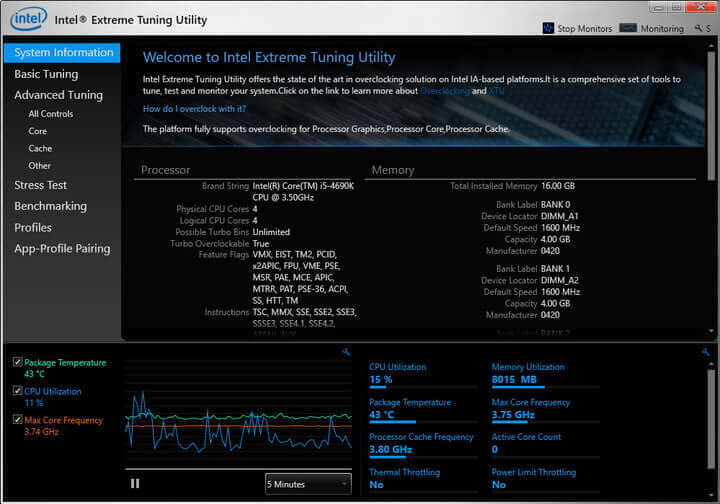
Если у вас процессор Intel Core, то лучше всего отслеживать нагрев CPU с помощью Intel Extreme Tuning Utility (XTU). И хотя эта утилита позиционируется как инструмент разгона («оверклокинга»),она также прекрасно справляется с мониторингом температуры.
При запуске приложения вы увидите много полезной информации, но самые важные данные о вашем ЦП отображаются в нижней панели главного окна. В нашем случае особый интерес представляет пункт package temperature и связанный с ним график.
Загруженность процессора в процентах показывается в пункте CPU Utilization. Если хотите узнать, как он справляется с максимальной нагрузкой, воспользуйтесь встроенным бенчмарком — тестом производительности (вкладка с левой стороны главного окна).
AMD RYZEN MASTER

Если у вас AMD Ryzen, воспользуйтесь оригинальным инструментом от производителя — утилитой AMD Ryzen Master. Работает он по тем же принципам, что и Intel XTU, только рассчитан на разгон, тестирование и мониторинг процессоров Ryzen.
Помимо возможности изменения тактовой частоты процессора, утилита отслеживает и его температуру. Эти данные вы можете увидеть в левой части главного окна. Как и XTU, AMD Ryzen Master показывает в виде графика изменение её уровня со временем. Также может демонстрироваться нагрев каждого отдельного ядра. Ryzen Master может выдавать средние и пиковые значения, что дает возможность отследить их изменение за определенные промежутки времени при большой нагрузке.
Примечание: в отличие от большинства интеловских чипов, «красные» AMD выдают два показателя температуры — CPU Temperature и Core Temperature. Первый – реальная температура чипа, зажатого в сокете. Второй — пусть и измеряемый в градусах Цельсия, в некотором смысле только имитация.
В BIOS, как правило, выводится CPU Temperature, которую разные утилиты воспринимают по-разному. Core Temp, например, обозначает ее как «температуру ядра». CPU Temperature более точная на низких значениях, менее — на высоких. Core Temperature — наоборот, точнее, когда процессор нагружен под завязку.
Cam от NZXT

Cam от NZXT — популярная утилита с большими возможностями. При беглом знакомстве её интерфейс кажется более понятным, чем у большинства других подобных программ. Она показывает всевозможную полезную информацию о CPU, видеокарте, оперативке и винчестере. Также есть оверлей с показом кадровой частоты для игр и встроенные инструменты для разгона. Вы даже можете воспользоваться мобильным приложением Cam, чтобы всегда быть в курсе показателей, находясь вдали от PC.
Обратите внимание, если у вас система на AMD Ryzen (включая модели второго поколения, например, Ryzen 7 2700X), то вы можете увидеть два разных показателя. Вам нужен «Tdie» — реальная температура ЦП. Альтернативный — «Tctl» — это офсетная (выше реального нагрева чипа), на которую опирается система охлаждения. Те программы, что выдают один показатель, на самом деле показывают «Tctl», что не совсем правильно.
HWMonitor
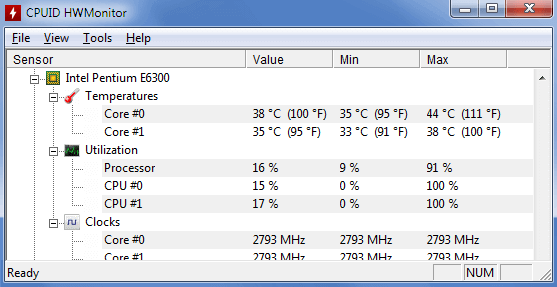
В целом нагрев CPU — самый важный температурный показатель компьютера. Но если вы хотите быть в курсе нагрева всех компонентов системного блока — материнской платы, видеокарты, жестких дисков, то воспользуйтесь программой HWMonitor.
HWMonitor расскажет многое о различных компонентах вашей системы, начиная с вольтажа, который они потребляют, и заканчивая температурами, при которых они работают. Программа отличается простым интерфейсом, не перегружена лишней функциональностью и не предназначена для разгона.
Чтобы найти температуру ЦП, промотайте вниз до строчки с названием вашего CPU и найдите блок Temperatures с перечислением ядер (Core #0 и так далее). Важное уточнение: в HWMonitor параметры «Core Temperature» и «CPU Temp» отличаются. На некоторых ПК «CPU Temp» может показываться в секции материнской платы.
Core Temp
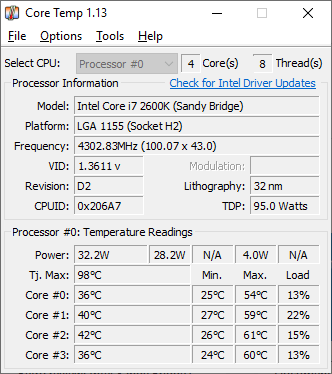
Самый быстрый и простой способ проверить нагрев CPU — использовать программу с метким названием Core Temp, но будьте внимательны при ее инсталляции! Как и многие бесплатные утилиты, она попытается установить рекламный софт, если вы не снимете несколько галочек во время установки.
После того, как приложение установится, откроется окно, и вы увидите информацию о текущем состоянии процессора, включая среднюю температуру. Если нужен только этот показатель по каждому ядру, то его вы увидите в системном трее.
Здесь предусмотрена защита от перегрева — вы можете активировать ее, чтобы получить предупреждение, когда нагрев станет критическим. При этом Core Temp может автоматически выключить компьютер, перевести его в спящий режим или гибернацию.
У приложения есть ряд других функций: показ максимально допустимого нагрева ЦП, возможность посмотреть его загрузку, изменение интервала обновления температур и другие.
SpeedFan
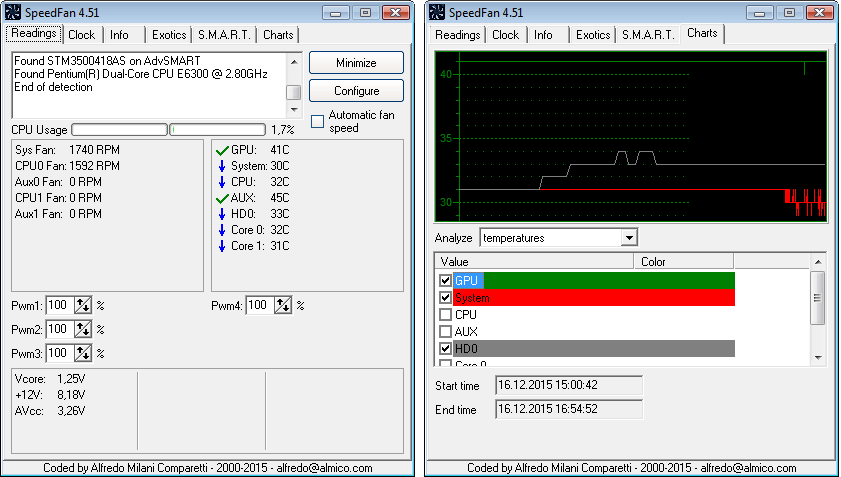
SpeedFan — программа, которая отслеживает напряжение, скорость вращения вентилятора и температуру. Она может показать нагрев жесткого диска, а также поддерживает диски SCSI. Она может даже изменить FSB на некотором оборудовании, получить доступ к цифровым термодатчикам и изменять скорость вращения вентиляторов, снижая уровень шума.
Правильно её настроив, вы можете изменить скорость вращения вентилятора в зависимости от нагрева системы. При выборе параметров для минимальной и максимальной его скорости, попробуйте установить их вручную — отключите все флажки VARIATE FANs и послушайте шум. Когда вы его не слышите, то можете установить это значение в качестве минимальной скорости вращения. Я предлагаю использовать 100 в качестве максимального значения, если от него много шума, то можно уменьшить максимальную скорость до 95 или 90.
Какая нормальная температура?
Максимально допустимые значения варьируются в зависимости от модели процессора. Большинство бесплатных приложений, упомянутых выше, указывают предельно допустимый показатель как Tj.Max, который расшифровывается как temperature junction.

Если по какой-то причине вы не нашли эту информацию, зайдите на сайте CPU World и найдите там ваш ЦП. Каждая из приведенных программ определяет модель процессора, так что найти нужную информацию — проще простого.
Стоить помнить, что максимальная температура — предел, на котором процессор выключается, чтобы избежать повреждений. Регулярная работа под угрозой перегрева отрицательно скажется на сроке работы чипа. Вот простое правило, которое поможет продлить срок службы компьютера:
- До 60° C: Всё хорошо! Можно не волноваться.
- От 60° C до 70° C: Всё еще хорошо, но становится немного горячее. Задумайтесь над тем, чтобы почистить компьютер от пыли.
- От 70° C до 80° C: Это больше, чем необходимо для работы, если только вы не занимаетесь разгоном. Если нет, тогда определенно стоит проверить вентиляторы, дабы убедиться, что они правильно работают, а воздушному потоку не препятствуют клочья пыли.
- От 80° C to 90° C: Слишком много для продолжительной работы. Проверьте, не сломались ли вентиляторы и нет ли скоплений пыли, а если вы делали разгон, вернитесь к старым настройкам — особенно это касается напряжения, если вы его трогали. Одно исключение: иногда мы наблюдаем, что мощные процессоры ноутбуков пересекают рубеж 80° C во время игровых сессий, будучи подключенными к розетке, после чего включается троттлинг (принудительное ограничение производительности). Это ожидаемо, беспокоиться стоит при значениях выше 85° .
- Выше 90° C: Опасно! Компьютер лучше выключить.
Защита от перегрева
Современные процессоры спроектированы с умом — при достижении высоких температур риск для «железа» невелик. Если нагрев и впрямь становится большим, попросту ограничивается общая производительность, поэтому лучше обзавестись хорошим кулером. Однако, ситуация может выйти из-под контроля, если у вас разгоняемый чип (от Intel с индексом K) и вы решили вручную установить напряжение и частоту в BIOS. В таком случае вы действительно можете повредить материнскую плату.
К счастью, в программе Core Temp есть функция защиты от перегрева. В настройках поставьте галочку на Enable overheat protection и выберите один из трех вариантов. По умолчанию вы получите уведомление, когда будет достигнуто критическое значение. Если хотите полной безопасности, укажите, что компьютер должен сделать при этом — перейти в спящий режим, гибернацию или совсем выключиться.
Как понизить температуру
Если вы регулярно сталкиваетесь с перегревом, вот несколько простых советов, которые, возможно, помогут решить проблему.
Первым делом почистите ПК. Сильный нагрев зачастую связан с тем, что внутри компьютера годами накапливаются грязь и пыль, забивающие вентиляторы и препятствующие нормальной циркуляции воздуха. Когда займетесь этим, убедитесь, что ни один из них не заблокирован. Несмотря на простоту совета — это часто помогает.
Надеемся, это решит проблему. Если нет, то необходимы более серьезные меры. Если вашему компьютеру уже много лет, возможно высохла термопаста. Удаление остатков старой термопасты при помощи медицинского спирта и нанесение свежего слоя может привести к снижению температуры. Вы легко найдете небольшие шприцы с термопастой в местных магазинах.
Если все перечисленное не помогает, возможно, ваш кулер попросту не в состоянии эффективно охлаждать процессор. Особенно если вы используете в паре с топовым процессором какой-нибудь скромный кулер от независимого бренда — и тем более, если вы занимаетесь разгоном. Уместно будет купить более мощный кулер.

Модель Cooler Master Hyper 212 — надежный и доступный вариант. Со своим большим радиатором и вентилятором он заметно превосходит комплектные «вертушки». Двигаясь вверх по размеру и цене, вы наткнетесь на Noctua NH-D14 — один из самых эффективных кулеров. Однако из-за солидных габаритов он может перекрыть доступ к памяти, и уж точно не поместится в маленький корпус.

Замкнутые системы жидкостного охлаждения справляются со своей задачей еще лучше. Corsair H80i v2 — прекрасная «водянка» начального уровня, но если планируете производить разгон, озаботьтесь моделью с большим радиатором — 240-миллиметровым, как у EVGA CLC 240. Металла тут больше, что вкупе с двумя «вертушками» позволит обуздать даже сильный разгон.
Реобасы для контроля оборотов
Если все вышеперечисленное вас по каким-либо причинам не устраивает, возможно вам подойдет один из предложенных реобасов. Учтите, что подобные системы нужно правильно установить. Если не уверены, что сможете корректно это сделать, то обратитесь за помощью к профессионалам.
NZXT Sentry
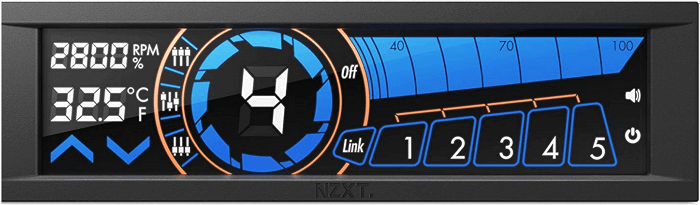
Панель с сенсорным экраном диагональю 5,4 дюйма. NZXT Sentry предоставляет детальную информацию о системе, в том числе и о нагреве ЦП. Однако основное предназначение системы — контроль кулеров. Система позволяет управлять скоростью вращения до пяти кулеров, что существенно снижает перегрев аппаратных компонентов и уровень шума.
Thermaltake Commander FT
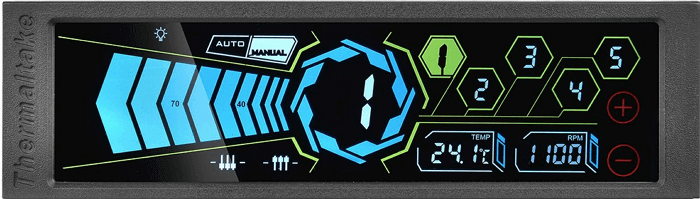
Commander FT имеет интеллектуальную настройку для автоматической регулировки всех вентиляторов на основе показаний термодатчика. Его можно настроить на максимальную мощность или включить бесшумный режим. Ручной режим полностью настраивается и позволяет индивидуально регулировать скорость вращения, причем настройки сохраняются даже после перезагрузки.
Commander FT поддерживает до пяти независимых кулеров, каждый канал обеспечивает мощность до 10 Вт для эффективной работы всех их. Нажимая от «1» до «5» на центральном дисплее, можно легко регулировать скорость вращения отдельного вентилятора.