Screaming bee audio что это
Встроенные функции Discord для компьютеров не позволяют менять голос. Для этого придется скачать дополнительный софт, с помощью которого можно будет изменить звучание. Проще всего сделать это на компьютере, для этого разработчики предлагают много программ, как платных, так и бесплатных.
Возможности MorphVOX
Рассмотрим, как изменять голос в Дискорд с помощью программы MorphVOX Pro. Сначала скачиваем и устанавливаем программу на компьютер. При первом открытии MorphVOX предложит сделать необходимые настройки. Нужно будет выбрать, в частности, микрофон, запись с которого должна будет подвергаться изменениям. Также будет создан виртуальный микрофон Screaming Bee Audio, с которым программа discord впоследствии и будет работать.

Выбрать другой микрофон для экспериментов с голосом можно и потом. Для этого кликаем в панели инструментов кнопку «MorphVOX» (слева вверху), затем выбираем пункт «Настройки» и в появившемся окне выбираем слева «Устройство». Напротив слова Микрофон выбираем в выпадающем списке именно тот, который нам нужен. Вызвать окно настроек можно еще быстрее, нажав на иконку, отмеченную зеленым кружком на рисунке ниже.

Затем включаем кнопку «Морфинг» и выбираем шаблон голоса в левом окне. Чтобы сразу прослушать, что получается, нажимаем кнопку «Слушать». В окне настройки голоса можно подкорректировать тон и тембр. Двигая бегунок на шкале «Сдвиг тона» вправо, можно получить более низкий голос, соответственно, перемещение влево даст сдвиг в более высокую тональность. Следует избегать крайних позиций, так как это может дать дополнительные помехи. А в эквалайзере в правом верхнем углу программы можно изменить самостоятельно громкость частот, либо нажать в том же окошке кнопку «Пресет» и выбрать готовые настройки.
Как изменить свой голос на мужской или женский
Для получения приятного мужского голоса выбираем справа шаблон «Мужчина». Справа в эквалайзере выбираем один из пресетов, например, «Woman to Man» или «Bass Heavy». Прослушивая, подбираем то, что нас устроит. Точно так же меняем голос на женский, сделав двойной клик левой кнопкой мышки на шаблоне «Женщина» и скорректировав его по необходимости дополнительно с помощью пресета «Man to Woman».
Замена голоса в Discord
Примерно та же схема действий с выбором микрофона, шаблона и эффектов производится в MorphVOX Junior и других программах. После всех предварительных настроек можно менять голос непосредственно в Дискорд. Не закрывая MorphVOX (только не забудьте отключить в ней кнопку «Слушать»), запускаем Discord. Заходим в настойки пользователя, выбрав иконку с шестеренкой внизу слева; щелкаем на пункте «Голос и видео». В открывшемся окне ищем устройство ввода. Это должен быть появившийся в выпадающем списке виртуальный микрофон Screaming Bee Audio. Теперь все изменения, сделанные в программе MorphVOX, будут применяться в режиме реального времени. Есть существенный минус: данный продукт платный.
Clownfish в помощь
Из бесплатного софта, с помощью которого можно изменить голос, по праву лучшим считается Clownfish. После установки приложения, нужно зайти в discord, затем запустить Клоун Фиш. В трее появится иконка программы. Щелкнув на нее правой кнопкой и выбрав верхний пункт меню можно увидеть окошко с готовыми шаблонами голосов.

А если активировать кнопку «Custom Pitch», то удастся самостоятельно скорректировать тональность. Двигая ползунок влево, получите мужской бас, чем левее, тем более глубокий и низкий звук получается. Перемещением вправо достигается диапазон, в котором говорят женщины, а крайние правые позиции ползунка дадут голос ребенка.
Для пользователей Дискорд на Android.
Для телефона не так много хороших приложений, чтобы изменить голос в Discord. Одной из причин является то, что ОС Андроид не позволяет двум программам одновременно использовать микрофон. Из тех приложений для Android, где эта проблема была решена, можно отметить Funny Voice (мобильная версия), Best Voice Changer, RoboVox Voice Changer Pro.
Меняем голос
Таким образом, изменить голос без программ в Discord нельзя, но всегда имеется возможность это сделать как на телефоне, так и на компьютере с помощью дополнительного программного обеспечения. При самостоятельном выборе приложений для этой цели следует учесть, что они должны делать изменения в реальном времени. А после установки следует указать для Discord источник ввода, виртуальный или реальный микрофон, именно тот, параметры звука которого меняет выбранная программа.
MorphVOX — как пользоваться в играх?
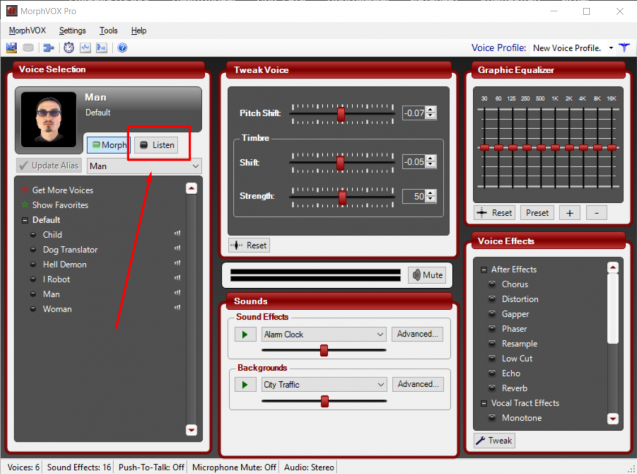
Если вы не используете гарнитуру, рекомендуем отключить функцию вывода преобразованного голоса на динамики. Для этого деактивируйте кнопку Listen.
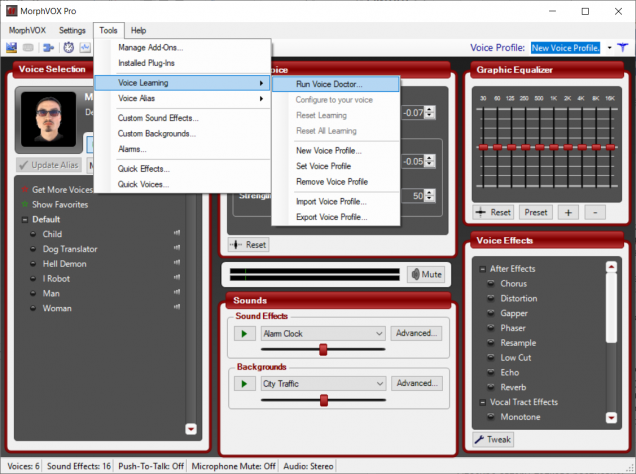
Если программа запущена и выбран профиль, то голос должен меняться автоматически. В противном случае запустите интегрированный инструмент для проверки настроек и оптимизации речи. В интерфейсе MorphVOX пройдите по пути Tools – Voice Learning – Run Voice Doctor.

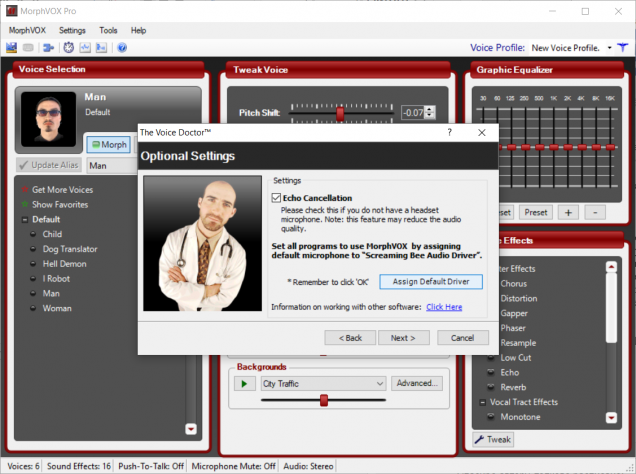
Нажмите на кнопку Assign Default Driver.
У вас откроется интерфейс для выбора устройства аудиовывода по умолчанию. Проверьте, чтобы был активен микрофон Screaming Bee Audio. Если нет – выберите его в списке и нажмите кнопку По умолчанию.
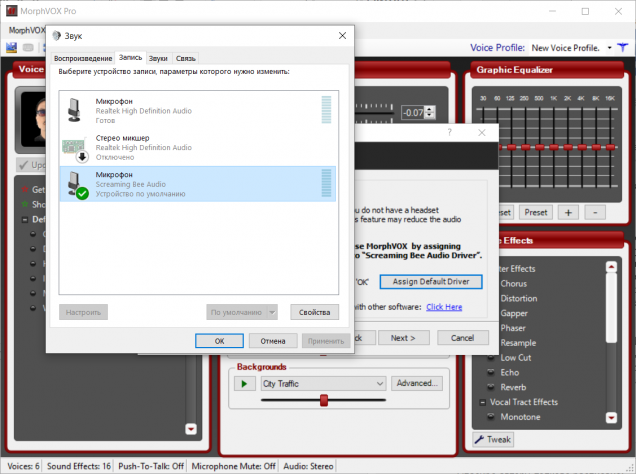
Закройте окно настроек – кликните на кнопку OK.
В интерфейсе Доктора нажмите Next.
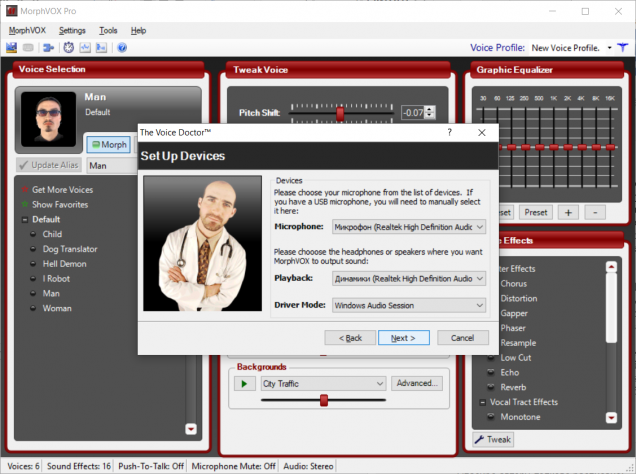
В следующем пункте выберите устройства, которые будут записывать (пункт Microphone) и воспроизводить (Playback) звук. Как правило, здесь указаны верные значения. Однако, если вы используете гарнитуру, выберите альтернативное устройство ввода или вывода.

Кликните на кнопку Next.
В поле Voice Profile укажите название профиля. Кликните Next.
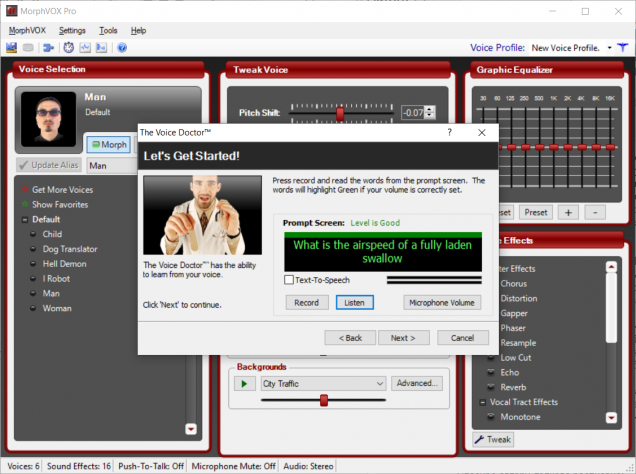
Кликните на кнопку Record для записи текстовой аудиодорожки. Прослушайте ее с помощью кнопки Listen. Нажмите Next.
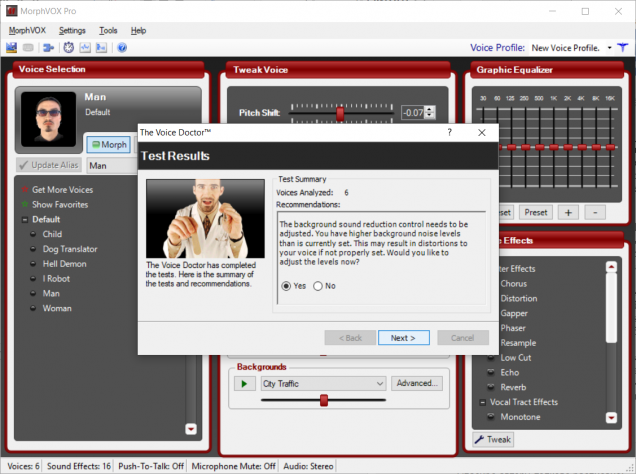
Подождите, пока софт проанализирует предустановленные шаблоны. Нажмите на кнопку Next.
Как пользоваться программой MorphVOX Pro

Практически каждый пользователь Skype или онлайн-игр мечтал, чтобы вместо его голоса собеседники слышали совершенно другой. Теперь это стало возможно с помощью утилиты MorphVOX Pro, которая на сегодняшний день является одним из самых удачных решений для смены голоса. Ниже мы рассмотрим процесс использования этой программы.
MorphVOX Pro завоевала свою популярность, в первую очередь, благодаря функционалу. Эта программа может похвастаться множеством полезных настроек, которых так не хватало пользователям в других аналогичных программах. Естественно, среди всего изобилия функция легко потеряться, поэтому многие пользователи интересуются принципом работы этой программы.
Стоит сразу отметить, что программа MorphVOX Pro не является бесплатной, однако, имеет бесплатный 15-дневный пробный период, в течение которого вы сможете убедиться в возможностях этой программы.
Использование MorphVOX Pro
Скачав программы по ссылке в конце статьи, необходимо пройти короткий процесс установки на компьютер. После первого запуска откроется окно программы, в котором необходимо создать новый профиль и проверить работоспособность микрофона, без которого, естественно, программа не сможет функционаировать.

Когда первичные настройки программы будут завершены, перед вами откроется непосредствен само окно MorphVOX Pro. Интерфейс нельзя назвать сложным, однако, здесь отсутствует русский язык, в связи с чем у некоторых пользователей могут возникнуть некоторые сложности.

Давайте рассмотрим основные пункты окна программы по порядку:
1. Иконка, определяющая текущий голос;
2. Здесь расположились две кнопки: «Morph» и «Listen». Первая кнопка отвечает за включение и отключение шаблонов голоса, вторая – за активацию прослушивания собственного измененного голоса. Когда вы будете использовать Skype и другие сервисы, то данную функцию лучше отключать.
3. В данном разделе расположились доступные шаблоны голосов. Кликнув по любому из шаблонов, вы сможете его прослушать.
4. Раздел «Tweak Voice» отвечает за регулировку высоты голоса и силы тембра.
5. Справа идет графический эквалайзер, с помощью которого происходит тонкая настройка звучания вашего нового голоса. С помощью иконки с плюсиком вы сможете сохранить текущие настройки, чтобы в следующий раз моментально к ним обратиться.
6. Следующий раздел «Sounds» позволяет накладывать различные эффекты, имитирующие шум торгового центра, улицы и т.д.
7. Заключительный раздел «Voice Effects» позволяет к выбранному шаблону голоса применять различные эффекты.
Использование MorphVOX Pro в Skype
Допустим, вы произвели все необходимые настройки и готовы применить программы на практике с друзьями по Skype.
Для этого в верхнем левом углу выберите вкладку «MorphVOX», а затем откройте меню «Preferences». Появится новое окно, в левой части которого нужно перейти к разделу «Device Settings», а затем нажать кнопку «Microphone Volume».

Откроется окно «Звук», в котором необходимо сразу перейти во вкладку «Запись» и кликнуть ПКМ по микрофону «Screaming Bee Audio» и сначала его включить, а затем сделать устройством связи по умолчанию. Кроме этого, вашему обычному микрофону необходимо назначить статус «Устройство по умолчанию». Сохраните изменения.

Теперь запустите Skype. В верхней части программы откройте вкладку «Звонки» и перейдите к меню «Звуковые настройки». В левой части открывшегося окна перейдите ко вкладке «Настройка звука». В разделе «Микрофон» установите устройство, которые мы до этого сделали устройством связи по умолчанию.
Нажмите кнопку «Сохранить», чтобы принять внесенные изменения.

Теперь программа MorphVOX Pro готова к использованию в Skype. С этого момента собеседник будет слышать не ваш, а измененный голос. Приятного использования!