Настройка панели задач Windows 10 в TaskbarX

По умолчанию, панель задач Windows 10 предоставляет пользователю некоторые возможности настройки оформления, такие как мелкие или обычные значки, выбор цвета и некоторые другие. Однако, в некоторых случаях этого может оказаться недостаточно. Например, частый вопрос: как разместить значки по центру или сделать панель задач прозрачной, бывают и другие задачи. Одна из простых бесплатных программ, позволяющие сделать это — TaskbarX (ранее называлась FalconX).
В этом обзоре подробно о возможностях настройки оформления панели задач в TaskbarX, доступных функциях и особенностях использования программы.
Загрузка и установка
Программа TaskbarX доступна в магазине Microsoft Store, но является платной. Однако, если использовать официальный сайт разработчика — https://chrisandriessen.nl/taskbarx мы можем скачать программу в виде ZIP-архива (portable-версию) полностью бесплатно. Также, в бесплатном виде она доступна на GitHub автора.
Портативная версия программы не требует какой-либо установки на компьютере: достаточно распаковать архив с файлами программы в удобное вам расположение на компьютере и приступить к использованию.
Использование TaskbarX для изменения оформления панели задач
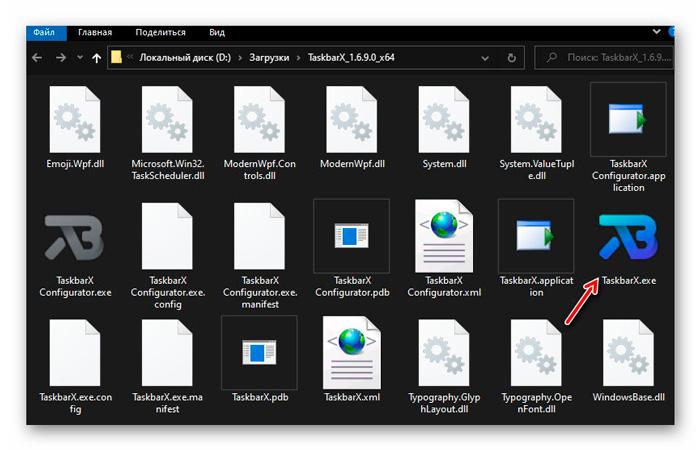
В папке с распакованной программой вы найдете два основных исполняемых файла — TaskbarX, запускающий саму программу и TaskbarX Configurator для настройки того, как именно будет выглядеть ваша панель задач.
Для того, чтобы приступить, достаточно запустить TaskbarX (при этом значки на панели задач будут расположены по центру между крайними левыми системными элементами панели задач и значками в трее Windows 10), после этого — запустить TaskbarX Configurator для того, чтобы настроить оформление.

Доступные настройки в TaskbarX Configurator (для того, чтобы увидеть эффект от сделанных изменений, достаточно нажать кнопку «Apply»):
- Style — стиль оформления панели задач. Можно включить прозрачную панель задач, выбрать другие варианты оформления: градиент, полупрозрачная, с размытием фона. Здесь же можно задать параметры цвета и уровень прозрачности панели задач (не применяется для выбора пункта «Transparent» с полностью прозрачной панелью задач). Отметка «Switch back to Default on maximized window» включает стандартный вид панели задач при разворачивании окна на весь экран.
- Animation — стиль и время анимации при появлении новых значков на панели задач (при запуске какой-либо программы).
- Position — сдвиг значков панели задач относительно автоматически рассчитанного центра. Под Primary Taskbar здесь понимается панель задач на первом мониторе, под Secondary — на втором и последующих. Пункт Skip Resolution позволяет отключить размещение значков по центру для выбранного разрешения экрана. Здесь же можно полностью отключить размещение значков по центру (пункт «Don’t Center Taskbar»).
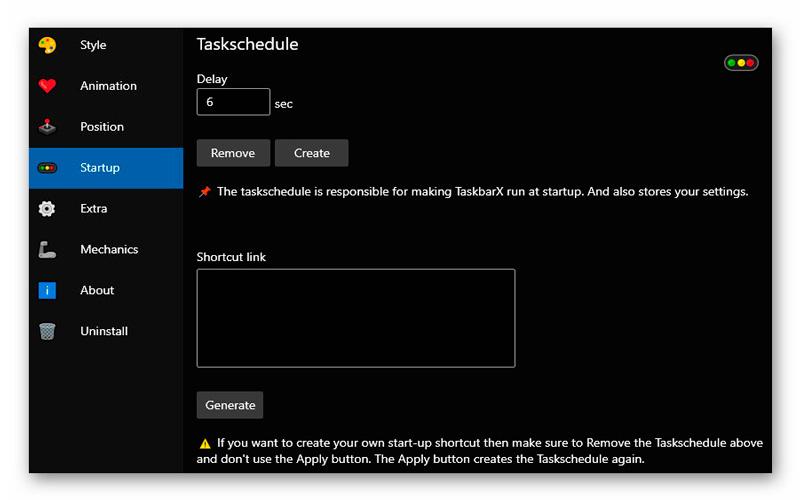
- Taskschedule — нажав кнопку «Create» на этом экране вы создадите задание планировщика заданий Windows 10, которое будет автоматически запускать TaskbarX при входе в систему.
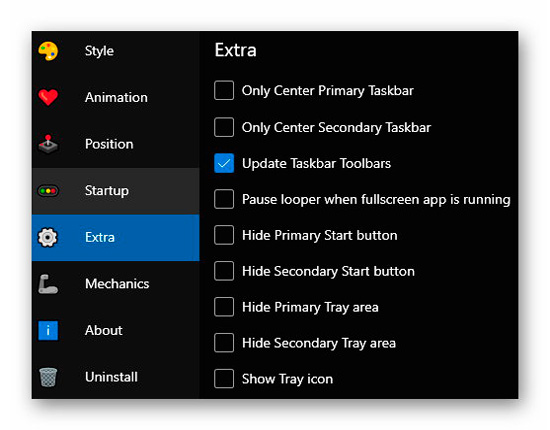
- Extra — дополнительные настройки. Позволяют включить размещение по центру только для одного монитора, скрыть область уведомлений и кнопку Пуск на панели задач, включить отображение иконки TaskbarX в области уведомлений. Пункт «Pause looper when fullscreen app is running» отключает перерисовку панели задач в полноэкранных программах (может быть полезно в играх, если панель задач появляется поверх игры).
Для того, чтобы убрать другие элементы панели задач (не отраженные в разделе Extra), например, поиск или кнопку представления задач, используйте системные средства: просто нажмите правой кнопкой мыши по элементу, отключите отображение ненужной кнопки или строки поиска (как убрать поиск с панели задач Windows 10). На изображении ниже — пример результата после использования TaskbarX и средств системы для настройки панели задач.

Разобраться сравнительно не сложно, а работает это не только для панели задач, размещенной внизу экрана, но и для других её расположений. Возможно, также будет интересной статья Оформление меню Пуск в Windows 10.
Удаление Taskbar: Удалите Taskbar Навсегда
Taskbar копирует свои файл(ы) на ваш жёсткий диск. Типичное имя файла (*.*). Потом он создаёт ключ автозагрузки в реестре с именем Taskbar и значением (*.*). Вы также можете найти его в списке процессов с именем (*.*) или Taskbar.
Если у вас есть дополнительные вопросы касательно Taskbar, пожалуйста, заполните эту форму и мы вскоре свяжемся с вами.
Скачать утилиту для удаления
Скачайте эту программу и удалите Taskbar and (*.*) (закачка начнется автоматически):
* SpyHunter был разработан американской компанией EnigmaSoftware и способен удалить удалить Taskbar в автоматическом режиме. Программа тестировалась на Windows XP, Windows Vista, Windows 7 и Windows 8.
Функции
 Удаляет все файлы, созданные Taskbar.
Удаляет все записи реестра, созданные Taskbar.
Программа способна защищать файлы и настройки от вредоносного кода.
Программа может исправить проблемы с браузером и защищает настройки браузера.
Удаление гарантированно — если не справился SpyHunter предоставляется бесплатная поддержка.
Антивирусная поддержка в режиме 24/7 входит в комплект поставки.
Скачайте утилиту для удаления Taskbar от российской компании Security Stronghold
Если вы не уверены какие файлы удалять, используйте нашу программу Утилиту для удаления Taskbar.. Утилита для удаления Taskbar найдет и полностью удалит Taskbar и все проблемы связанные с вирусом Taskbar. Быстрая, легкая в использовании утилита для удаления Taskbar защитит ваш компьютер от угрозы Taskbar которая вредит вашему компьютеру и нарушает вашу частную жизнь. Утилита для удаления Taskbar сканирует ваши жесткие диски и реестр и удаляет любое проявление Taskbar. Обычное антивирусное ПО бессильно против вредоносных таких программ, как Taskbar. Скачать эту упрощенное средство удаления специально разработанное для решения проблем с Taskbar и (*.*) (закачка начнется автоматически):
Функции
Удаляет все файлы, созданные Taskbar.
Удаляет все записи реестра, созданные Taskbar.
Программа может исправить проблемы с браузером.
Иммунизирует систему.
Удаление гарантированно — если Утилита не справилась предоставляется бесплатная поддержка.
Антивирусная поддержка в режиме 24/7 через систему GoToAssist входит в комплект поставки.
Наша служба поддержки готова решить вашу проблему с Taskbar и удалить Taskbar прямо сейчас!
Оставьте подробное описание вашей проблемы с Taskbar в разделе Техническая поддержка. Наша служба поддержки свяжется с вами и предоставит вам пошаговое решение проблемы с Taskbar. Пожалуйста, опишите вашу проблему как можно точнее. Это поможет нам предоставит вам наиболее эффективный метод удаления Taskbar.
Как удалить Taskbar вручную
Эта проблема может быть решена вручную, путём удаления ключей реестра и файлов связанных с Taskbar, удалением его из списка автозагрузки и де-регистрацией всех связанных DLL файлов. Кроме того, отсутствующие DLL файлы должны быть восстановлены из дистрибутива ОС если они были повреждены Taskbar.
Чтобы избавиться от Taskbar, вам необходимо:
1. Завершить следующие процессы и удалить соответствующие файлы:
Предупреждение: вам необходимо удалить только файлы, контольные суммы которых, находятся в списке вредоносных. В вашей системе могут быть нужные файлы с такими же именами. Мы рекомендуем использовать Утилиту для удаления Taskbar для безопасного решения проблемы.
2. Удалите следующие папки:
3. Удалите следующие ключи и\или значения ключей реестра:
Предупреждение: Если указаны значения ключей реестра, вы должны удалить только указанные значения и оставить сами ключи нетронутыми. Мы рекомендуем использовать Утилиту для удаления Taskbar для безопасного решения проблемы.
Как предотвратить заражение рекламным ПО? Мы рекомендуем использовать Adguard:
4. Сбросить настройки браузеров
Taskbar иногда может влиять на настройки вашего браузера, например подменять поиск и домашнюю страницу. Мы рекомендуем вам использовать бесплатную функцию «Сбросить настройки браузеров» в «Инструментах» в программе Spyhunter Remediation Tool для сброса настроек всех браузеров разом. Учтите, что перед этим вам надо удалить все файлы, папки и ключи реестра принадлежащие Taskbar. Для сброса настроек браузеров вручную используйте данную инструкцию:
Для Internet Explorer
Если вы используете Windows XP, кликните Пуск, и Открыть. Введите следующее в поле Открыть без кавычек и нажмите Enter: «inetcpl.cpl».
Если вы используете Windows 7 или Windows Vista, кликните Пуск. Введите следующее в поле Искать без кавычек и нажмите Enter: «inetcpl.cpl».
Выберите вкладку Дополнительно
Под Сброс параметров браузера Internet Explorer, кликните Сброс. И нажмите Сброс ещё раз в открывшемся окне.
Выберите галочку Удалить личные настройки для удаления истории, восстановления поиска и домашней страницы.
После того как Internet Explorer завершит сброс, кликните Закрыть в диалоговом окне.
Предупреждение: В случае если это не сработает используйте бесплатную опцию Сбросить настройки браузеров в Инструменты в программе Spyhunter Remediation Tool.
Для Google Chrome
Найдите папку установки Google Chrome по адресу: C:\Users\»имя пользователя»\AppData\Local\Google\Chrome\Application\User Data.
В папке User Data, найдите файл Default и переименуйте его в DefaultBackup.
Запустите Google Chrome и будет создан новый файл Default.
Настройки Google Chrome сброшены
Предупреждение: В случае если это не сработает используйте бесплатную опцию Сбросить настройки браузеров в Инструменты в программе Spyhunter Remediation Tool.
Для Mozilla Firefox
В меню выберите Помощь > Информация для решения проблем.
Кликните кнопку Сбросить Firefox.
После того, как Firefox завершит, он покажет окно и создаст папку на рабочем столе. Нажмите Завершить.
Предупреждение: Так вы потеряте выши пароли! Рекомендуем использовать бесплатную опцию Сбросить настройки браузеров в Инструменты в программе Spyhunter Remediation Tool.
Как изменить панель задач Windows 10 — Taskbar X
Как изменить панель задач Windows 10 — воспользоваться бесплатной и портативной программой Taskbar X. Добавляем в коллекцию модификаторов системного интерфейса еще одну интересную и удобную утилиту.
Данный свободно распространяемый сгусток программного кода заменяет собой сразу несколько маленьких утилит и способен менять прозрачность панели задач, ее цвет и стиль, расположение значков, даже скрывать кнопку «Пуск» или весь трей целиком…
Кастомизация панели задач Windows 10
Наглядно посмотреть, как изменить панель задач Windows 10 с помощью Taskbar X можно в прилагаемом к обзору видео, а пока кратко расскажу про саму программу и ее настройки.
Как говорил выше — инструмент портативный (что это значит) и поэтому рекомендую сразу после скачивания с официального сайта по ссылке, что в конце статьи найдете, и разархивации любым архиватором, разместить папку в то место на диске из которого больше не будете перемещать ее.
Например, в программную папку на системном диске. Это нужно для постоянной полноценной работоспособности утилиты.
Для запуска модификатора панели задач нужно кликнуть по его исполнительному файлу в папке…
А вот для изменения настроек кликаем на файл «TaskbarX Configurator.exe» …
Как изменить панель задач Windows 10
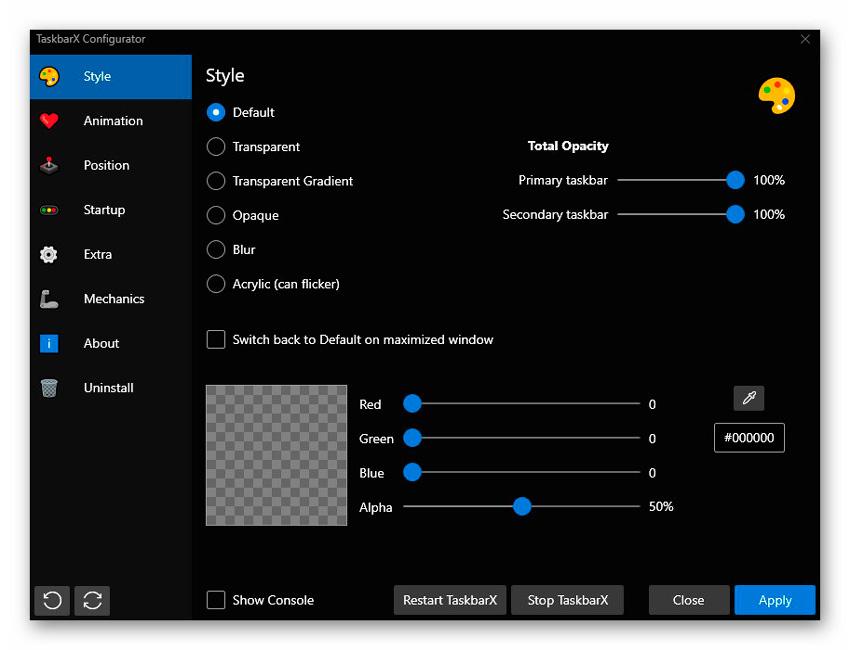
Да, интерфейс исключительно на английском языке, но категорически интуитивно понятен — можно даже простым методом «волшебного тыка» его победить.
Естественно, рекомендую не владеющим данным иностранным языком пользователям воспользоваться удобным экранным переводчиком.
Читайте также на сайте:
Как видите на скриншоте выше, в первом разделе настроек можно определиться со стилем панели задач, ее прозрачностью и цветностью (за это отвечают ползунки и «пипетка»).
Для применения изменений не забываем перезапускать утилиту кнопкой «Restart TaskbarX» с последующим кликом по «Apply» (не я это придумал �� ).
Следующим шагом настраиваем анимацию…
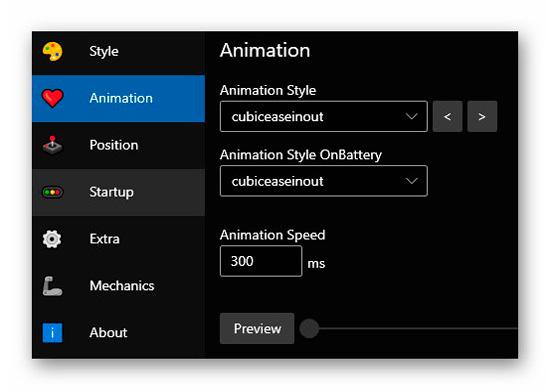
Ее стиль можно указать, как для режима работы компьютера от сети, так и от батареи (для максимального энергосбережения).
Изменить позицию кнопок на панели задач можно в ручном режиме в соответствующем разделе настроек (по умолчанию они располагаются по центру)…
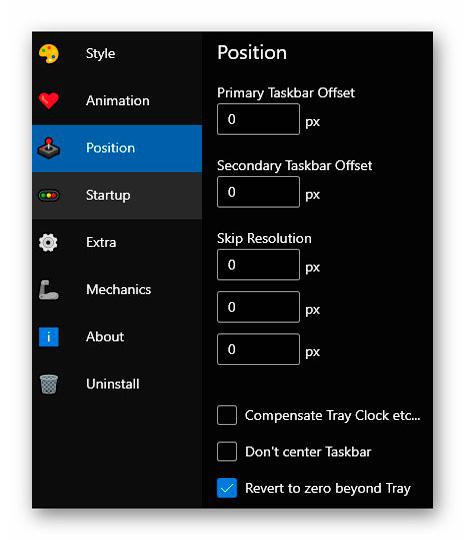
Кстати, сделать это можно для разных мониторов, если их больше одного, конечно же.
Присутствует не очень обычная встроенная возможность отложить запуск утилиты при старте компьютера. Обычно для этого используют специальные узконаправленные оптимизаторы запуска системы…
В дополнительных настройках (Экстра) можно:
- указать центровку значков на разных мониторах
- включить паузу для полноэкранных окон
- спрятать пусковую кнопку на панели задач или весь трей (аналогично, для разных экранов)…
В следующем пункте настроек выставляем частоту опроса иконок для их позиционирования — для слабых компьютеров указываем 100 мс, а для современных можно 20 мс указать…
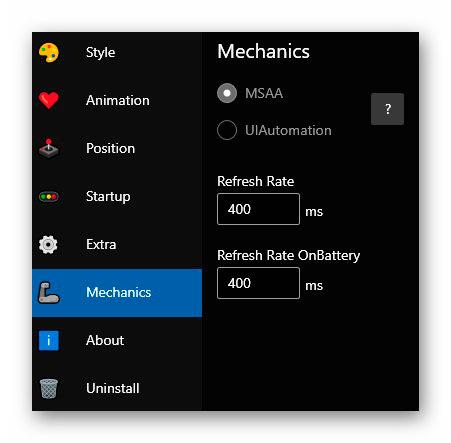
Это дело также можно разделить в зависимости от условий электропитания.
Совсем не обязательно удалять программу из накопителя информации, если временно ее услуги не нужны — достаточно просто ее остановить…

Присутствуют кнопки для отката настроек в состояние по умолчанию и обновлению их…
Плюсы и минусы Taskbar X
Скачать Taskbar X
| Предназначение: | Бесплатный инструмент изменения панели задач Windows 10 |
| Название программы: | Taskbar X |
| Производитель (автор): | Chris Andriessen |
| Статус: | Бесплатно |
| Категория: | Интерфейс |
| Размер инсталлятора (архива): | 1.8 Мб |
| Поддержка ОС: | Windows 8,10 |
| Язык интерфейса: | Английский |
| Безопасность: | Вирусов нет |
| Похожие программы: | Профильный раздел сайта |
| Ссылка на инсталлятор/сайт: | Скачать/Перейти |
Программа категорически не работает в устаревшей «семерке» , а в восьмой версии операционной системы Windows, как пишет автор, возможно ее функционирование, но не гарантируется.
Будьте внимательны и скачивайте Taskbar X строго в соответствии с разрядностью своей операционной системы…
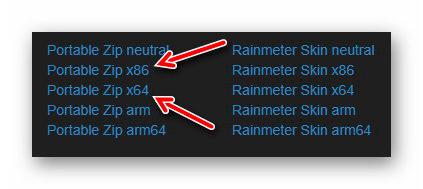
Как видите, есть и эксклюзивные скины для Rainmeter.
ПОЛЕЗНОЕ ВИДЕО
Теперь знаете, как изменить панель задач Windows 10. До новых полезных компьютерных программ и советов.