Табуляция
Горизонтальная табуляция (HT, TAB) — управляющий символ таблицы ASCII с кодом 0916, используется для выравнивания текста по горизонтали. Встретив этот символ, терминал перемещает каретку (или курсор) вправо на ближайшую позицию табуляции. Традиционно эти позиции располагаются каждые 8 знакомест, в колонках 1, 9, 17, 25… Вводится при помощи клавиши Tab ⇆ , во многих языках программирования обозначается как \t.
Если отправить на печать текст (символ табуляции обозначен стрелкой)
получим такую распечатку:
Также существует вертикальная табуляция VT с кодом 0B16, в настоящее время используемая крайне редко.
Содержание
В текстовых редакторах
В текстовых редакторах позиции табуляции могут идти каждые 2 или 4 знакоместа: это удобно для работы с языками программирования. По желанию пользователя клавиша Tab ⇆ может не вставлять символ-табулятор, а имитировать его, вставляя нужное количество пробелов.
Одни стандарты оформления кода категорически запрещают символы-табуляторы: независимо от того, на сколько позиций настроен редактор или просмотрщик, текст будет выглядеть одинаково; в строковых константах же невидимый символ можно спутать с пробелом. Другие — требуют пользоваться именно табуляторами, а не пробелами.
В текстовых процессорах
Текстовые процессоры позволяют расставлять позиции табуляции в любых местах текста и выравнивать текст по любую сторону этих позиций (по левую сторону, по центру, по правую сторону). При желании символ табуляции может отображаться как отточие. С помощью табуляторов часто реализуются нумерация формул, списки определений, оглавления.
Сходная функциональность у таблиц. Но есть и отличия: текст, выровненный табуляторами, невозможно разлиновать на строки и столбцы. Зато в таблицах текст не может выходить за пределы ячеек.
Табуляция в (X)HTML
В (X)HTML горизонтальная табуляция обозначается как 	, однако она отобразится браузером только будучи использованной внутри тегов <pre> и <textarea>:
Пример HTML-кода с использованием внутри тега <pre>
Браузер отобразит этот код так:
Вертикальная табуляция обозначается как , однако она не используется в SGML (включая HTML) или XML 1.0.
Клавиша Tab ⇆ в прикладном ПО
За клавишей Tab ⇆ закрепились такие функции:
- В текстовых редакторах, текстовых процессорах — ввод символа табуляции, работа с отступами.
- В графических интерфейсах — прыжок. В частности, в Windows Tab ⇆ — переключение между элементами текущего окна, Alt + Tab ⇆ — переключение между программами. Прыжок в обратную сторону — ⇧ Shift + Tab ⇆ .
- В консольных интерфейсах (например IOS, bash, Zsh), в том числе в консолях компьютерных игр (например, Quake 3, Doom 3, Unreal Tournament) — автодополнение команды.
См. также
-
— формат представления табличных данных, использующий табуляцию как разделитель
- Клавиатура
- Управляющие символы
- Непечатаемые знаки
- Пробельные символы
- Стандарт оформления кода
Wikimedia Foundation . 2010 .
Полезное
Смотреть что такое «Табуляция» в других словарях:
табуляция — сущ., кол во синонимов: 1 • табулирование (1) Словарь синонимов ASIS. В.Н. Тришин. 2013 … Словарь синонимов
табуляция — Перемещение курсора к следующей позиции. [http://www.morepc.ru/dict/] Тематики информационные технологии в целом EN tabulation … Справочник технического переводчика
табуляция — табул яция, и … Русский орфографический словарь
Горизонтальная табуляция — Источник: ГОСТ 22562 77: Аппараты телеграфные буквопечатающие. Термины и определения оригинал документа Смотри также родственные термины … Словарь-справочник терминов нормативно-технической документации
вертикальная табуляция — вертикальное форматирование Возможность текстового редактора размещать текст вертикально внутри границ, установленных пользователем. [ГОСТ Р ИСО/МЭК 2382 23 2004] вертикальная табуляция Число строк, которые должны быть пропущены на странице перед … Справочник технического переводчика
горизонтальная табуляция — горизонтальное форматирование Возможность текстового редактора размещать текст горизонтально внутри границ, установленных пользователем. [ГОСТ Р ИСО/МЭК 2382 23 2004] горизонтальная табуляция Горизонтальное перемещение положения курсора к… … Справочник технического переводчика
КРОСС-ТАБУЛЯЦИЯ — (CROSS TABULATION) Распространенным способом представления данных являются двумерные таблицы, в которых значения одной переменной соотносятся со значениями другой. Примером может служить кросс табуляция электоральных намерений и социального… … Социологический словарь
вертикальная табуляция — stačiasis tabuliavimas statusas T sritis radioelektronika atitikmenys: angl. vertical tabulation vok. Vertikaltabulation, f rus. вертикальная табуляция, f pranc. tabulation verticale, f … Radioelektronikos terminų žodynas
комбинированная табуляция (данных) — — [А.С.Гольдберг. Англо русский энергетический словарь. 2006 г.] Тематики энергетика в целом EN cross tabulation … Справочник технического переводчика
3 продуктивных приема сделать табуляцию в Microsoft Word

Доброго времени суток всем читающим! На связи Федор Лыков! Рад снова видеть вас и хотел сегодня бы поднять достаточно популярный для многих вопрос: как сделать табуляцию в ворде.
Вопрос, с одной стороны, может показаться достаточно тяжелым. Все дело в том, что многие просто не знают о том, что же такое эта «табуляция», а так же, как ее настраивать.
Сегодня, как и всегда попытаемся выяснить назначение этого параметра документа и его настройку. Желаю вам приятного чтения!
Цель и назначение использования
Символ табуляции – это, грубо говоря, пробел с настраиваемой длиной. Для добавления этого самого символа, необходимо нажать на клавиатуре клавишу «Tab» и тогда программа добавит этот самый проблем к позиции следующей. Правильно настроенные параметры позволит выровнять колонки, создать нужные отступы конкретных строк абзацев.
Так же она часто используется для того, чтобы отобразить данные в формате таблиц. Символы табуляции помогают в выравнивании столбцов и задании отступов. Настройку параметров можно производить как для отдельного абзаца, так и для всего текста в документе.
Изначально интервал данного символа — это пол дюйма или 1,25 см. Именно такое расстояние будет по стандарту при нажатии клавиши «Tab».
Позиция табуляции – символ на горизонтальной линейке над страницей. Она показывает длину отступа текста или место, с которого будет начинаться колонка текста
Давайте теперь разберемся, как устанавливать эти самые позиции.
Выбор типа табуляции и размещение с помощью линейки
Самым простым способом добавления и выбора типа является самая обычная работа с линейкой над страницей. Она идентично работает в ворде 2003 версии и в более современных (2007, 2010, 2013), а значит поэтому мы будем рассматривать пример на одной версии, так как различия отсутствуют.
Единственным отличием является отсутствие этой самой линейки по умолчанию в более современных версиях, но она достаточно легко и просто включается. Для этого необходимо:
- Перейти на вкладку «Вид»
- В блоке «отображение» поставить галочку «Линейка».
Как это должно выглядеть смотрите на скриншоте ниже.

После выполнения данного действия вы увидите привычную линейку над листом документа.
Наши дальнейшие действия
Теперь нам необходимо выбрать необходимый тип. Находятся они в самом вверху линейки, находящейся слева. Переключается тип однократным нажатием левой кнопки мыши.
Существует их несколько штук и давайте посмотрим немного подробнее на каждый из них.
| Иконка | Название | Описание |
 |
По левому краю | Текст будет выравниваться по левому краю страницы |
 |
По центру | Текст будет выравниваться по центру |
 |
По правому краю | Текст будет выравниваться по правому края страницы |
 |
По разделителю | Выравнивает числа относительно десятичного разделителя. Не предназначен для текста. Чаще всего помогает при вводе таблиц с денежными суммами |
 |
С чертой | Не выполняет выравнивание текста, а просто добавляет вертикальную черту в месте установки данного символа. |
Итак, мы выбрали необходимый нам тип. Для добавления этого символа на наш документ, однократно щелкайте левой клавишей мышки в нижней части линейки в нужном месте листа. Если вы все сделали правильно, то увидите соответствующий значок на ней.

Теперь после нажатия «Tab» на клавиатуре наш мигающий текстовый курсор переместится в место нашего символа табуляции. С помощью той же левой кнопки мыши можно перетаскивать этот значок в любое место линейки. Если вы желаете удалить его, то просто сдвигайте его за пределы листа.
Это не единственный способ выставления символов. Линейка не дает такой точности и потому в некоторых ситуациях имеет смысл выставить значения вручную.
Делает это с помощью отдельного окна параметров, которое мы сейчас и рассмотрим.
Размещение с помощью окна параметров табуляции
С помощью данного окна выполняются более детальные настройки параметров, что иногда может потребоваться при форматировании текста. Так же, только в этом окне вы можете заполнить промежуток от одной табуляции до другой каким-либо символами чаще всего это делают с точками.
Итак, на 2003 версии офиса окно данных настроек вызывается следующим образом:
- В верхней части окна программы левой кнопкой мыши нажимаем на всплывающее меню «Формат»
- Из списка выбираем пункт «Табуляция», нажав на него левой клавишей мыши

На более современных версиях они вызываются несколько иначе:
- Переходим на вкладку «Главная».
- В модуле «Абзац» нажимаем маленькую стрелочку в нижнем правом углу.
- В появившемся окне настроек абзаца выбираем снизу слева кнопку «Табуляция».

Перед нами откроется окно параметров, идентичное для обеих версий ворда, как для 2003, так и для более поздних.
В данном окошке мы сейчас и будем разбираться как сделать табуляцию в ворде.
Выглядят эти настройки вот так:

По порядку пробежимся по имеющимся опциям:
- В данном окошечке мы пишем необходимую позицию в сантиметрах (например, 1 см) табуляции на странице.
- В данном окне выставляется интервал стандартной табуляции. Как я и говорил в начале статьи, значение по умолчанию — это пол дюйма или 1,25 см.
- Здесь требуется выбрать необходимый тип. Как помните, мы выше рассматривали каждый из них в таблице.
- Выбор символов, которыми необходимо заполнить интервал от одной позиции табуляции до другой.
После установки требуемых параметров нажимайте на кнопку «Установить» и первая табуляция добавится в документ. Теперь можете устанавливать параметры для второго по аналогичному принципу.
Пример
Давайте рассмотрим небольшой пример и сделаем несколько табуляций, например на 1 см, 8 см и 15 см с типом по левому краю, по центру и по правому краю соответственно.

Как видите, значки стоят в необходимых местах, как мы и указали. Теперь предлагаю написать несколько слов для того, чтобы вы могли наглядно увидеть различие самых популярных типов и понять их работу.

Теперь хочу вам показать, как сделать табуляцию в ворде для содержания.
Как сделать правильное содержание
На данный момент мы с вами разобрались с некоторыми моментами. Полагаю, что кое-что для вас касательно данной темы уже должно было проясниться. Теперь я хочу показать вам пример того, как сделать табуляцию в ворде с точками.
Итак, как я и говорил, нам потребуется выполнить оглавление или содержание для примера.
Представим ситуацию, что мы пишем содержание для уже готового документа. Я написал «глава 1» и перешел по методу выше в окно настройки параметров «Табуляция». Нам необходимо в нем добавить одну с типом по правому краю и выбрать заполнитель под пунктом 2, а именно точки.

После установки параметров нажимаем «Установить» и «Ок». Обратите внимание на линейку и убедитесь, что значок табуляции установлен на необходимом вам значении. Если все на месте, то можно продолжать работать.
После слов «Глава 1» нажимаем «Tab» и видим необходимую нам картину.

Пишем любое число, которое может быть написано в подобном оглавлении. Для продолжения оглавления нажимаем «Enter», пишем вторую главу и снова нажимаем «Tab» и по нашим настройкам снова появится заполнение.

Очень просто, удобно и главное красиво. Достаточно актуально для школьников, студентов и просто людей, которые работают с электронными документами. Перейдем к заключению.
Заключение
Вот и подходит к концу наша статья по теме «Как сделать табуляцию в ворде». Надеюсь, что вам всё было понятно, интересно и главное полезно. Будет очень приятно, если данные знания, которые вы получили за данную публикацию действительно помогут вам в будущей работе с электронными документами.
Остались вопросы? Хотите поблагодарить? Спешите в комментарии. Я буду рад вашим вопросам, критике и благодарности. Обязательно на всё отвечу и с радостью помогу по компьютерной тематике.
Спасибо, что дочитали до конца! Встретимся в будущих статьях! Всего хорошего и до новых встреч!
Пора завязывать использовать пробелы вместо табуляции в коде

Этот топик — ответ на топик «Пора завязывать использовать символы табуляции в коде».
Я хотел было ответить к комментариях, но в силу объема и желания независимости от исходного топика решил создать новый топик.
Итак, под катом — почему табы лучше пробелов, самые значительные заблуждения касательно табов и как ими правильно пользоваться.
Начнём с того, что большинство людей (по крайней мере на Хабре) предпочитают табы.
По ссылке есть очень классный комментарий от GreyCat:
На самом деле странно то, что многие до сих пор не отличают indentation и alignment. Ну, вот это — indentation:
А вот это — alignment:
Первое можно делать и табами, и пробелами, но когда делаешь табами — каждый может подстроить ширину indent’а на свой вкус и ничего никуда не едет. А второе — строго пробелами.
В IDE есть опция Smart Tabs для этого: 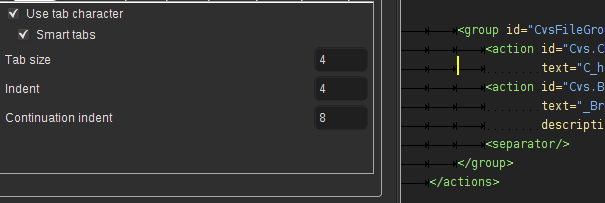
Если правильно использовать табы (а именно — только для indentation) — можно без проблем менять размер табов не нарушая стиль программирования.
2 пробела на таб: 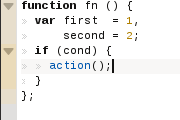
5 пробелов на таб: 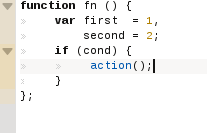
9 пробелов на таб: 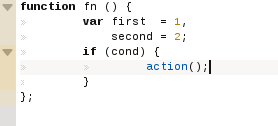
Так каких проблем мы лишаемся?
1. Каждый программист может настроить длину табуляции под свой вкус. Всегда работает на практике. Когда код с большой вложенностью — можно поставить ширину табуляции в два пробела, иначе — в четыре.
2. Легче работать с посторонними библиотеками. Какие-то библиотеки поддерживают стиль с шириной таба в два пробела, какие-то с шириной в четыре пробела. Только использование табов не накладывает ограничение на стиль.
Процитирую пару мыслей из предыдущего топика:
На самом деле в проектах, которые используют табуляцию таких проблем нету — так как табуляция безразмерна, а вот поддерживать одновременно пару библиотек с разным размером пробело-табуляции становится проблематичным, т.к. уже нельзя пользоваться tab (чтобы IDE заменяла табы на пробелы). Конечно, есть шанс решить такую проблему разными проектами с разными настройками, но это тот еще костыль, да и башку все-равно сносит от разных размеров вложенности.
Аналогично, табуляция — безразмерная. Такая проблема есть только в проектах, которые используют пробелы. Там где используются табы — они могут быть хоть 2, хоть 10 символов шириной.
Допустим, я открываю Kate, чтобы по-быстряку поправить код в каком-то файле. Оппа, размер табуляции два пробела. Надо лезть в конфиг. А в соседнем файле из другой либы — четыре пробела. Придётся пользоваться пробелом вместо таба для отступов, ужас. С табами такой проблемы нету.
Как выше разобрали, такая проблема есть именно с проблемами, а не с табами.
А еще дополнительно у пробелов есть такие недостатки, как невозможность быстрого перемещения стрелочками клавиатуры (щёлкает каждый пробел, а не через блок), возможность допустить ошибку (поставить в одном месте 3 пробела вместо 4, чем порушить дальнейшую структуру), увеличение размера файла и куча всего ещё.
Вывод
У пробелов нету ни одного существенного преимущество по сравнению с табами, при этом мы не сковываем программиста в рамки и не заставляем его мучаться с слишком маленькими (или слишком большими) для него табами.
Главное
Не так важно, что именно вы используете. Важно, чтобы вы следили за порядком своего кода и всегда придерживались одного и того же стиля. Включите отображение табов/пробелов, иногда меняйте размер табуляции на другой и пробегайте глазами код, чтобы удостоверится, что у вас где-то не вставились пробелы вместо табов или табы вместо пробелов.