Как пользоваться GPU-Z? Подробное описание интерфейса

Программа GPU-Z представляет собой уникальный софт, дающий подробнейшие сведения о вашей видеокарте. В основном, её используют продвинутые пользователи, которые хотят знать максимум информации о том модуле, который установлен в их компьютере. Работа с программой не вызывает никакого дискомфорта, но иногда достаточно сложно разобраться с тем, где и какая информация расположена. Если человек профессионал, он разберётся, а вот в случае с новичками не всё так однозначно.В данной статье я подробно расскажу о том, как пользоваться GPU Z, что позволит вам полностью изучить всё, что предлагает данная программа. Информация ниже разбита на блоки, чтобы вам было удобнее во всём ориентироваться.
Блок первый
В данном случае собрана в основном вся самая ключевая информация о вашем графическом модуле.

- Name. Отображается полное имя устройства в операционной системе. Параметр определяется драйверами. Стоит отметить, что опираться на эту информацию не всегда целесообразно. Дело в том, чтобы модель видеокарты отображалась правильно, в системе должны быть установлены на неё правильные драйвера.
- GPU. Отображается кодовое наименование графического процессора, которое использует непосредственно компания, производящая видеокарты.
- Revision. Это номер ревизии процессора, который так же задаётся производителем.
Обратите внимание! В данном моменте может не быть никакой информации. В таком случае знайте, что у вас установлен процессор ATI.
- Technology. Информация интерпретируется как производственный процесс, характерный для вашей видеокарты.
- GPU Die Size. Отображается площадь ядра процессора. Если видеокарта является интегрированной, вероятность отображения подобной информации очень низка.
- Release Date. Вписывается официальная дата релиза той модели видеокарты, которая вами используется в данный момент.
- Transistors Count. В строке будет показана информация относительно того, каково общее количество транзисторов, которые фактически присутствуют в процессоре графического ускорителя.
Блок второй
Следующий блок информации, который носит уже немного иной характер.

- BIOS Version. Тут отображена версия BIOS для вашего графического адаптера.
Обратите внимание! При необходимости вы можете данную информацию экспортировать в файл текстового формата. Для этого нужно лишь нажать не специальную кнопку. Помимо этого, есть возможность обновления базы данных разработчика в сети, это тоже делается в пару действий.
- UEFI. Собственно, на основе этого пункта вы узнаете, присутствует ли такое явление в вашем случае.
- Devise ID. Каждый производитель и отдельная модель видеокарты имеют уникальный идентификатор. В данной строке вы их найдёте.
- Subvendor. Ещё один пункт, где вы сможете увидеть идентификатор непосредственно производителя модуля. При этом он присваивается специальной ассоциацией PCI-SIG. Для каждой компании создаётся уникальный и неповторимый код.
- ROPs/TMUs. Данный информационный блок затрагивает вопрос производительности. Если говорить именно о технической стороне, то отображается количество блоков растровых операций, которое характерно именно для данной видеокарты.
- Bus Intefrace. Параметр касательно шины. Во-первых, вы можете без проблем узнать сведения непосредственно об интерфейсе системной шины. Во-вторых, есть информация о настройках пропускной способности.
- Shaders. Отображается точное количество шейдерных процессов. Помимо этого, вы можете узнать их тип, что тоже немаловажно.
- DirectX Support. Тут вы сможете увидеть версии DirectX. Помимо этого, есть доступ к информации о шейдерной модели, которая поддерживается установленной графической платой.
Обратите внимание! Нужно отметить тот факт, что в данном случае сведения отображаются не о тех версиях, которые установлены в вашей системе.
- Pixel Filtrate. Информация по поводу того, какое количество пикселей способна отрендерить видеокарта за одну секунду времени. Так как числа действительно огромные, используется конвертация. Например, 1 GPixel равен одному миллиарду пикселей.
- Texture Filtratre. Аналогичный пункт по отношению к предыдущему, но тут отображается количество текстелей, которые обрабатываются графическим адаптером за одну секунду времени.
Блок третий
Данный блок содержит достаточно большое количество различных параметров, связанных непосредственно с производительностью видеокарты, которая подключена к вашему компьютеру и в данный момент анализируется.

- Memory Type. Тут вы сможете увидеть то, какой тип памяти у вашего видеоадаптера.
- Bus Width. Один из важнейших показателей в плане производительности. Он указывает ширину между графическим процессором, а также видеопамятью. Если говорить другими словами, это ширина шины.
Обратите внимание! Показатель играет действительно важную роль, так как он определяет то, какое количество информации в единицу времени сможет передавать ваша видеокарта. Чем больше тут число, тем лучше, так как модуль качественнее реализует все свои возможности и обеспечивает больше мощности.
- Memory Size. Тут вы получите данные касательно общего набора набортной памяти в графическом адаптере. В том случае, если в строке не указано значение, есть два варианта. Во-первых, у вас может быть установлена интегрированная видеокарта. Во-вторых, возможно, для компьютера характерна многоядерная система.
- Bandwidth. Тут вы можете увидеть эффективную пропускную способность шины вашей модели видеокарты. Речь идёт о передаче данных между видеопамятью, а также графическим процессором.
- Driver Version. Тут совмещено сразу два показателя. Во-первых, вы увидите актуальную версию драйвера, который установлен в данный момент времени. Во-вторых, отображена версия операционной системы вашего компьютера. Для удобства пишется даже разрядность.
- GPU Glock. Напротив этого пункта вы найдёте показатель выбранной частоты процессора. Он отображается для производительного режима функционирования графической карты, характеристики которой рассматриваются.
- Memory. Всё по аналогии с предыдущим вариантом, только теперь вы получаете сведения о частоте видеопамяти для производительного режима видеоадаптера.
- Shader. Как и в предыдущих двух случаях, параметр рассчитан для производительного режима работы модуля. Но в данной ситуации вы получаете сведения касательно выбранной частоты шейдеров.
Важно! В том случае, если напротив пункта нет никаких данных, нужно понимать, что у вас либо карта ATI, либо интегрированный модуль. В таких случаях шейдерные процессоры работают на частоте ядра.
Блок четвертый
Продолжая разбирать структуру данных, предоставляемых программой GPU-Z, необходимо выделить последние пункты, относящиеся к разделу «Graphics Card».
- Default Clock. Тут вы увидите то, какую исходную частоту графического процессора имеет ваша видеокарта без учёта разгона.
- Memory. Всё то же самое, как и в пункте выше, информация о видеоадаптере без учёта разгона. Только в этот раз отображается исходная частота памяти.
- Shader. В этой графе есть сведения об исходной частоте шейдеров без учёта разнога видеокарты. Чтобы понимать, почему показатель может отсутствовать, прочитайте информацию, расположенную выше на несколько абзацев.

Есть ещё и нижняя панель, где отображается ряд возможностей видеокарты. Например, вы узнаете, доступны ли технологии OpenCL, NVIDIA CUDA, DirectX Compute. Помимо этого, есть информация о том, доступно ли аппаратное ускорение NVIDIA PhysX.
Блок пятый
Теперь речь будет идти уже о соседней вкладке с названием «Sensors». Если говорить о сути, то вы сможете наблюдать данные, получаемые с датчиков графической платы, в режиме реального времени. Очень удобно для тестирования того, как изменяется нагрузка на модуль при работе с теми или иными программами. Вот основные параметры:
- PGU Core Clock. Видно то, как изменяется текущая выбранная частота процессора для производительного режима функционирования.
- GPU Memory Clock. Тут вы сможете видеть то, какую в данный момент времени частоту памяти имеет ваша видеокарта.
- GPU Temperature. Предлагается узнать, какую температуру имеет графический процессор.
- GPU Load. Обобщённый параметр, который сообщает о загруженности модуля.
Обратите внимание! Показатель высчитывается в процентах для максимальной наглядности.
- Memory Usage. Отражена загруженность видеопамяти вашего графического адаптера. Показатель выражен в мегабайтах.

Все данные, описанные в пятом блоке, вы можете сохранить в специальный лог-файл. Для реализации задумки достаточно активировать опцию «Log to file» в нижней части окна.

Блок шестой
Последний блок, где рассматривается третья вкладка программы GPU-Z под названием «Validation». Если коротко, тут вы можете связаться с разработчиком, если вам есть что сказать. Например, вы могли обнаружить ошибку в работе софта. Помимо этого, можно просто задать интересующий вас вопрос.

Важно! В нижней части есть кнопка переключения между видеокартами, если в вашей системе их сразу две.

Положительные стороны
Программа GPU-Z занимает минимум места на вашем компьютере и совсем не потребляет системных ресурсов. Самый большой плюс в огромной информативности. Сведения предстaвлены в доступном виде, хорошо структурирoваны.
Даже с учётом того факта, что поля не переводятся, вы легко разберётесь, где и что указaно. Расшифровка, описанная выше, вам в этом поможет.
Отрицательные стороны
У данной программы нет минусов. Один лишь минимальный недостаток может проявиться в том, что иногда нельзя точно определить некоторые параметры. Но это скорее вина изготовителя, который в недостаточной степени идентифицировал устройство.
Заключение
GPU-Z можно считaть эталоном информативности, если вы хотите получить сведения касательно видеокарты, которая устанoвлена в вашем компьютере или ноутбуке. Надеюсь, что данная статья оказалась вам полезной и теперь вы знаете, как пользоваться GPU Z.
Как пользоваться программой GPU-Z

GPU-Z — это бесплатная программа, собирающая подробную информацию о видеокарте компьютера или ноутбука и позволяющая ознакомиться со всеми техническими характеристиками этих устройств, показаниями датчиков и прочими данными.
Как пользоваться GPU-Z
Рассматриваемое приложение предназначено для изучения характеристик графического оборудования и отлично помогает в его диагностике. Оно не позволяет изменять параметры карты и выполнять ее разгон. Если к компьютеру подключено несколько адаптеров, можно переключаться между ними и рассматривать каждый отдельно.
Просмотр общих сведений
Первая вкладка программы предназначена для отображения всех технических характеристик адаптера. Для начала рекомендуем удостовериться, что анализируется нужное устройство. Его название отображается в нижней части меню в виде выпадающего списка, доступного для смены.
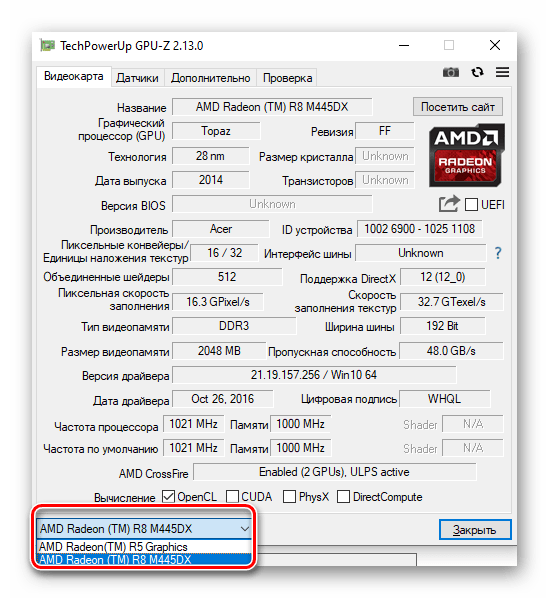
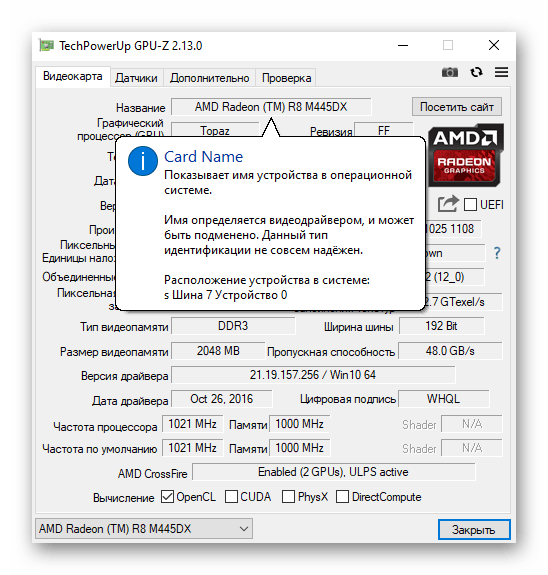
Этот раздел предназначен для просмотра таких характеристик, как объем видеопамяти, частота процессора и памяти, название устройства, поддерживаемая версия DirectX и многое другое. Если какая-то характеристика непонятна, попробуйте навести курсор на ее значение, чтобы открылось окошко с дополнительной информацией.
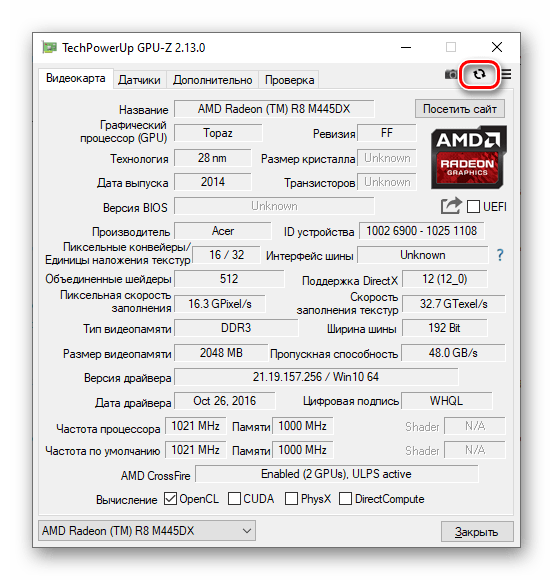
Если данные отображаются некорректно, стоит обновить свойства выбранной в данный момент видеокарты — для этого кликните по соответствующей кнопке и подождите несколько секунд.
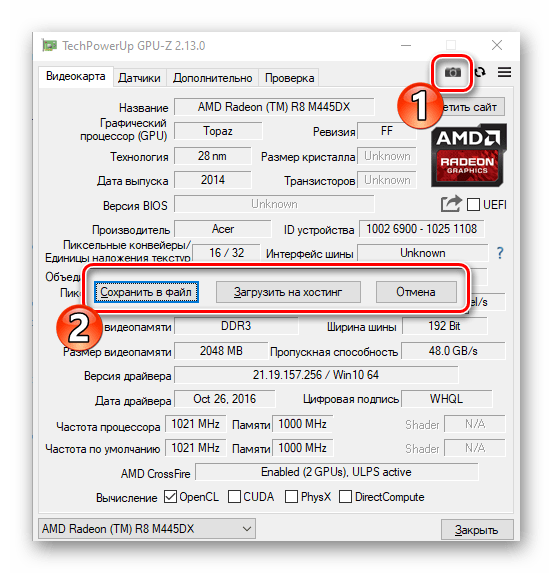
Разработчики предусмотрели инструмент для создания скриншотов. Готовое изображение сохраняется на компьютер, также его можно загрузить на хостинг и получить ссылку. Для хранения используется специальный сервер.
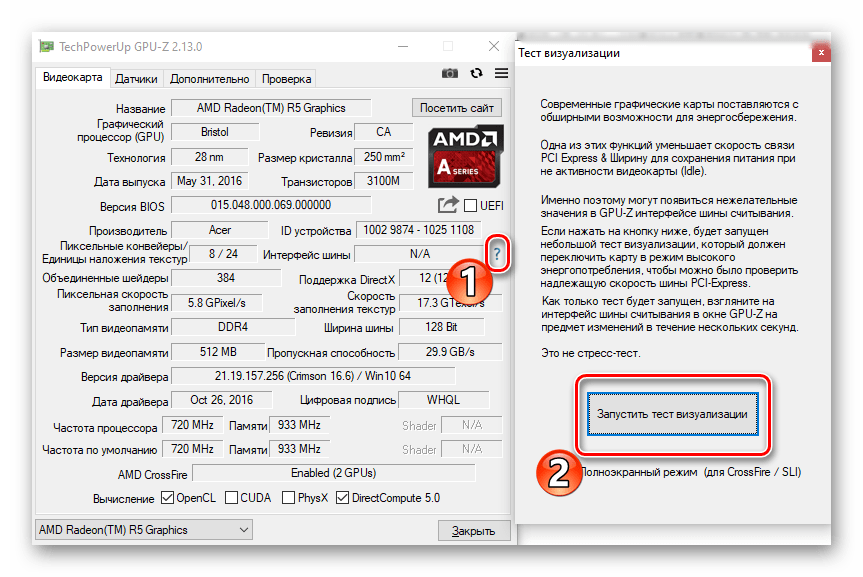
В этой же вкладке выполняется диагностика визуализации. Это не стресс-тест на производительность видеокарты, а проверка максимальной скорости ее шины. Для этого система переключает адаптер в режим высокого энергопотребления. Чтобы запустить функцию, необходимо кликнуть на знак вопроса справа от пункта «Интерфейс шины» и нажать на кнопку «Запустить тест визуализации».

Проверка датчиков
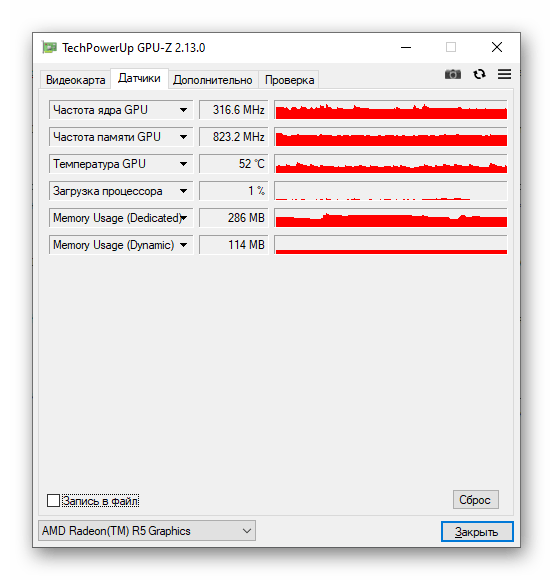
В следующей вкладке приложение анализирует все датчики видеокарты и отображает их значения. Если вам нужно узнать текущую частоту, температуру, нагрузку графического процессора и используемой видеопамяти, откройте вкладку «Датчики» и наведите курсор на красную инфограмму, чтобы увидеть показания с момента запуска приложения.
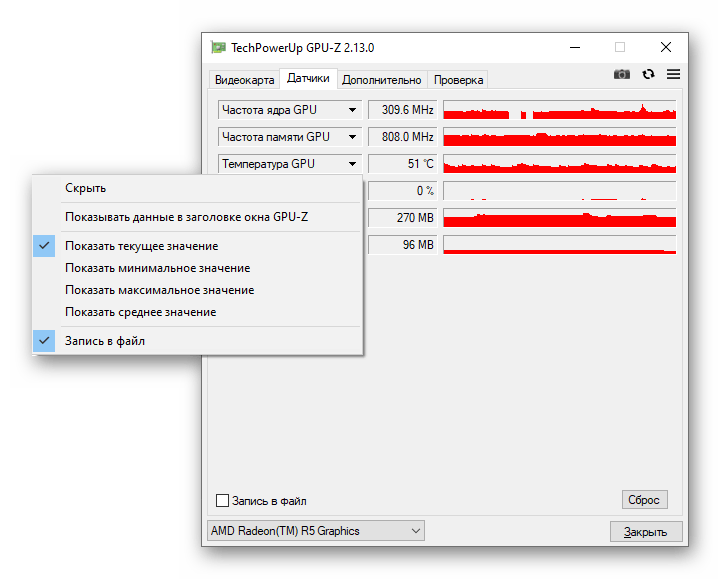
Нажав на небольшую стрелочку одного из пунктов, выставьте дополнительные параметры — можно скрыть какие-то датчики, вывести их на заголовок окна, отобразить максимальное, минимальное или среднее значение за период анализа.
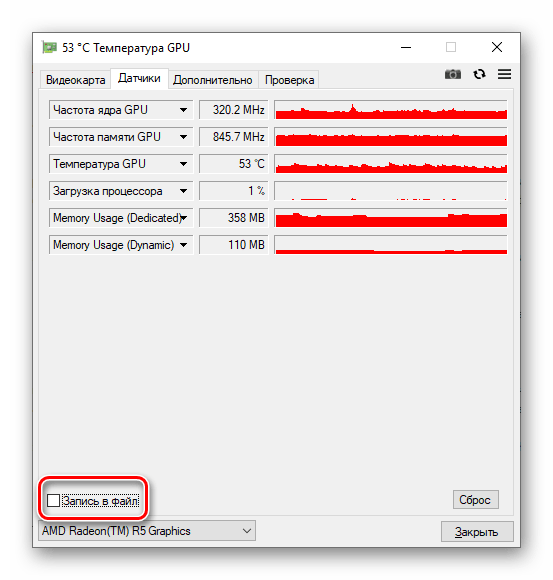
Здесь делается не только скриншот, как и на первой вкладке, но и экспорт данных в файл. Для этого поставьте галочку в поле «Запись в файл» и укажите путь для отчета.
Характеристики программных компонентов
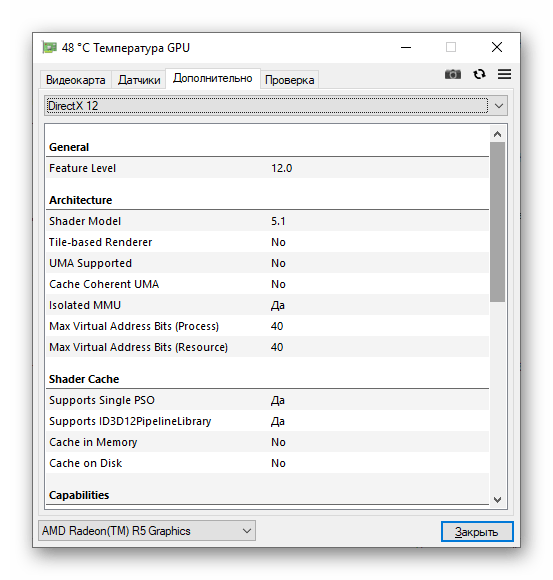
Это дополнительная вкладка, предусмотренная для характеристик используемых драйверов и библиотек. В выпадающем списке необходимо выбрать интересующий компонент, после чего откроются подробные сведения о нем.
Связь с разработчиками
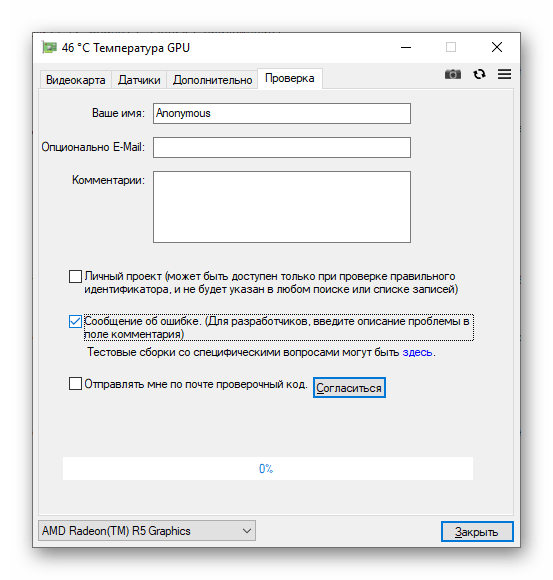
На случай возникновения каких-либо вопросов или предложений в самой программе предусмотрен специальный встроенный сервис. Для его использования необходимо указать:
- Ваше имя (любая комбинация);
- Электронная почта (опционально);
- Комментарий.
Далее выберите подходящий вариант (личный проект или сообщение об ошибке), разрешите получать проверочный код на почту, если она была указана, и нажмите на кнопку «Согласиться». Если у вас установлена последняя версия приложения и есть стабильное подключение к интернету, запрос будет отправлен в течение нескольких секунд.
Заключение
Мы рассмотрели GPU-Z и все возможности ее последней версии. Обладая этой информацией, вы сможете с легкостью пользоваться приложением для своих нужд и быть в курсе состояния графического адаптера.
 Мы рады, что смогли помочь Вам в решении проблемы.
Опишите, что у вас не получилось. Наши специалисты постараются ответить максимально быстро.
Тестирование видеокарты на предмет работоспособности
Разное
Как проверить видеокарту на предмет её работоспособности? С постановкой такой цели обычно сталкиваются те, кто хочет купить это устройство по приемлемой цене на рынке б/у комплектующих. Ну и или готовит к продаже на б/у рынке. Но мы будем рассматривать ситуацию всё же больше в контексте первого случая. Много есть доводов против покупки б/у-шных видеокарт в принципе, тем не менее если нет финансовой возможности приобрести это устройство новым, если его б/у-шное продаёт знакомый человек, сервисный центр как юридическое лицо или если с незнакомым продавцом достигнута минимизирующая наши риски схема договорённости, то можно и пойти на вариант б/у. Ну а с проверкой работоспособности видеокарты мы будем сейчас разбираться.
Как проверить видеокарту на предмет её работоспособности
Проверка работоспособности невиданной доселе видеокарты включает в себя несколько этапов:
- Первый этап – внешний осмотр устройства, нет ли на нём следов перегрева, цел ли кулер, свободно ли вращается, на месте ли видеовыходы, не перепаяны ли грубой пайкой, нет ли вздувшихся конденсаторов (если видекарточка без корпуса и позволяет сделать такой осмотр) и т.п.
- Второй этап – подключение видеокарты к компьютеру. Проверяется, рабочее ли устройство в принципе. Чтобы компьютер его увидел, в некоторых случаях для этого нужно сбросить настройки BIOS в дефолт.
- Третий этап – установка видеодрайвера в среде Windows и визуальная проверка, всё ли в порядке с цветокоррекцией, нет ли артефактов на экране, не сбоит ли работа видеодрайвера, нет ли лагов при воспроизведении видео, свёртывании и полноэкранном развёртывании окон и т.п.
- Четвёртый этап – проверка температуры в простое, без нагрузок. Для видеокарт с активным охлаждением (с кулерами) нормальная температура простоя в зависимости от модели колеблется от 30°C до 44°C. Для устройств с пассивным охлаждением нормой в простое может быть 50-55°C.
- Пятый этап – проведение стресс-тестирования видеокарты, отслеживание колебаний температуры и фиксация достигнутого температурного предела. А вот об этапе поговорим более подробно.
Стресс-тестирование видеокарты
Стресс-тестирование видеокарты – это тестирование её специальными программами в условиях максимальных нагрузок. Специальные программы имитируют задачи, по полной нагружая видеокарту, чтобы мы могли посмотреть, как она ведёт себя при максимальных нагрузках. Как колеблется температура, до какого граничного значения она поднимется и стабилизируется или не стабилизируется вовсе. Не будет ли это значение больше предельной температуры, заявленной производителем именно для данной модели видеокарточки. Не будут ли в процессе стресс-тестирования на экране появляться артефакты, полосы, рябь, баги цветокоррекции. Не будет ли слетать видеодрайвер, аварийно завершая свою работу.
Стресс-тестирование проводится специальными программами, они предлагают тесты с разными нагрузками. Есть тесты с меньшими нагрузками, как, например, в программе AIDA64. А есть тесты жёсткие, подвергающие видеокарты реальному стрессу с самым максимумом нагрузок, как, например, в программе FurMark. Ниже мы рассмотрим, как проводятся тесты с помощью этих двух программ.
Но прежде ещё пару слов о самом процессе стресс-тестирования. Для его проведения обычно достаточно 20 минут. 20 минут не просто достаточно для стресс-тестирования, при жёстких тестах типа FurMark испытывать устройство более этого времени даже нежелательно. За 20 минут можно отследить нарастание температуры и зафиксировать либо в лучшем случае стабилизацию температуры на каком-то допустимом граничном значении, либо в случае худшем – превышение граничного значения. Стабилизация кривой температуры, достижение её значения не выше заявленного производителем граничного предела, отсутствие артефактов и прочих упомянутых выше признаков проблемной работы видеокарты – всё это будет означать, что тест пройден успешно.
Но стресс-тестирование проводить не обязательно специальным программами, можно просто подвергнуть видеокарту тем специфическим нагрузкам, с которыми она будет сталкиваться постоянно. И, возможно, несколько усилить эти нагрузки.
Тестирование в условиях реальных нагрузок
В случае с игровыми видеокартами можем просто запустить какую-то установленную на компьютере игру на максималках. Естественно, это должна быть игра из числа современных, способная дать видеокарте реальную нагрузку. Таким образом мы проверим устройство в условиях максимальных нагрузок, но не тех, которые могут быть в принципе, и с которыми мы в повседневности, возможно, никогда не столкнёмся, а в условиях реальных максимальных нагрузок. Тестирование в условиях реальных нагрузок можно проводить и более 20 минут, можно где-то с час поиграть на максималках. И за этот час нужно в фоне отследить температуру. Для отслеживания температуры можно прибегнуть к помощи программы GPU-Z. Запускаем её, идём во вкладку «Sensors». Здесь у нас есть графа «GPU Temperature», в ней показывается текущая температура видеокарты. Кстати, обратите внимание: на ноутбуках с двумя видеокартами нужная выбирается внизу окошка программы.
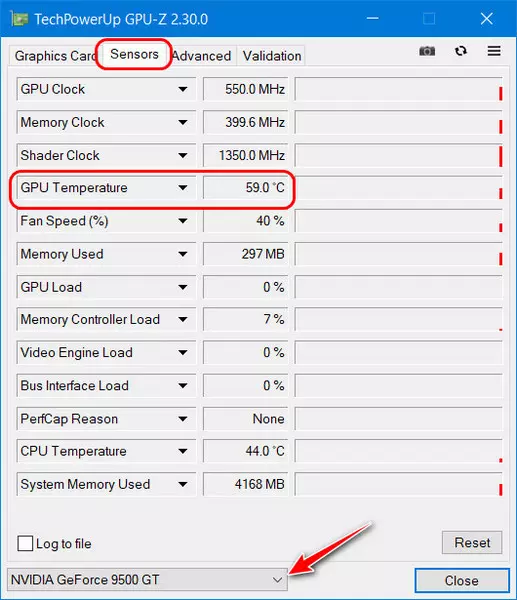
Но нам нужно зафиксировать максимальный нагрев видеокарты во время тестовой игры. Поэтому в выпадающем списке этой графы мы указываем отображение максимальной температуры, которую зафиксировала программа GPU-Z за время текущего сеанса своей работы – ставим галочку «Show Highest Reading».
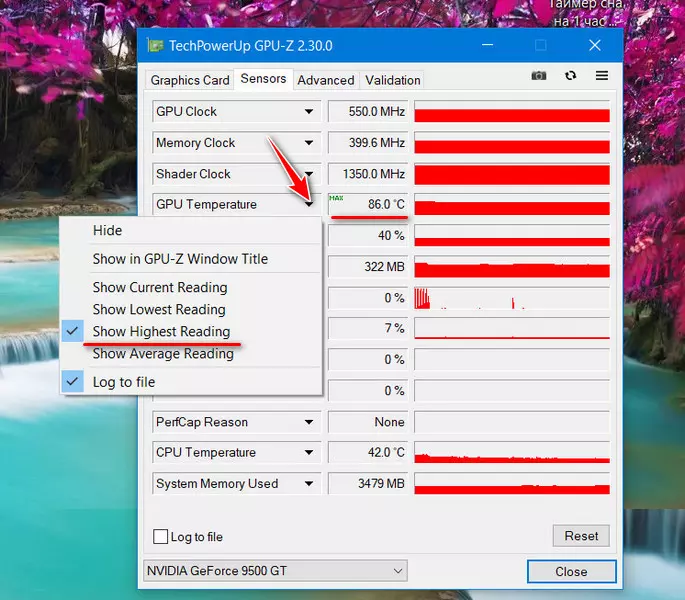
Таким образом, время от времени отвлекаясь от игры, сможем видеть максимальное значение температуры, отмеченное GPU-Z за всё время, что мы играли.
Тестирование FurMark
Программа FurMark предоставляет возможность подвергнуть видеокарту предельным, агрессивным нагрузкам. Её не будут так сильно нагружать в своей работе ни игры, ни программы, нацеленные на работу с графикой, как это делает во время теста FurMark. Это, так сказать, проверка с зазором. Тест FurMark называют убийцей видеокарт, поскольку эта программа, кроме обычного стресс-теста на проверку стабильности, предусматривает ещё и экстремальный тест, который в потенциале может вывести видеокарту из строя. Без надобности с настройками FurMark желательно не экспериментировать, лучше просто оставить дефолтные опции тестирования.
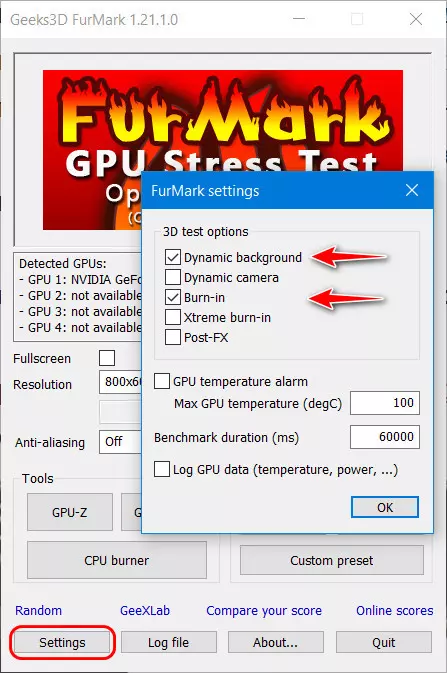
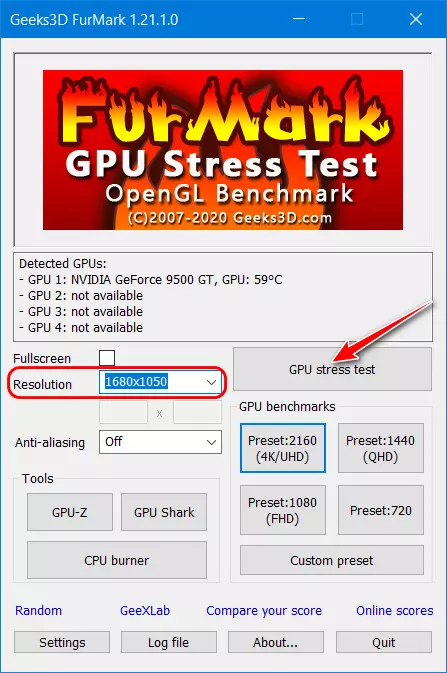
Перед запуском теста выбираем разрешение экрана, в условиях которого мы хотим проверить видеокарту. Нажимаем кнопку «GPU stress test».
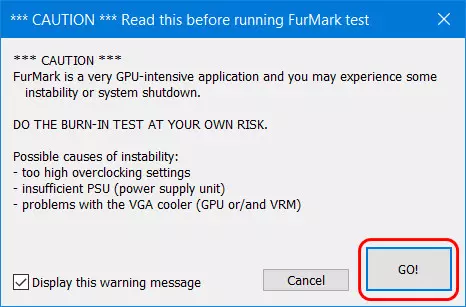
Программа предупреждает нас, что сейчас будет проводиться операция, интенсивно нагружающая графический процессор. И что если у нас критические параметры разгона, блок питания недостаточной мощности или имеются проблемы с охлаждением, то все риски по запуску теста несём мы сами. Если этих проблем нет, жмём «Go».
На экране появится картинка волосатого бублика – 3D-изображение со сложной отрисовкой, именно это чудовище подвергает видеокарты самым тяжёлым нагрузкам. В верхушке окна активного теста FurMark будем видеть текущую температуру видеокарты. Внизу окна будем наблюдать на графике кривую роста и в лучшем случае стабилизации температуры.
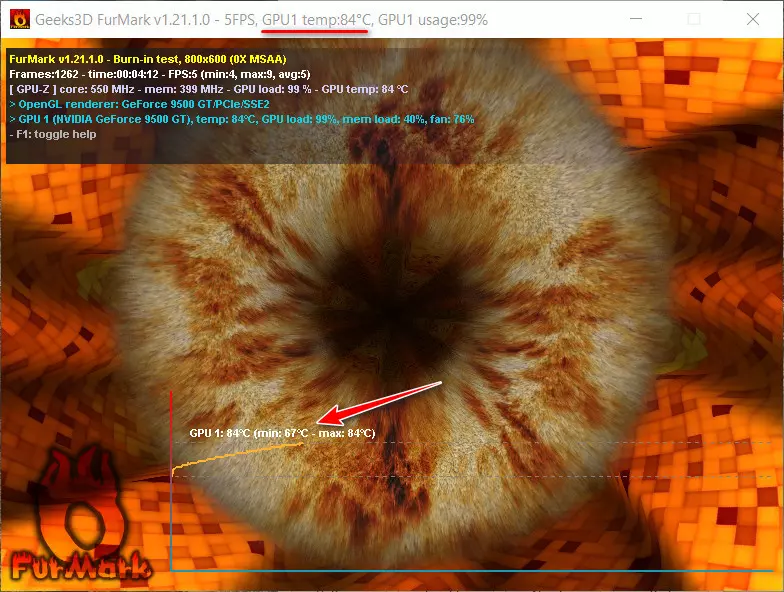
Для остановки теста просто закрываем окно волосатого бублика.
Примечание: нежелательно использовать FurMark для видеокарт с пассивным охлаждением. Эти видеокарты не предназначены для больших нагрузок, их система охлаждения рассчитана для обеспечения офисных, максимум мультимедийных задач. Да и в принципе нет смысла подвергать риску любые видеокарты, если они не будут работать на надрыве своих возможностей. Для проверки стабильности их работы будет вполне достаточно обычного стресс-теста, предлагаемого AIDA64.
Тестирование AIDA64
Стресс-тест в программе AIDA64 – оптимальный вариант тестирования всех неигровых видеокарт, они просто будут подвергнуты фоновым имитируемым нагрузкам. В главном окне программы запускаем общий тест стабильности, можно кнопкой на панели инструментов.
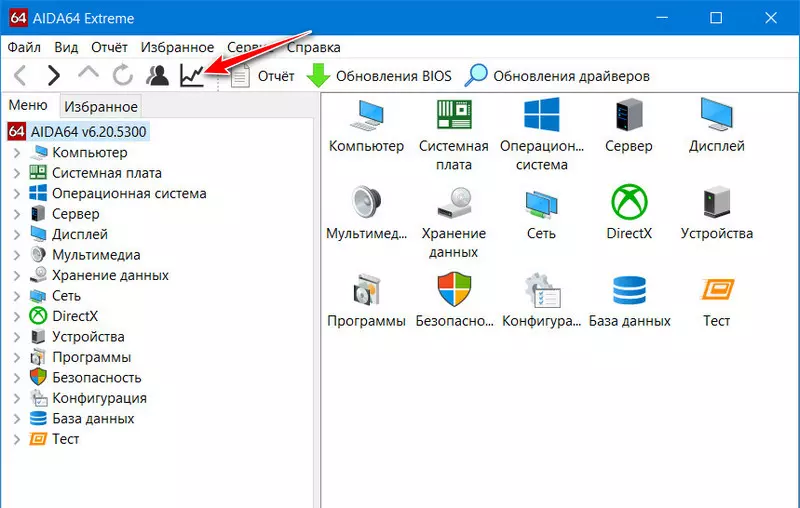
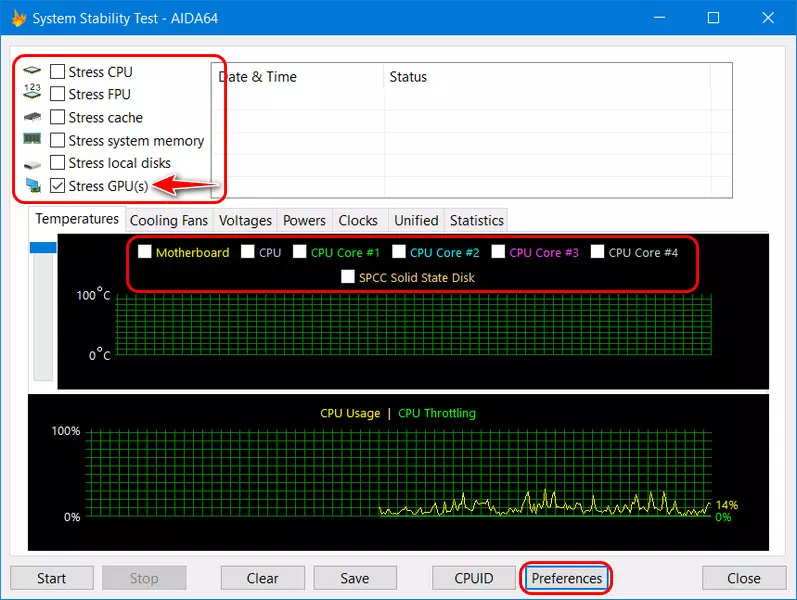
Если работаем со старой версией AIDA64, и такой кнопки нет, то в меню «Сервис» жмём пункт «Тест стабильности системы». Далее в блоке вверху слева снимаем опции со всех аппаратных компонентов компьютера кроме видеокарты. Сниманием галочки отображения всех кривых на графике температуры, чтобы кривые других устройств нам не мешали. Жмём кнопку «Preferences».
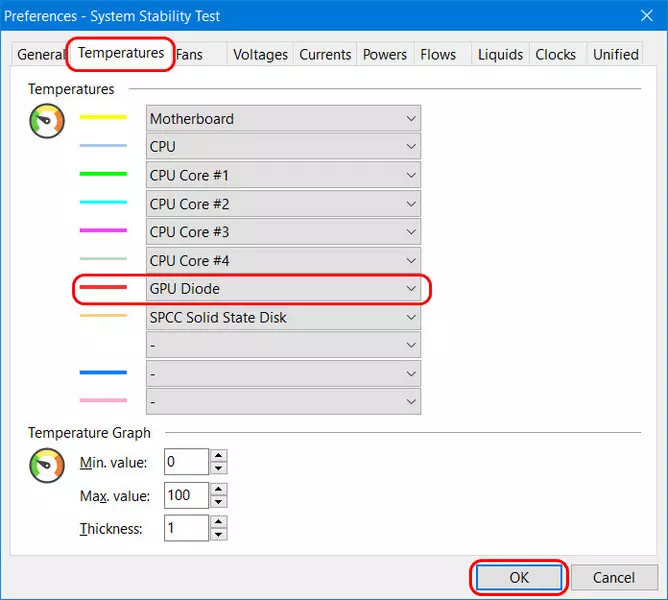
И здесь добавляем отображение кривой GPU Diode с понравившимся цветом, например, с красным.
Запускаем тест кнопкой «Start».
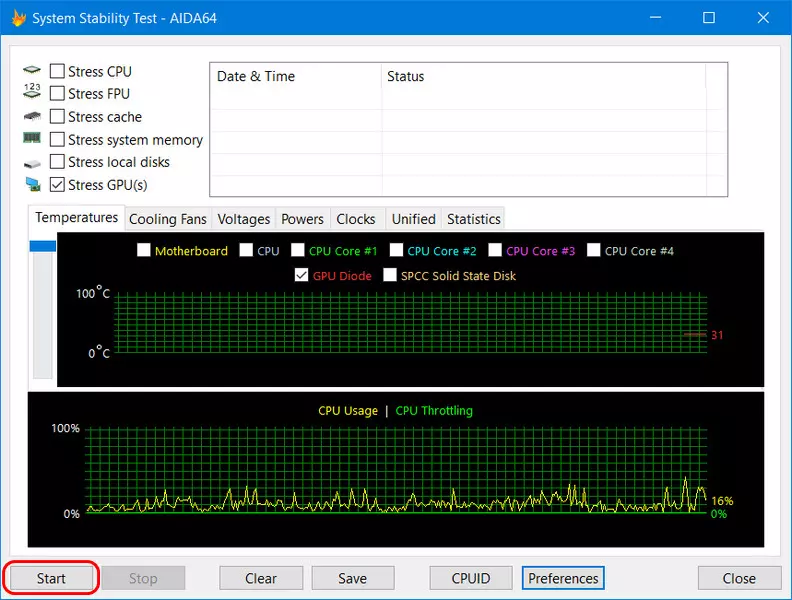
И отслеживаем кривую температуры видеокарты на первом графике. В конце графика будем видеть текущее значение температуры.