LXF169: Востановление данных SystemRescueCD

Обширное сообщество разработчиков Linux достойно благодарности за многие новшества. Одно из самых популярных, но, возможно, недооцененных – дистрибутив Live CD. С тех пор, как Клаус Кноппер [Klaus Knopper] выпустил свой первый Live CD Knoppix 13 лет назад, для запуска Linux без установки системы и даже без рабочего жесткого диска было достаточно вставить компакт-диск в подходящий привод и перезагрузиться. Теперь в большинстве дистрибутивов Live CD или DVD используется как основа для установки, но они также очень полезны, если что-то пошло наперекосяк и система перестала загружаться. Для этого можно обойтись и установочными дисками, но они громоздки и содержат массу лишнего, поэтому для них часто нужен DVD или объемистая флэшка. По-настоящему удобным был бы небольшой дистрибутив, который можно записать на компакт-диск или USB-брелок и всегда иметь под рукой на случай аварии.
Такой компакт-диск для спасения системы есть, и это SystemRescueCD! Это мой любимейший из многих Live-дистрибутивов (в противоположность дистрибутивам для установки систем на настольный компьютер). Последний ISO-образ для такого небольшого пакета весит 350 МБ. Он содержит массу полезных программ для восстановления систем Linux и Windows. И все это поместится на любой брелок, да еще останется достаточно места на более традиционное применение брелка – например, для переноса файлов между компьютерами.
Опции загрузки
Загрузите последнюю версию образа с www.sysresccd.org. На время написания статьи это 3.1.2, но System Rescue CD часто обновляется, и когда вы будете это читать, вероятно, будет уже более свежая версия. Запишите ее на компакт-диск как обычно, и загрузитесь с него, чтобы увидеть первоначальное меню загрузки. Опций загрузки многовато, но по умолчанию они вполне разумны. SystemRescueCD поставляется с 32-битным и 64-битным ядрами. 64-битную систему можно загрузить с обоих, так как все программы на диске 32-битные, но если вам нужно запускать из установленной системы 64-битные программы, например, изменить корневой каталог с chroot, чтобы решить какую-то проблему, воспользуйтесь 64-битным ядром. В последних версиях нужное ядро определяется автоматически по типу процессора, поэтому в большинстве случаев можно выбрать готовый вариант. Однако есть несколько дополнительных команд, которые можно добавить в процесс загрузки; чтобы увидеть все опции, нажимайте клавиши с F2 по F7.
Для каждого ядра есть два варианта загрузки – если стандартное ядро не загружается, попробуйте альтернативное. Среди интересных опций – docache, которая загружает весь образ в оперативную память, то есть после загрузки компьютера вы сможете извлечь диск и вставить другой для восстановления системы. С опцией setkmap вам не будут предлагать выбрать раскладку клавиатуры, а rootpass позволяет задать пароль root. Они особенно удобны в собственной версии дистрибутива (подробнее об этом позже), так как с ними вы сможете загрузить сервер без монитора с компакт-диска и подключиться к нему по SSH.
Лучшая оболочка
После загрузки системы вы попадете в командную строку (SystemRescueCD использует превосходную оболочку Zsh, но пользователи Bash почувствуют себя в ней как дома): ведь для диска восстановления системы нам не нужен графический интерфейс. Ах, нужен? Тогда наберите в командной строке startx, либо при загрузке выберите седьмой пункт меню. В нем к списку опций загрузки добавляется dostartx, и все так и сделается само.
Пользуетесь ли вы графическим интерфейсом или консолью, помните, что при загрузке системы вы заходите в нее полноправно, от имени root. Поэтому справедливы обычные предупреждения – вы сможете разрушить систему, и если сделаете это, любуйтесь на обломки. Это также значит, что каждый, у кого есть SystemRescueCD, может получить доступ администратора. Если компьютер находится в небезопасном месте, как большинство ноутбуков, отключите загрузку с USB или CD в BIOS и задайте пароль для BIOS, чтобы никто не мог эти настройки вернуть.
Компакт-диски несколько громоздки – флэшки гораздо удобнее, особенно если у вас тонкий ноутбук без оптического привода. Чтобы скопировать SystemRescueCD на USB-брелок, загрузитесь с компакт-диска, вставьте брелок подходящего объема и выполните команды
Можно это сделать и без загрузки с компакт-диска (что удобно, если у вас нет оптического привода), смонтировав ISO-образ из обычного дистрибутива.
sudo mount -o loop systemrescuecd-x86-3.1.2.iso /mnt/tmp
sudo umount /mnt/tmp
Этот скрипт пишет данные в файловую систему USB-брелка. В отличие от утилит-аналогов, он оставляет все не нужное ему место доступным для обычного использования. Одно из преимуществ копирования на брелок в том, что здесь легко менять опции загрузки по умолчанию. Например, чтобы убрать паузу, возникающую, когда в процессе загрузки у вас запрашивается раскладка клавиатуры, откройте syslinux/syslinux.cfg на брелке и добавьте setkmap=uk (ну, или какая вам нужна раскладка) к опциям APPEND всех пунктов меню, которым вы будете пользоваться. Также можно изменить настройку MENU DEFAULT, чтобы по умолчанию выделялся другой пункт меню. Аналогично, изменив параметры TIMEOUT и ONTIMEOUT, можно изменить время отображения меню перед загрузкой пункта меню по умолчанию, и какой пункт меню будет выбираться. Параметр TIMEOUT задается в десятых долях секунды.
Из закона Мэрфи следует, что дисков восстановления системы никогда нет под рукой, когда они нужнее всего, а USB-брелок легко потерять. С SystemRescueCD можно быть всегда готовым к этой ситуации, так как его можно загрузить прямо из ISO-образа на жестком диске, если у вас Grub 2. Скопируйте файл ISO в /boot (/boot мы взяли, потому что это единственная часть файловой системы, гарантированно доступная при загрузке с Grub), затем создайте файл в /etc/grub.d, например, с именем 40_sysrescd, содержащий следующее:
menuentry “System Rescue CD — Std kernel” <
loopback loop $sysresiso
linux (loop)/isolinux/rescue64 setkmap=uk
Имя файла – это имя файла ISO-образа; я копирую файл в /boot и затем создаю символическую ссылку на sysrescd.iso, чтобы не менять меню Grub. Выберите в качестве ядра rescue32 или rescue64 – автоматическое определение [autodetection] здесь недоступно, да и не нужно. Затем сделайте файл исполняемым и скомандуйте
Теперь у вас в меню загрузки есть SystemRescueCD. Подумайте о том, о чем мы говорили выше – бесконтрольном root-доступе к компьютеру, если он физически не защищен. Возможно, стоит добавить пароль в Grub, чтобы никто, кроме вас, не мог загрузить этот пункт меню.
Восстановление системы с chroot
Ранее мы упомянули о chroot; это способ изменения корневого каталога, так что можно работать внутри операционной системы, даже не загрузившись в нее. Например, предположим, что ваш друг забыл пароль root для своей системы. Это означает, что, ко всеобщему сожалению, вы не можете войти в систему и сбросить его. Можно загрузиться с Live CD, но напрямую изменить пароль не получится, поэтому загрузитесь с SystemRescueCD и выполните следующие команды (здесь /dev/sdxN содержит корневой раздел вашего дистрибутива):
mount /dev/sdxN /mnt/custom
mount -t proc none /mnt/custom/proc
mount —bind /dev /mnt/custom/dev
cp /etc/resolv.conf /mnt/custom/etc/
chroot /mnt/custom /bin/bash
Мы смонтировали ваш корневой каталог в /mnt/custom, сделали файловые системы /dev/ и /proc доступными в этом каталоге (программа с chroot-доступом не может обращаться к файлам вне chroot) и скопировали /etc/resolv.conf в chroot на случай, если вам понадобится интернет-доступ. Последняя команда заходит в chroot, запуская указанную команду для появления оболочки. Теперь вы по сути зашли в свой дистрибутив, не загрузив его, и можно выполнять большинство команд, таких как
для сброса пароля root. Закончив, наберите logout (или нажмите Ctrl + D) для выхода из chroot-оболочки, размонтируйте то, что смонтировали ранее – и перезагрузитесь.
Добавление собственных возможностей
Сайт SystemRescueCd, www.sysresccd.org, содержит массу информации по добавлению собственных возможностей, и на самом диске есть несколько скриптов, которые помогут в этом. Однако в большинстве случаев это, скорее всего, не понадобится. Программ, имеющихся на диске, достаточно для подавляющего большинства ситуаций, даже если у вас зашифрованные файловые системы в томах LVM в RAID-массиве. Вам может понадобиться добавить немного данных, а это проще сделать с USB-устройством. USB-брелки ныне достаточно дешевы, чтобы на одном можно было уместить систему восстановления и резервные копии. Все, что вам нужно – установить на брелок SystemRescueCD, это очистит брелок. Затем создайте на брелке каталог, скажем, data, чтобы файлы были отдельно, и скопируйте туда необходимые файлы. После загрузки в Live-окружение ваши файлы будут доступны в каталоге /livemnt/boot/data, если вы не пользовались опцией docache; в этом случае придется смонтировать брелок вручную самим.
Если при каждой загрузке с SystemRescueCD приходится выполнять одни и те же команды, поместите их в скрипт autorun в корне USB-брелка. Можно задать несколько таких файлов для различных ситуаций, привязав их к различным пунктам меню загрузки. Более подробно об этом и обо многих других аспектах использования и настройки SystemRescueCD см. на сайте. |
Sorry, you have been blocked
This website is using a security service to protect itself from online attacks. The action you just performed triggered the security solution. There are several actions that could trigger this block including submitting a certain word or phrase, a SQL command or malformed data.
What can I do to resolve this?
You can email the site owner to let them know you were blocked. Please include what you were doing when this page came up and the Cloudflare Ray ID found at the bottom of this page.
Cloudflare Ray ID: 71aa95611e569b64 • Your IP : 82.102.23.104 • Performance & security by Cloudflare
Systemrescuecd как пользоваться
Как установить загрузочный PXE сервер для установки Windows, Linux, ESXI 5.5-17 часть. Добавляем SystemRescueCD-01
Всем привет в 16 части мы добавили MS DOS на наш сетевой сервер pxe и теперь можем обновлять с помощью него BIOS у многих плат, в 17 части мы рассмотрим как нам добавить SystemRescueCD. SystemRescueCD — это дистрибутив Linux, основанный на Gentoo Linux. Распространяется в виде загрузочного LiveCD-образа. Предназначен для обслуживания и выполнения административных задач. Содержит инструменты для работы с жёстким диском: разбивка на разделы, диагностика, сохранение и восстановление разделов. Умеет монтировать разделы Windows NTFS для чтения и записи. Содержит также средства для настройки сети, сетевых сервисов, средства поиска руткитов и антивирус.
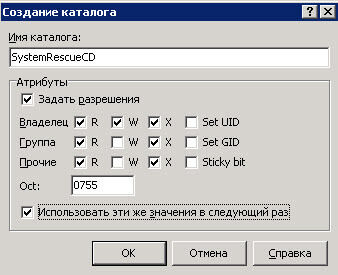
Скачиваем SystemRescueCD . Как и с другими ОС нужно создать отдельную папку в /srv/tftp, назовем ее SystemRescueCD.
Как установить загрузочный PXE сервер для установки Windows, Linux, ESXI 5.5-17 часть. Добавляем SystemRescueCD-02
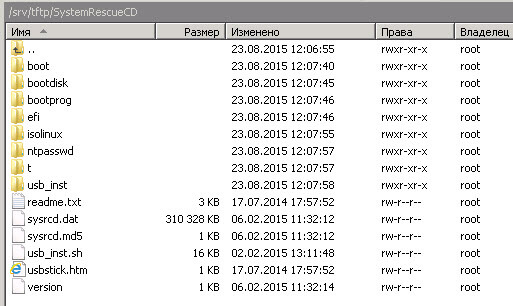
Копируем в нее разархивированный ISO образ с дистрибутивом.
Как установить загрузочный PXE сервер для установки Windows, Linux, ESXI 5.5-17 часть. Добавляем SystemRescueCD-03
Добавим в конфиг /srv/tftp/pxelinux.cfg/du следующий текст

Как установить загрузочный PXE сервер для установки Windows, Linux, ESXI 5.5-17 часть. Добавляем SystemRescueCD-04
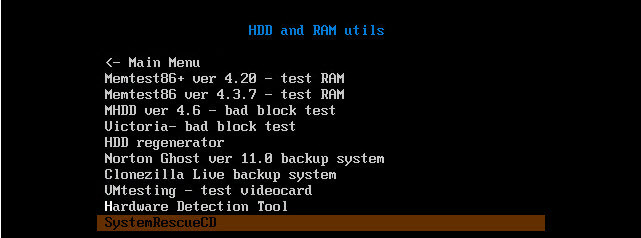
Загружаемся с нашего установочного сетевого сервера и видим, что в меню добавился пункт с нашим дистрибутивом.
Как установить загрузочный PXE сервер для установки Windows, Linux, ESXI 5.5-17 часть. Добавляем SystemRescueCD-05
Далее если вы попытаетесь загрузиться то получите ошибку что файловая система не может подмантироваться в NFS папку и это верно мы же не установили службу nfs. Вводим команду:
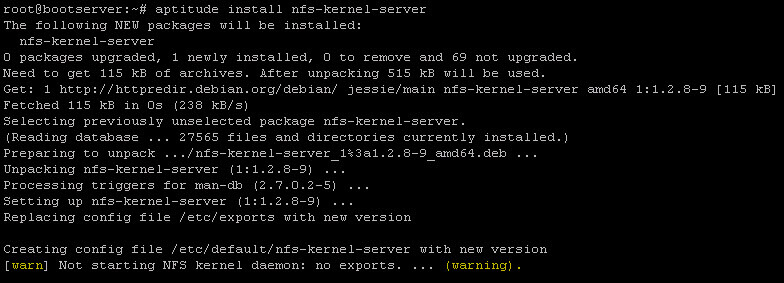
Как установить загрузочный PXE сервер для установки Windows, Linux, ESXI 5.5-17 часть. Добавляем SystemRescueCD-07
После установки нфс службы нам нужно для запуска нашего live cd добавить вот такую вот строку:

Как установить загрузочный PXE сервер для установки Windows, Linux, ESXI 5.5-17 часть. Добавляем SystemRescueCD-08
проверим что в файле /etc/exports прописалась наша запись

Как установить загрузочный PXE сервер для установки Windows, Linux, ESXI 5.5-17 часть. Добавляем SystemRescueCD-09
перезапускаем NFS службу командой
Теперь пробуем загрузить наш RescueCD. Видим NFS filesystem Mounting, успешно смонтирована.
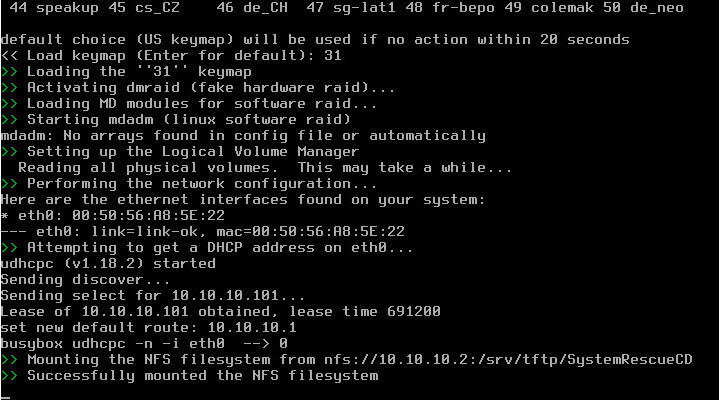
Как установить загрузочный PXE сервер для установки Windows, Linux, ESXI 5.5-17 часть. Добавляем SystemRescueCD-10
Все SystemRescue загрузился и вы получаете командную строку
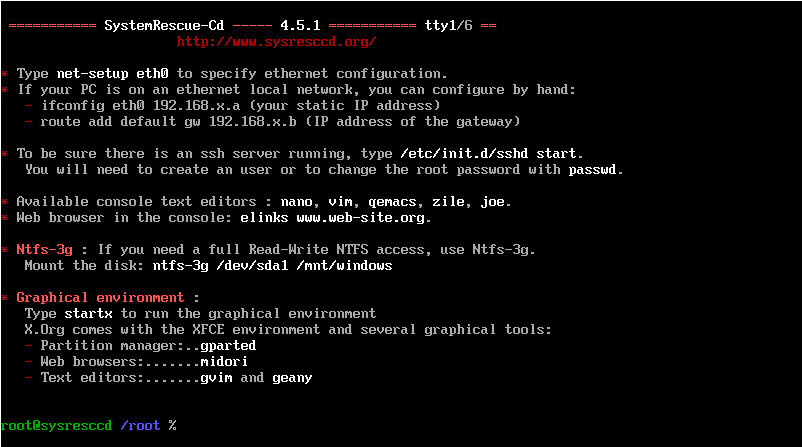
Как установить загрузочный PXE сервер для установки Windows, Linux, ESXI 5.5-17 часть. Добавляем SystemRescueCD-11
Вводим команду startx и у вас начнется загрузка LIVE OS.
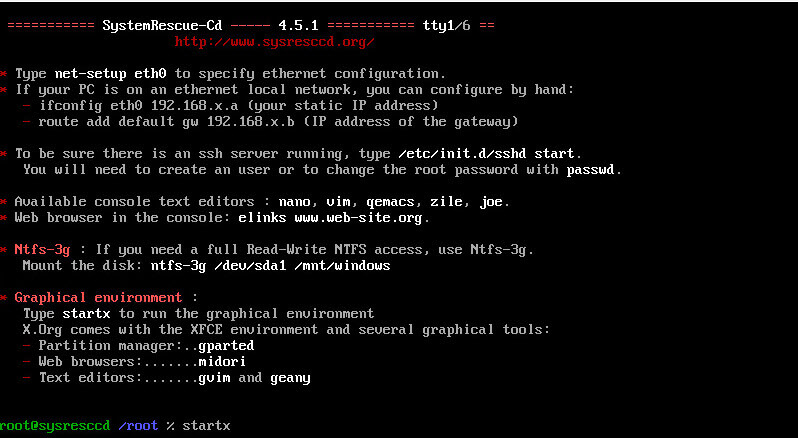
Как установить загрузочный PXE сервер для установки Windows, Linux, ESXI 5.5-17 часть. Добавляем SystemRescueCD-12
будет загружен рабочий стол с набором софта и терминалом для работы.
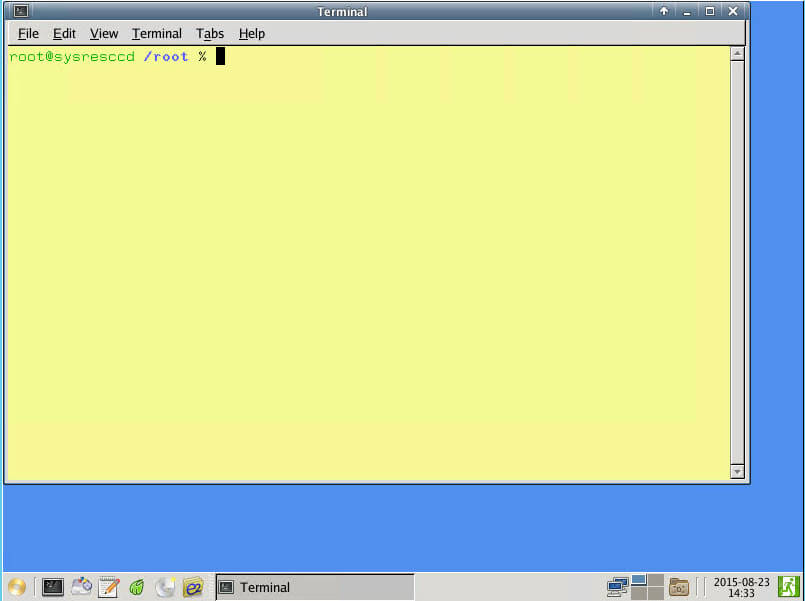
Как установить загрузочный PXE сервер для установки Windows, Linux, ESXI 5.5-17 часть. Добавляем SystemRescueCD-13
Вот так вот просто добавить на наш загрузочный сервер диск SystemRescue. В 18 части мы рассмотрим как добавить на сервер утилиту для сброса пароля Windows NT Password & Registry Editor.