Как увеличить производительность работы SolidWorks
Этот урок расскажет о том, как можно используя несложные приемы значительно ускорить работу с SolidWorks. Рекомендации очень помогут новичкам, но даже опытные пользователи смогут найти тут то, что они никогда и не думали использовать. Также здесь рассказано о простых ошибках, которые часто допускают новички.
Обычно, после того как устанавливается и запускается новая программа для работы, ее необходимо настроить для собственного удобства. Тогда и работа будет приятнее, и занимать она будет меньше времени.
Далее мы говорим о 10 простых правилах редактирования.
1. Недавние документы. Быстрый доступ
Если вы долго работает над одним и тем же проектом, то не нужно после каждого запуска искать его в файлах. Достаточно зайти в «Обзор Недавних документов», откуда получите доступ к файлам, с которыми работали недавно.


2. Восстановление документов из резервных копий
В настойках программы вы можете установить, через какое время будет происходить автосохранение и обозначить папку для этих сохранений и в скольких копиях будет оно проходить.

К сохранению нужно относиться ответственно. Иногда оно сможет сберечь важные документы и долгое время работы над проектом.
3. Качество изображения
Уровень детализации модели отображает качество ее внешнего вида на мониторе во время работы с ней. Чем больше детализация, тем больше она требует ресурсов компьютера и соответственно может замедлить общую производительность программы. Если у вас не слишком мощный компьютер, то стоит уменьшить детализацию.

Здесь же можно найти еще один интересный пункт — «Автоматически загрузить детали, как сокращенные». Это очень полезно, когда вы работаете над большим проектом, в котором очень много узлов, связей, параметром. При галочке около этого пункта будут полностью загружаться только узлы, над которыми вы работаете. Другие же детали будут только отображаться на мониторе, но не будут к ним применяться связи и т.д.
4. Используйте массивы
Инструмент Массив можно применять для большинства моделей, с которыми вы будете работать.

5. Инструмент «Зеркальное отображение»
Этот инструмент настолько же прост в применении, как и предыдущий. Вы сможете экономить уйму времени при его использовании. Перед тем, как начать проектирование, просмотрите чертеж и отметьте те элементы, для которых можно выполнить зеркально отображение.

6. Настройте общие свойства документов
В меню Инструменты/Параметры найдите вкладку Свойства документа.

Первый пункт — Чертежный стандарт. Используем ГОСТ по умолчанию. Далее в разделе «Примечания» настраиваем под себя все как нужно нам или нашему начальству.

Раздел единицы измерения позволит установить нужные. По умолчанию обычно используется ММГС (миллиметр, грамм, секунда), но возможно вам нужно установить другие.

7. Режим большой сборки
Режим будет удобен в работе для тех, кто работает с большими сборками. Это сборки, в которых есть множество компонентов. По умолчанию множество — это 500, но число можно менять.

Здесь вы подберете число под мощность своего компьютера. Но если вы работаете на ультрамощной машине, то можете смело пропускать этот пункт.
8. Сохраняйте пропорции
Когда работаете над проектом, старайтесь чертить сразу сохраняя пропорции. Это сделает работу с чертежами значительно проще в дальнейшем. А если вы хотите увеличить или уменьшить детали, то используйте масштаб.

9. Называйте все своими именами
Очень упрощает работу, особенно с большим проектом, когда все объекты имеют логические названия. Тогда вы сможете быстро работать с деревом построений, добавлять и убирать оттуда элементы. Это же можно сказать и о названиях файлов проектов. Несколько секунд на название файла нормальным именем, поможет сохранить вам время и нервы потом.

10. Пользуйтесь дополнениями
Существует очень много дополнений, которые упрощают работу со сложными проектами. Используйте их, они экономят время при проектировании масштабных задач.
ЗАПУСК SOLIDWORKS SIMULATION
Прежде чем пытаться запустить SolidWorks Simulation, убедитесь, что вы установили его вместе с SolidWorks и применили для него серийный ключ во время установки. Затем следуйте инструкциям ниже.
· Запустите SolidWorks и откройте модель, для которой вы хотите выполнить анализ.
· Щелкните вкладку Надстройки SolidWorks и нажмите кнопку SolidWorks Simulation; см. Рисунок-7.
· При нажатии на эту кнопку вкладка Simulation будет добавлена на ленту.
· Щелкните вкладку «Моделирование», на ленте отобразится раскрывающийся список «Новое исследование».
В этом раскрывающемся списке доступны две кнопки; Советник по моделированию и новое исследование. Мы начнем с Simulation Advisor, так как он хорош для новичков в программном обеспечении.
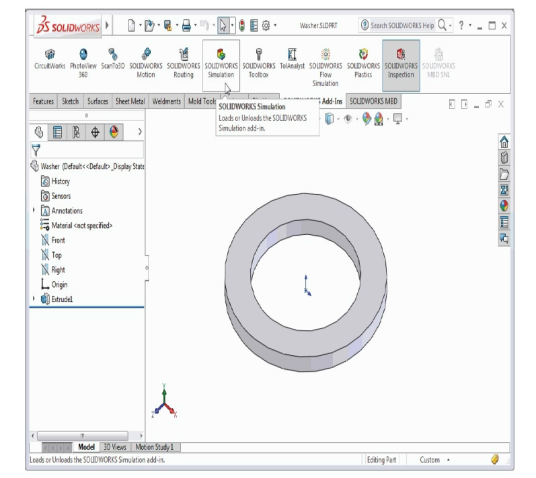
Рисунок 7. Кнопка моделирования SolidWorks
При нажатии на Советчик по моделированию
· Нажмите кнопку Simulation Advisor в раскрывающемся списке. Панель Simulation Advisor отобразится в правой части окна SolidWorks; см. Рисунок 8.
· • Прочтите текст в советнике и выполните соответствующие действия. Это управляемый процесс, поэтому рекомендуется самостоятельно выполнить некоторые трюки с программным обеспечением. Мы узнаем больше о советнике позже в книге.
При нажатии на Новое исследование
· Нажмите кнопку «Новое исследование» в раскрывающемся списке. Откроется окно PropertyManager Исследование; см. Рисунок 9.

Кнопки, доступные в свитке Тип в PropertyManager, относятся к разным типам анализа.
Мы обсудим эти анализы один за другим в следующих главах.
Глава 2
В этой главе рассматриваются следующие основные темы:
НАЧАЛО АНАЛИЗА
Есть два способа начать анализ в SolidWorks Simulation; с помощью советника по обучению и кнопки «Новое исследование». На протяжении всей книги мы будем использовать кнопку «Новое исследование». Хотя мы дадим короткие заметки по использованию Study Advisor для выполнения анализа. Далее приведены шаги для запуска статического анализа.
· Нажмите кнопку «Новое исследование» в раскрывающемся списке «Советник по изучению» на вкладке «Моделирование» на ленте. Откроется окно PropertyManager Исследование.
· Нажмите кнопку «Статический» в PropertyManager и укажите желаемое имя анализа в свитке «Имя».
· Нажмите кнопку ОК в PropertyManager. Интерфейс будет отображаться, как показано на Рисунке 1.
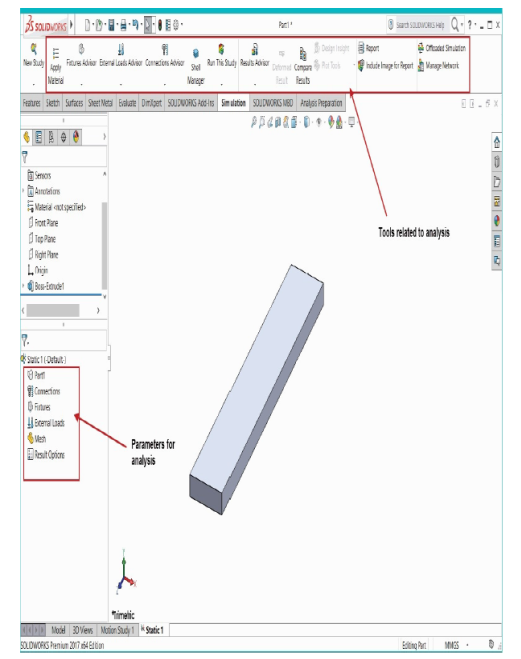
Рисунок 1. Интерфейс статического анализа
Первым шагом этого анализа является нанесение материала на модель.
НАНЕСЕНИЕ МАТЕРИАЛА
Материал — это ключевой элемент любого анализа. Результат анализа напрямую связан с материалом объекта. Есть несколько свойств материала, таких как предел прочности, твердость и модуль Юнга, которые играют важную роль в успехе / отказе объекта при указанной нагрузке. Также материал определяет применение объекта в реальном мире. Например, мы не используем стекло для изготовления поршней в двигателе. Далее приведены шаги по нанесению материала на объект.
· Нажмите кнопку «Применить материал» на вкладке «Моделирование» на ленте. Откроется диалоговое окно «Материал», как показано на Рисунке 2.
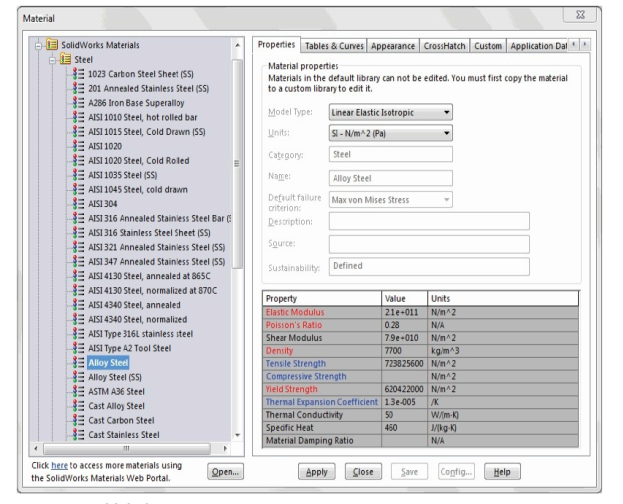
Рисунок 2. Диалоговое окно материала
В этом поле для выбора доступна библиотека стандартных материалов.
· Выберите нужный материал на левой панели окна. Соответствующие параметры будут отображаться справа.
· Нажмите кнопку «Применить», чтобы применить материал.
· Нажмите кнопку «Закрыть», чтобы закрыть окно.
Хотя у нас есть большая библиотека стандартных материалов, но все же всегда есть потребность в нестандартных материалах. Теперь мы обсудим добавление пользовательских материалов в библиотеку.
SOLIDWORKS Rx Safe Modes
SOLIDWORKS Rx Safe Modes are diagnostic tools that can be used to help determine whether an issue stems from the graphics card/driver combo, or from the System Options.
Where to find SOLIDWORKS Rx Safe Modes
SOLIDWORKS Safe Modes are found at the bottom of the SOLIDWORKS Rx Home page.
- To access SOLIDWORKS Rx In Windows 7: Click Windows Start Menu, All Programs, SOLIDWORKS, SOLIDWORKS Tools, SOLIDWORKS Rx
- In Windows 10: Click Windows Start Menu, SOLIDWORKS Tools 20XX, SOLIDWORKS Rx

When to use SOLIDWORKS Rx Safe Modes
SOLIDWORKS Rx Safe Modes can be used when a user experiences graphical issues within their SOLIDWORKS interface, or when a user experiences abnormal behavior in the functionality of the interface’s operations.
How to use SOLIDWORKS Rx Safe Modes
There are two Safe Modes in SOLIDWORKS Rx.
- The first Safe Mode will launch SOLIDWORKS in Software OpenGL mode. This bypasses the computer’s graphics card by using the CPU to emulate a SOLIDWORKS certified graphics card/driver combo. This will help in determining whether or not the issue is related to the graphics card/driver. If the problem does not persist in Software OpenGL mode it is safe to say the graphics card may not be supported, or the driver may not be the correct certified version. Proceed to the diagnostic tab in SOLIDWORKS Rx to check the status of the graphics card and driver (see link below for detailed information).
- Checking your graphics card with SOLIDWORKS RX
- The second Safe Mode will launch SOLIDWORKS while bypassing the Tools/Options settings. If the issue goes away when running SOLIDWORKS in this Safe Mode, the problem may lie in the System Options settings. If the user has backed up their settings using the Copy Settings Wizard prior to when the problem started, then reimporting the settings may correct issue. If the problem cannot be corrected by reimporting the settings, then a repair of the SOLIDWORKS installation may be in order (see link below for detailed information).
- SOLIDWORKS Installation Repair
NOTE: Before using SOLIDWORKS Rx Safe Modes close any current session of SOLIDWORKS.
About GoEngineer
GoEngineer delivers software, technology and expertise that enable companies to unlock design innovation and deliver better products faster. With more than 35 years’ experience and tens of thousands of customers in high tech, medical, machine design, energy and other industries, GoEngineer provides best-in-class design solutions from SOLIDWORKS CAD, Stratasys 3D printing, Creaform & Artec 3D scanning, CAMWorks, PLM, and more