smart application controller что это Содержит вирусы или нет?
Развитие технологий не стоит на месте. Смарт телевизоры, часы и другие устройства уже давно стали обыкновенным явлением. Уже не за горами масштабное внедрение системы умный дом. Многие компании активно представляют все новые приложения и устройства для смарт систем. Microsoft, как всегда, не отстает от мировых тенденций и активно разрабатывает свои программы для Смарт управления.
Программа Smart Application Controller — переводится буквально как контроллер смарт-приложений. Простыми словами, утилита позволяет синхронизировать ПК с другими устройствами (Андроид, iOS, SmartTV, SmartWatch) и является своеобразным пультом управления.
Данная технология сейчас активно внедряется на мобильных устройствах, так как синхронизация с ними очень удобна. Вот наглядное видео о работе интеллектуального контроллера.
Если вам эта программа не нужна, тогда вы можете с легкостью её убрать из системы. Обычно, файл удаления для данного приложения находится в C:\Program Files (x86)\Smart Application Controller\unins000.exe. Запустите его и тем самым деинсталлируете программу. Запускать необходимо из под администратора.
Полезна ли программа Smart Application Controller
Очень часто при загрузке какой-то нужной программы «в довесок» к ней мы получаем ряд совершенно незнакомых и не всегда полезных приложений. Они прячутся в самом дистрибутиве и инсталлируются автоматически, если выбрать «Рекомендуемые параметры установки». К такому типу софта относится и Smart Application Controller. Поэтому, обнаружив его в списке программ или процессов в «Диспетчере задач», вы можете и не припомнить, когда такое устанавливали и зачем.
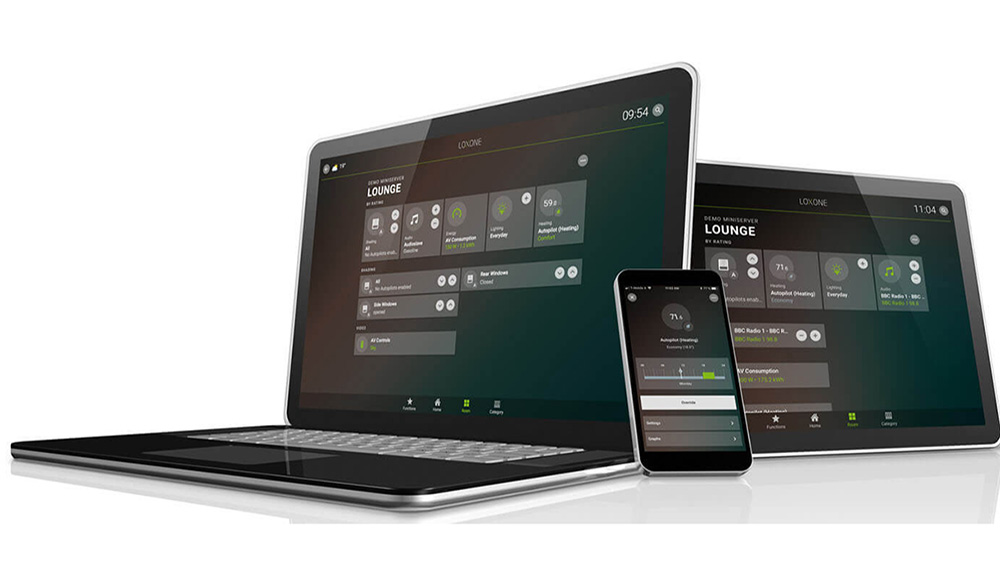
Работа с приложением Smart Application Controller.
Что такое Smart Application Controller
Smart Application Controller позволяет совершать различные действия над техникой, подключенной к интернету, с помощью какого-то одного устройства – вот, что это за программа. Например, со смартфона вы можете открыть любое приложение на своем ПК, посмотреть «Рабочий стол», скачать какие-нибудь файлы. И наоборот, можно просматривать папки в телефоне через компьютер. Программа могла бы быть нужной, если бы не ограниченное количество оборудования, которое поддерживает подобную функцию, чего не скажешь об аналогичных утилитах, внедряющихся буквально в любое устройство. Кроме того, навязанный софт всегда наводит на мысль о вирусах – и, увы, такое предположение часто оправдывается. С появлением Smart Application Controller могут начаться проблемы в системе.
Основные функции
Программа выполняет две основные функции:
- Удалённое управление техникой.
- Синхронизация данных.
Возможности «Контроллера смарт-приложений», как бы кратко они ни звучали, на этом не заканчиваются. Можно привести в пример множество ситуаций, когда им будет найдено применение:
- Скачивание файлов, которые находятся дома, на ПК, в то время как вы на работе.
- Установка задач, которые должны быть выполнены к вашему возвращению: проверка на вирусы, скачивание и инсталляция программ и т. п.
- Помощь другому пользователю: вы можете наглядно продемонстрировать человеку, что ему следует делать в той или иной программе, подключившись к его компьютеру. При этом, вы физически можете находиться довольно далеко.
Причем, удаленное управление возможно не только между телефоном и ПК, но и между другими устройствами: принтерами, «умными часами», бытовой техникой, поддерживающей такую опцию. Однако, как уже упоминалось, список техники, работающей с технологией Smart Application Controller, ничтожно мал.
Удаление приложения
Если Smart Application Controller не кажется вам полезным или внушает подозрения, ничего не остается, как удалить его. Здесь мы рассмотрим два варианта:
- что делать, когда «Контроллер» безвреден, но не нужен;
- как быть, если в него внедрен вирус.
Для начала, выясним, к какому типу относится ваш случай:
- Скачайте любой надежный антивирус (только именно антивирус, а не клинер, включающий в себя массу функций: очистку, оптимизацию и удаление вредоносного ПО).
- Запустите глубокую проверку и дождитесь окончания процедуры. К сожалению, этот процесс нельзя назвать быстрым – возможно, придется оставить компьютер включенным на ночь.
- Удалите или переместите в карантин все найденные вирусы. Обратите внимание на их местоположение – там будет указано, имеют ли они отношение к Smart Application Controller.
Если ничего подозрительного не обнаружено, то поступите следующим образом:
- Для Windows 7: нажмите «Пуск» — «Панель управления» — «Установка и удаление программ»; для Windows 8 и 10: наберите в «Поиске» словосочетание «Панель управления» и откройте ее двойным кликом.
- Выберите в списке Smart Application Controller, выделите его и нажмите вверху кнопочку «Удалить».
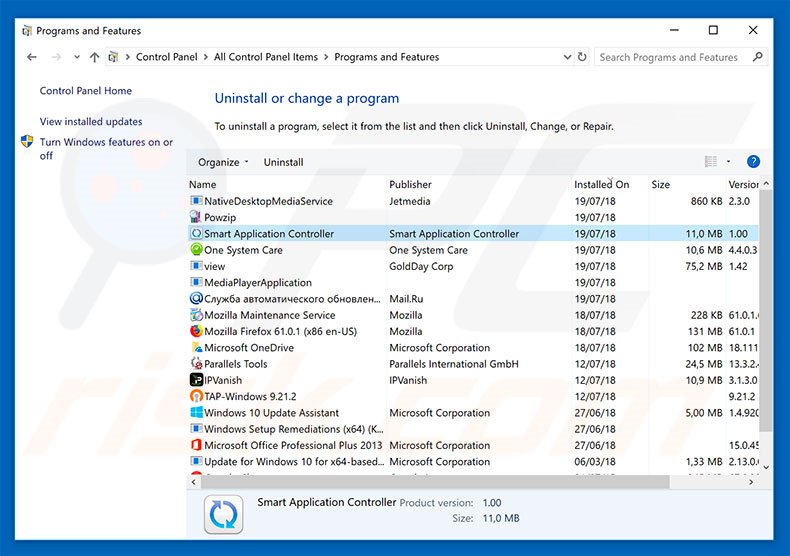
- Скачайте какую-нибудь программу для очистки реестра, например, CCleaner.
- Запустите ее и выберите соответствующий пункт.
- Нажмите кнопку «Анализ», а после появления перечня файлов кликните по «Выделить все».
- После этого появится опция «Очистить выделенное», а также предложение «Создать копию реестра». Соглашайтесь, но поменяйте место хранение резервных копий с папки «Документы» на новую папку на диске D.
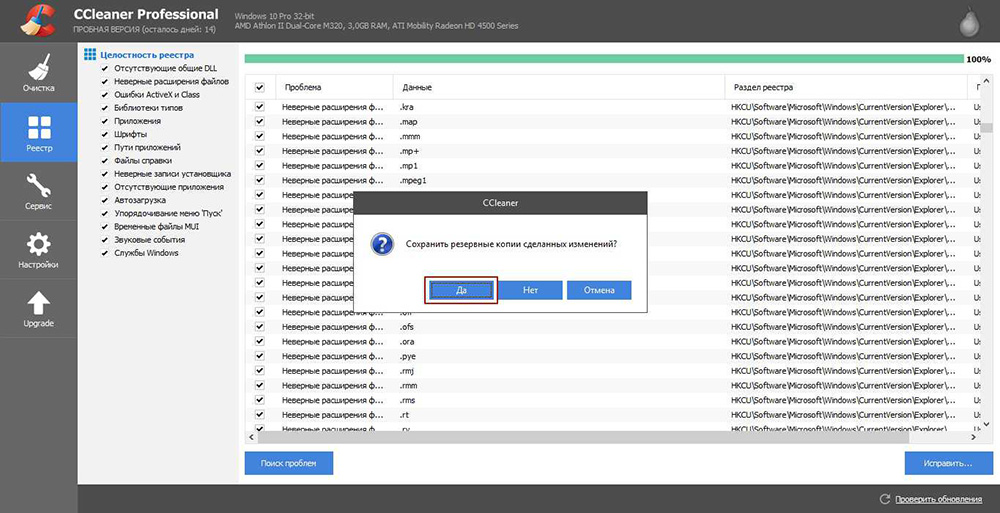
- Дождитесь сообщения о том, что очистка произведена успешно.
- Повторите процедуру несколько раз, чтобы убедиться, что никаких элементов Smart Application Controller на вашем компьютере не осталось.
Если же программа все-таки является источником вирусов, она может воспротивиться обычному удалению. Чаще всего при нажатии кнопки «Удалить» появляется уведомление о невозможности это сделать, потому что «Приложение используется в данный момент». Попробуйте предпринять следующее:
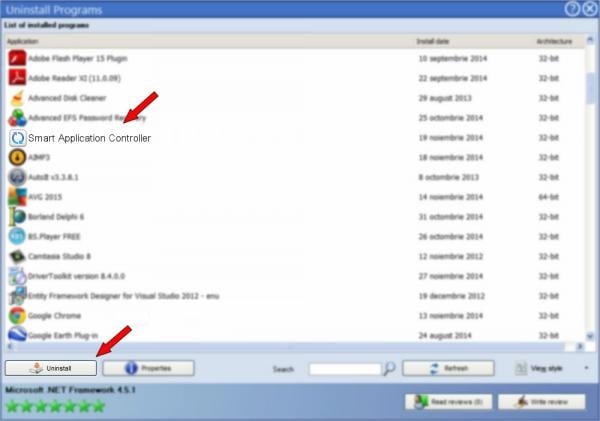
- Скачайте утилиту, поддерживающую функцию принудительной деинсталляции, например Uninstall Tool.
- Запустите ее и выберите в списке программ Smart Application Controller.
- Нажмите справа значок с изображением веника и совка и подписью «Принудительное удаление».
- После этого вы увидите предупреждение о том, что могут остаться кое-какие компоненты программы – нажмите «ОК».
- После удаления перезагрузите ПК и почистите реестр с помощью CCleaner.
Smart Application Controller что это за программа
Некоторые пользователи могут обнаружить у себя на компьютере установленное приложение, причём сами пользователи часто не помнят, когда они инсталлировали подобную программу. Функционал указанного продукта предназначен для отдалённого управления другими smart-устройствами, при этом из-за своего ограниченного функционала данная программа применяется довольно редко. В данной статье я расскажу, что за софт Smart Application Controller, для каких целей он предназначен.

Что это такое?
Это умная программа-контроллер приложений, позволяющая осуществлять управление удалёнными устройствами (планшет, смартфон, часы, Smart TV и так далее) и синхронизацию между ними, причём все указанные устройства находятся в пределах одной Wi-Fi сети.
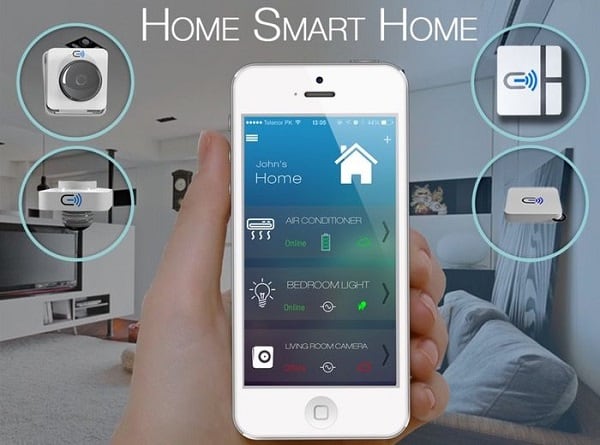
Данная технология является очередной реализацией популярной идеи «умный дом», автоматизирующей работу с различными бытовыми устройствами, делающей процесс управления ими простым, удобным и осуществляемым с единого центра.
Самое приложение обычно располагается в директории С:\Program Files\SmartApplicationController, и имеет размер около 10 мегабайт.
На компьютер пользователя эта программа обычно попадает в результате бандлинга (вместе с другими программами), и если вы не скачивали его самостоятельно, тогда рекомендую удалить его с вашего ПК, так как бывают случаи, что под данным наименованием скрывается очередной вирус.
Для чего нужна программа
После того, как мы уяснили, что такое Smart Application Controller следует также определиться с тем, для чего она предназначен. Как я уже упоминал чуть выше, функционал данного приложения состоит в удалённом управлении различными устройствами, а также в синхронизации данных между ними.
Приложением поддерживается трансляция экрана удалённого устройства на вашем ПК, что довольно удобно и позволяет наглядно управлять нужным устройством на расстоянии.
При этом количество поддерживаемых приложением устройств пока не велико, но разработчики обещают будущее расширение функционала и возможностей данного приложения.
Как удалить Smart Application Controller
В большинстве случаев бывает достаточно перейти в системное удаление программ, найти в списке программ указанный софт и удалить его с вашего ПК.
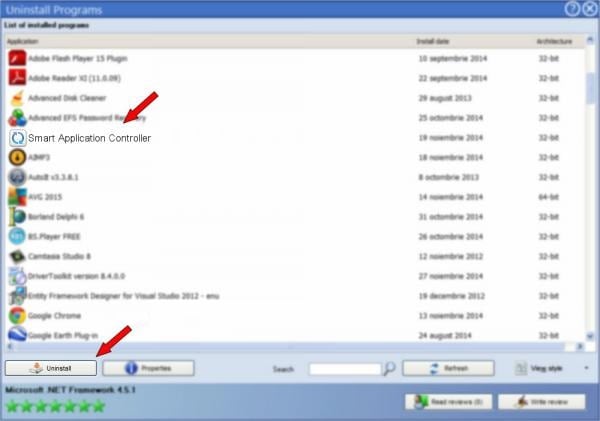
Если же в списке программ для удаления данное приложение не представлено, тогда рекомендуется перейти по адресу C:\Program Files\SmartApplicationController, найти там файл «unins000.exe» и, кликнув на него, удалить данное приложение с компьютера.
Также может быть актуальным использование специальных приложений для удаления программ (уровня CCleaner), которые грамотно удаляют не только саму нежелательную программу, но и все её следы на компьютере.