Заметки Sticky Notes в Windows 10
Гость Олег, Ноутбуки не умирают от переразметки диска.

glavred
Гость Татьяна, Если вы используете компьютер для дела, установите более новую версию Windows, как
glavred
Гость Григорий, Так иногда бывает, пробуйте через день-два запустить скрипт.
О проекте RemontCompa.ru
RemontCompa — сайт с огромнейшей базой материалов по работе с компьютером и операционной системой Windows. Наш проект создан в 2010 году, мы стояли у истоков современной истории Windows. У нас на сайте вы найдёте материалы по работе с Windows начиная с XP. Мы держим руку на пульсе событий в эволюции Windows, рассказываем о всех важных моментах в жизни операционной системы. Мы стабильно выпускаем мануалы по работе с Windows, делимся советами и секретами. Также у нас содержится множество материалов по аппаратной части работы с компьютером. И мы регулярно публикуем материалы о комплектации ПК, чтобы каждый смог сам собрать свой идеальный компьютер.
Наш сайт – прекрасная находка для тех, кто хочет основательно разобраться в компьютере и Windows, повысить свой уровень пользователя до опытного или профи.
Отзыв: Это приложение заменило мне стандартные текстовые редакторы, сравните сами
И поэтому, на мой взгляд конечно, стикнотс — это для многих настоящий подарок от создателей гаджетов на рабочий стол.
Как я уже говорила, записки мне заменили редакторы. Мне нравится, что теперь я пишу на простом листе, который не загружен различными ненужными панелями и функциями. Программа стикнотс легковесна, и ни где ни чего не тормозит и не поедает ресурсы. А теперь хочу ознакомить вас подробнее с её преимуществом перед другими приложениями такого вида.
В краткости основные функции таковы:
- Моментальное самосохранение;
- Поверх всех окон;
- Выбор шрифта;
- Маркирование;
- Цвет фона;
- Цвет шрифта;
- Размер шрифта;
- Полужирный, курсив, подчёркивание;
- Списки, выравнивание, межстрочный интервал;
- Будильник;
- Поделиться;
- Экспорт;
- Создание целого блокнота и мн. др.
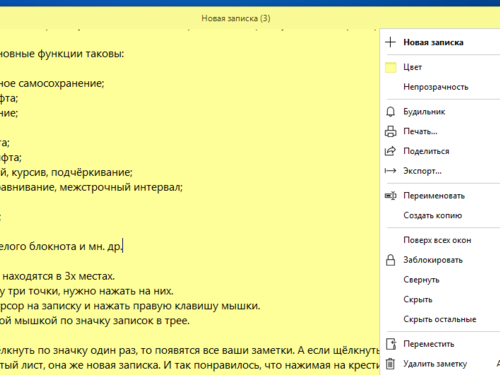
Здесь функции находятся в 3х местах:
1. В правом углу три точки, нужно нажать на них.
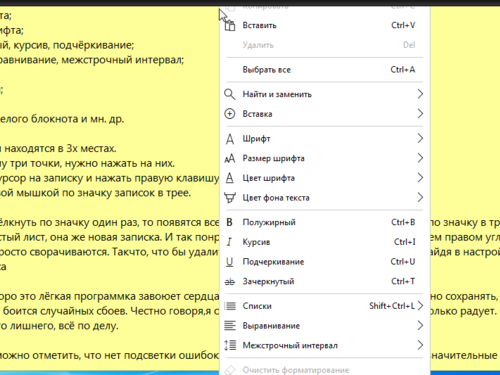
2. Поставить курсор на записку и нажать правую клавишу мышки.
3. Нажать правой мышкой по значку записок в трее.
В верхнем углу настройки.
Если кликнуть по листу правой мышкой.
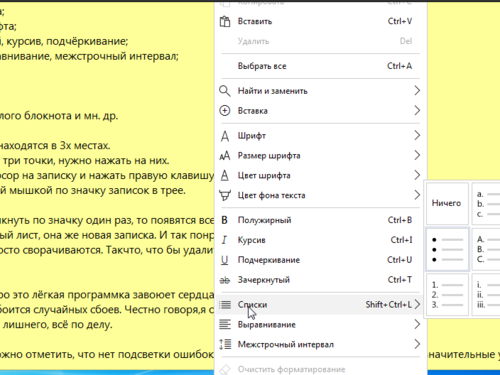
И настройки из трея.

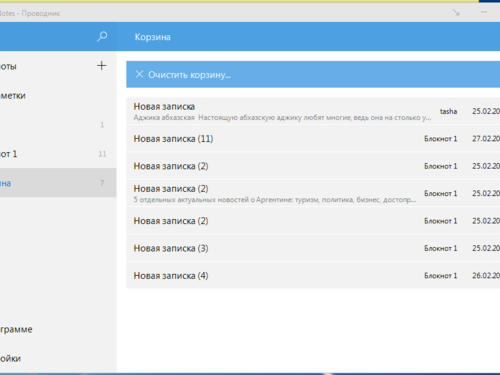
Кстати, если щёлкнуть по значку один раз, то появятся все ваши заметки. А если щёлкнуть дважды по значку в трее, то появляется чистый лист, она же — новая записка. И ещё понравилось, что нажимая на крестик в верхнем правом углу, записки не удаляются, а просто сворачиваются. Так что, чтобы удалить написанное, нужно ещё постараться, найдя в настройках удалить. А если даже и удалили случайно, или просто поторопились с выводами, то в настройках можно обнаружить личную корзину, в которой всё ваше удалённое добро сохранится с возможностью восстановления. Это так же не может — не радовать. Ведь отчистив корзину на рабочем столе, это ни как не коснётся Записок.
Считаю что скоро это лёгкая программка завоюет сердца многих, особенно тех, кому лень постоянно сохранять, или же пишет много и боится случайных сбоев. Честно говоря, я очень рада такой находке, которая меня только радует. Самое главное, ни чего лишнего, всё по делу.
А из минусов можно отметить, что нет подсветки ошибок, и нет подсчёта знаков. Но это скорее незначительные упущения, ведь это не текстовой редактор, и даже наоборот, много всего для простого гаджета. В общем друзья скачивайте Simple Sticky Notes и не пожалеете.
Заметки на рабочий стол с помощью программы Sticky Notes
Весьма часто заметки на рабочий стол оказываются полезными, так как позволяют сохранить информацию до нужного времени или напомнить об определённом событии. Довольно неудобно для таких целей применять блокнот или будильник. В этих целях использование специальной программы Sticky Notes гораздо практичнее.
Sticky Notes – это новое название для заметок, появилось оно впервые в Windows 10 Anniversary Update. По сути просто заменено название на более экзотичное, хотя сама функция осталась прежней ещё с Windows 7. Приложение имеет дизайн, напоминающий липкие наклейки, которыми пользуются многие, приклеивая к бытовой технике или другим элементам интерьера.
Заметки на рабочий стол Windows, как использовать?
Заметки на рабочий стол Windows 7 используются весьма просто, так как нет необходимости в дополнительной установке программы, она встроена в систему. Чтобы открыть Sticky Notes необходимо:
- Выполните клик по меню «Пуск»;
- Разверните полный список «Все программы»;
- В конце перечня клик по элементу «Стандартные»;
- Выберите пункт «Заметки».
Заметки на рабочий стол Windows 10 можно найти и другим способом, следует открыть Пуск и в поиск ввести Sticky Notes, что приведёт вас в нужное место.
Работа с Sticky Notes Windows 10
Sticky Notes дополнительно скачивать не придется, так как в Windows 7 и выше данный функционал предустановлен. Именно поэтому применение заметок очень удобно, ведь не требуется дополнительная программа, хотя и таких много на просторах интернета.
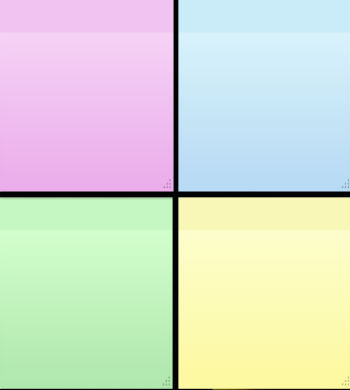
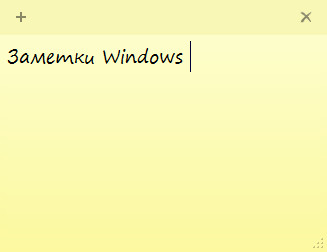
Сразу после запуска заметок откроется специальное окно, подобное обычной наклейке на холодильник. Чаще всего заметки используются в качестве напоминаний о каких-либо событиях. Так внутри можно написать любой текст, который будет виден на рабочем столе.
Заметку можно перенести в любое место простым перетягиванием, что позволяет гибко использовать приложение. Подобным образом можно изменять размер программы, просто наведите курсор вниз заметки, на место, которое выделено специальными точками, сложенными в стрелку. Затем можно изменять размер окна в любую сторону, хоть увеличивая, хоть уменьшая заметку.
Sticky Notes — что это за программа? – Это простая напоминалка, также её можно использовать для временного сохранения текста, например взятого из интернета, затем сгруппировав или обработав его, перенести в документ.
Доступно множественное создание заметок, то есть они будут дублироваться, если нажать на знак плюса сверху слева в окне. Также доступно использование горячих клавиш, так для создания новой наклейки достаточно нажать Ctrl + N. Каждая заметка независима друг от друга и её можно настроить индивидуально, хотя каких-то гибких опций не предусмотрено.
Основные действия в Sticky Notes
Довольно часто закладки применяются для временного сохранения информации, если в ней ещё нет необходимости или нужно очистить буфер обмена, не потеряв при этом предыдущее сохранение.
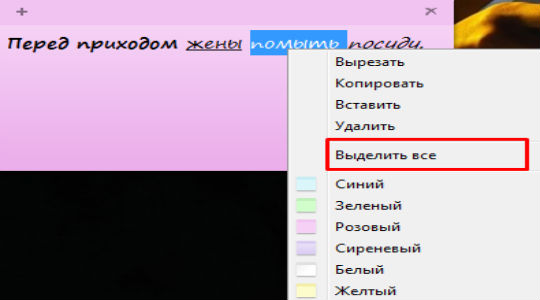
Копирование и вставка текста происходит по стандартному принципу, так действие доступно по простому нажатию ПКМ и выбрав соответствующий пункт. Для копирования определённой области текста, его необходимо предварительно выделить или ПКМ и нажать на «Выделить всё».
Тоже самое можно сделать и при помощи горячих клавиш, так, чтобы скопировать текст необходимо нажать Ctrl + C, а вставка происходит при сочетании Ctrl + V. Для полного выделения всей информации в конкретной заметке нужно нажать на Ctrl + A, предварительно выбрав наклейку, как активное окно.
Также программа содержит функцию изменения оформления текста на жирный, курсив и т.д. Ctrl + B – позволяет сделать шрифт жирным, Ctrl + I – выделение курсивом, Ctrl + U – подчеркивание.
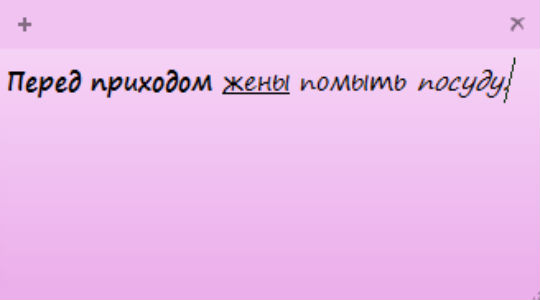
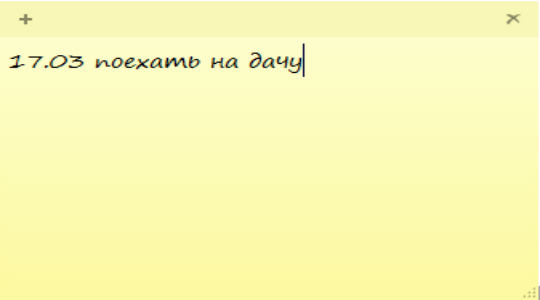
Для более удобного планирование дел с помощью закладок можно менять цвет каждого отдельно взятого элемента. По умолчанию каждая запись имеет желтый цвет, так как он универсален в использовании в любое время суток и на его фоне отлично виден текст.
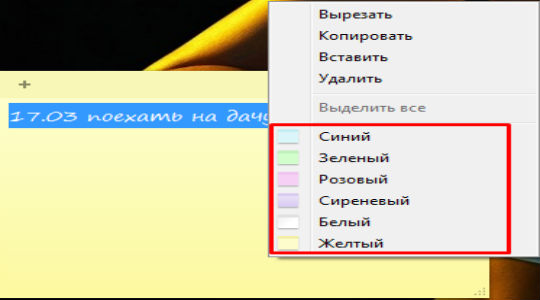
Тем не менее, нажав ПКМ можно сменить цвет записи на любой из предложенных, здесь предоставляются только светлые цвета. В более новых версиях системы присутствует возможность установки вместо однообразных цветов, собственные картинки.
Наклейка является обычным приложением, поэтому и манипуляции с закладками подобные. Можно закрыть программу, а затем снова запустить ее, при этом сохранится вся внесенная информация. Чтобы закрыть утилиту с сохранением данных следует нажать ПКМ по элементу в «Панели задач» и выбрать «Закрыть окно». Альтернативный метод заключается в сочетании клавиш Alt + F4.
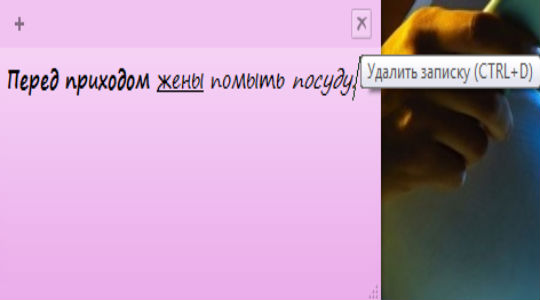
Если же требуется полностью удалить закладку, к примеру, она потеряла свою актуальность, то нужно нажать на характерную кнопку в правом верхнем углу наклейки. В качестве иконки для действия применяется мусорная корзина или крестик. Чтобы выполнить тоже действие только с помощью горячих клавиш, необходимо нажать на Ctrl + D.
В Sticky Notes есть и другие настройки, правда они малозначимы и добавлены только в современных версиях системы. Зато нажав на троеточие можно активировать или деактивировать опции «Включить подробности» и «Отправлять статистику использования приложения».
В целом приложение Sticky Notes очень удобно в применении, требует минимальное количество ресурсов и помогает не пропускать важные события текущего дня или может служить буферной зоной для текста.