Salebot как сделать цикл с параметром
Формат записи цикла:
For <пар.цикла> := <нач.знач> to <кон.знач.> do <оператор>
Здесь for, to, do — зарезервированные слова (для, до, выполнить);
<пар. цикла> — параметр цикла – переменная целочисленного типа (типа integer);
<нач. знач.> — начальное значение — число или переменная целочисленного типа (типа integer);
<кон. знач.> — конечное значение — число или переменная целочисленного типа (типа integer);
<оператор> — произвольный оператор Паскаля.
Пример: For i:=1 to n do <оператор>
здесь i — параметр цикла
1 — начальное значение
n — конечное значение
Если в теле цикла используется несколько операторов, тогда, используются операторные скобки: begin . end.
При выполнении оператора for вначале вычисляется выражение <нач .знач.> и осуществляется присваивание его значения переменной цикла <пар .цикла> := <нач. знач.>. Далее сравниваются <пар .цикла> и <кон.знач.>. До тех пор, пока они не станут равными будет выполняться оператор (операторы). Значение переменной цикла <нач.знач> автоматически увеличивается на единицу в ходе выполнения цикла. Надо сразу заметить, что задать шаг цикла, отличный от 1 в этом операторе нельзя.
Пример:
Возможны такие записи оператора цикла:
1) for i:= 1 to n do s1;
2) for i:= 3 to 10 do s1;
3) for i := a to b do s1;
4) for i := a to b do
begin
Здесь s1, s2, s3, . sn — операторы цикла .
Пример:
Составить программу вывода на экран чисел от 1 до 10.
Пример:
Составить программу вычисления факториала числа n, т. е. n!. (0! = 1)
Объяснение программы:
Переменная n — для вводимого пользователем числа, факториал которого надо найти; f — переменная, в которой будет «накапливаться» значение факториала числа n; i — переменная цикла.
Устанавливается первоначальное значение переменной f := 1.
Далее начинается цикл. Переменной i присваивается начальное значение 1; оно сравнивается с конечным — n (1 <= n), если условие истинно, тогда выполняется оператор (в этой программе он один): f := f*i, 1*1=1; значение переменной цикла увеличивается на 1, т. е. станет равным: i := i + 1, 1 + 1 = 2 и цикл повторяется.
Когда значение i станет равным n, тогда цикл выполнится последний раз, потому что следующее значение i будет n + 1, что больше конечного значения n, условие i <= n — ложно, цикл не выполняется.
Существует другая форма оператора цикла For:
Формат записи цикла:
For <пар.цикла> := <нач.знач> downto <кон.знач.> do <оператор>
Замена зарезервированного слова to на downto означает, что шаг параметра цикла равен (-1).
Изменение значения параметра идет от большего значения к меньшему, т. е. <нач. знач.> <кон. знач.>.
Пример:
Возможны такие записи оператора цикла:
1) for i:= n downto 1 do s1;
2) for i:= 10 downto 3 do s1;
3) for i := b downto a do s1; (при условии, что b>a)
4) for i := b downto a do
begin
end; (при условии, что b>a)
Здесь s1, s2, s3, . sn — операторы цикла .
Пример: Программу вычисления факториала числа можно составить, используя этот оператор цикла.
Интеграция со Salebot, передача событий
Salebot — конструктор для создания автоворонок. Для запуска цепочек сообщение в чат-боте, в зависимости от полученных данных с Vakas-tools.
Что можно сделать в Vakas-tools совместно с Salebot:
— Передача регистраций;
— Передача событий из отчётов с вебинара;
— Передача данных о заказах и оплатах клиента в воронку Salebot.
ВАЖНО! Функционал доступен только на тарифе «Базы»
Подключение Salebot
К вашему аккаунту Vakas-tools требуется подключение по API сервиса Salebot.
Чтобы его подключить, вам нужно в своем личном кабинете, в меню слева нажать пункт меню «Чат-боты»
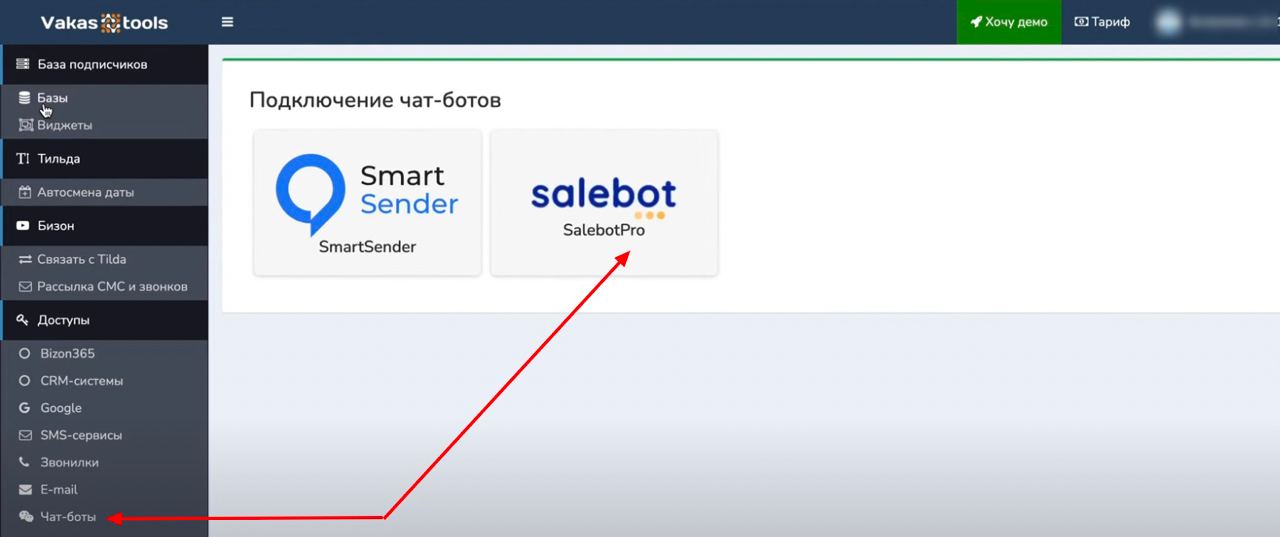
Нажав на Пункт Salebot вам нужно вписать API — ключ.
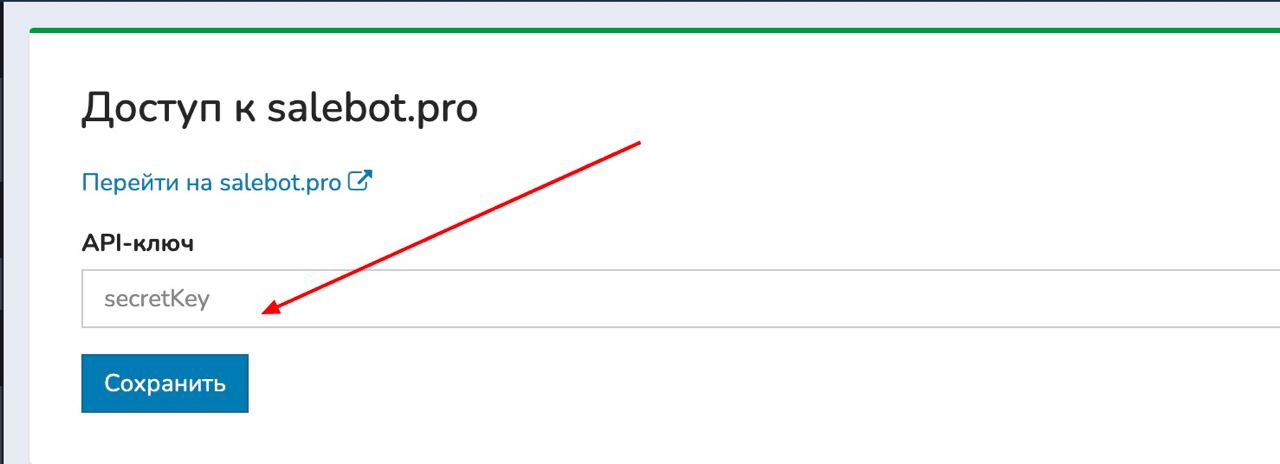
Чтобы у вас появился API — ключ, у вас должен быть создан проект в сервисе Salebot. Если у вас еще нет проекта, создайте его, если у вас есть созданный проект, следуйте инструкции дальше. Чтобы создать проект, вам нужно перейти в главное меню сервиса Salebot и нажать «Создать проект»
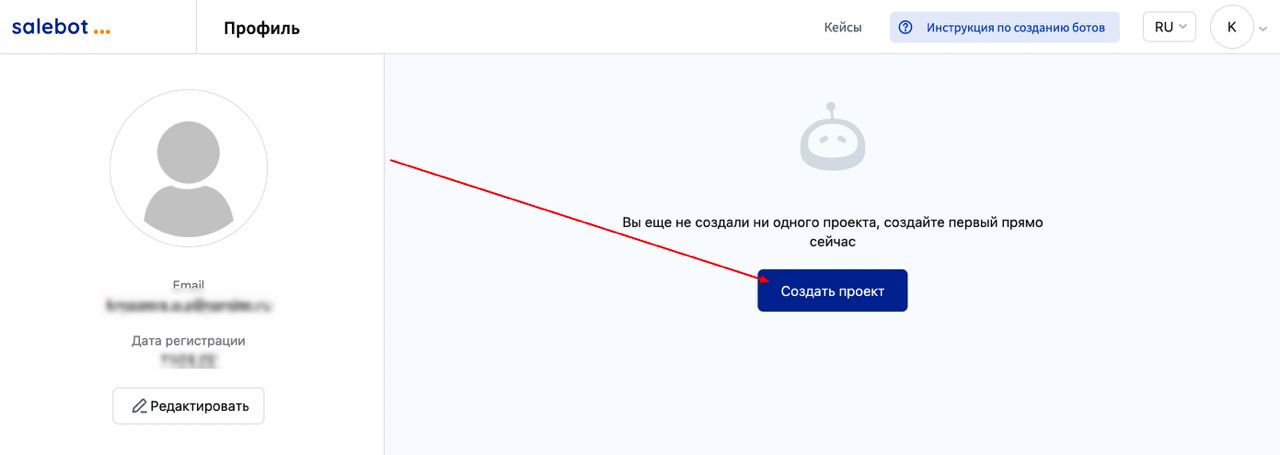
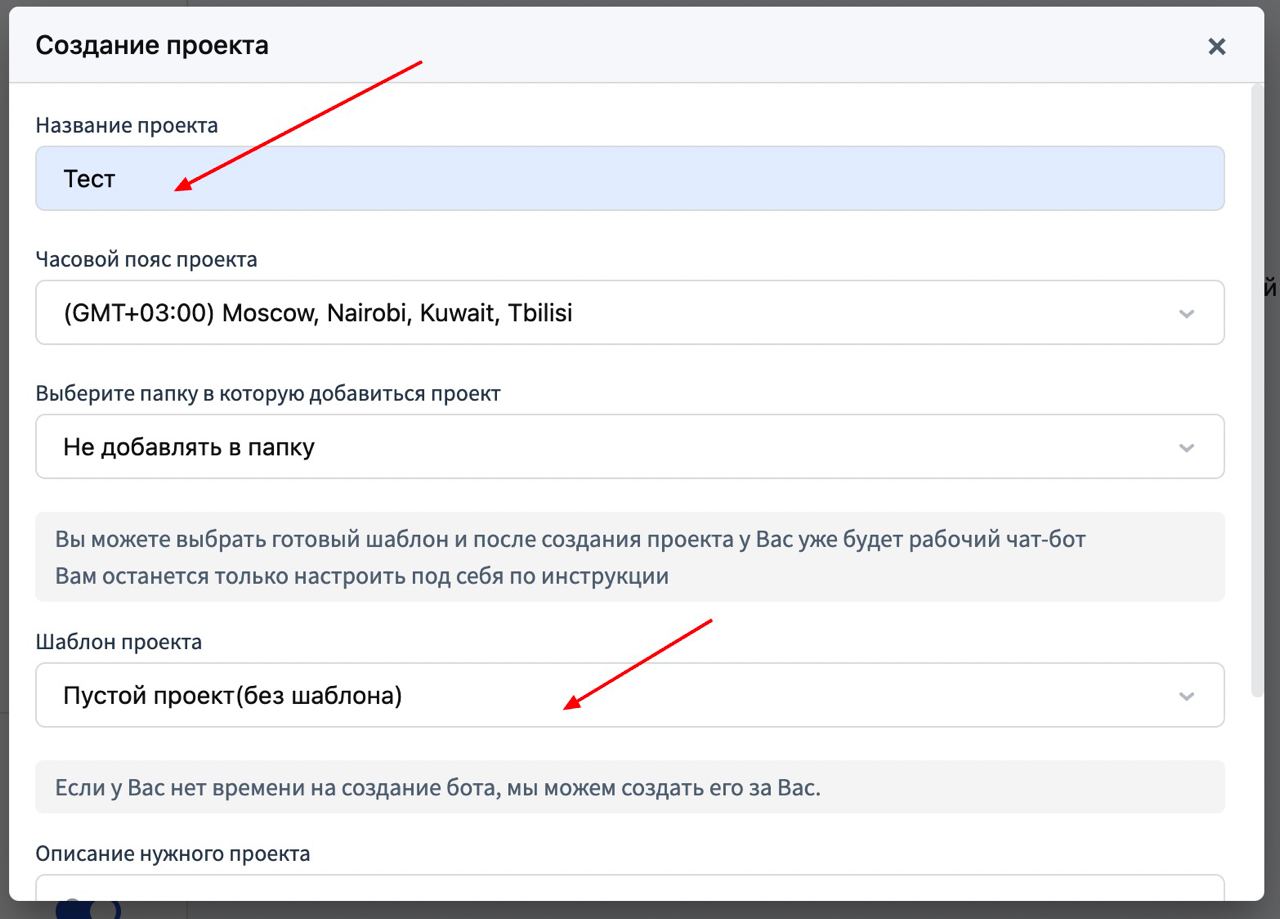
У вас откроется окошко, в котором нужно заполнить то, что вам необходимо, воронку можно будет менять тогда, когда вам нужно.
Впишите «Название», а также можете выбрать «Шаблон»
После того, как ваш проект создан, перейдите в пункт меню «Настройки», в меню слева.
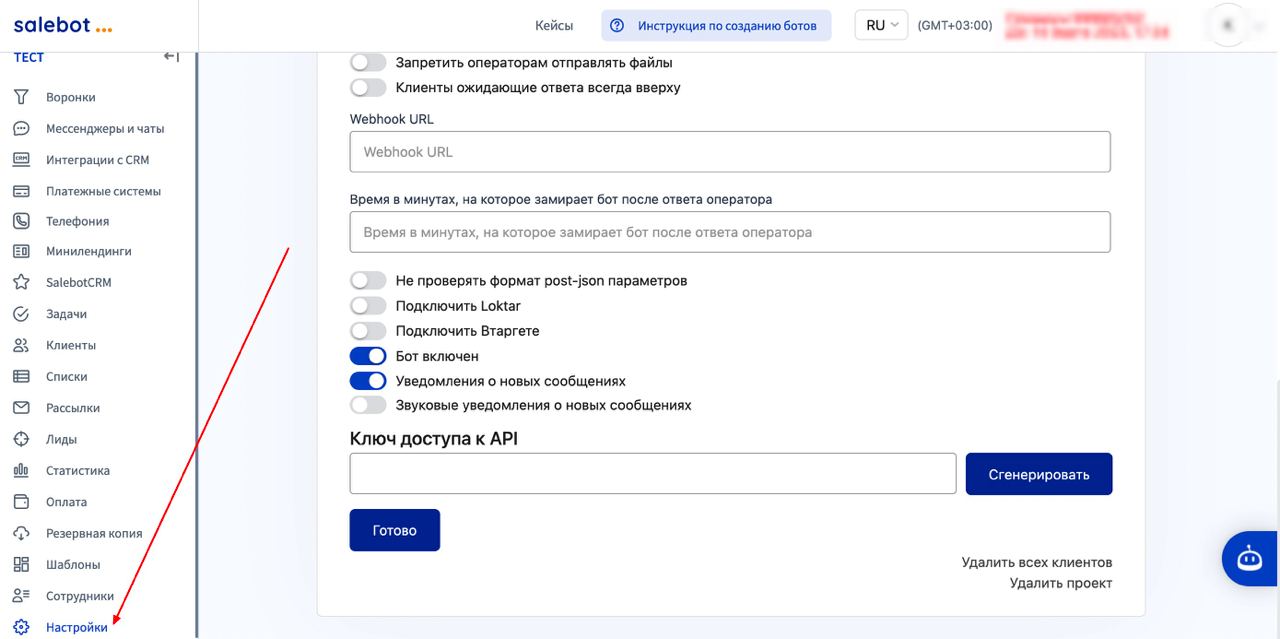
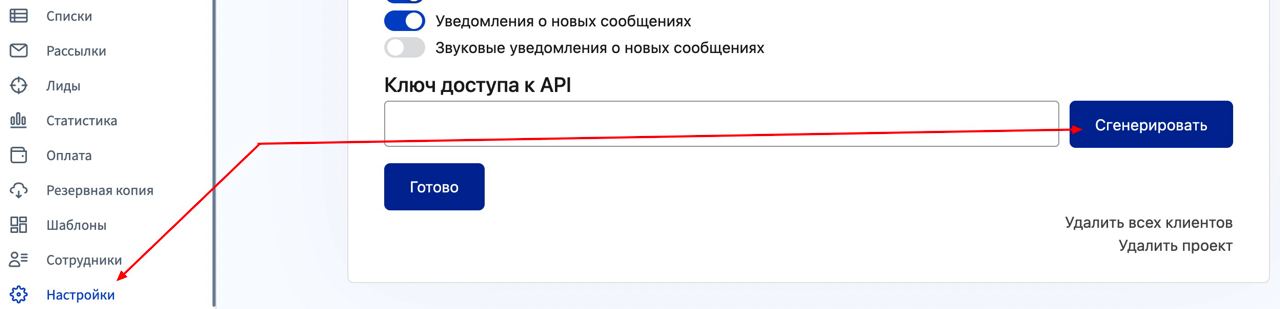
Нажав на пункт меню «Настройки», пролистайте в самый низ, до поля Ключ доступа к API.
Напротив поля нажмите кнопку «Сгенерировать»
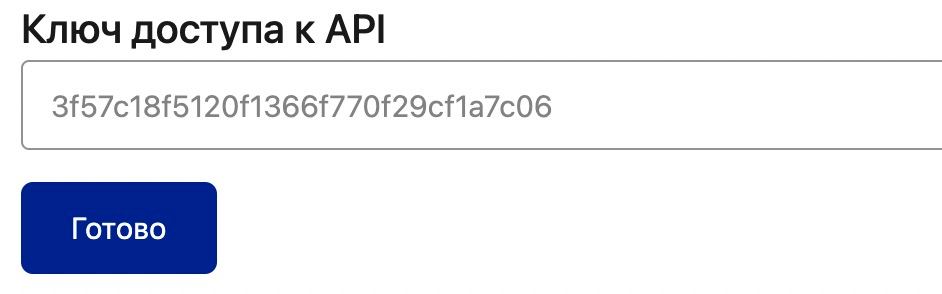
Ваше поле заполнится значением из букв и цифр, это нужно скопировать.
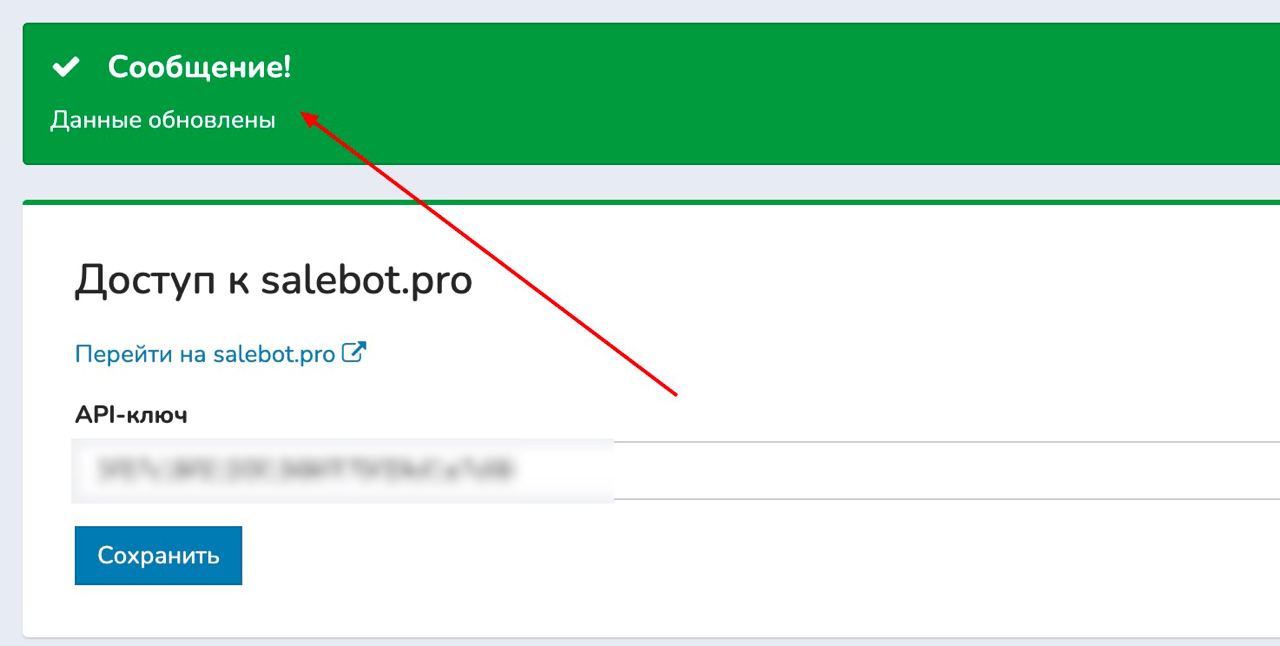
И вставить в поле, в личном кабинете Vakas-tools, в разделе «Чат-боты» — SaleBot, и нажмите кнопку «Сохранить»
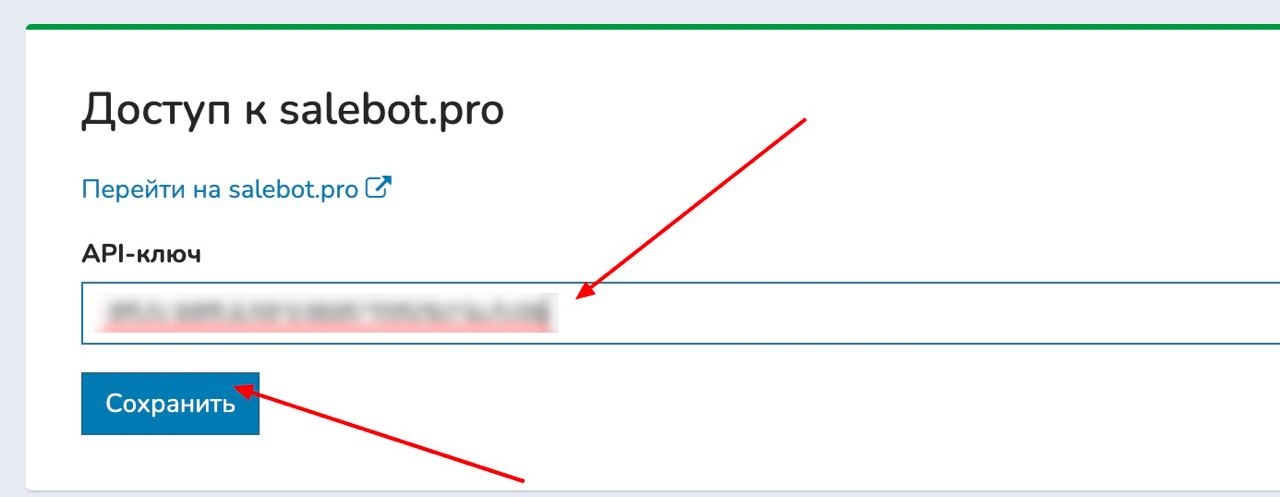
После, у вас должно отобразиться сообщение, как на изображении ниже, это говорит об успешном подключении.
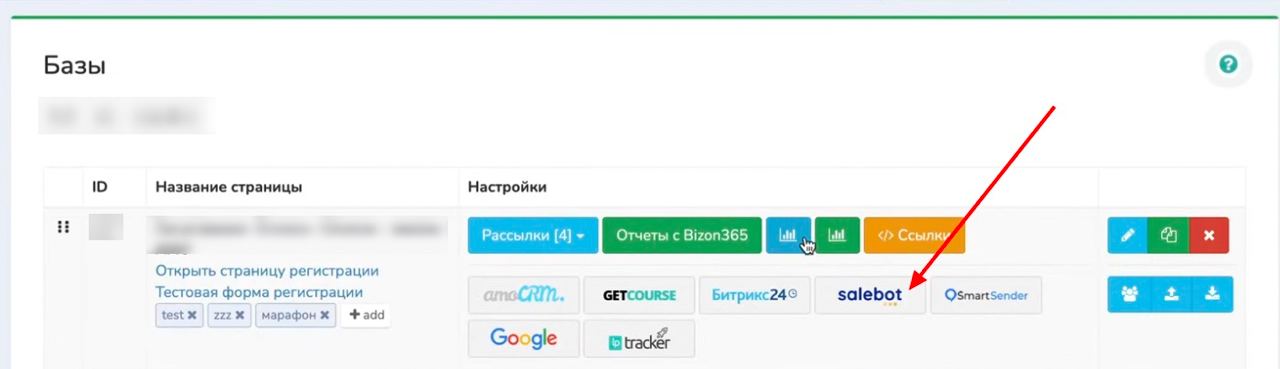
В разделе «Базы», у вас появится активная кнопка «Salebot» Нажимаем на нее и видим все возможности интеграции с данным сервисом.
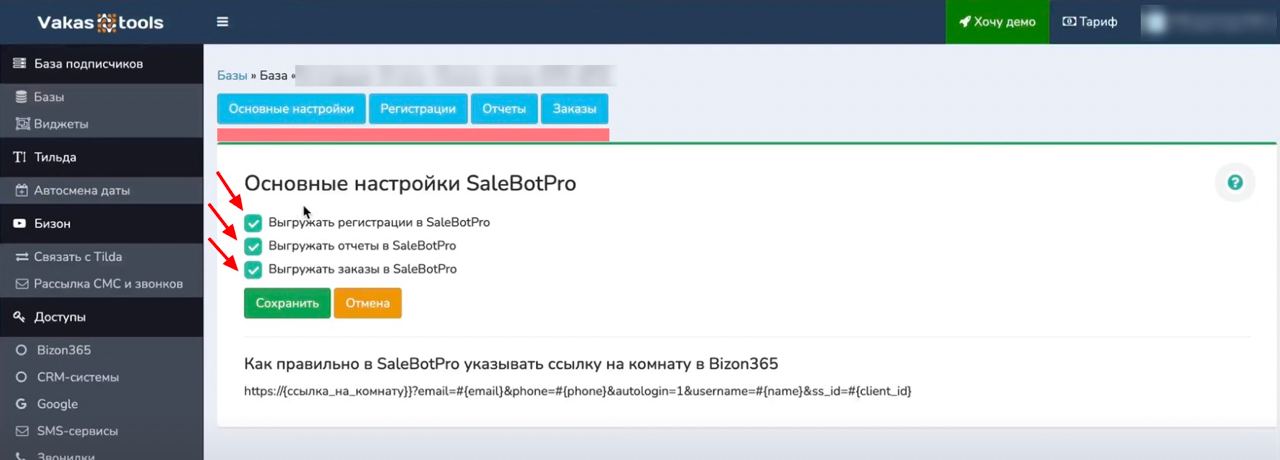
Что можно делать:
— Выгружать регистрации в Salebot;
— Выгружать отчеты в Salebot;
— Выгружать заказы в Salebot;
Все это отображено в основных настройках.
Передача регистраций
Чтобы передавать регистрации в базу в Vakas-tools. Переходим в «Регистрации», в меню сверху.
Копируете код из поля Для передачи данных с регистрации на страницу Спасибо.
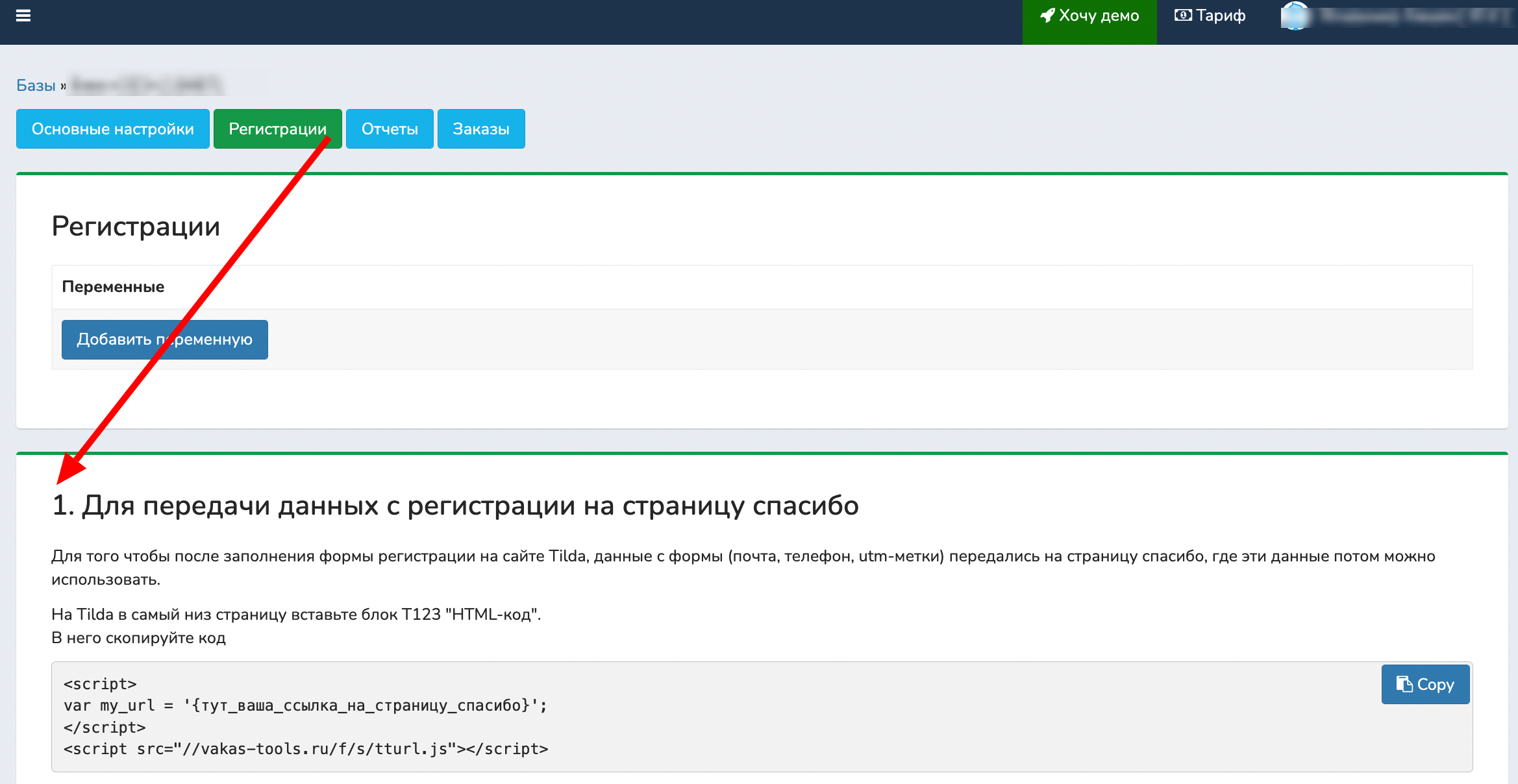
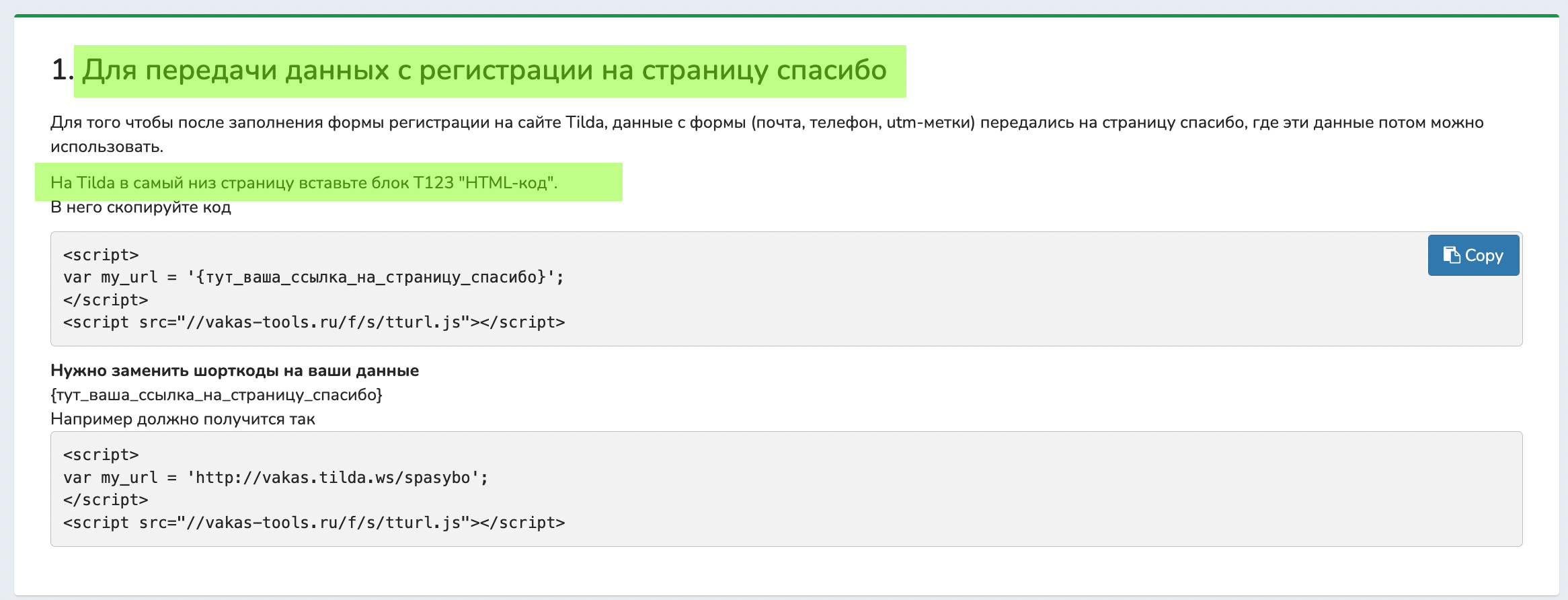
Теперь скопированный код, нужно поставить на Tilda. Для этого переходим на свою страницу на Tilda, и добавляем блок Т123 — HTML — код. В разделе контент данного блока, вставляем скопированный код, в котором уже прописана ссылка на вашу страницу «Спасибо»
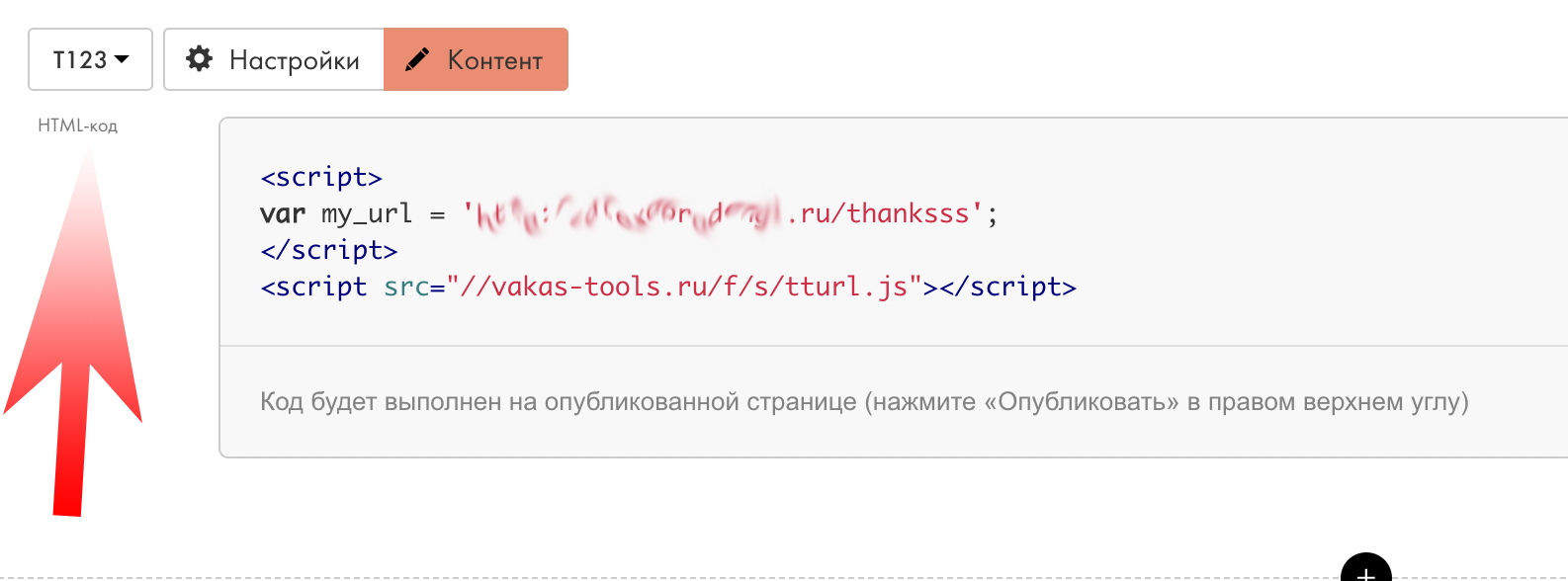
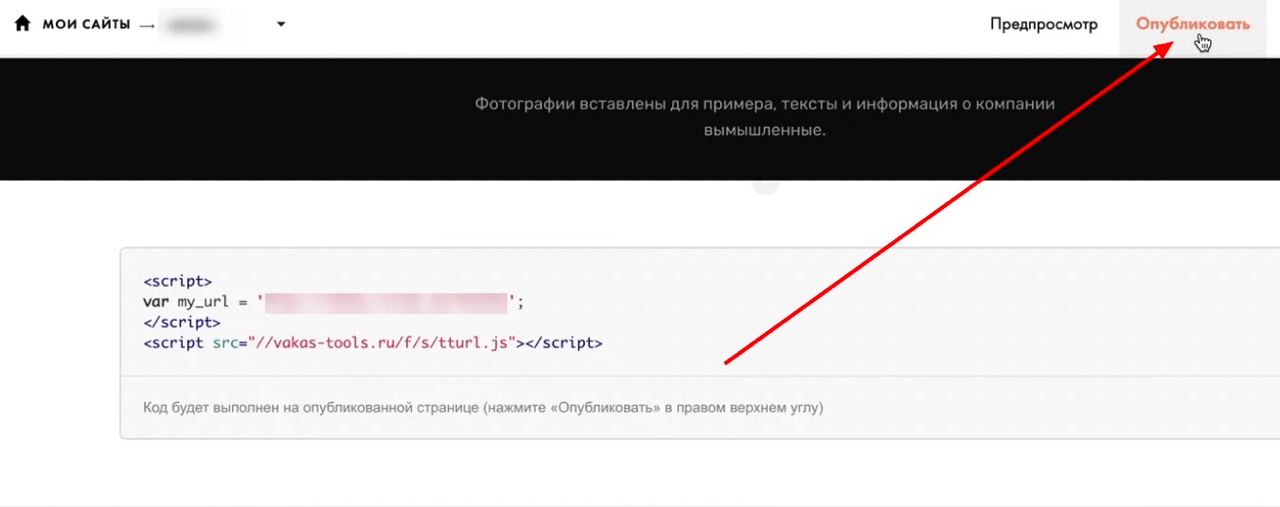
После того как вы вставили, нажимаем «Сохранить и закрыть», и опубликовываем страницу, чтобы протестировать передачу регистраций.
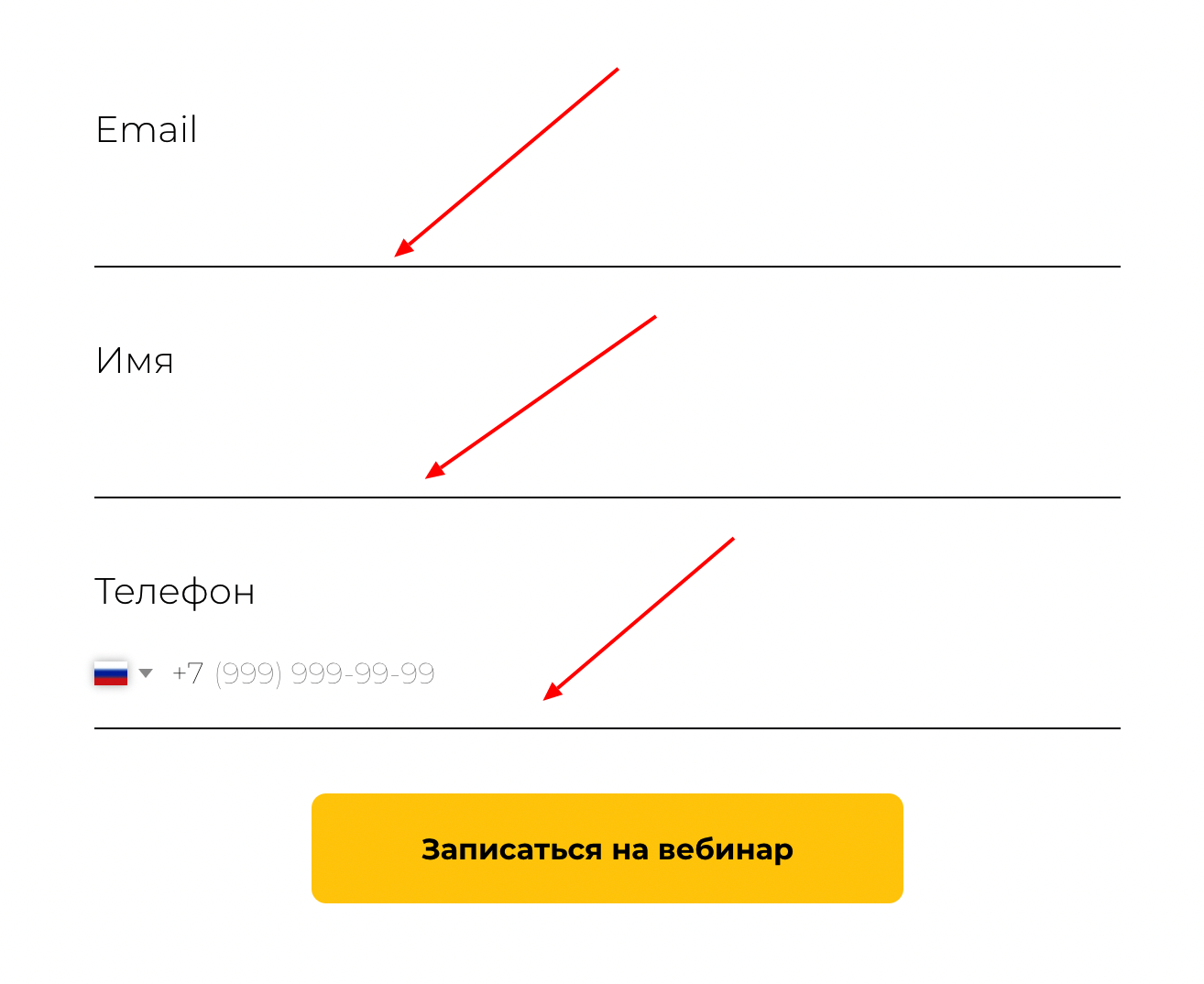
Отправляем тестовую регистрацию. Вводим свои тестовые данные и нажимаем кнопку.
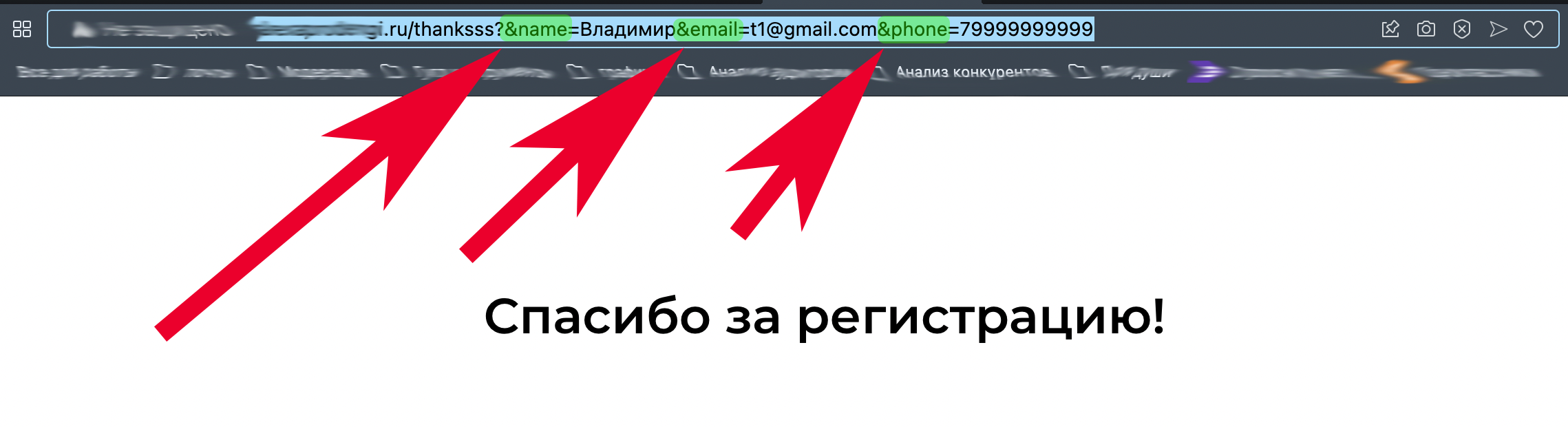
После того как вы отправили данные, вас перенаправило на «Страницу спасибо» При верной настройки, в строке браузера после ссылки на страницу спасибо, должны передаться все данные которые вы заполнили в форме, ниже на изображении данные из нашей тестовой формы.
Имя, Почта, Телефон
Далее на странице спасибо, у вас будут стоять кнопки перехода в мессенджер
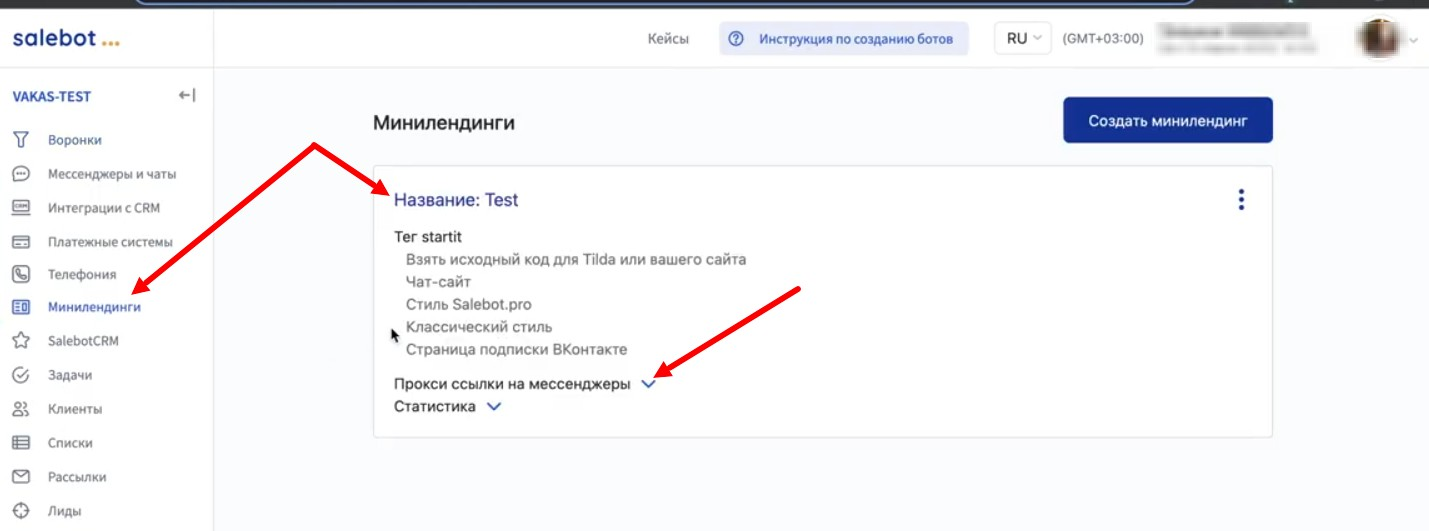
Чтобы передать далее информацию, вам нужно вернутся на сервис Salebot, и нажать пункт меню слева «мини-лендинги». В данном разделе нужно создать «мини — лендинги».
Мы уже создали тестовый:) В вашем мини-лендинге нужно нажать выпадающий список «Прокси ссылки на мессенджеры»
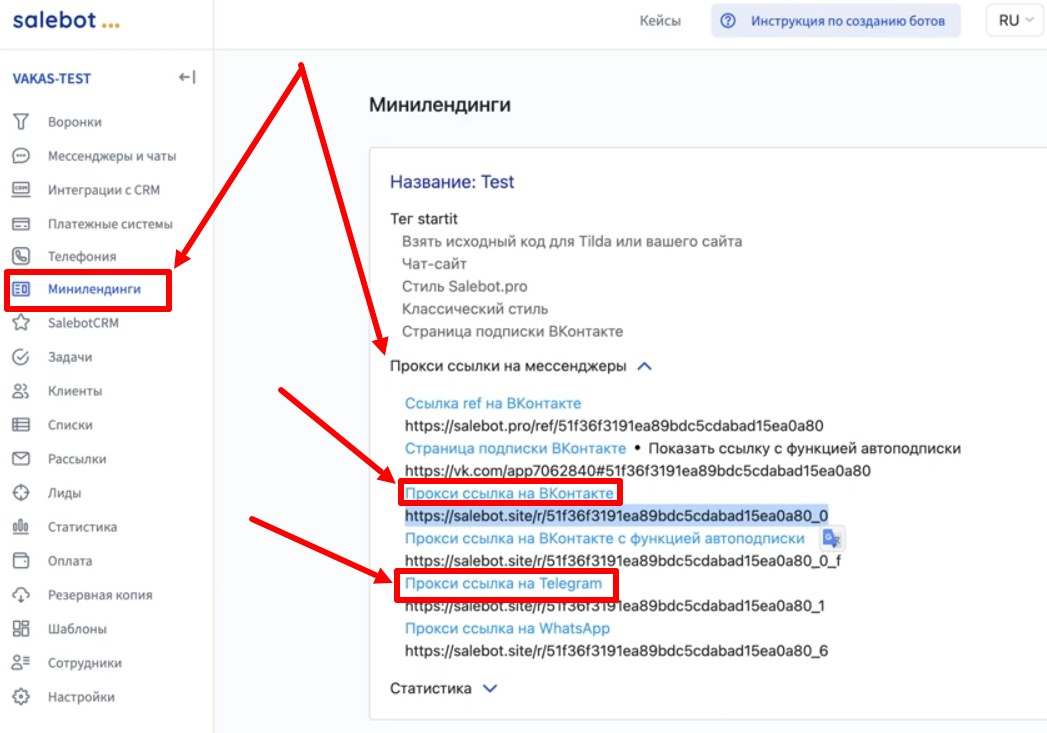
В списке копируем ссылки на нужные кнопки и ставим их в раздел контент ваших кнопок на странице «Спасибо» На нашем примере это «Вконтакте» и «Телеграм»
На Тilda ставим ссылки в кнопки, в том блоке который вы создали для кнопок.
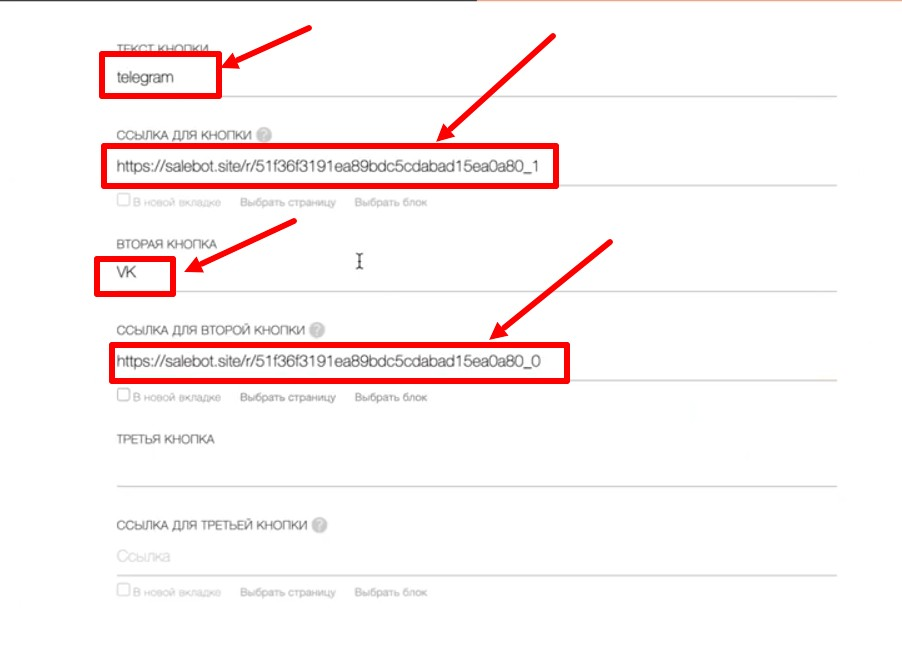
После того как вы поставили ссылки в кнопки, нужно поставить код на странице «Спасибо» Для этого возвращаемся в личный кабинет Vakas-tools, в раздел «Базы», заходим по кнопке Salebot, во вкладку «Регистрации»

и копируем второй код Для передачи данных в кнопки мессенджеров.
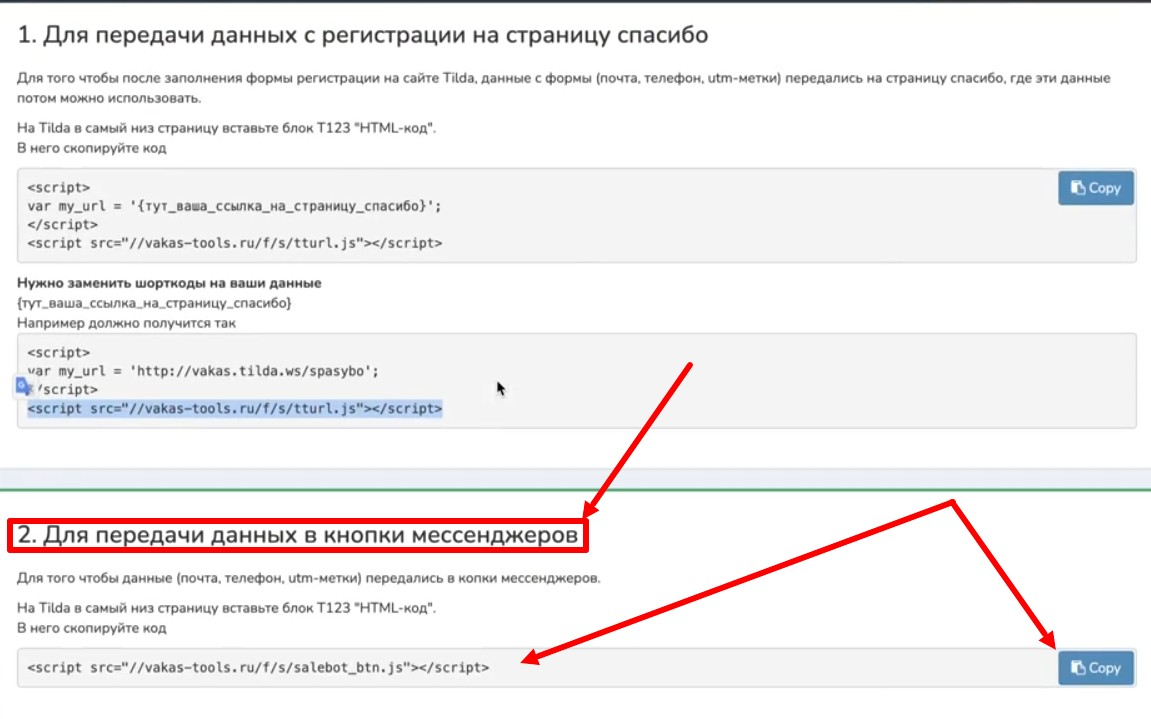
Вставляем данные код в блок Т123 в разделе контент.

Теперь нажимаем кнопку «Опубликовать»
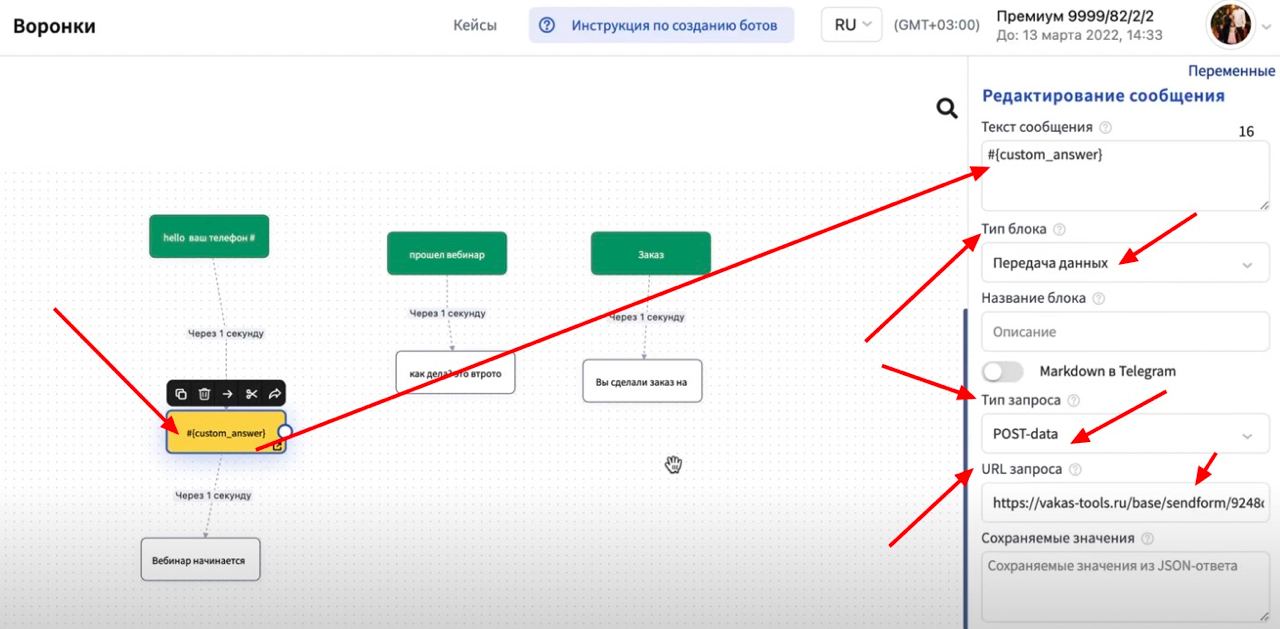
Идем в воронку Salebot и добавляем новый блок, данный блок будет передавать данные о клиенте в Salebot.
Тип блока — передача данных
Тип запроса — POST- data
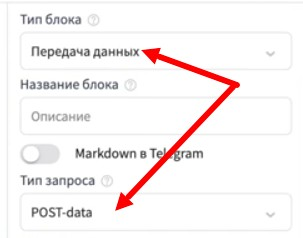
Текст сообщения можно оставить пустым. Обязательно к заполнению данные поля, URL — запроса — сюда мы пишем вебхук из раздела ссылки в вашей базе.

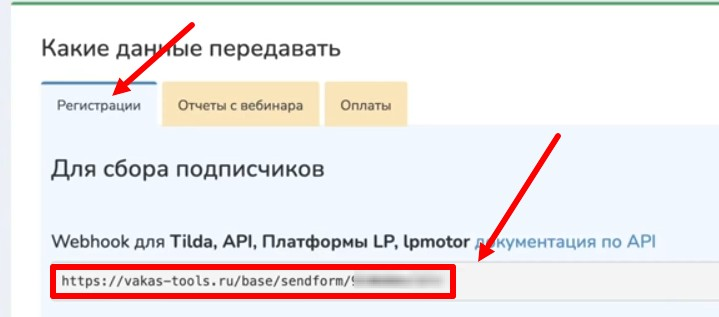
Копируем его и вставляем в URL — запроса в блоке воронки.
Далее у нас еще есть поле в блоке, называется JSON параметры, сюда мы вписываем те параметры, которые нужно передать в базу при регистрации.
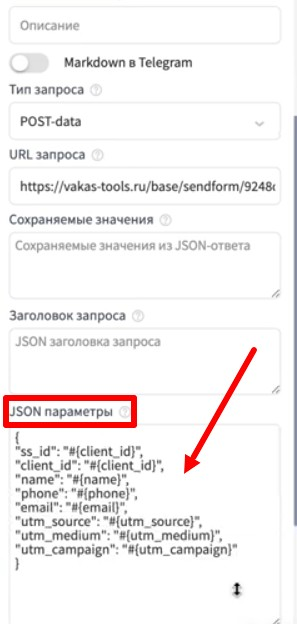
Параметры из примера:
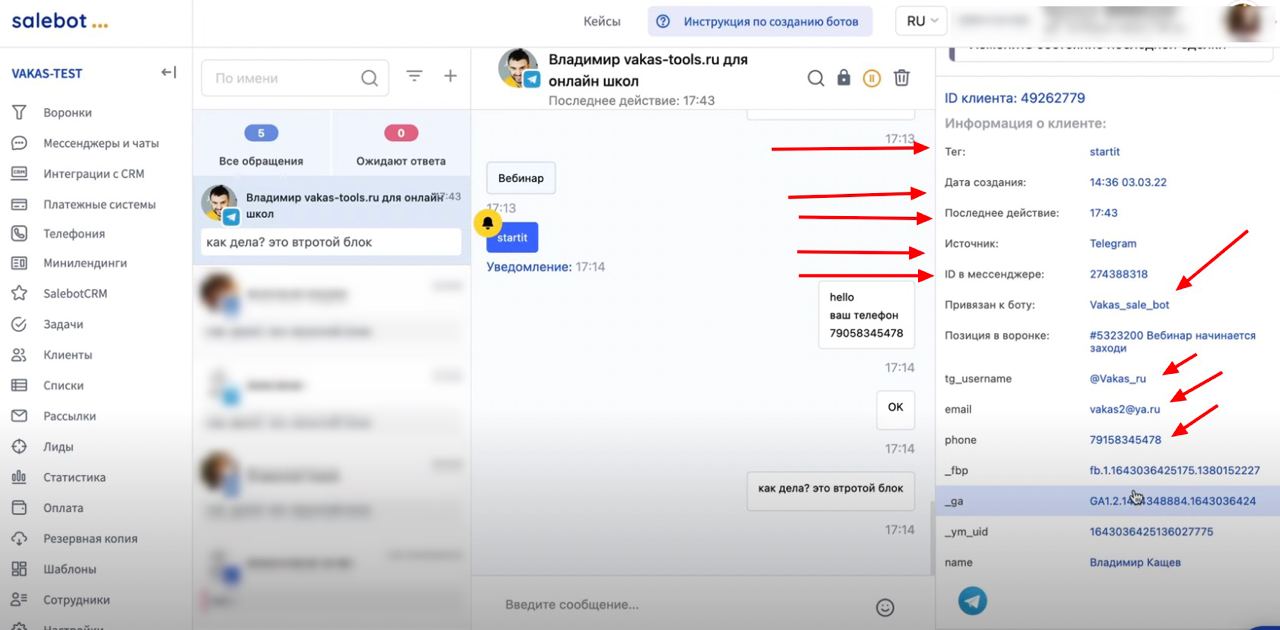
И вновь проводим тестовую регистрацию, для теста передачи всех данных можете заранее сгенерировать и разметить ссылку с UTM — метками. Теперь переходим в воронку Salebot, нажимаем в меню слева «Клиенты» и проверяем какие данные о тестовом клиенте передались, справа в карточке все данные клиента с регистрации.
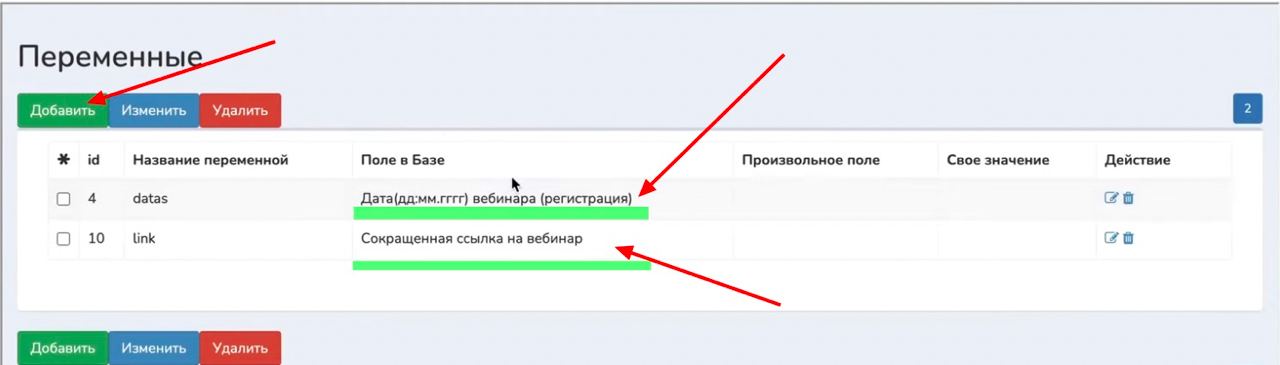
Чтобы передать дополнительно данные о клиенте, нажимаем на кнопку «Добавить переменную»и добавляете, что вам необходимо передать.
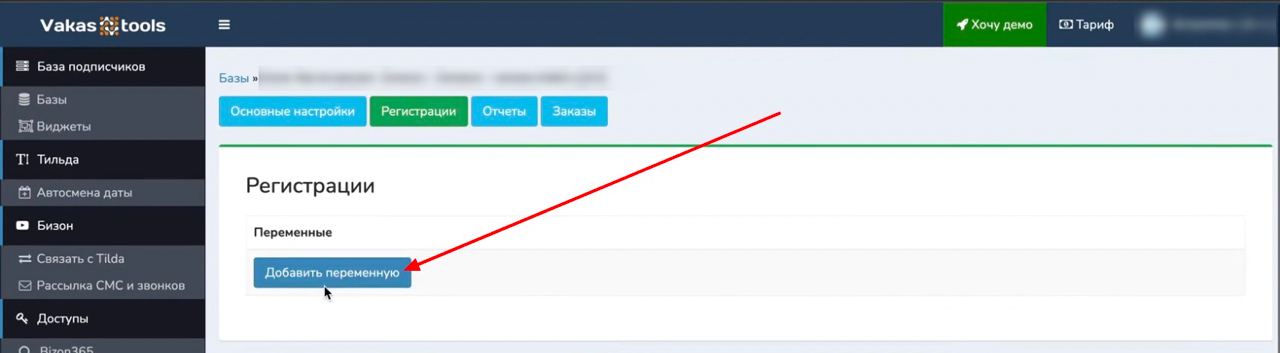
Например: переменные которые будут передаваться
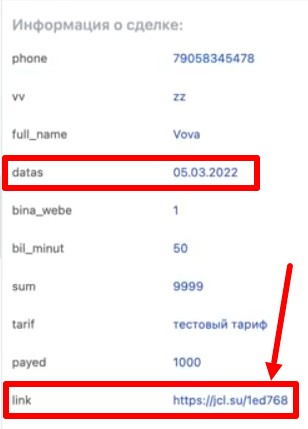
— Дата вебинара, на которую зарегистрировался клиент.
— Сокращенная ссылка на вебинар.
Вот в примере нашего тестового клиента передались эти данные Дата вебинара и Сокращенная ссылка на вебинарную комнату.
Передача отчетов
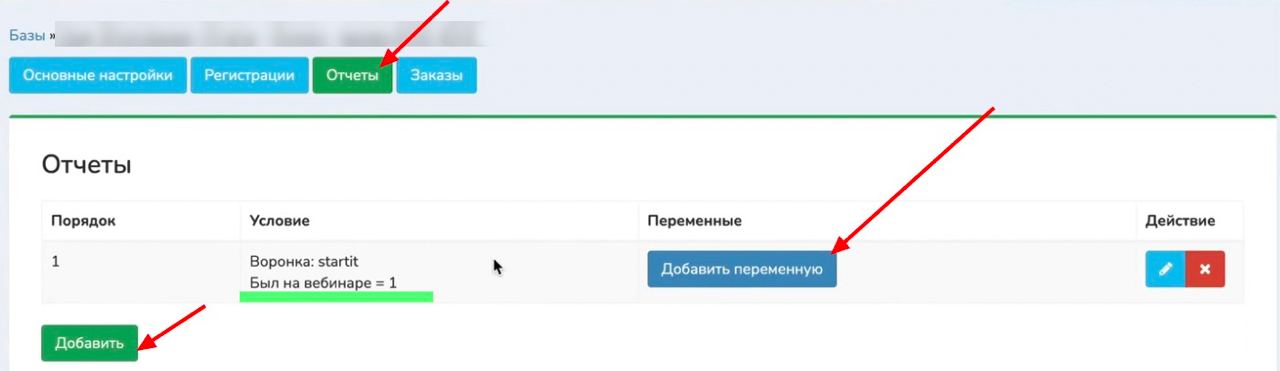
Нажимаем кнопку «Добавить» и добавляем условия при котором сработает выгрузка данных в SaleBot.
Например:
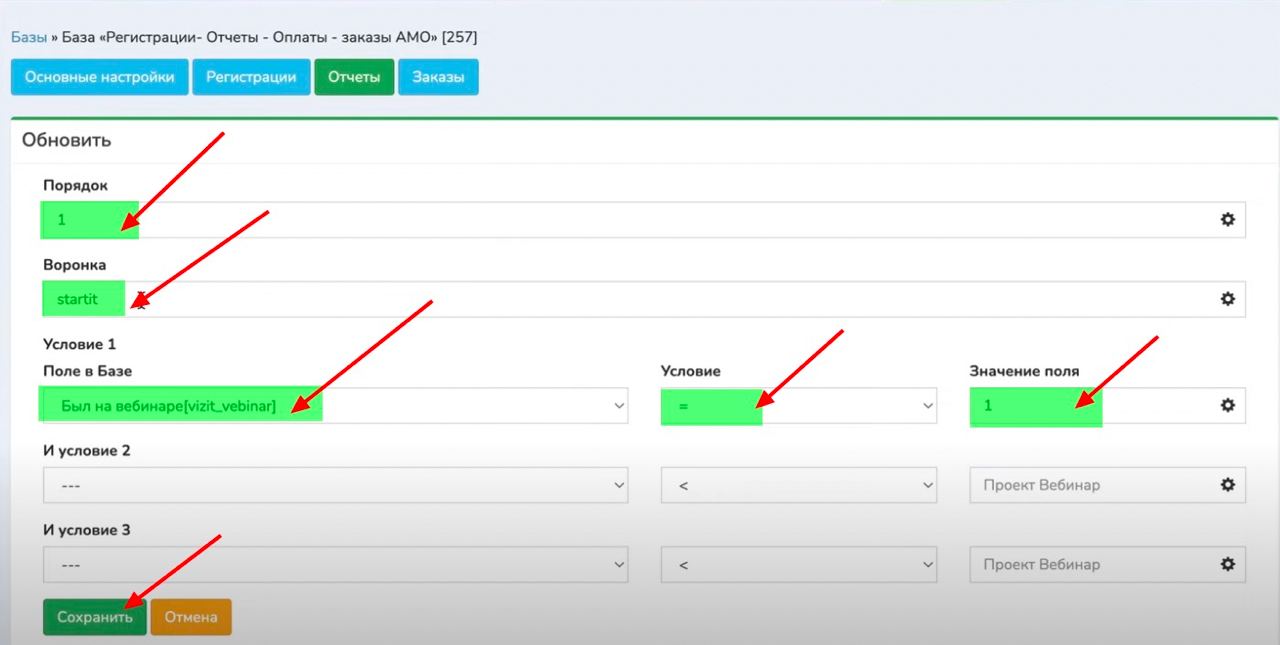
Порядок — « 1 » — порядок важен, т.к. в таком порядке проверяются условия.
Воронка — startit — воронка, которая запустится в SaleBot
И выбираете при каких условиях срабатывает данное событие.
Поле в базе — Был на вебинаре
Значение поля — « 1 »
Таким образом в воронку вашего проекта уйдет информация о том, что клиент был на вебинаре. И после передачи запустится воронка для этого события.
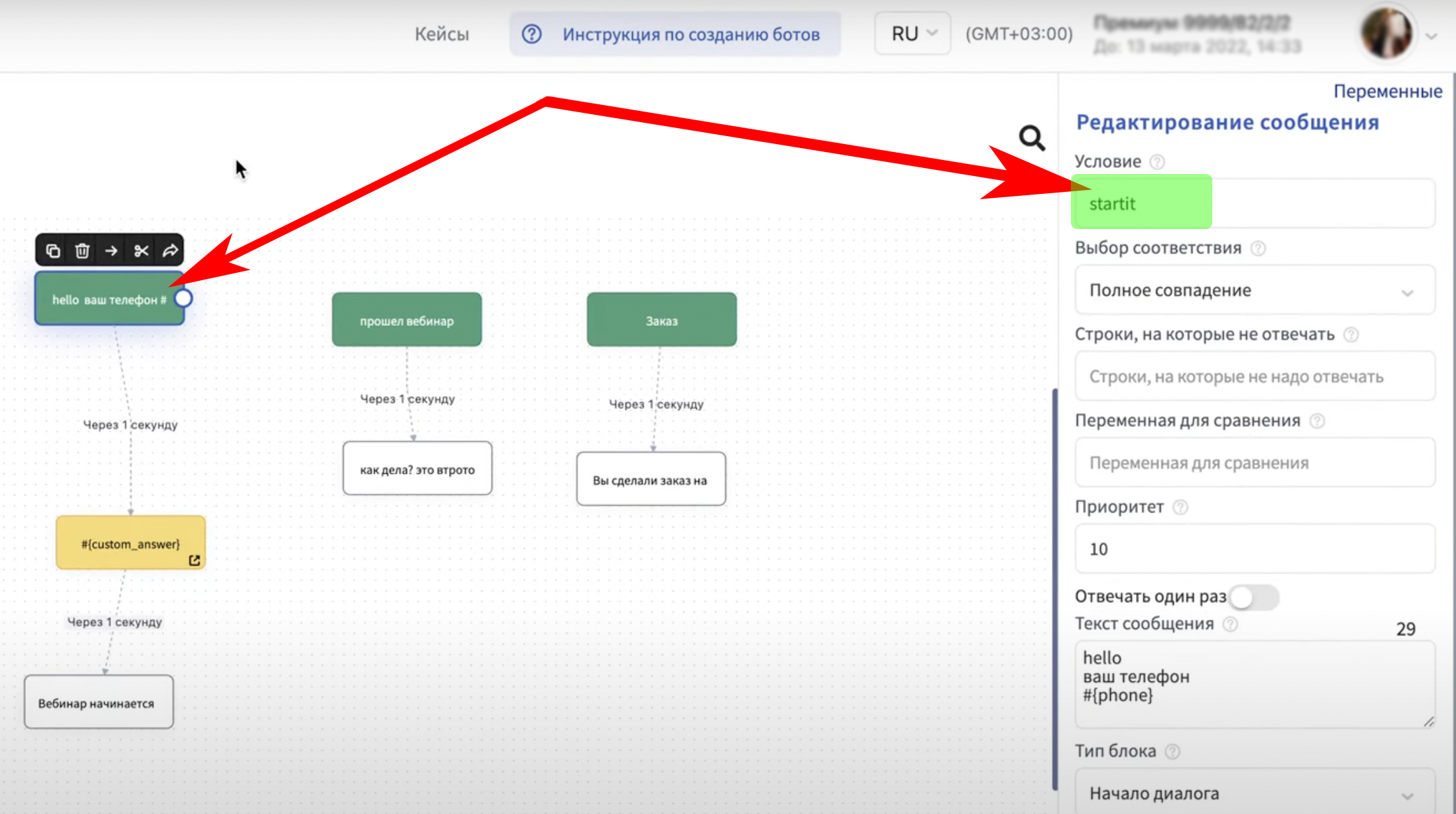
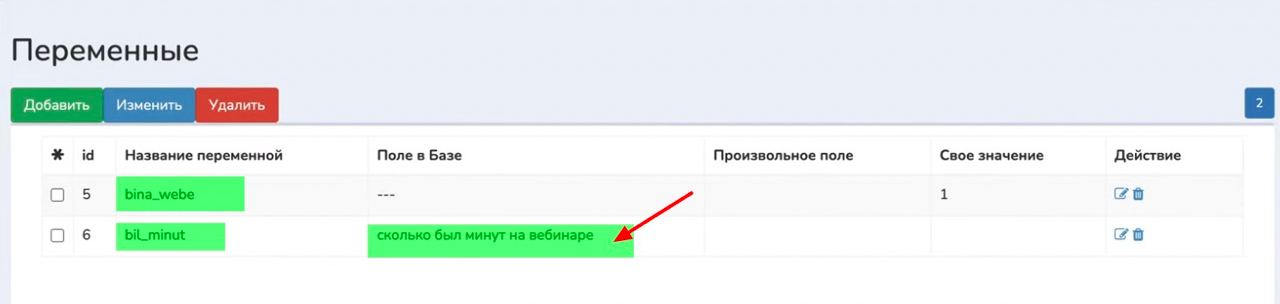
Какие данные о вебинере будем передавать, задаем по кнопке «Добавить переменную» у каждого события.
Еще примеры:
— был на вебинаре;
— сколько был минут на вебинаре;
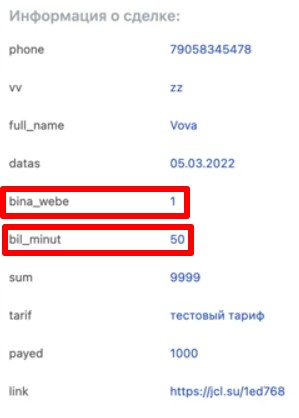
В карточке клиента события о вебинаре также отобразятся.
Передача заказов
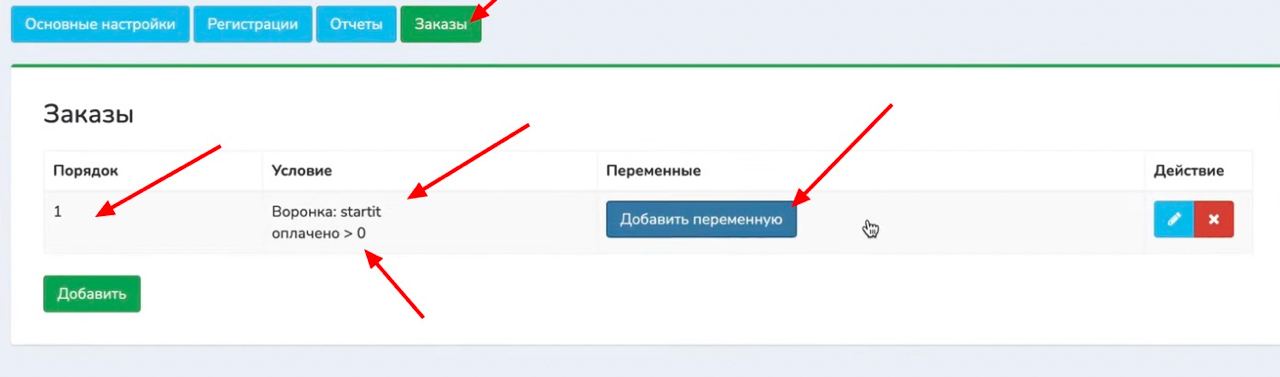
Нажимаем кнопку «Добавить» и добавляем условия при котором сработает выгрузка данных в SaleBot.
Например.
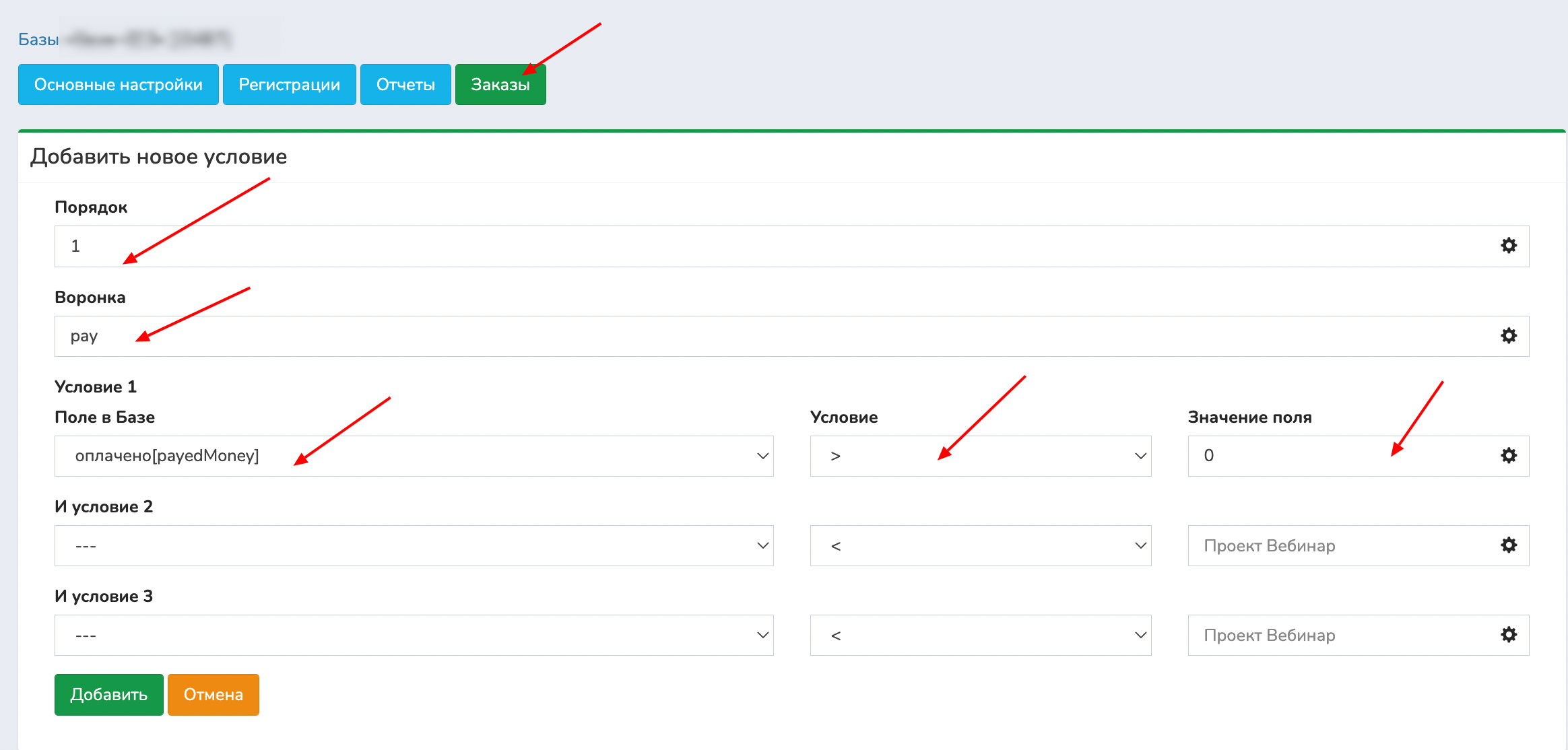
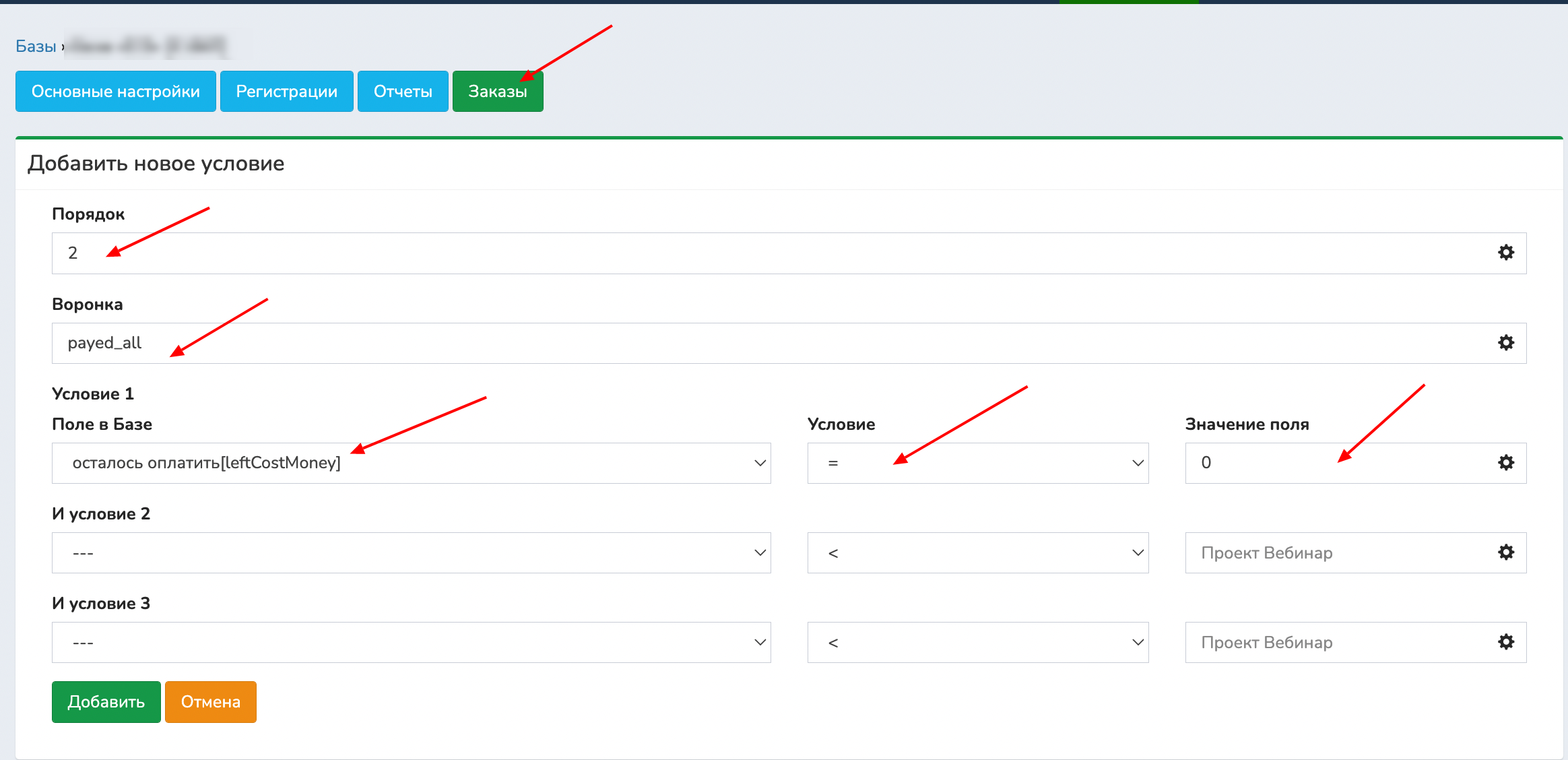
Порядок — « 1 » — порядок важен, т.к. в таком порядке проверяются условия.
Воронка — pay — воронка которая запустится в SaleBot.
И выбираете при каких условиях срабатывает данное событие.
Поле в базе — оплачено
Значение поля — « 0 »
Таким образом в воронку вашего проекта уйдет информация о том, что клиент создал и оплатил какую то часть заказа.
Какие данные о заказе будут передавать, задаем по кнопке «Добавить переменную» у каждого события.
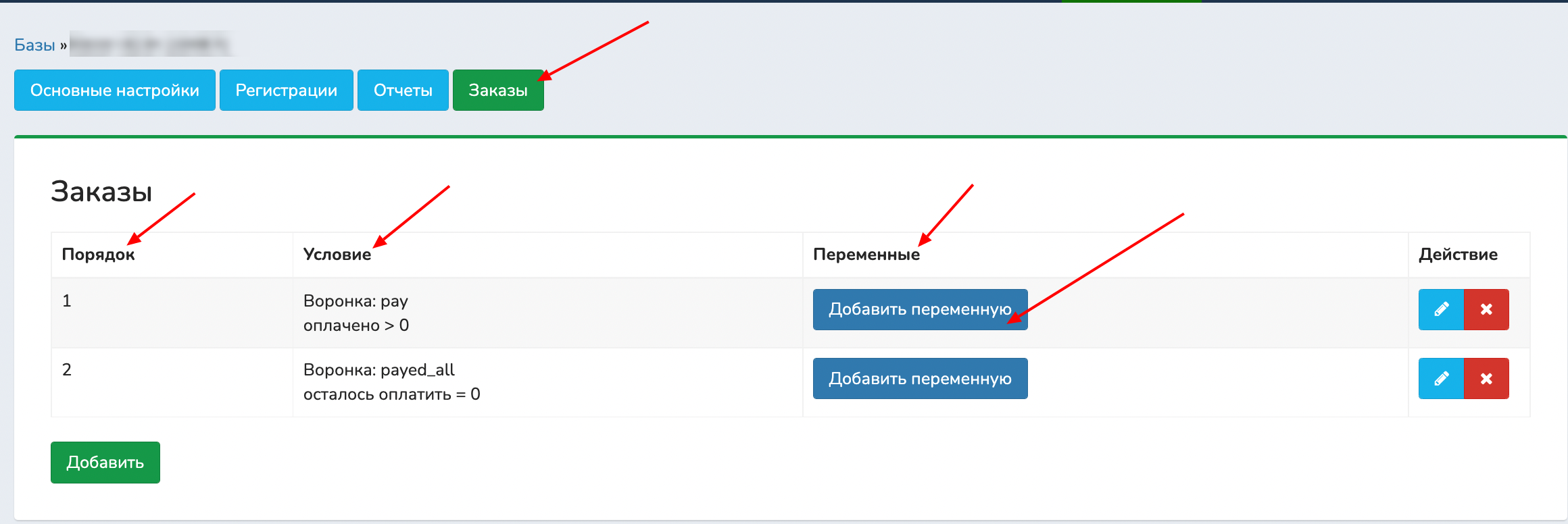
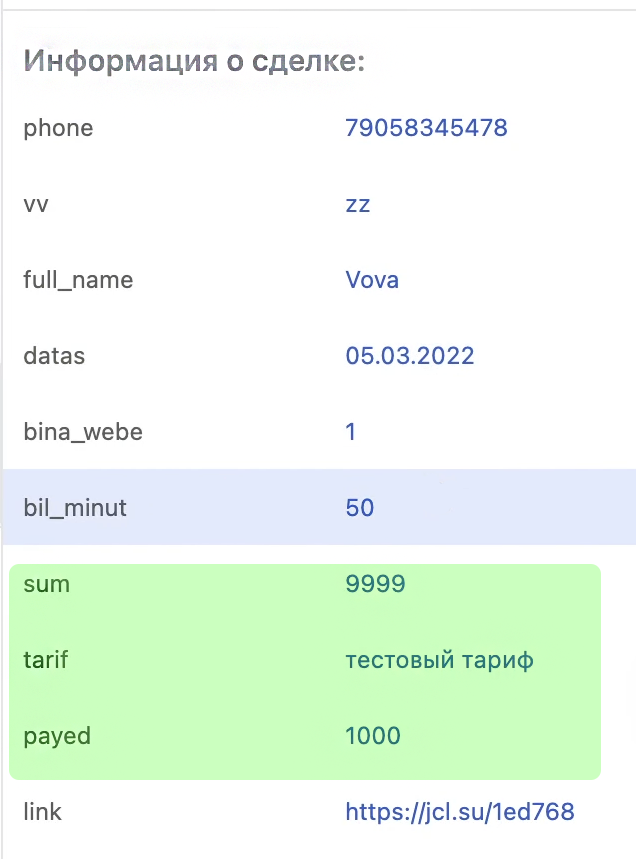
Например:
sum — стоимость тарифа
tarif — Название тарифа
payed — оплачено
Все эти данные заказа передадутся в вашу воронку в Salebot.
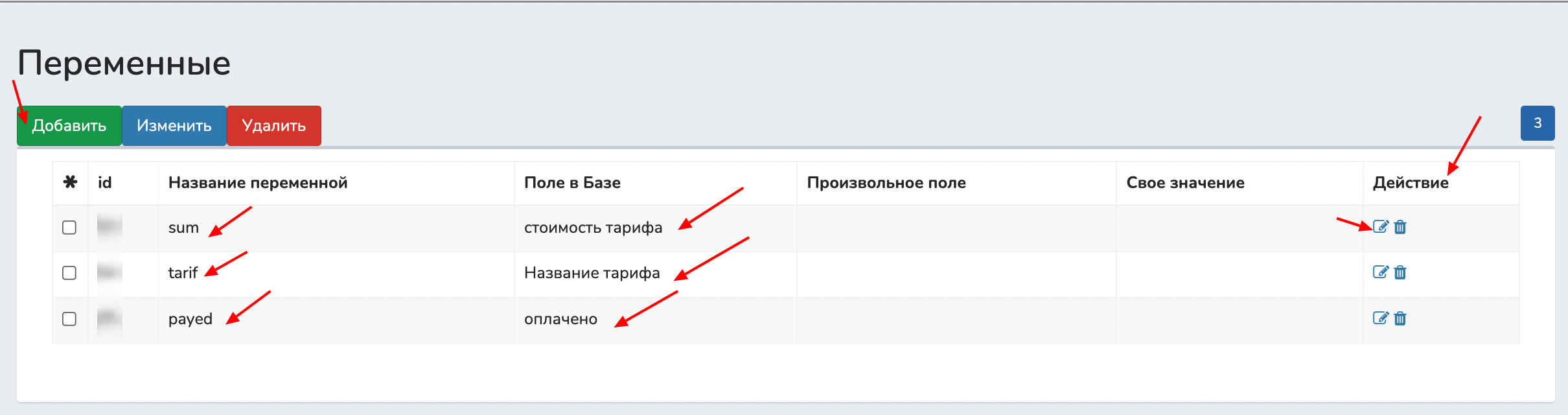
Вот так, при таких настройках будет отображено у клиента события о заказе.
Как использовать шорткод link в воронке чат-бота на Salebot
Для того чтобы использовать шорткод link, который будет передавать ссылку на вебинарную комнату из вашей Базы, вам нужно создать блок в вашей воронке с кнопкой.
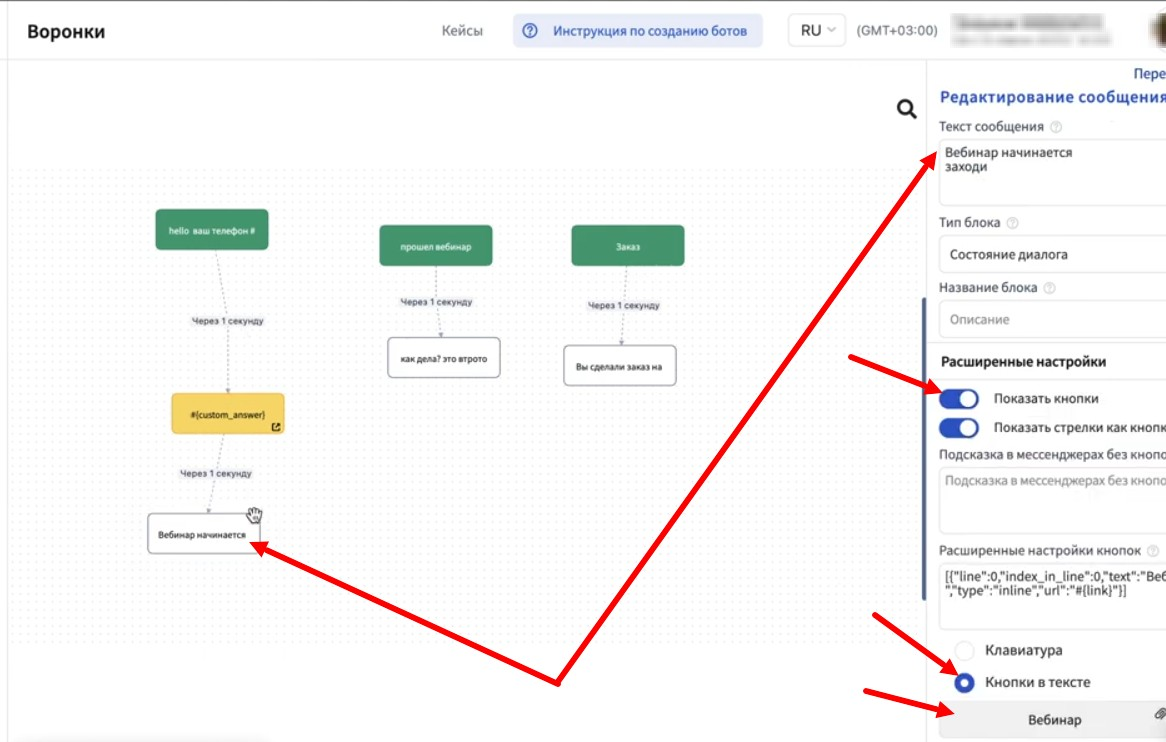
Нажимаем на кнопку «Вебинар начинается»
Пишем название, которое вам нужно, задаете настройки кнопки и пишите вместо ссылки шорткод — #
Циклы C# | For, While, Foreach и операции break, continue
Что мы делаем ежедневно? Думаю, у каждого из нас свой список дел. Однако раз за разом повторяются одни и те же операции для достижения одних и тех же целей. Это и есть цикл. В программировании циклы используются при обработке множеств / файлов или же для вычисления математических выражений.

Выделяют несколько видов циклов:
- while … do (с предусловием );
- do … while (с постусловием);
- for (с параметром)
Цикл с параметром — Цикл for C#
Может использоваться в ситуациях, когда до входа в цикл известно количество итераций (повторений цикла). Имеет следующий вид:
- Инициализация — установка начальных параметров счетчика;
- Условие — условие выхода из цикла, как только оно вернет ложь — произойдет выход из цикла;
- Порядок выполнения — команда увеличения счетчика.
Действия, выполняемые циклически, называются телом цикла. Рассмотрим наиболее общий пример: поиск факториала числа. Факториал числа вычисляется по формуле:
Как вы видите, мы заранее знаем, сколько раз должно повториться тело цикла, потому можем использовать счетчик.
Итак, пользователь вводит любое число. После чего, мы вычисляем факториал по вышеуказанной формуле. Начальное значение факториала необходимо установить в единицу. Цикл начинаем с двойки и повторяем до тех пор, пока счетчик меньше или равен введенному пользователем значению. Если использовать оператор «меньше», мы потеряем умножение на старшее число при вычислении факториала. Порядок выполнения указан как i++, это значит, что на каждой итерации цикла счетчик i увеличивается на единицу. В виде порядка управления может выступать и более сложная математическая формула.
Цикл с предусловием — Цикл while C#
В данном случае действия цикла повторяются до тех пор, пока выполняется указанное условие. Этот цикл функционирует по принципу: «Сперва думаем, после делаем». В общем виде выглядит так:
Рассмотрим пример вычисления факториала при помощи while.
Чтобы не получить бесконечного цикла, необходимо изменять параметр, проверяемый в условии. Именно для этого мы увеличиваем i.
Цикл с постусловием — Цикл do while C#
Этот вид цикла подобен while, с той лишь разницей, что проверка условия производится после выполнения тела цикла.
И снова рассмотрим вычисление факториала.
Перебор коллекций — Цикл foreach C#
Допустим, мы имеем массив значений, не важно каких: числа, строки, символы… Для перебора массива удобно использовать этот вид цикла. Выглядит он следующим образом:
Предположим, у нас есть список городов, и нужно найти все города, начинающиеся с заданного символа.
Пользователь вводит символ, после чего для каждого элемента массива проверяется, начинается ли он с заданного символа. И, если условие выполняется, элемент массива запоминается в результирующей строке. Главным плюсом foreach является то, что он исключает возможность выхода за границы массива.
Управление циклом. Команды break и countinue
Для управления циклом в языке C# используются два оператора: break и continue.
Оператор break используется для прерывания выполнения цикла. Пусть, нам нужно найти некоторый элемент в массиве. Так, используя цикл, мы можем выйти из цикла, как только найдем искомый элемент.
Так мы находим индекс искомого слова в массиве, при этом не выполняем лишних операций после того, как найдем искомый элемент.
Оператор continue используется для перехода к следующей итерации цикла. Рассмотрим задачу: необходимо вычислить сумму пяти частных вида:
Как вы видите, при i = a будет получена ошибка «Деление на ноль». В данном случае мы можем пропускать значение счетчика, которое приводит к ошибке.
Циклы C# — Итоги
Вот мы и рассмотрели основы работы с циклами в C#. Удачных вам экспериментов, коллеги.
Рекомендую также изучить статью Логические операции и условные операторы C#. А также подписывайтесь на группу ВКонтакте, Telegram и YouTube-канал. Там еще больше полезного и интересного для программистов.