Sublime Text
Sublime Text – это ПО для редактирования текстов с поддержкой плагинов на Python, распространённых программных языков C, Java, SQL, PHP и ещё 2 десятков. Дополнительно пользователь может подгружать плагины с поддержкой редких языков программирования. Автоматизация настраивается через макросы и дублирование последних шагов. Результаты работы защищены автосохранением. Скачать бесплатно Саблайн текст для Windows можно на этой странице.

| Лицензия | Бесплатная |
| ОС | Windows 10/8.1/8/7, XP, Vista |
| Язык интерфейса | Английский |
| Разработка | Sublime HQPty LTD |
| Разновидность программы | Редактирование |
Возможности и особенности
Режимы включают показ до 4 файлов. Код отображается в виде мини-карты с опцией навигации. Саблайм оснащается менеджером пакетов для управления/обновления без перезагрузки:
- множественная правка доступна без регулярных выражений/макросов, с помощью указателей;
- подсветка синтаксиса организована разными цветами на тёмном фоне;
- типовая сборка и фрагменты кода с ключевыми фразами настраиваются на авторежим после сохранения кода;
- работает переход по файлам, поиск по документу, проверка правильности ввода, редактор отступов и формата параграфов;
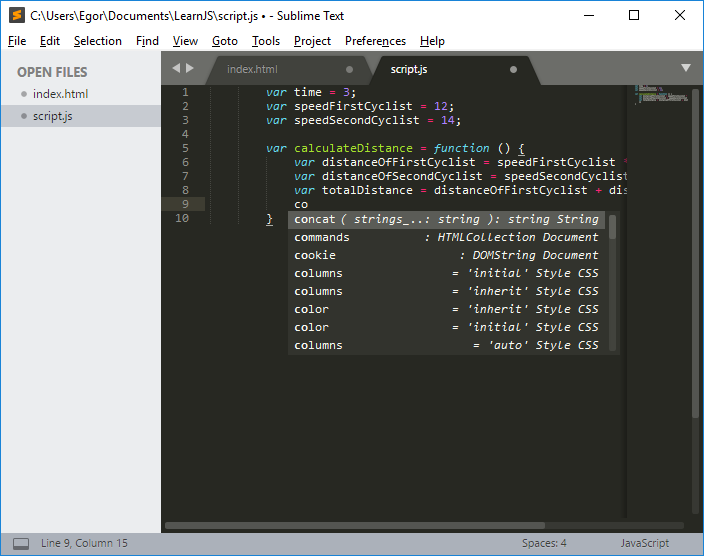
- Sublime Text предлагает варианты завершения вводимого кода.
Несколько проектов можно объединить в единый.
Как пользоваться Sublime Text
Перед тем как бесплатно скачать Sublime Text на русском, ознакомьтесь с краткой инструкцией команд и дополнений.
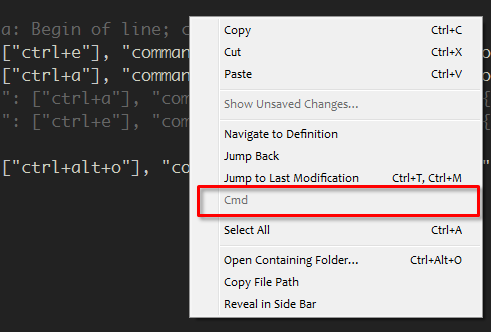
Редактирование и отступы выполняются через командную строку с набранной Cmd +комбинация:
- удалить строку/переместить вверх/переместить вниз — +4/ +Ctrl+↑/ +Ctrl+↓;
- дубль/добавить или убрать комментарий — +⇑+D или +/;
- добавить/убрать комментарий блочный — +⇑ или +/;
- вставить с заданным отступом — +⇑+V;
- переместить строку к предшествующей — +J;
- увеличить/уменьшить отступ строки — +] /+[;
- добавить строку сверху/снизу — +⇑+←/ +←.
Повтор, отмена, замена, поиск (Cmd + …):
- отменить/повторить изменение/дублировать действие/вернуться — через клавишу +Z/+Y/+U/+⇑+U;
- найти/поиск в файлах/замена — +F/ +⇑+F/ +H.
Мультикурсор/выделения (Cmd+…):
- выделить все/эту строку — +A/ +L;
- выделить до начала строки/до конца — +⇑+←/ +⇑+→;
- найти слово мультикурсором — +D;
- выделить слово слева/слово справа — Ctrl+⇑+←/Ctrl+⇑+→;
- мультикурсор вверх/вниз — Ctrl+⇑+↑/Ctrl+⇑+↓;
- расширить — ⇑+стрелки;
- убрать/добавить из выделения — Alt/Cmd.
Навигация (Cmd+…):
- переместиться к файлу/символу/строке — +P/ +P+@ / +P+;
- сайдбар свернуть/развернуть — +K/ +B;
- вкладка предшествующая /следующая/под №/новая — +Alt+←/ +Alt+←/ +[№]/ +№.
Дополнительные опции:
- открыть в браузере —Ctrl+⇑+V (потребуется View in Browser);
- новый файл в этой директории — Cmd+Alt+N (из пакета AdvancedNewFile);
- обернуть выделенное в HTML-тег/в if < . >с отступами — Ctrl+⇑+W/Cmd+⇑+I+I (потребуется < ’keys’: [’super+shift+i’, ’i’], "command": "insert_snippet "args": <"name": "Packages/User/if.sublime-snippet">, файл сниппета пользовательский);
- форматировать JavaScript/расставить отступы — Cmd+⇑+L/Cmd+⇑+R;
- CSS добавить префиксы/пересортировать свойства — Cmd+Ctrl+X/Ctrl+⇑+C;
- включить текст длиной ххх — loremххх (из пакета LoremIpsum);
- генерировать HTML — table.me>tr*3>td<$>*2 (из Emmet).
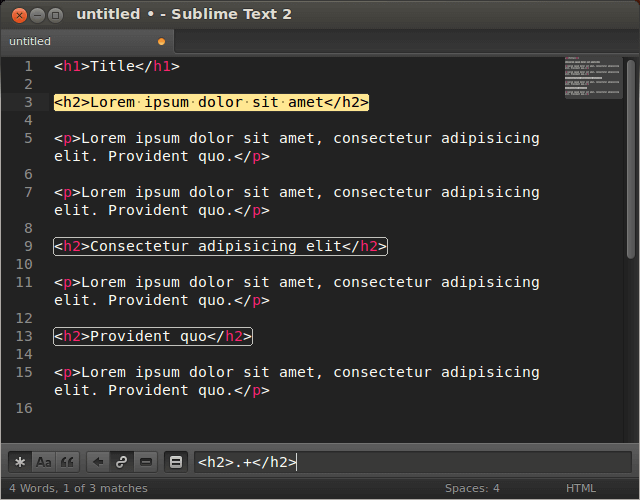
Для доп. опций нужно добавить в конфигурацию:
- на отступы — < "keys": ["super+shift+r"], "command": "reindent">;
- JavaScript — < "keys": ["super+shift+l"], "command": "js_format">из пакета JsFormat;
- пересортировка/префиксы — пакет CSSComb/Prefixr.
С более полной документацией текстового редактора Сублайм можно ознакомиться, посетив официальный сайт Sublime Text.
Почему настоящие мастера пишут всё в Sublime Text
Если вы начинали изучать программирование, вам хоть раз кто-нибудь советовал попробовать специальный текстовый редактор для кода — например, Sublime Text. Но люди, которые однажды вкусили Sublime, начинают писать в нём всё подряд: программы, письма, списки дел, рассказы и повести — вообще всё. И на то есть несколько причин.
1. В нём невозможно случайно потерять работу
Попробуйте набрать в Sublime Text любой текст в новой вкладке, а потом случайно закройте всю программу. Она закроется, молча и мгновенно, не спрашивая о сохранении.
А теперь откройте редактор заново. Весь ваш текст сохранится. Причём не только текст, но и размер шрифта, все открытые файлы, включённые плагины и так далее. Sublime сохраняет своё состояние с каждым нажатием клавиши, поэтому потерять написанный здесь текст можно только лишь в одном случае: вы прямо сказали программе «Не сохранять».
Сотни набранных страниц по всему миру спасает Sublime каждый день.
2. Он очень быстрый и нетребовательный
Sublime Text молниеносно обрабатывает документы любого объёма. Там, где обычному текстовому редактору нужно 3 секунды, Sublime успевает всё сделать за 0,25 секунды.
Он спокойно держит у себя во вкладках десятки документов, и вы даже не будете этого замечать. Однажды, закрывая вкладки, вы наткнётесь на список дел годовой давности, набросок вашей свадебной клятвы, первое любовное письмо будущей супруге (или супругу), ваши первые слова, сказанные в детстве. Панель вкладок Sublime — это как бесконечно наполняющийся пакет пакетов. Файлы там могут лежать годами и не засорять память.
3. Поиск и мультивыбор
Допустим, вы написали огромное любовное письмо, в котором 30 раз встречается слово «Ольга». А потом жизнь сложилась так, что вам нужно изменить всех «Ольг» на «Ксюш». Открываете Sublime Text, нажимаете «Поиск» и находите разом всех «Ольг». Пишете нужное имя, и дело сделано.
Пытливый читатель скажет: а чем это лучше, чем обычная автозамена? А хитрость в том, что Sublime Text не только находит все элементы в тексте, но и позволяет их одновременно выделить во многих местах. Представьте, что у вас появляется курсор возле каждой «Ольги» в тексте. И вы можете двигать курсором, удалять какие-то буквы, дописывать какие-то слова, и всё это будет происходить одновременно, сразу и везде. Это гораздо удобнее, быстрее и надёжнее, чем поиск и автозамена.
Отдельный низкий поклон разработчику Sublime за режим поиска по регулярным выражениям. Но это тема для ещё одного поста.
4. Плагины
У Sublime сотни плагинов. Хороших, мощных, о чём угодно. Можно подключить модуль, который будет заканчивать за вас куски кода. Можно научить его загружать файлы сразу на сервер. Поменять внешний вид. Исправить опечатки в написанной программе. Причесать код, чтобы выглядел профессионально. Готовые куски кода под разные задачи. Сонеты Шекспира. Всё что хотите.
5. Все интересуются
Когда вы пишете в Sublime Text, вы выглядите круто. Когда вы пишете код, вы выглядите как бог.
Всё проходит
Любовь к Sublime Text приходит, но, как и всё в жизни, может уйти. Опытные программисты постепенно переключаются на специализированные среды разработки — WebStorm, VSCode и другие. А когда используешь такую среду, возможности Sublime уже не нужны, и начинаешь вести заметки в отдельных программках.
Sublime Text — среда программирования которую я выбрал
Всем привет! Вы читали мою прошлую статью? Я в ней писал о том, что жду с нетерпением книжки про программированию, так вот, я все-таки дождался. На днях забежал в свое почтовое отделение и забрал свою бандерольку. Я просто полон впечатлений, книжка превзошла все мои ожидания — все теперь будем ее штудировать.

Эта книга будет для меня хорошим источником информации по Си. Наличие информации это хорошо, но должны быть и инструменты. Ведь все-таки программировать на компьютере удобнее чем в мыслях.
Поэтому я сегодня расскажу о редакторе кода, который я для себя выбрал и в котором я буду тренироваться в написании программ.
Вы наверное можете подумать, зачем мне этот язык Си сдался и вообще зачем он мне нужен, ведь у меня блог касается электронной тематики. Ответ заключается в том, что для того чтобы успешно заниматься программированием под микроконтроллеры язык Си просто необходим. Язык Си в программировании контроллеров стал неким стандартом поэтому для меня других вариантов просто нет.
На мой взгляд наиболее популярной средой программирования сейчас является Microsoft Visual Studio. Интернет об этом просто трубит, такое у меня создалось впечатление.
Однако с установкой этого славного программного пакета у меня как-то не заладилось. Студия устанавливалась около часа. И чего это люди Била Гейтца туда насовали?
В общем мне это сразу не понравилось и я для своих творческих программных деяний выбрал что попроще. Да, и это «попроще» называется редактор текста Sublime Text 3.
Sublime Text 3

Саблайм представляет собой очень удобный текстовый редактор — редактор кода. На первый взгляд он напоминает редактор Notepad++, но на самом деле возможностей у Саблайма гораздо больше.
Начнем с того что этот редактор содержит в себе консоль, которую можно вывести нажав комбинацию клавиш CTRL+
. Я считаю что это уже говорит о многом и простой с виду интерфейс приложения всего лишь верхушка айсберга.
Посредством консоли к Саблайму можно подключать различные надстройки и расширения. И это еще не все, так что давайте начнем по порядку.
Установка и настройка Sublime Text 3

Для начала попробуем скачать эту программу а затем пойдем дальше. Скачать ее можно с сайта www.sublimetext.com, поэтому кликаем по ссылке. И нам открывается страничка.
Здесь нам нужно выбрать операционную систему которая у вас установлена но компьютере. Если у вас стоит 32 битная система виндовс то выбирайте третью строчку.
Кликнув на Windows вы скачаете файл, который требует установки в вашей операционной системе. Если вы выберете о строчку portable version у вас появляется возможность установки портативной версии. Эта версия не требует установки и в дальнейшем вы сможете работать даже с флешки.
Я для себя выбрал вариант установки для 64 битной системы Windows.
С установкой программы проблем возникнуть не должно, у меня все установилось как надо.

Кликнув в область, расположенную в нижнем правом углу вы сможете убедиться в большой коллекции встроенных синтаксисов языков программирования. При выборе каждого из них ваш код будет подсвечиваться в соответствии с синтаксисом выбранного вами языка. Мне кажется это очень удобно.
Вот только среди всего многообразия языков нет стандарта для языка Си — стандарт C99.
Устанавливаем расширение Package Control

Чтобы это исправить мы проделаем следующее. Идем по адресу и видим.
Здесь выбираем вкладку sublime text 3 и копируем весь код в буфер обмена. Далее переходим в окно программы Саблайм и нажимаем CTRL+
(Контрол плюс Тильда). Тильда расположена над клавишей Tab.
При нажатии этой комбинации у нас откроется командная строка (консоль).

Теперь нам остается в эту консоль вставить скопированный нами код. Что мы и делаем. В результате в меню preferens появилась строчка packaje control. Нажимаем на этот пункт меню и у на с появляется вот такое окошко, теперь нам нужно выбрать пункт install packaje.

Проделав это появится окно куда нужно вписать C99, ведь именно этот стандарт языка программирования мы должны установить. Вписываем то что надо и нажимаем Enter. В результате вот что у нас должно получиться.

Теперь если мы кликнем в правый нижний угол окошка Саблайма то мы увидим, что в список языков добавился новый стандарт языка Си — C99.

Все, что мы проделали позволит нам писать код в комфортных условиях среды Саблайма.
Кстати оставляю ссылочку на ресурс, где можно почерпнуть чуток больше информации об этой программке. Чего только стоит раздел горячих клавиш.
Саблайм это удобный редактор кода, его выбирают для себя даже опытные программисты, но это только лишь редактор. Для превращения написанного кода в работающие программы нам нужен компилятор. Я для себя выбрал компилятор MinGW, но о нем я поведаю в одной из следующих статей.
Ну а на сегодня у меня все, поэтому чтобы не пропустить новости обязательно подпишитесь на обновления. А я желаю вам удачи, успехов, и прекрасного настроения.