Введение в Oracle 10g. Часть 1
racle 10g XE (Express Edition) — бесплатная версия СУБД Oracle в составе программного продукта.
Версия XE содержит ряд ограничений:
- поддерживается база данных размером до 4 Гбайт;
- на одном компьютере может быть запущен только один экземпляр базы Oracle XE;
- при наличии на сервере нескольких процессоров Oracle XE использует только один из них;
- Oracle XE использует не более 1 Гбайт независимо от объема доступной оперативной памяти.
Несмотря на данные ограничения, на основе Oracle XE можно создавать приложения для решения широкого круга задач. А если по мере роста базы данных и увеличения количества пользователей Oracle XE перестанет справляться с поставленными задачами или будeт достигнут предельный для Oracle XE размер базы, то превести задачи на одну из платных версий Oracle не составит особого труда.
В настоящее время существуют версии Oracle XE для платформ Linux (Debian, Mandriva, Novell, Red Hat и Ubuntu) и Windows.
Инсталляция
Дистрибутив Oracle 10g XE для Windows состоит из единственного файла OracleXE*.exe, являющегося инсталлятором. Сегодня доступно две разновидности Oracle XE — версия для Западной Европы (база данных в кодировке 1252, имя файла дистрибутива OracleXE.exe) и Unicode-версия (соответственно Unicode и OracleXEUniv.exe).
Процесс установки максимально упрощен, но, к сожалению, управление этим процессом практически невозможно. База данных и программный код устанавливаются в одну папку (которую можно задать), затем требуется ввести пароли для пользователей SYS и SYSTEM.
Собственно, на этом все настройки заканчиваются и начинается инсталляция, которая длится две-три минуты. По завершении инсталляции предлагается запустить браузер и перейти на страницу менеджера управления базой данных.
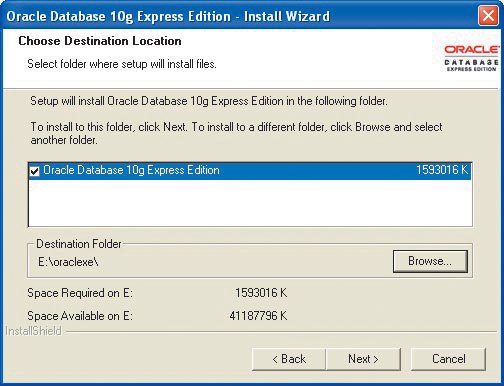
Характерной особенностью инсталлятора является возможность установки в режиме Silent Install, в котором от пользователя не требуется взаимодействие с инсталлятором. Этот режим установки удобен в случае включения Oracle XE в состав дистрибутива собственного продукта. Реализация Silent Install основана на файлах ответов для установки, восстановления и удаления Oracle XE. Эти файлы можно скачать с сайта Oracle. Запуск инсталлятора с файлом ответов производится при помощи ключей командной строки:
OracleXE.exe /S /f1"<файл ответов>” /f2"<имя файла для протокола инсталляции>”
В настоящее время на сайте Oracle доступно три файла ответов:
-
OracleXE-install.iss — для установки Oracle. Необходимо отредактировать этот файл:
— в параметре Dir группы «*SdComponentDialog-0» нужно указать путь к папке для установки Oracle XE,
— в параметре SYSPassword группы «*AskSYSPassword-13011» следует указать пароль пользователя SYS (по умолчанию в этом файле задан пароль oraclexe);
Перед установкой следует убедиться, что порты 1521/TCP и 8080/TCP не используются другими приложениями. Порт 1521 по умолчанию используется прослушивающим процессом (listener), а порт 8080 предназначен для Web-интерфейса. Изменить номер портов можно при инсталляции в автоматическом режиме: в файле OracleXE-install.iss необходимо задать специфические значения номеров портов с помощью параметров TNSPort, MTSPort и HTTPPort.
Кроме данных Oracle XE, для бесплатной загрузки доступен Oracle-клиент для Windows, установка которого может производиться в ручном и автоматическом режимах.
Web-интерфейс
правление базой данных предельно просто и осуществляется через Web-интерфейс. Подобный подход облегчает администрирование, особенно в случае дистанционного управления через Интернет.
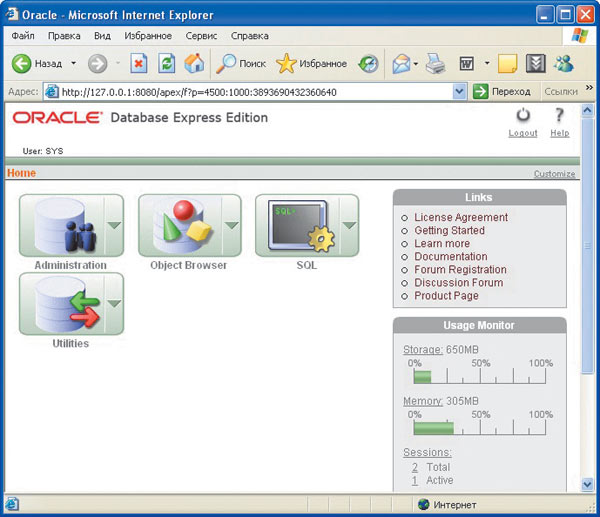
Web-интерфейс управления базой
В текущей версии Oracle XE Web-интерфейс содержит четыре группы инструментов: Administration, Object Browser, SQL и Utilities.
Administration
Этот набор средств предназначен для администрирования и мониторинга базы:
- Storage — просмотр информации о файлах базы данных и табличных пространствах;
- Memory — просмотр распределения памяти с возможностью настройки размера областей SGA (System Global Area) и PGA (Process Global Area);
- Database Users — инструмент для просмотра списка пользователей базы данных с возможностью простейшего администрирования (создание, удаление, блокировка учетной записи, смена пароля, основные привилегии);
- Monitor — мониторинг экземпляра. В частности, можно просматривать список сессий, блокировок и открытых курсоров. Из списка сессий можно вызвать страницу с детализированной информацией по каждой сессии. На странице с детализированной информацией имеется кнопка для принудительного закрытия сессии. Кроме того, предусмотрены дополнительные виды анализа, в том числе поиск наиболее ресурсоемких запросов и операций, выполняемых длительное время;
- About Database — просмотр настроек экземпляра.
Object Browser
Данный инструмент является браузером объектов базы данных, позволяющим просматривать существующие объекты в базе и манипулировать ими. Возможности этого средства достаточно широки, причем большинство операций выполняются визуально, а от пользователя не требуется знание языка SQL. Этот инструмент очень удобен для начинающих, так как позволяет визуально создавать объекты всех основных типов.
Сюда входят средства для выполнения SQL-команд:
- SQL Commands — для выполнения произвольных SQL-операторов. По умолчанию у этого инструмента установлен переключатель Autocommit, что приводит к автоматическому выполнению COMMIT после каждой операции. Пользователь может сохранить любую введенную команду, причем при сохранении задается имя и краткое описание. Сохраненные операторы могут быть впоследствии загружены в редактор из закладки «Saved SQL». В случае выполнения запроса отображаются возвращаемые им данные и план выполнения запроса;
- SQL Scripts — средство для работы с SQL-скриптами, позволяющее создавать и редактировать SQL-скрипты, сохранять их под заданными именами и выполнять. Результаты выполнения скриптов сохраняются и могут впоследствии быть просмотрены и проанализированы;
- Query Builder — визуальный построитель запросов, принцип работы которого является стандартным для утилит подобного типа и напоминает построитель запросов в Microsoft Access. Визуальный построитель позволяет задавать простейшие условия фильтрации и правила сортировки по каждому из полей. После завершения визуального построения запроса можно просмотреть и скопировать полученный текст SQL-запроса или выполнить запрос и просмотреть результирующие данные. Такое визуальное средство может представлять интерес не столько для разработчиков, сколько для постановщиков задач и для специалистов, отвечающих за тестирование и техническую поддержку продукта.
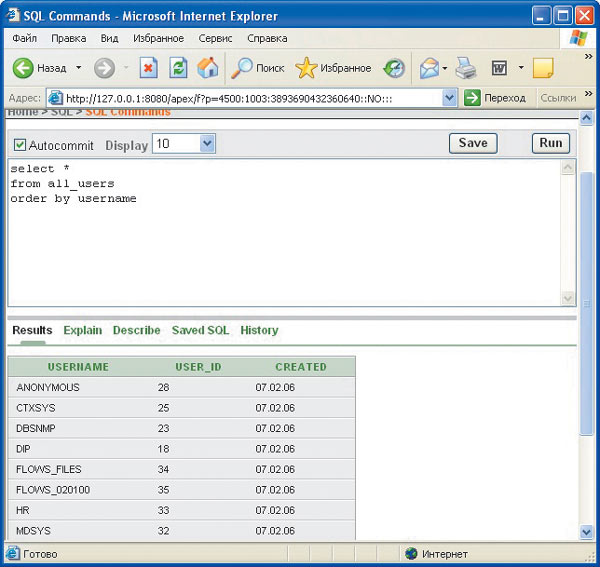
Выполнение запроса к базе
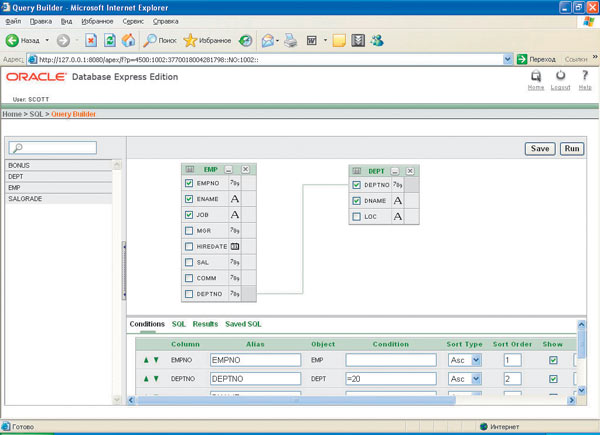
Визуальное построение запроса
Utilities
Utilities содержит различные утилиты для работы с базой данных:
- страница Data Load/Unload — инструменты для выгрузки и загрузки данных. Поддерживается работа с текстовыми данными (размещенными в текстовом файле или копируемыми через буфер обмена) и XML-файлами;
- страница Generate DDL — инструмент генерации DDL-скриптов для указанных объектов схемы;
- страница Object Reports — инструменты для генерации ряда отчетов, необходимых при администрировании и анализе базы данных.
Как можно понять из этого краткого описания, Web-интерфейс содержит все основные средства для начального этапа работы с базой данных. Тестирование этого инструмента показало его устойчивую работу и неплохое быстродействие. Разумеется, разработчикам и администраторам подобного средства будет недостататочно, но для выполнения простейших операций и изучения Oracle оно вполне пригодно.
Управление запуском базы
осле установки Oracle XE в системе появляются новые службы:
- OracleServiceXE — экземпляр базы;
- OracleXETNSListener — прослушивающий процесс.
Обе службы имеют тип запуска «Auto» и запускаются при старте системы. Если автозапуск Oracle XE нежелателен, то необходимо изменить режим запуска этих служб на «Запускать вручную» и запускать эти службы перед началом работы с базой при помощи командных файлов StartDB.bat и StopDB.bat (эти файлы размещены в папке oraclexe\app\oracle\product\10.2.0\server\BIN\) или при помощи диспетчера служб Windows.
Следует отметить, что на загрузку базы и процесс закрытия оказывают влияние следующие параметры ключа реестра HKEY_LOCAL_MACHINE\SOFTWARE\ORACLE\ KEY_XE:
- ORA_XE_AUTOSTART — определяет режим автозапуска базы данных после запуска службы OracleServiceXE; по умолчанию этот параметр равен TRUE;
- ORA_XE_SHUTDOWN — определяет режим закрытия базы данных при остановке службы OracleServiceXE; по умолчанию он равен TRUE и при завершении службы производится закрытие базы, что эквивалентно команде shutdown < ORA_XE_SHUTDOWNTYPE >;
- ORA_XE_SHUTDOWN_TIMEOUT — максимальное время в секундах, отводимое на процесс закрытия базы; по умолчанию — 90 с;
- ORA_XE_SHUTDOWNTYPE — режим закрытия базы; Допустимы варианты immediate (это значение устанавливается после установки Oracle XE), abort и normal.
Режим закрытия normal является самым корректным, поскольку при закрытии базы в этом режиме блокируется создание новых сессий и происходит ожидание завершения всех текущих. Закрытие реальной базы в данном режиме маловероятно, так как если обнаружится хотя бы одна открытая пользовательская сессия, то это заблокирует закрытие базы.
Режим закрытия immediate является оптимальным: в этом режиме прерываются все текущие операции, производится закрытие всех пользовательских процессов и сессий, а затем производится закрытие базы.
Закрытие в режиме abort — самое быстрое и потому самое некорректное, ибо база немедленно закрывается, не ожидая завершения текущих операций.
Таким образом, рекомендуются следующие значения параметров:
- ORA_XE_AUTOSTART = TRUE;
- ORA_XE_ SHUTDOWN = TRUE;
- ORA_XE_ SHUTDOWN=immediate;
- ORA_XE_SHUTDOWN_TIMEOUT= 90.
Эти значения устанавливаются по умолчанию в ходе установки базы, и изменять их не следует.
Проблема поддержки русского языка и ее решение
сли вы установили версию Oracle Database 10g Express Edition (Western European), то после установки базы у вас возникнет проблема с поддержкой русского языка: попытка ввода русскоязычных данных в таблицы будет происходить без ошибок, но символы будут отображаться как «?». Причину этого найти довольно просто при помощи запроса:
SELECT NAME, VALUE$, COMMENT$
FROM SYS.PROPS$
Данный запрос извлекает настройки базы, в том числе языковые настройки (параметр NLS_CHARACTERSET). В базе значение этого параметра — WE8MSWIN1252, при этом значение аналогичного параметра в реестре — CL8MSWIN1251. Однако существует «шаманский» (иначе такой метод назвать нельзя) прием, сводящийся к запуску скрипта при помощи SQL Plus:
CONNECT SYS/пароль AS SYSDBA;
UPDATE SYS.PROPS$
SET VALUE$ = ‘CL8MSWIN1251’
WHERE NAME = ‘NLS_CHARACTERSET’;
COMMIT;
SHUTDOWN IMMEDIATE;
STARTUP MOUNT;
ALTER SYSTEM ENABLE RESTRICTED SESSION;
ALTER DATABASE OPEN;
ALTER DATABASE XE CHARACTER SET CL8MSWIN1251;
ALTER DATABASE XE NATIONAL CHARACTER SET CL8MSWIN1251;
SHUTDOWN IMMEDIATE;
STARTUP;
Данный скрипт модифицирует значение NLS_CHARACTERSET в таблице PROPS$ (что само по себе является некорректным действием), после чего фиксирует произведенное изменение, останавливает базу в режиме IMMEDIATE и перезапускает ее с включением режима RESTRICTED SESSION (в указанном режиме с базой могут работать только пользователи с привилегией RESTRICTED SESSION; перевод базы в этот режим необходим для выполнения ALTER DATABASE CHARACTER SET). Затем производятся открытие базы данных и модификация ее кодовой страницы, а после чего база перезапускается. После выполнения данного скрипта проблема с поддержкой русского языка исчезает. Важно отметить, что такие манипуляции допустимы только сразу же после установки (пока в базе нет объектов пользователя и данных) и могут производиться лишь на учебной базе. При установке Oracle Database 10g Express Edition (Universal) подобная проблема не должна возникнуть, так как в этом случае база хранит данные в формате Unicode. Однако Unicode-база медленнее работает со строками, а для хранения текстовой информации требуется вдвое больший объем. Данные проблемы возникают исключительно с Oracle XE, так как его старшие братья содержат средства для генерации базы, позволяющие настроить кодировку базы данных при ее создании.
Подготовка к работе
ледующим шагом является создание пользователей. В принципе, можно работать от имени пользователя SYS или SYSTEM, но настоятельно рекомендуем вам использовать данные учетные записи лишь для администрирования базы. По этой причине для дальнейших опытов создадим пользователей TESTER и SCOTT:
CONNECT SYS/пароль AS SYSDBA;
CREATE USER TESTER
IDENTIFIED BY tester
DEFAULT TABLESPACE USERS
TEMPORARY TABLESPACE TEMP;
GRANT SELECT ANY TABLE TO TESTER;
GRANT CONNECT TO TESTER;
GRANT RESOURCE TO TESTER;
ALTER USER TESTER DEFAULT ROLE CONNECT, RESOURCE;
GRANT UNLIMITED TABLESPACE TO TESTER;
CREATE USER SCOTT
IDENTIFIED BY TIGER
DEFAULT TABLESPACE USERS
TEMPORARY TABLESPACE TEMP;
GRANT CONNECT TO SCOTT;
GRANT RESOURCE TO SCOTT;
ALTER USER SCOTT DEFAULT ROLE CONNECT, RESOURCE;
GRANT UNLIMITED TABLESPACE TO SCOTT;
@C:\oraclexe\app\oracle\product\10.2.0\
server\RDBMS\ADMIN\scott.sql
Данный скрипт следует выполнять с помощью утилиты SQL Plus. В случае установки Oracle XE в отличную от C:\oraclexe папку необходимо изменить путь в последней строке скрипта. Пользователь SCOTT с паролем TIGER и принадлежащие ему объекты обычно используются для изучения Oracle, скрипт для создания этих объектов входит в дистрибутив и размещается в файле RDBMS\ADMIN\scott.sql.
| 1999 | 1 | 2 | 3 | 4 | 5 | 6 | 7 | 8 | 9 | 10 | 11 | 12 |
| 2000 | 1 | 2 | 3 | 4 | 5 | 6 | 7 | 8 | 9 | 10 | 11 | 12 |
| 2001 | 1 | 2 | 3 | 4 | 5 | 6 | 7 | 8 | 9 | 10 | 11 | 12 |
| 2002 | 1 | 2 | 3 | 4 | 5 | 6 | 7 | 8 | 9 | 10 | 11 | 12 |
| 2003 | 1 | 2 | 3 | 4 | 5 | 6 | 7 | 8 | 9 | 10 | 11 | 12 |
| 2004 | 1 | 2 | 3 | 4 | 5 | 6 | 7 | 8 | 9 | 10 | 11 | 12 |
| 2005 | 1 | 2 | 3 | 4 | 5 | 6 | 7 | 8 | 9 | 10 | 11 | 12 |
| 2006 | 1 | 2 | 3 | 4 | 5 | 6 | 7 | 8 | 9 | 10 | 11 | 12 |
| 2007 | 1 | 2 | 3 | 4 | 5 | 6 | 7 | 8 | 9 | 10 | 11 | 12 |
| 2008 | 1 | 2 | 3 | 4 | 5 | 6 | 7 | 8 | 9 | 10 | 11 | 12 |
| 2009 | 1 | 2 | 3 | 4 | 5 | 6 | 7 | 8 | 9 | 10 | 11 | 12 |
| 2010 | 1 | 2 | 3 | 4 | 5 | 6 | 7 | 8 | 9 | 10 | 11 | 12 |
| 2011 | 1 | 2 | 3 | 4 | 5 | 6 | 7 | 8 | 9 | 10 | 11 | 12 |
| 2012 | 1 | 2 | 3 | 4 | 5 | 6 | 7 | 8 | 9 | 10 | 11 | 12 |
| 2013 | 1 | 2 | 3 | 4 | 5 | 6 | 7 | 8 | 9 | 10 | 11 | 12 |


КомпьютерПресс использует 
Сетевые порты компьютера и их назначение, как открыть порт или закрыть?
Привет, друзья ! В одной из прошлых статей мы касались компьютерных портов. Сегодня у нас на очереди порты программные, виртуальные. Нет таких прикладных программ сегодня, которые не используют в своей работе сетевые протоколы для обмена данными. Для их передачи данных используются транспортные протоколы, самые популярные — это TCP/IP и UDP. Чтобы ваш браузер «понял», что некая информация поступила для него, она должна попасть на программный порт, который и «прослушивает» ваш браузер.
- Важнейшей функцией TCP/IP и UDP является идентификация программы (или процесса), которая сгенерировала переносимые данные. Для этого и используется номер порта, который назначен данному процессу организацией IANA. Тут тоже давно существуют свои стандарты и номера портов опубликованы в RFC 1700. На компьютере список портов можно найти в файле SERVICES клиента TCP/IP.
Когда пакет достигает цели, протокол транспортного уровня (в нашем случае TCP/IP), принимает дейтаграмму, считывает номер порта из соответствующего поля и передает эту информацию программе (или протоколу), которая начинает работу с полученными данными.
Всем основным приложениям в Интернет присвоены определенные номера портов, которые называют «хорошо известными портами». Например, стандартный порт WEB — сервера идет под номером 80, прокси-сервер может иметь номер 8080, FTP сервер работает с портом 21 или 20.

Кратко перечислю хорошо известные номера портов в разрезе сервисов:
- ftp-data. Канал данных файлового транспортного протокола, используется для передачи файлов между системами по протоколу TCP. Используется 21 порт;
- ftp. Управляющий канал FTP. Используется участниками сеанса этого канала для обмена командами и откликами на них по протоколу TCP. Использует 20 порт;
- telnet. Используется для выполнения команд на удаленном компьютере через порт № 23 через протокол TCP;
- SMTP. Или — простой почтовый протокол для передачи данных по email. Раньше использовался порт под номером 25, сейчас используется шифрование и номер порта уже другой. Зависит от поставщика услуг;
- Domain. Использует 53 порт по протоколам UDP и TCP для получения запросов на разрешение имен хостов;
- http. Транспортный протокол для гипертекстовой разметки. Используется для передачи запросов от браузера (например, ваши запросы в Яндексе). Используется 80 порт;
- POP3 (почтовый офисный протокол версии 3). Используется для получения электронной почты. до шифрования использовал 110 порт, сейчас номер изменился. Номера портов нужно уточнять у поставщика услуг.
Когда трафик перенаправляется другой системе, TCP/IP использует комбинацию IP адреса и определенного порта. Такая связка называется «Сокет». К примеру, из Интернета или локальной сети можно получить доступ к папке фтп-сервера, указав через двоеточие IP- адрес и порт: 192.168.0.3:21.
Хорошо известные номера портов не являются чем-то жестко регламентируемым. Их можно менять своему усмотрению. В этом случае в настройках программы прописывается нужный порт, а при обращении к нему через браузер его так же нужно указывать в адресной строке. Это необходимо делать для проверки на открытость или закрытость того или иного порта.
Что такое динамические порты FTP
Поскольку обычно запросы идут на сервер от клиента (а не наоборот), то хорошо известные номера портов актуальны для серверов. Они «слушают» через порты своих клиентов, которым эти номера не нужны.
На время связи программа- клиент (или операционная система) использует свой временный номер порта, или некий диапазон номеров. IANA задает номера от 1 до 1023. А временные номера начинаются с 1024 и выше.
Программа FTP- клиент работает таким же образом — у нее указан свой временный диапазон, по которому она пытается «достучаться» до нужного сервера.
Когда мы настраиваем FTP — сервер, мы прописываем 21 порт для передачи данных. Но, программа, которая непосредственно руководит сервером, должна не только передавать данные, а еще давать доступ к данным пользователями этого сервера.
С помощью такого же диапазона временных (или динамических) портов. Через эти порты она «слушает»пользователей ФТП сервера и устанавливает соединения. Диапазон динамических портов FTP задается при настройке соответствующей программы:
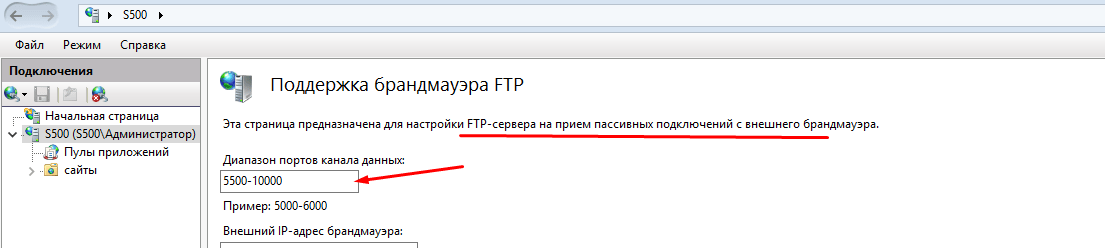
В Windows Server 2012-2016 можно задать произвольный диапазон портов прямо в операционной системе, не пользуясь сторонними программами. Диапазон номеров задается от 1024 до 65535, это ограничение транспортного протокола.
Как проверить порты на роутере
Здесь речь идет о возможности доступа к вашему компьютеру из Интернет. К примеру, у вас дома есть сеть из нескольких компьютеров. Внутри сети доступ к ним существует. А из интернета доступа к ним нет, хотя интернет у вас дома есть.
Некоторые «поднимают» у себя дома игровой сервер, чтобы с друзьями играть по сети. В этом случае нужен доступ к серверу из Интернет, что и осуществляется форвардингом портов.
Открытые порты могут угрожать безопасности компьютера. Если вашему компьютеру присвоен внешний IP адрес, то такая проверка актуальна для Вас. Проверить можно с помощью многочисленных онлайн сервисов. Вводите свой внешний IP и готово:

Нормальной (с точки зрения безопасности) ситуацией считается когда все порты на роутере закрыты. Если адрес присвоен роутеру, то проверять нужно каждый компьютер. На роутере по умолчанию обычно включен файрвол и защита от dos-атак и тогда проверка вам ничего не покажет.
В этом случае вам нужно зайти на свой роутер и посмотреть список открытых портов в разделе «Виртуальный сервер» или «Переадресация»:

У меня для фтп включено вот такое правило. Подробнее, как открывать порты на маршрутизаторе я рассказываю тут.
Как проверить открыт порт на компьютере Win 10, или нет
Даже если порт открыт на маршрутизаторе, его можно закрыть на целевом компьютере. И тогда доступа через эту лазейку через интернет не будет. Различные вирусы так же используют в своей работе порты.
Если вы видите некий открытый порт у себя, нужно найти программу, которая его использует. Если не находите — тогда нужно проводить антивирусную проверку. Я пользуюсь отечественными бесплатными утилитами — касперский и доктор веб.
Получаем список открытых портов на компьютере сети
Для того, чтобы получить список портов, нужно сначала запустить командную строку (обязательно от имени администратора) :

И скопировать туда команду «netstat -bn»
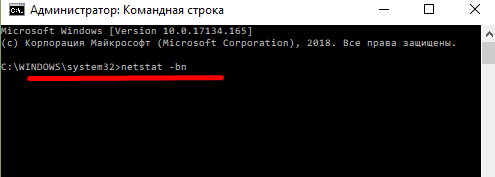
Будет выведен список сокетов, а так же приложений, которые идентифицированы с ними в данный момент. Можно увидеть и адреса внешних ресурсов, которые обмениваются данными с портами:

Порты компьютера и файрвол
Файрвол (или брандмауэер) это фильтр, который закрывает порты кроме хорошо известных, и тех которые используются установленными программами. Впрочем, и эти порты можно легко закрывать и снова открывать вручную.
Данное программное обеспечение идет в составе операционных систем. Дополнительно его можно активировать в антивирусной программе, а так же на роутере.
Каждая из них на своем уровне отсеивает ненужные запросы, в результате чего обмена данными по этим портам не происходит. Безопасность системы в целом становится надежнее. В Windows брандмауэр можно найти в «Панели управления».

Если при входе файрвол у вас выглядит так как у меня — он отключен. Если что-то не работает (например, никак не настроить FTP) то можно отключить его, чтобы убедится что это именно брандамауэр блокирует ваши соединения.

Включить брандмауэр можно нажатием на одноименную ссылку в левой части окна. При этом не делайте максимальной блокировки портов:
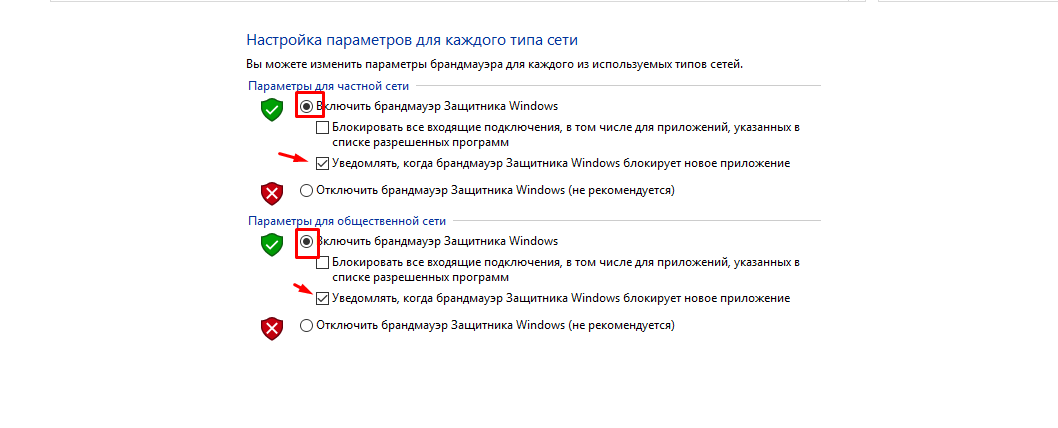
У антивирусов свой файрвол, можно использовать и его. Но, это по началу может доставить неудобства, потому что программу надо обучать. При каждом соединении она будет спрашивать у вас разрешения на соединения и прописывать правила.
Так как порты временные тоже будут, то процесс обучения растягивается надолго. Поэтому учится открывать порты мы будем на классическом виндовом брандмауэре.
Как открыть порты в брандмауэре Windows 10(49, 50, 4955, 25655)
Чтобы снять фильтры со всех портов — отключаем файрвол насовсем. Если нужна тонкая настройка — тогда будем настраивать каждый порт опционально. Заходим далее в «Дополнительные параметры»:
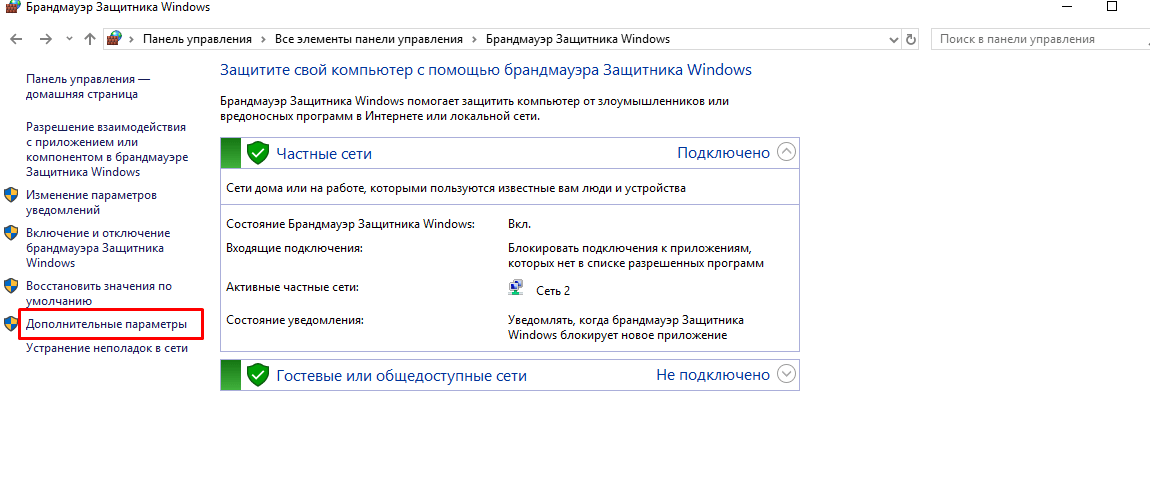
Затем нам нужно будет настроить правила для входящих и исходящих подключений. Все наглядно — зеленый цвет «разрешено», красный цвет — «запрещено».
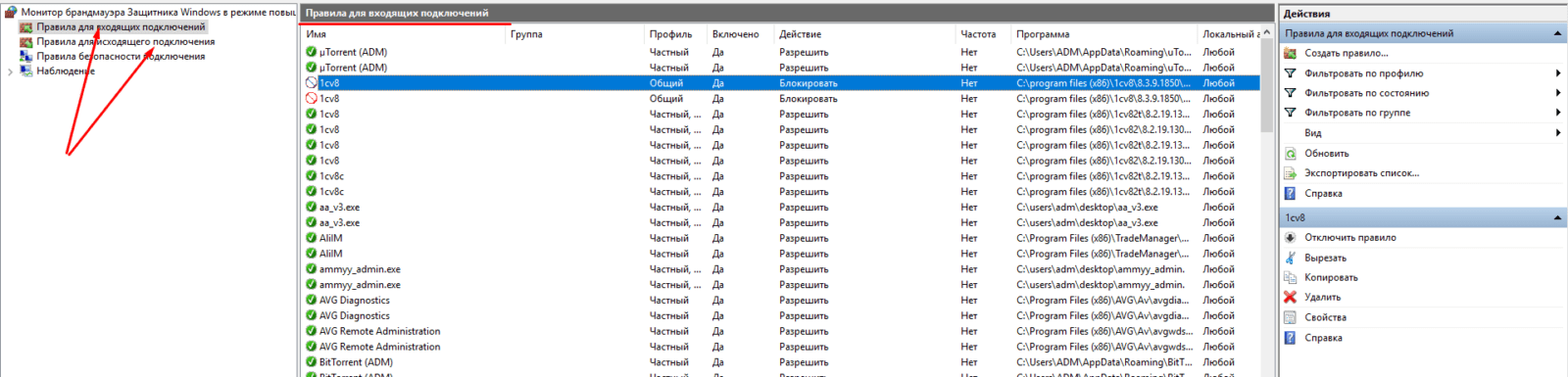
Чтобы создать правило — нажимаем правой кнопкой мыши на «входящих подключениях» и создаем нужное нам. Обратите внимание — если у вас есть программа, использующая временные динамические порты — можно указать ее, а не номер порта. Для асов предусмотрены настраиваемые правила — можно настроить фильтр в сочетании со службами и программами. 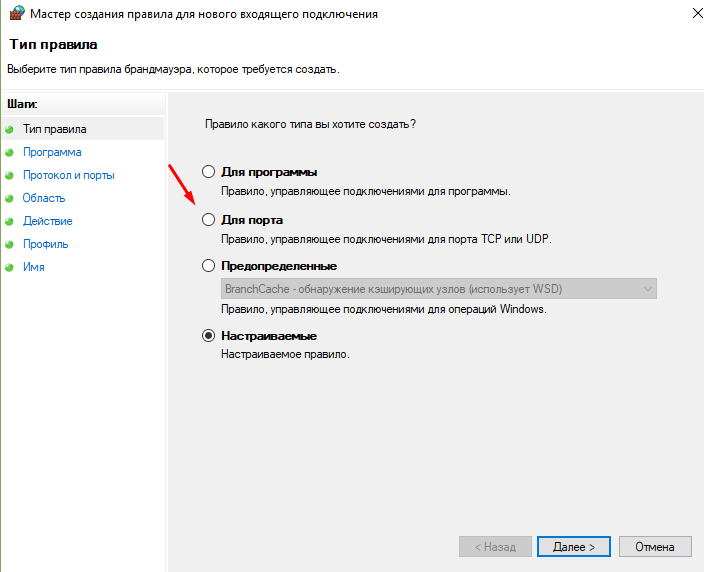
Мы будем настраивать порт, поэтому выбираем «Для порта» и жмем «Далее».
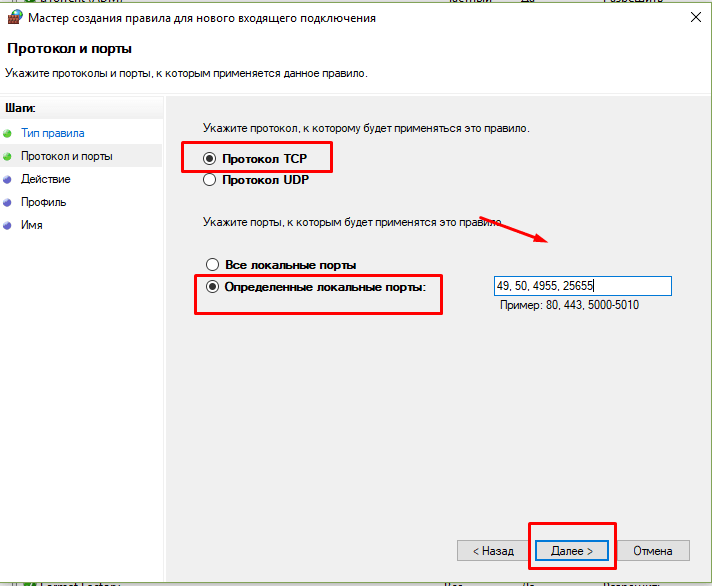
Выбираем протокол TCP (в случае необходимости можно аналогичные настройки сделать и на UDP протокол).Через запятую указываем нужные порты. Можно через дефис указать диапазон портов, если в этом есть нужда. Далее, переходим к настройкам безопасности подключения.

Безопасное подключение требует проверки подлинности и выбирается, только если используется защищенное соединение. Поэтому выбираем верхний пункт. Далее, мы выбираем все доступные типы сетей на нашем компьютере:

Не забываем указать имя нашего правила, чтобы потом было легко его найти. На этом настройка брандмауэра для входящих подключений завершена.
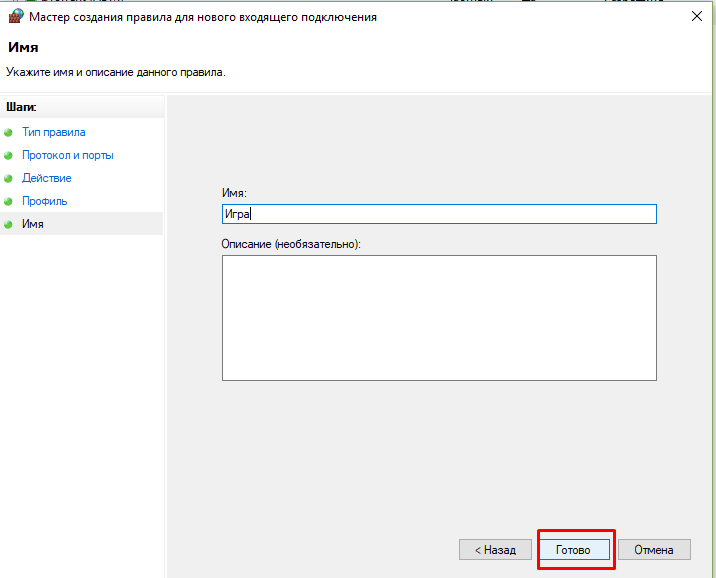
В списке правил мы теперь видим наше, и в случае необходимости можно его отключить или удалить. Порты закроются.

Для полноценного обмена данными следует сделать такие же настройки правил для исходящих подключений. Если вы планируете через эти порты настроить доступ из интернета — нужно пробросить эти порты на роутере. А на сегодня информации достаточно, удачи!
Port 1521 Details
Transparent Network Substrate (TNS) Listener in Oracle 9i 9.0.1.1 allows remote attackers to cause a denial of service (CPU consumption) via a single malformed TCP packet to port 1521.
References: [CVE-2002-0509], [BID-4391]
Notes:
Port numbers in computer networking represent communication endpoints. Ports are unsigned 16-bit integers (0-65535) that identify a specific process, or network service. IANA is responsible for internet protocol resources, including the registration of commonly used port numbers for well-known internet services.
Well Known Ports: 0 through 1023.
Registered Ports: 1024 through 49151.
Dynamic/Private : 49152 through 65535.
TCP ports use the Transmission Control Protocol, the most commonly used protocol on the Internet and any TCP/IP network. TCP enables two hosts to establish a connection and exchange streams of data. TCP guarantees delivery of data and that packets will be delivered in the same order in which they were sent. Guaranteed communication/delivery is the key difference between TCP and UDP.
UDP ports use the Datagram Protocol. Like TCP, UDP is used in combination with IP (the Internet Protocol) and facilitates the transmission of datagrams from one computer to applications on another computer, but unlike TCP, UDP is connectionless and does not guarantee reliable communication; it’s up to the application that received the message to process any errors and verify correct delivery. UDP is often used with time-sensitive applications, such as audio/video streaming and realtime gaming, where dropping some packets is preferable to waiting for delayed data.
When troubleshooting unknown open ports, it is useful to find exactly what services/processes are listening to them. This can be accomplished in both Windows command prompt and Linux variants using the «netstat -aon» command. We also recommend runnig multiple anti-virus/anti-malware scans to rule out the possibility of active malicious software. For more detailed and personalized help please use our forums.