Отображение трендов
Тренды реального времени являются динамическими объектами. Они позволяют выводить изменения значений переменных, как только они происходят для любой конкретной переменной или для выражения, которое содержит одну или несколько переменных. Данные будут появляться в окне тренда и двигаться справа налево. Чтобы создать тренд реального времени, необходимо:
- · выбрать инструмент тренд реального времени в панели инструментов WindowMaker;
- · щелкнуть в окне, затем переместить мышь по диагонали и сформировать прямоугольник необходимого размера;
- · отпустить кнопку мыши, что вызовет появление тренда реального времени в окне.
При создании тренда реального времени настройки его конфигурации устанавливаются по умолчанию (настройки предыдущего тренда).
Для конфигурирования тренда реального времени следует либо дважды щелкнуть на созданном объекте, либо, предварительно выбрав объект, запустить команду Special/Animation Links. На экране появится диалог Real Time Trend Configuration (конфигурирование тренда реального времени). Среди настроек этого диалога можно отметить диапазон времени, охватываемый трендом (Time Span), частоту вывода значение переменной (Interval), разрешение сетки по большим и малым делениям горизонтальной и вертикальной осей (Time Division, Value Division), цвета фона и рамки графика (Color). Конфигурирование перьев тренда включает выбор имени переменной или выражения, цвета и толщины линии для каждого пера (поле Exdivssion). Для повышения производительности системы следует отметить опцию Only update when in memory (обновлять, когда в памяти). В этом случае обновление данных тренда будет производиться только в моменты, когда окно с трендом отображается на дисплее (находится в RAM). Есть и другие способы повышения производительности при работе с трендами реального времени (уменьшение толщины линии графика, уменьшение частоты выводы значений переменной). Например, если установлен диапазон времени (Time Span) в 30 минут, а частота вывода — 2 секунды, то число измерений, которые нужно провести за каждые 30 минут, будет равно 900 (30 * 60/2 = 900). При частоте выводе в 5 секунд число измерений существенно уменьшается: 30 * 60/5 = 360. Исторические (архивные) тренды не являются динамическими. Они обеспечивают «снимок» состояния данных за прошедшее время, то есть по архивным данным. В отличие от трендов реального времени исторические тренды обновляются только по команде — при запуске скрипта, изменении значения выражения или нажатии оператором соответствующей кнопки. При конфигурировании архивного тренда можно создать «визиры» (ползунки, бегунки), с помощью которых удобно получить значения всех отображаемых переменных на один и тот же момент времени. Бегунки архивного тренда представляют собой позиционные индикаторы на временной оси, положение которых определяет объем извлекаемых данных. Связав объект «движковый регулятор» с полем бегунка, можно осуществлять перемещение вдоль архивного тренда. Кроме того, имеются функции вычисления среднего, минимального и максимального значений в определенном бегунком положении. Можно создать правый и левый бегунки и производить обработку данных кривой, расположенной между бегунками. Вычисляются следующие величины: среднее, минимальное, максимальное, отношение мин/макс и стандартное отклонение. В зависимости от положения бегунков на оси можно реализовать и другие функции (увеличение и уменьшение заключенной между бегунками области графика).
Благодаря системе распределенных архивов на один и тот же график можно выводить информацию из нескольких баз данных.
Все сказанное выше о механизме создания тренда реального времени инструментом Real Time Trend в среде разработки WindowMaker и о его последующем конфигурировании можно отнести и к архивному тренду, создаваемому инструментом Historical Trend среды разработки.
Предлагаемый ниже способ создания и конфигурирования архивного тренда предполагает использование мастер-средств библиотеки Wizard.
Нажатие кнопки выбора мастер-средств в панели инструментов вызывает появление на экране диалога Wizard Selection (выбор мастер-средств). После выбора из предложенного набора мастер-средств Hist Trend with Scooters (архивный тренд с бегунками) и щелчка по Ok программа возвращает пользователя в среду разработки. Курсор мыши при этом примет форму вставки . Последующий щелчок мыши на предполагаемом месте нахождения создаваемого объекта выводит на экран архивный тренд. Объекты этого типа ведут себя аналогично любым другим объектам, то есть их можно перемещать, масштабировать и т. д.
Двойной щелчок на объекте приводит к появлению на экране диалога конфигурирования архивного тренда (Historical Trend Char Window).
Для конфигурирования тренда с параметрами по умолчанию следует нажать кнопку Suggest (вариант). Нажатие кнопок Times и Values выводит на экран окна конфигурирования разрешения сетки по большим и малым делениям горизонтальной и вертикальной осей, цвета фона и рамки графика, временного диапазона и т. д. Кнопка Pens (перья) предназначена для настройки перьев архивного тренда.
Чтобы добавить в тренд функции масштабирования и перемещения или элементы управления перьями, следует использовать панели Zoom/Pan и Trend Pen Legend, соответственно. Для того, чтобы эти компоненты работали совместно, они должны иметь одинаковые имена (Hist Trend).
Как построить линию тренда в excel 2007
Для получения математической модели необходимо построить на графике линию тренда. В Excel 2003 и 2007 нужно щелкнуть правой кнопкой мыши на точки графика. Тогда в Excel 2003 появится вкладка с перечнем пунктов, из которых выбираем ДОБАВИТЬ ЛИНИЮ ТРЕНДА (рис. 47).

Рис. 47. Вкладка «ДОБАВИТЬ ЛИНИЮ ТРЕНДА»
После нажатия на пункт ДОБАВИТЬ ЛИНИЮ ТРЕНДА появится окно ЛИНИЯ ТРЕНДА (рис. 48). Во вкладке ТИП можно выбрать следующие типы линий: линейная, логарифмическая, экспоненциальная, степенная, полиномиальная, линейная фильтрация.

Рис. 48. Окно ЛИНИЯ ТРЕНДА в Excel 2003
Во вкладке ПАРАМЕТРЫ (рис. 49) устанавливаем флажок напротив пунктов ПОКАЗЫВАТЬ УРАВНЕНИЕ НА ДИАГРАММЕ, тогда на графике появится математическая модель данной зависимости. Также флажок ставим напротив пункта ПОКАЗЫВАТЬ НА ДИАГРАММЕ ВЕЛИЧИНУ ДОСТОВЕРНОСТИ АППРОКСИМАЦИИ (R^2). Чем ближе величина достоверности аппроксимации к 1, тем ближе подходит выбранная кривая к точкам на графике. Далее нажимаем на кнопку ОК. На графике появится линия тренда, соответствующее ей уравнение и величина достоверности аппроксимации.

Рис. 49. Вкладка ПАРАМЕТРЫ
В Excel 2007 после того, как щелкнем правой кнопкой мыши на точки графика, появится список пунктов меню, из которого ВЫБИРАЕМ ДОБАВИТЬ ЛИНИЮ ТРЕНДА (рис. 50).

Рис. 50. ДОБАВИТЬ ЛИНИЮ ТРЕНДА
Далее откроется окно ФОРМАТ ЛИНИИ ТРЕНДА с вкладкой ПАРАМЕТРЫ ЛИНИИ ТРЕНДА (рис. 51).

Рис. 51. Вкладка ПАРАМЕТРЫ ЛИНИИ ТРЕНДА
Устанавливаем необходимые флажки и нажимаем кнопку ЗАКРЫТЬ.
На графике появится линия тренда, соответствующее ей уравнение и величина достоверности аппроксимации.
В Excel 2010 для построения линий тренда выполняем такие же действия, что и в Excel 2007.
Дата добавления: 2014-01-03 ; Просмотров: 1299 ; Нарушение авторских прав? ;
Нам важно ваше мнение! Был ли полезен опубликованный материал? Да | Нет

Одной из важных составляющих любого анализа является определение основной тенденции событий. Имея эти данные можно составить прогноз дальнейшего развития ситуации. Особенно наглядно это видно на примере линии тренда на графике. Давайте выясним, как в программе Microsoft Excel её можно построить.
Линия тренда в Excel
Приложение Эксель предоставляет возможность построение линии тренда при помощи графика. При этом, исходные данные для его формирования берутся из заранее подготовленной таблицы.
Построение графика
Для того, чтобы построить график, нужно иметь готовую таблицу, на основании которой он будет формироваться. В качестве примера возьмем данные о стоимости доллара в рублях за определенный период времени.
- Строим таблицу, где в одном столбике будут располагаться временные отрезки (в нашем случае даты), а в другом – величина, динамика которой будет отображаться в графике.
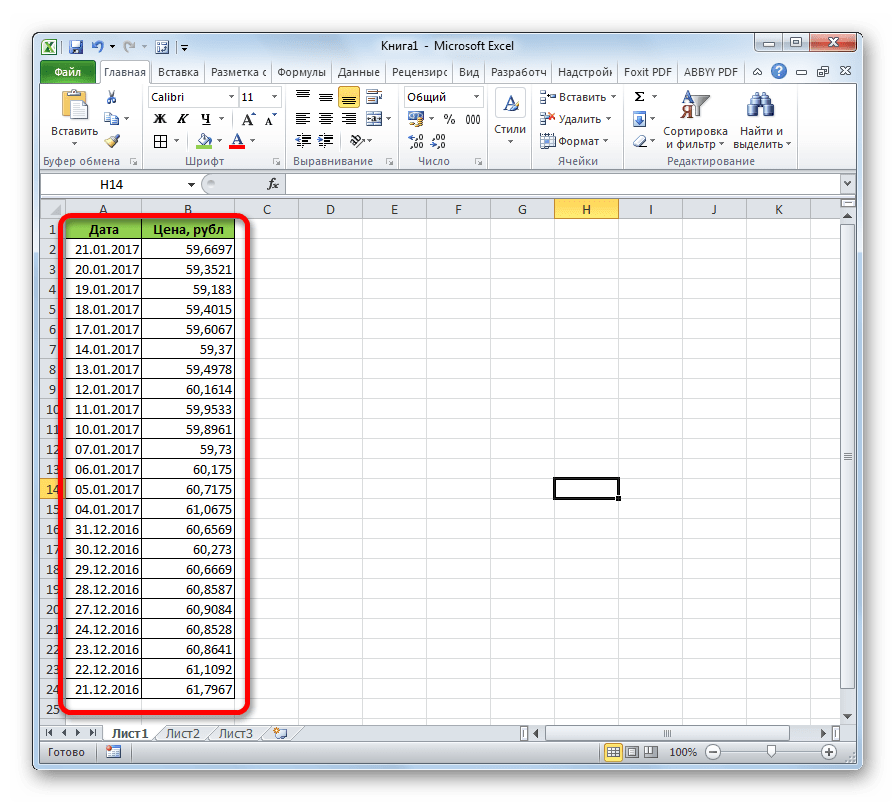
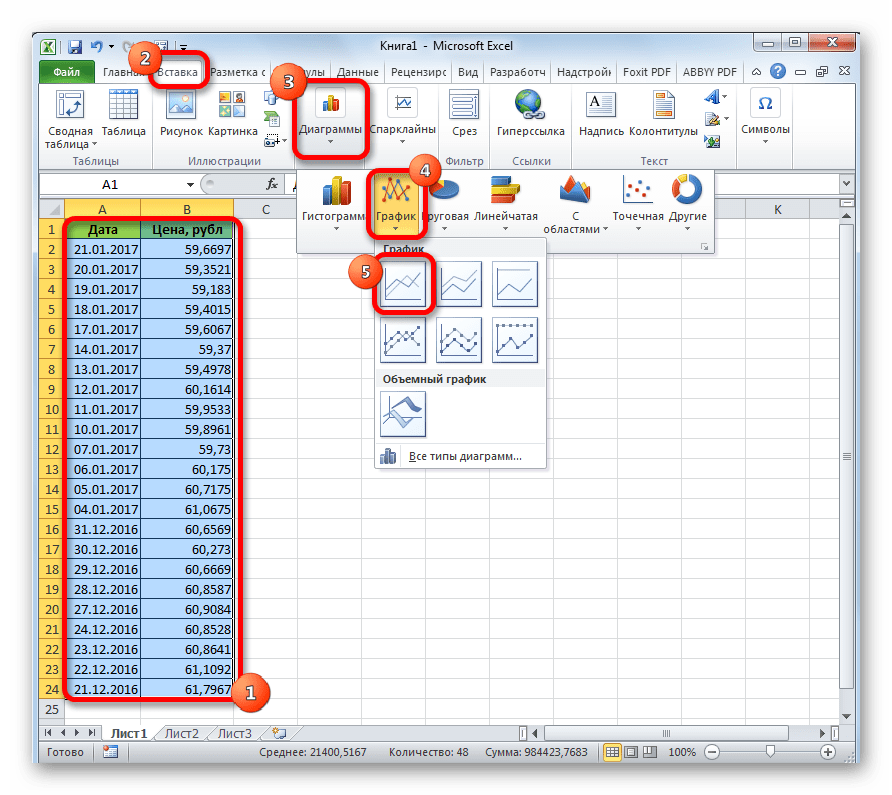
Выделяем данную таблицу. Переходим во вкладку «Вставка». Там на ленте в блоке инструментов «Диаграммы» кликаем по кнопке «График». Из представленного списка выбираем самый первый вариант.
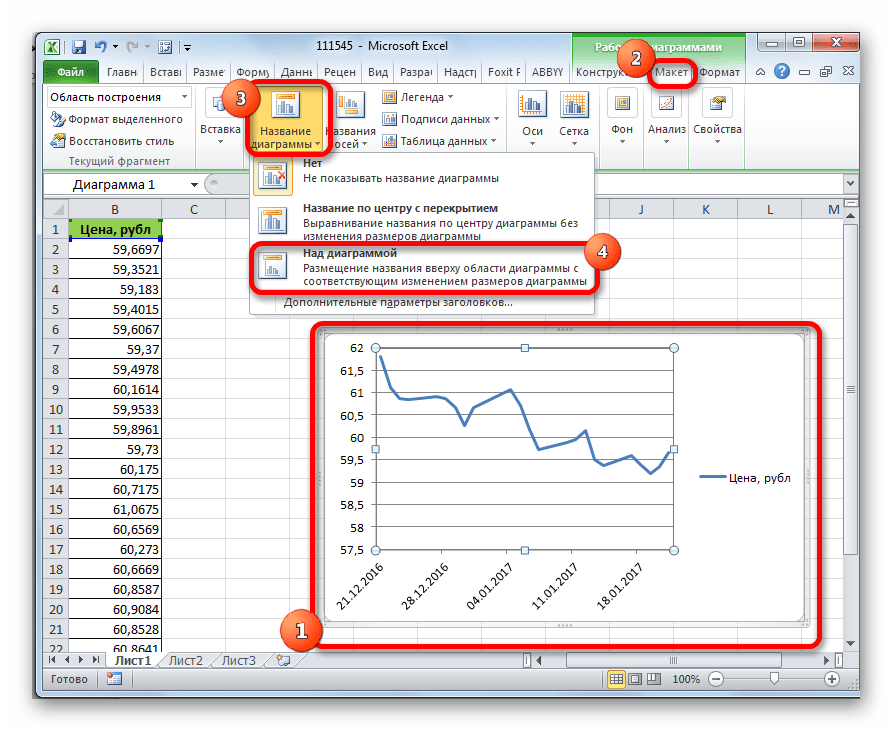
После этого график будет построен, но его нужно ещё доработать. Делаем заголовок графика. Для этого кликаем по нему. В появившейся группе вкладок «Работа с диаграммами» переходим во вкладку «Макет». В ней кликаем по кнопке «Название диаграммы». В открывшемся списке выбираем пункт «Над диаграммой».

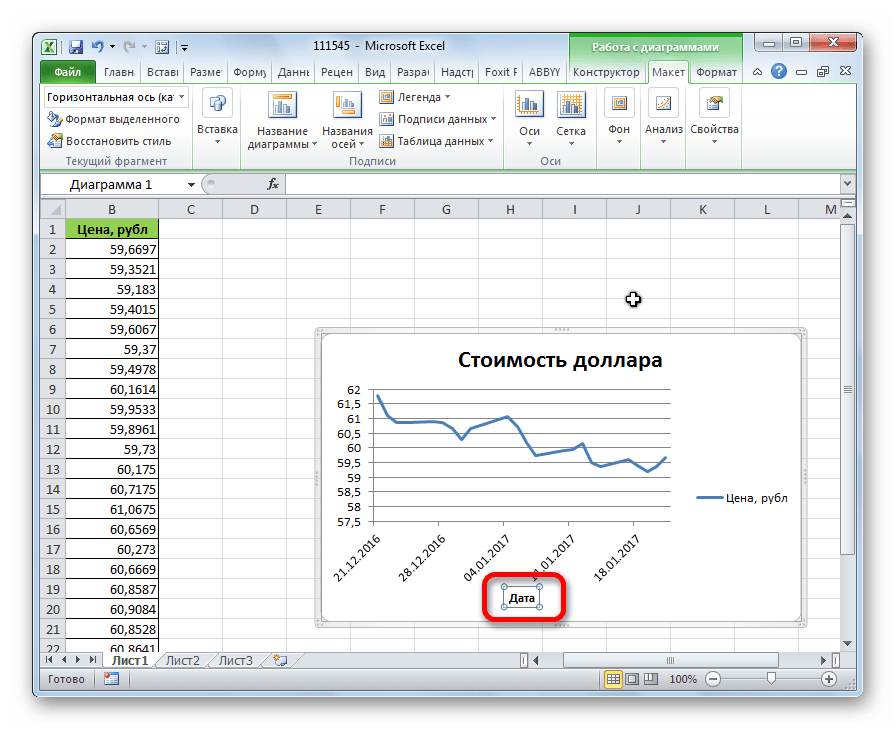
Затем подписываем оси. В той же вкладке «Макет» кликаем по кнопке на ленте «Названия осей». Последовательно переходим по пунктам «Название основной горизонтальной оси» и «Название под осью».
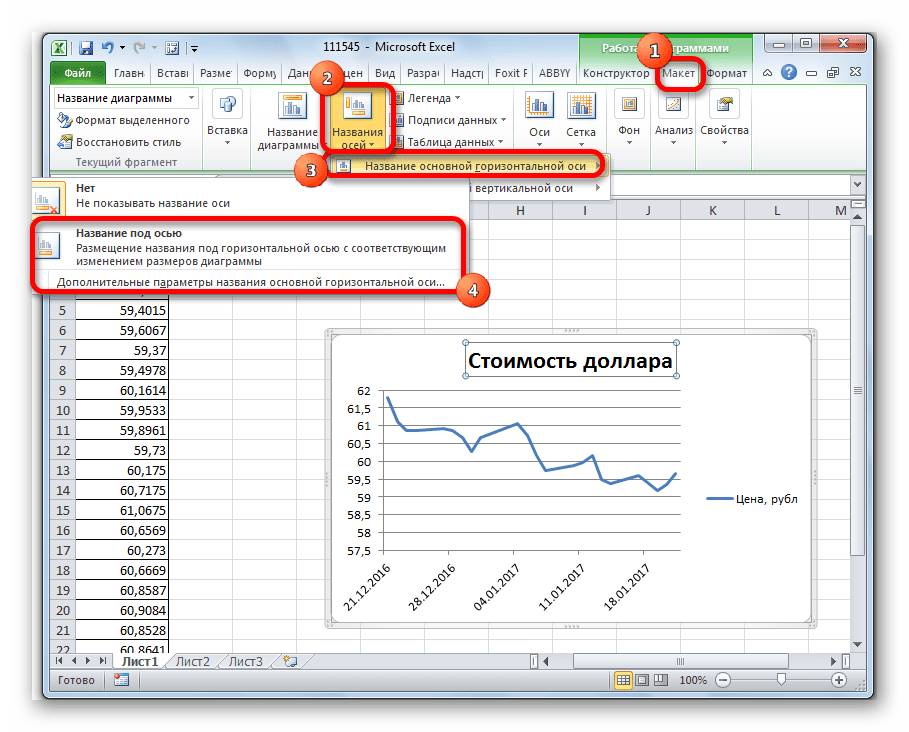
В появившемся поле вписываем название горизонтальной оси, согласно контексту расположенных на ней данных.
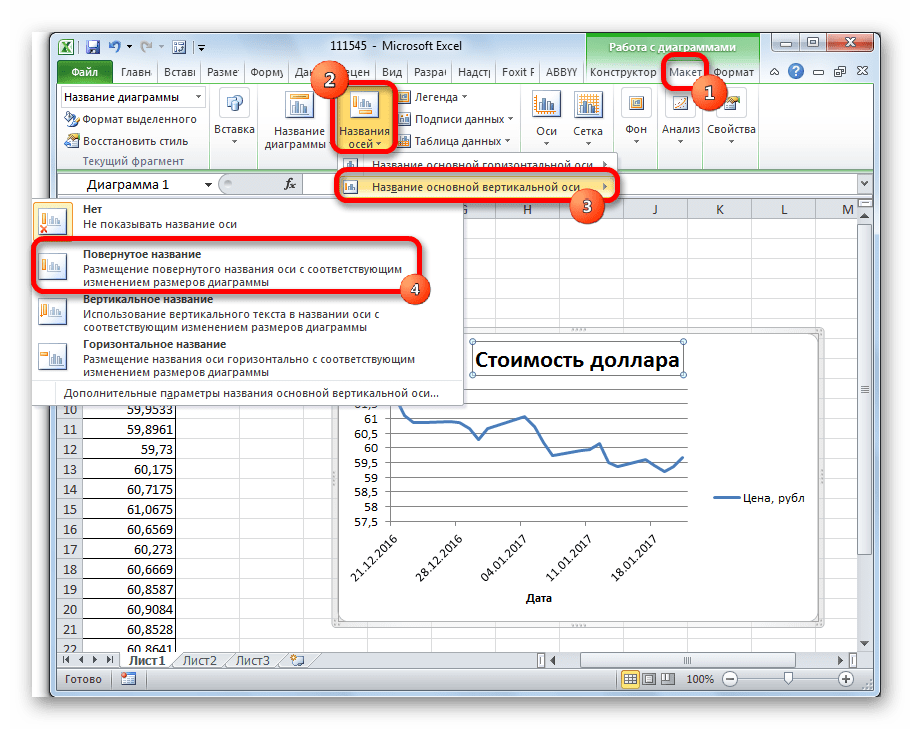
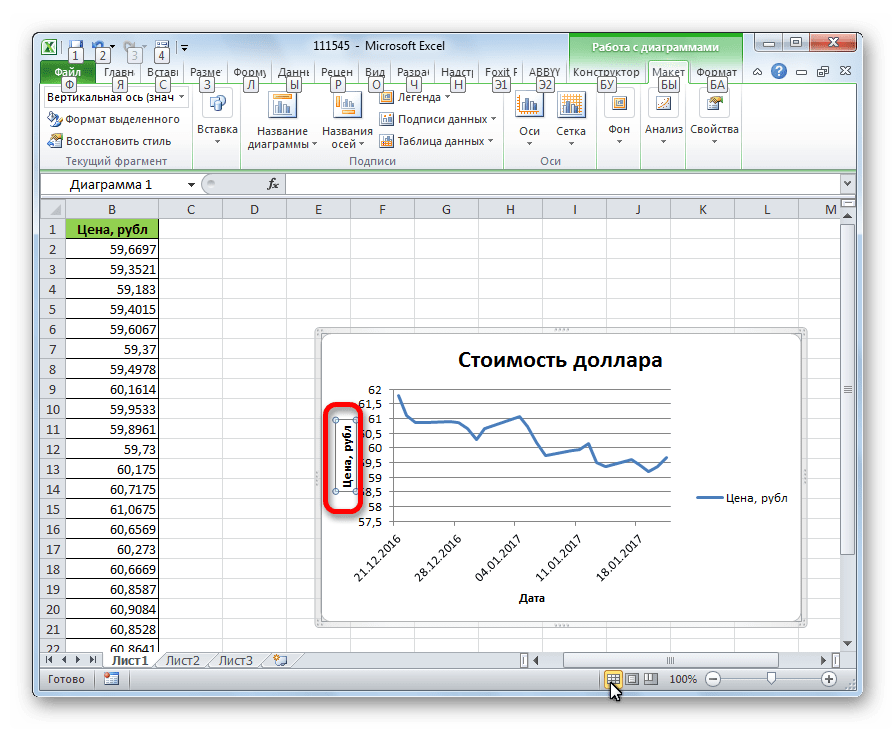
Для того, чтобы присвоить наименование вертикальной оси также используем вкладку «Макет». Кликаем по кнопке «Название осей». Последовательно перемещаемся по пунктам всплывающего меню «Название основной вертикальной оси» и «Повернутое название». Именно такой тип расположения наименования оси будет наиболее удобен для нашего вида диаграмм.
Создание линии тренда
Теперь нужно непосредственно добавить линию тренда.
-
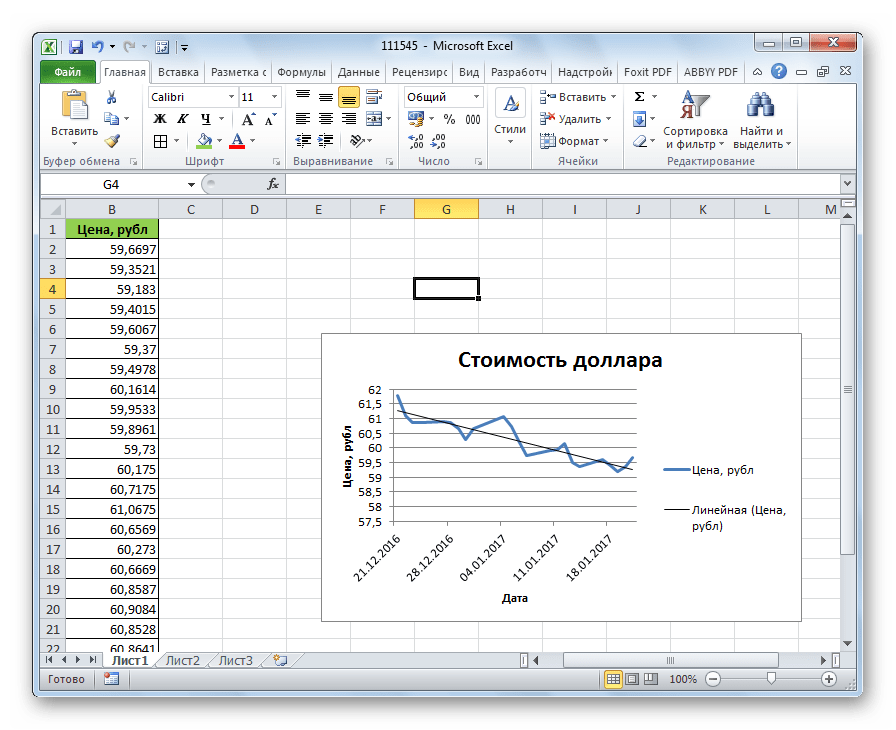
Находясь во вкладке «Макет» кликаем по кнопке «Линия тренда», которая расположена в блоке инструментов «Анализ». Из открывшегося списка выбираем пункт «Экспоненциальное приближение» или «Линейное приближение».

Настройка линии тренда
Имеется возможность дополнительной настройки линии.
-
Последовательно переходим во вкладке «Макет» по пунктам меню «Анализ», «Линия тренда» и «Дополнительные параметры линии тренда…».
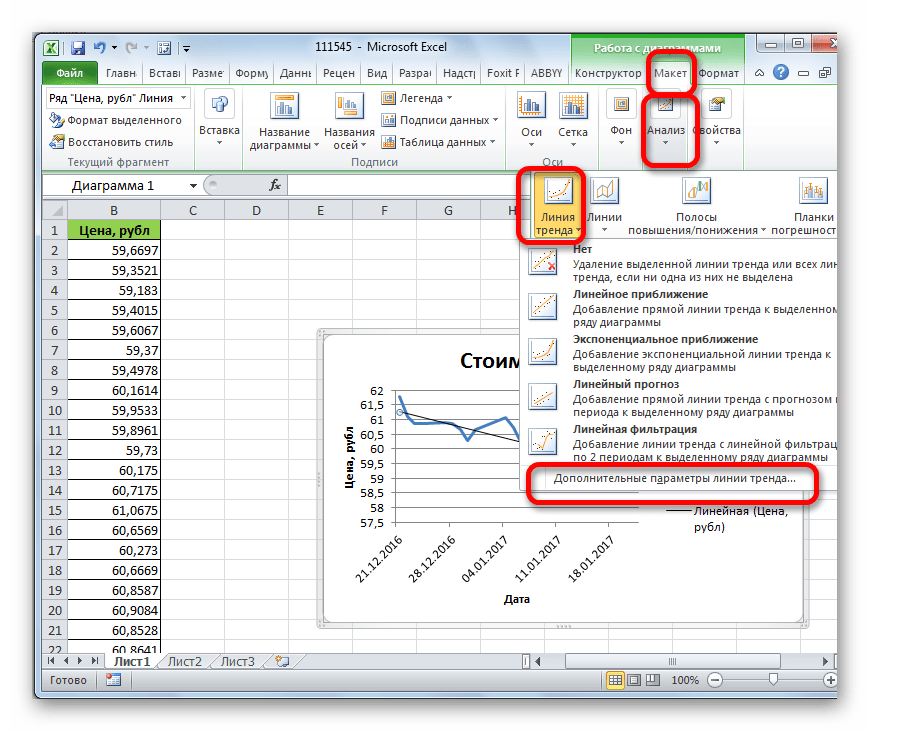
Для того, чтобы определить достоверность нашей модели, устанавливаем галочку около пункта «Поместить на диаграмму величину достоверности аппроксимации». Чтобы посмотреть результат, жмем на кнопку «Закрыть».
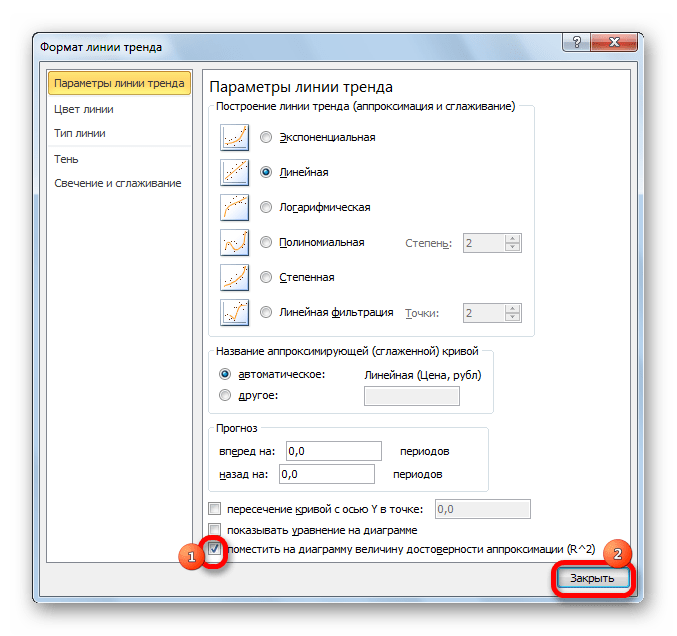
Если данный показатель равен 1, то модель максимально достоверна. Чем дальше уровень от единицы, тем меньше достоверность.
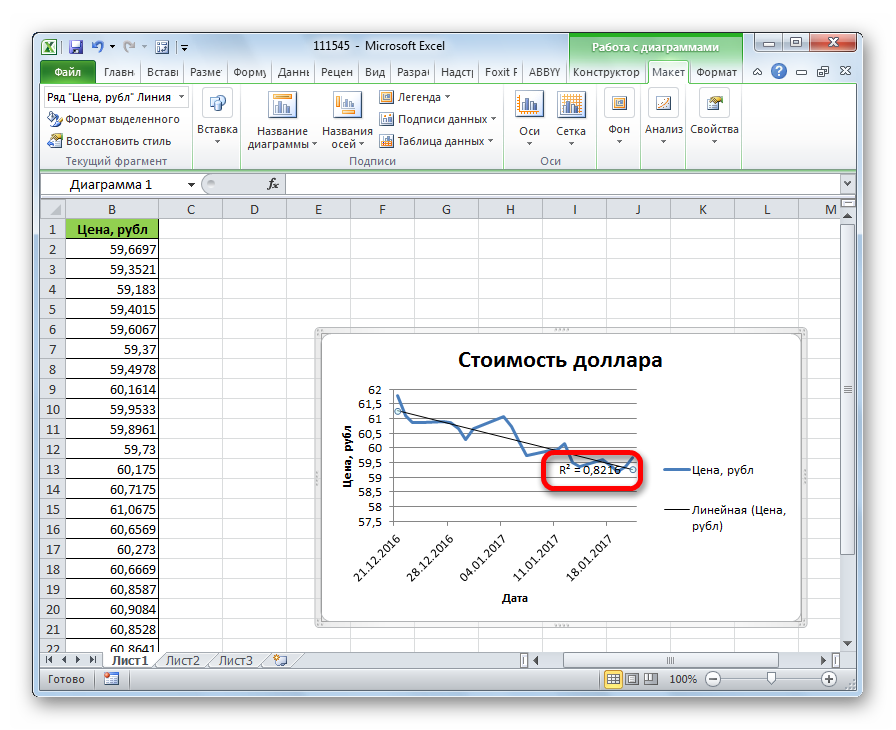
Если вас не удовлетворяет уровень достоверности, то можете вернуться опять в параметры и сменить тип сглаживания и аппроксимации. Затем, сформировать коэффициент заново.
Прогнозирование
Главной задачей линии тренда является возможность составить по ней прогноз дальнейшего развития событий.
-
Опять переходим в параметры. В блоке настроек «Прогноз» в соответствующих полях указываем насколько периодов вперед или назад нужно продолжить линию тренда для прогнозирования. Жмем на кнопку «Закрыть».

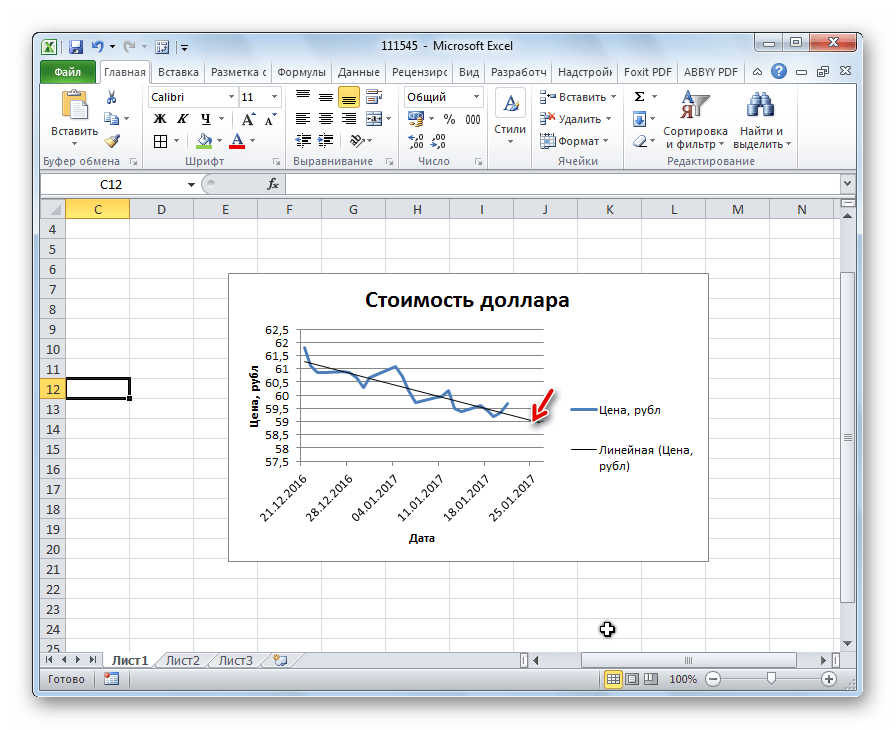
Как видим, в Эксель не составляет труда построить линию тренда. Программа предоставляет инструменты, чтобы её можно было настроить для максимально корректного отображения показателей. На основании графика можно сделать прогноз на конкретный временной период.
Отблагодарите автора, поделитесь статьей в социальных сетях.
В этом курсе:
Примечание: Мы стараемся как можно оперативнее обеспечивать вас актуальными справочными материалами на вашем языке. Эта страница переведена автоматически, поэтому ее текст может содержать неточности и грамматические ошибки. Для нас важно, чтобы эта статья была вам полезна. Просим вас уделить пару секунд и сообщить, помогла ли она вам, с помощью кнопок внизу страницы. Для удобства также приводим ссылку на оригинал (на английском языке).
Добавьте на диаграмму линию тренда, чтобы показать тенденции визуальных данных.
Примечание: Эти инструкции относятся к Office 2013 и более поздним версиям. Ищете инструкции для Office 2010?
Добавление линии тренда
Щелкните значок "+" в правом верхнем углу диаграммы.
Выберите пункт Линия тренда.
Примечание: Параметры линии тренда отображаются в Excel только в том случае, если выбрать диаграмму с несколькими рядами данных без выделения ряда данных.
В диалоговом окне Добавление линии тренда выберите нужные параметры ряда данных и нажмите кнопку ОК.
Форматирование линии тренда
Щелкните в любом месте диаграммы.
На вкладке Формат в группе Текущий фрагмент в раскрывающемся списке выберите пункт линия тренда.
Нажмите кнопку Формат выделенного фрагмента.
В области Формат линии тренда выберите один из вариантов линии тренда для выбора линии тренда, которую вы хотите использовать для диаграммы. Форматирование линии тренда — это статистический способ измерения данных
: 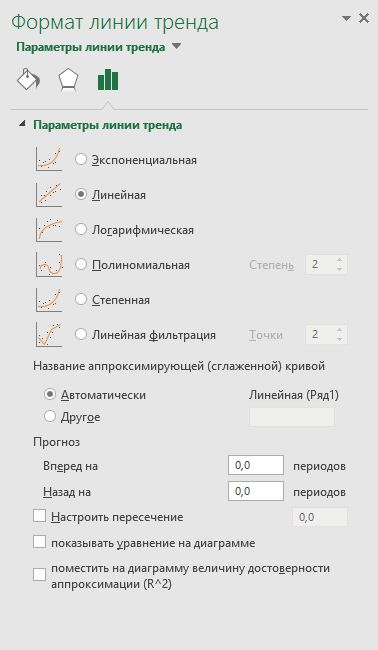
Задайте значение в полях вперед и назад , чтобы проецировать данные в будущем.
Добавление линии скользящего среднего
Вы можете отформатировать линию тренда на линии скользящего среднего.
Щелкните в любом месте диаграммы.
На вкладке Формат в группе Текущий фрагмент в раскрывающемся списке выберите пункт линия тренда.
Нажмите кнопку Формат выделенного фрагмента.
В области Формат линии тренда в разделе Параметры линии трендавыберите скользящее Среднее. При необходимости укажите точки.
Примечание: Количество точек в линии тренда скользящего среднего равно общему числу точек в ряду за вычетом числа, указанного для точки.
Добавление линии тренда или скользящего среднего на диаграмму в Office 2010
На диаграмме без накопления, плоской диаграмме, диаграмме с областями, линейчатой диаграмме, гистограмме, графике, биржевой, точечной или пузырьковой диаграмме щелкните ряд данных, для которого требуется добавить линию тренда или линейную фильтрацию, или выполните указанные ниже действия, чтобы выбрать ряд данных из списка элементов диаграммы.
Щелкните в любом месте диаграммы.
Будут отображены средства Работа с диаграммами, включающие вкладки Конструктор, Макет и Формат.
На вкладке Формат в группе Текущий фрагмент щелкните стрелку рядом с полем Элементы диаграммы, а затем выберите нужный элемент диаграммы.
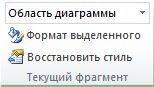
Примечание: Если выбрана диаграмма с несколькими рядами данных, но сам ряд данных не выбран, откроется диалоговое окно Добавление линии тренда. В поле со списком выберите нужный ряд данных, а затем нажмите кнопку ОК.
На вкладке Макет в группе Анализ выберите пункт Линия тренда.
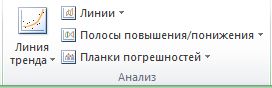
Выполните одно из указанных ниже действий.
Выберите подходящий предопределенный параметр линии тренда.
Примечание: Линия тренда будет применена без возможности выбора конкретных параметров.
Нажмите Дополнительные параметры линии тренда, а затем в категории Параметры линии тренда в разделе Построение линии тренда (аппроксимация и сглаживание) выберите нужный тип линии тренда.
Создание прямой линии тренда путем расчета по методу наименьших квадратов с помощью следующего уравнения:
где m — это наклон, а b — смещение.
Построение логарифмической линии тренда путем расчета точек методом наименьших квадратов с помощью следующего уравнения:
где c и b — константы, а «ln» — натуральный логарифм.
Построение полиномиальной или криволинейной линии тренда путем расчета точек методом наименьших квадратов с помощью следующего уравнения:
Здесь b и — константы.
Построение степенной линии тренда путем расчета точек методом наименьших квадратов с помощью следующего уравнения:
где c и b — константы.
Примечание: При наличии нулевых или отрицательных значений данных этот параметр недоступен.
Построение экспоненциальной линии тренда путем расчета точек методом наименьших квадратов с помощью следующего уравнения:
где c и b — константы, e — основание натурального логарифма.
Примечание: При наличии нулевых или отрицательных значений данных этот параметр недоступен.
Построение линии тренда с линейной фильтрацией по следующей формуле:
Примечание: Число точек, образующих линию тренда с скользящее среднее, равно общему числу точек ряда за вычетом числа, указанного для параметра "Точки".
Величина достоверности аппроксимации
Построение линии тренда с указанием на диаграмме величина достоверности аппроксимации, вычисляемой по следующей формуле:
Этот параметр линии тренда располагается на вкладке Параметры диалогового окна Добавление линии тренда или Формат линии тренда.
Примечание: Отображаемая вместе с линией тренда величина достоверности аппроксимации не является скорректированной. Для логарифмической, степенной и экспоненциальной линий тренда в Excel используется видоизмененная модель регрессии.
Если выбран тип Полиномиальная, введите в поле Степень наибольшую степень для независимой переменной.
Если выбран тип Линейная фильтрация, введите в поле Точки число точек, используемых для расчета линейного фильтра.
Если вы добавите скользящее среднее на точечную диаграмму, скользящее среднее будет основываться на порядке значений x, отображенных на диаграмме. Для получения нужного результата может потребоваться сортировка значений x перед добавлением скользящего среднего.
При добавлении линии тренда в график, гистограмму, диаграмму с областями или линейчатую диаграмму линия тренда рассчитывается исходя из предположения, что значения x равны 1, 2, 3, 4, 5, 6 и т. д. Такое допущение делается вне зависимости от того, являются ли значения x числовыми или текстовыми. Чтобы рассчитать линию тренда на основе числовых значений x, следует использовать точечную диаграмму.
В Excel название линии тренда назначается автоматически, но его можно изменить. В диалоговом окне Формат линии тренда в категории Параметры линии тренда в разделе Название аппроксимирующей (сглаженной) кривой выберите параметр Другое, а затем укажите название в поле Другое.
Кроме того, можно добавить линейную фильтрацию, которая сглаживает отклонения в данных и более четко показывает форму линии тренда.
Если изменить диаграмму или ряд данных таким образом, что они больше не будут поддерживать соответствующую линию тренда (например, если изменить тип диаграммы на объемную диаграмму или изменить представление отчет сводной диаграммы или связанный отчет сводной таблицы), линия тренда больше не будет отображаться на диаграмме.
Для данных в строке (без диаграммы) наиболее точные прямые или экспоненциальные линии тренда можно создать с помощью автозаполнения или статистических функций, таких как РОСТ() или ТЕНДЕНЦИЯ().
На диаграмме без накопления, плоской диаграмме, диаграмме с областями, линейчатой диаграмме, гистограмме, графике, биржевой, точечной или пузырьковой диаграмме щелкните линию тренда, которую необходимо изменить, или выполните следующие действия, чтобы выбрать ее из списка элементов диаграммы.
Будут отображены средства Работа с диаграммами, включающие вкладки Конструктор, Макет и Формат.
На вкладке Формат в группе Текущий фрагмент щелкните стрелку рядом с полем Элементы диаграммы, а затем выберите нужный элемент диаграммы.
На вкладке Макет в группе Анализ выберите пункт Линия тренда, а затем нажмите Дополнительные параметры линии тренда.
Чтобы изменить параметры цвета, типа или тени линии тренда, выберите категорию Цвет линии, Тип линии или Тень и задайте нужные значения.
На диаграмме без накопления, плоской диаграмме, диаграмме с областями, линейчатой диаграмме, гистограмме, графике, биржевой, точечной или пузырьковой диаграмме щелкните линию тренда, которую необходимо изменить, или выполните следующие действия, чтобы выбрать ее из списка элементов диаграммы.
Будут отображены средства Работа с диаграммами, включающие вкладки Конструктор, Макет и Формат.
На вкладке Формат в группе Текущий фрагмент щелкните стрелку рядом с полем Элементы диаграммы, а затем выберите нужный элемент диаграммы.
На вкладке Макет в группе Анализ выберите пункт Линия тренда, а затем нажмите Дополнительные параметры линии тренда.
Чтобы указать число периодов для включения в прогноз, в разделе Прогноз укажите число периодов в поле вперед на или назад на.
На диаграмме без накопления, плоской диаграмме, диаграмме с областями, линейчатой диаграмме, гистограмме, графике, биржевой, точечной или пузырьковой диаграмме щелкните линию тренда, которую необходимо изменить, или выполните следующие действия, чтобы выбрать ее из списка элементов диаграммы.
Будут отображены средства Работа с диаграммами, включающие вкладки Конструктор, Макет и Формат.
На вкладке Формат в группе Текущий фрагмент щелкните стрелку рядом с полем Элементы диаграммы, а затем выберите нужный элемент диаграммы.
На вкладке Макет в группе Анализ выберите пункт Линия тренда, а затем нажмите Дополнительные параметры линии тренда.
Установите флажок пересечение кривой с осью Y в точке, а затем в поле пересечение кривой с осью Y в точке введите значение, чтобы задать точку пересечения линии тренда с вертикальной осью (осью значений).
Примечание: Это можно сделать только при использовании экспоненциальной, прямой или полиномиальной линии тренда.
На диаграмме без накопления, плоской диаграмме, диаграмме с областями, линейчатой диаграмме, гистограмме, графике, биржевой, точечной или пузырьковой диаграмме щелкните линию тренда, которую необходимо изменить, или выполните следующие действия, чтобы выбрать ее из списка элементов диаграммы.
Щелкните в любом месте диаграммы.
Будут отображены средства Работа с диаграммами, включающие вкладки Конструктор, Макет и Формат.
На вкладке Формат в группе Текущий фрагмент щелкните стрелку рядом с полем Элементы диаграммы, а затем выберите нужный элемент диаграммы.
На вкладке Макет в группе Анализ выберите пункт Линия тренда, а затем нажмите Дополнительные параметры линии тренда.
Чтобы показать на диаграмме уравнение линии тренда, установите флажок показывать уравнение на диаграмме.
Примечание: Уравнения линии тренда нельзя показать для скользящего среднего.
Совет: Формула аппроксимации округляется, чтобы сделать ее более удобочитаемой. Однако количество цифр для выбранной подписи линии тренда можно изменить в поле числа десятичных знаков на вкладке число в диалоговом окне Формат линии тренда . (Вкладка Формат , группа Текущий фрагмент , кнопка Формат выделения ).
На диаграмме без накопления, плоской диаграмме, диаграмме с областями, линейчатой диаграмме, гистограмме, графике, биржевой, точечной или пузырьковой диаграмме щелкните линию тренда, для которой требуется показать величина достоверности аппроксимации, или выполните указанные ниже действия, чтобы выбрать линию тренда из списка элементов диаграммы.
Щелкните в любом месте диаграммы.
Будут отображены средства Работа с диаграммами, включающие вкладки Конструктор, Макет и Формат.
На вкладке Формат в группе Текущий фрагмент щелкните стрелку рядом с полем Элементы диаграммы, а затем выберите нужный элемент диаграммы.
На вкладке Макет в группе Анализ выберите пункт Линия тренда, а затем нажмите Дополнительные параметры линии тренда.
На вкладке Параметры линии тренда установите флажок поместить на диаграмму величину достоверности аппроксимации (R^2).
Примечание: Для скользящего среднего величину достоверности аппроксимации отобразить нельзя.
На диаграмме без накопления, плоской диаграмме, диаграмме с областями, линейчатой диаграмме, гистограмме, графике, биржевой, точечной или пузырьковой диаграмме щелкните линию тренда, которую необходимо удалить, или выполните следующие действия, чтобы выбрать линию тренда из списка элементов диаграммы.
Будут отображены средства Работа с диаграммами, включающие вкладки Конструктор, Макет и Формат.
На вкладке Формат в группе Текущий фрагмент щелкните стрелку рядом с полем Элементы диаграммы, а затем выберите нужный элемент диаграммы.
Выполните одно из указанных ниже действий.
На вкладке Макет в группе Анализ нажмите Линия тренда, а затем выберите пункт Нет.
Нажмите клавишу DELETE.
Совет: Вы также можете удалить линию тренда сразу после добавления ее на диаграмму, нажав кнопку отменить на панели быстрого доступа или клавиши CTRL + Z.
Добавление линии тренда
В меню Вид выберите пункт Разметка страницы.
Выберите на диаграмме ряд данных, к которому вы хотите добавить линию тренда, а затем откройте вкладку конструктор диаграммы .
Например, щелкните одну из линий графика. Будут выделены все маркер данных этого ряд данных.
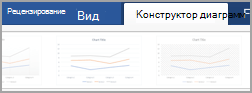
На вкладке конструктор диаграмм нажмите кнопку Добавить элемент диаграммыи выберите пункт линия тренда.
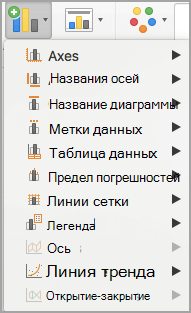
Выберите один из вариантов линии тренда или щелкните Дополнительные параметры линии тренда.
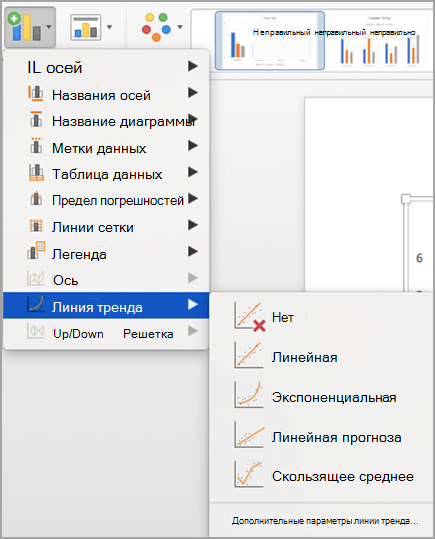
Вы можете выбрать один из следующих вариантов:
Вы также можете задать имя линии тренда и выбрать пункт Параметры прогнозирования.
Удаление линии тренда
В меню Вид выберите пункт Разметка страницы.
Щелкните диаграмму с линией тренда, а затем откройте вкладку конструктор диаграмм .
Нажмите кнопку Добавить элемент диаграммы, выберите пункт линия тренда, а затем — пункт нет.
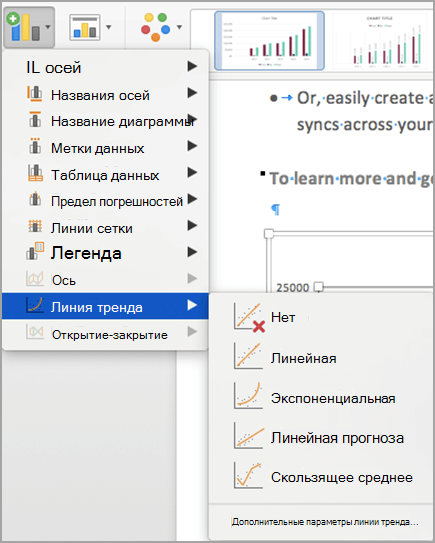
Также можно щелкнуть линию тренда и нажать кнопку DELETE.
Дополнительные сведения
Вы всегда можете задать вопрос специалисту Excel Tech Community, попросить помощи в сообществе Answers community, а также предложить новую функцию или улучшение на веб-сайте Excel User Voice.
Окно трендов в компьютере для чего
к.т.н., эксперт по автоматизации производства,
Школа Fine Start
В данной статье рассмотрим тренды SCADA.
Тренды используются для анализа поведения объекта управления и чаще всего имеют графическое представление.
Более подробно о трендах далее в статье.
Итак, начнём!

Тренд – это изменение значений описательной характеристики объекта управления во времени. В системах SCADA тренд чаще всего — это графическое представление изменения переменных значений технологических параметров (например, давление, температура и т.д.), каждая из которых записывается в память компьютера через определенный интервал времени.
Для чего это нужно — достаточно очевидно. График изменения значений технологических параметров во времени способствует лучшему пониманию динамики технологического процесса на предприятии. Поэтому подсистема создания трендов и хранения информации о параметрах с целью ее дальнейшего анализа и использования для управления является неотъемлемой частью любой SCADA — системы.
Тренды реального времени (Real Time)
Тренды реального времени (Real Time) отображают динамические изменения параметра в текущем времени. Они позволяют выводить изменения значений переменных, как только они происходят для любой конкретной переменной или для выражения, которое содержит одну или несколько переменных.
При появлении нового значения параметра в окне тренда происходит прокрутка графика справа налево. Таким образом, текущее значение параметра выводится всегда в правой части окна.
Исторические (архивные) тренды
Исторические (архивные) тренды не являются динамическими. Они обеспечивают «снимок» состояния данных за прошедшее время, т.е. по архивным данным.
Тренды становятся историческими (Historical) после того, как данные будут записаны на диск, и можно будет использовать режим прокрутки предыдущих значении назад с целью посмотреть прошлые значения.
Отображаемые данные тренда в таком режиме являются неподвижными и будут отображаться только за определенный период.
Различают часовые, сменные и суточные тренды, которые используются для печати сменных документов.
В отличие от трендов реального времени исторические тренды обновляются только по команде — при запуске скрипта, изменении значения выражения или нажатии оператором соответствующей кнопки.
Тренды в SCADA InTouch
InTouch предлагает пользователю оба типа графических объектов, называемых трендами: тренд реального времени и исторический (архивный) тренд.
Тренды реального времени дают возможность создавать графики изменения во времени четырех переменных (4 пера), в то время как для исторических трендов можно конфигурировать до восьми перьев в одном объекте.
Количество объектов типа «тренд» в приложении, в том числе и в одном окне, не ограничено.

Realtime тренд в SCADA Intouch
Оба типа трендов создаются c использованием специальных графических объектов инструментальной панели WindowMaker.

Архивные тренды в SCADA Intouch
InTouch также обеспечивает полный контроль над конфигурированием трендов. Для примера, можно определить диапазон времени, область значений, разрешение сетки, размещение временных отметок, число перьев и атрибуты цвета и т.д.
Допускается переконфигурирование архивного тренда на этапе исполнения приложения (в Runtime).
При конфигурировании архивного тренда можно создать «визиры» (ползунки, бегунки), с помощью которых удобно получить значения всех отображаемых переменных на один и тот же момент времени.
Бегунки архивного тренда представляют собой позиционные индикаторы на временной оси, положение которых определяет объем извлекаемых данных. Связав объект «движковый регулятор» с полем бегунка, можно осуществлять перемещение вдоль архивного тренда.
Кроме того, имеются функции вычисления среднего, минимального и максимального значений в определенном бегунком положении.
Можно создать правый и левый бегунки и производить обработку данных кривой, расположенной между бегунками. Вычисляются следующие величины: среднее, минимальное, максимальное, отношение мин/макс и стандартное отклонение.
В зависимости от положения бегунков на оси можно реализовать и другие функции (увеличение и уменьшение заключенной между бегунками области графика).
Благодаря системе распределенных архивов на один и тот же график можно выводить информацию из нескольких баз данных. Все сказанное выше о механизме создания тренда реального времени инструментом Real Time Trend в среде разработки WindowMaker и о его последующем конфигурировании можно отнести и к архивному тренду, создаваемому инструментом Historical Trend среды разработки.
В InTouch имеется система распределенных архивов, обеспечивающая поиск архивных данных в любом InTouch — приложении. Данная система расширяет возможности стандартных архивов InTouch, позволяя одновременно получать информацию из нескольких удаленных баз данных, которые в этом случае называются провайдерами архивов.
Одновременно можно обращаться к восьми провайдерам (по одному на каждое перо).
Каждый узел, выполняющий функцию регистрации, может писать только в один архив.
Система имеет два провайдера архивов. Левый провайдер регистрирует информацию только из узла, расположенного слева внизу. Правый провайдер регистрирует информацию из узла, расположенного справа вверху.
Остальные три узла (вверху слева) лишь используют архивные данные. Читать информацию из архивных файлов может каждый из узлов системы.