Как исправить то, что звук на телефоне сам прибавляется и убавляется
Мы слышим, как многие люди жалуются: «Мой телефон самсунг сам убавляет звук». В большинстве случаев телефоне сам прибавляется и убавляется, когда они слушают звонки или музыку. Все люди, использующие устройства на базе Android, могут иметь отношение к этой проблеме. Итак, мы здесь, чтобы подробно остановиться на всех важных аспектах, чтобы сделать его более понятным для вас. Без лишних слов, давайте разберемся, как решить эту проблему!
Часть 1:Почему звук на телефоне сам убавляется
Множество причин могут привести к тому, что звук будет прибавляется и убавляется. Знать эти причины так же важно, как и их устранять.
- В основном, когда вы играете в игры или смотрите видео на своем устройстве Android, громкость сам прибавляет.
- Во-вторых, вы можете почувствовать, что телефон сам уменьшает громкость музыки в наушниках при использовании внешнего динамика, такого как наушники.
- Иногда, когда вы используете Spotify, вы также чувствуете, что громкость постоянно увеличивается и уменьшается.
Часть 2: 6 способов исправитьзвук на телефоне сам прибавляетсяи или убавляется
Теперь самое важное — узнать, как исправить колеблющуюся громкость звука на Android, и попрощаться с этой проблемой.
1. Проверьте кнопки громкости
Прежде всего, вы должны проверить кнопки регулировки громкости, чтобы увидеть, нужно ли их настраивать. Иногда мы не осознаем этого, но простая регулировка громкости с помощью кнопок может решить эту проблему.
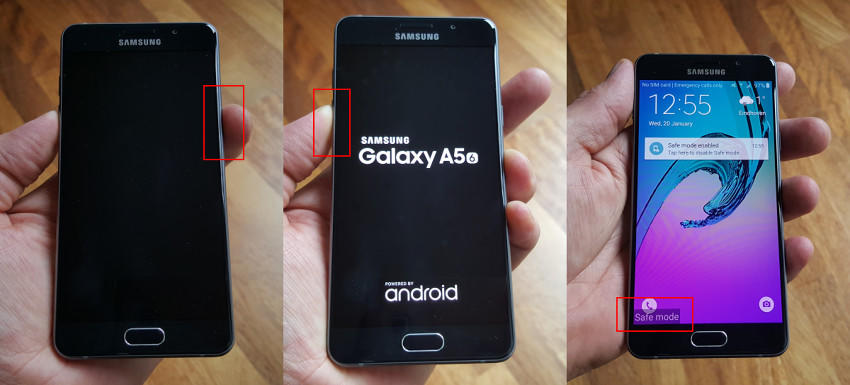
2. Включите свой телефон в безопасный режим
Перевод телефона в безопасный режим может решить более 90% проблем с устройствами Android, так почему бы не попробовать? Следуйте инструкциям, чтобы включить безопасный режим на вашем устройстве Android.
-
Нажмите и удерживайте кнопку питания, чтобы выключить устройство и включить его.
Удерживайте кнопку уменьшения громкости при загрузке устройства. Если вы все сделали правильно, вы увидите «безопасный режим».
3. Перезапустить устройство Android
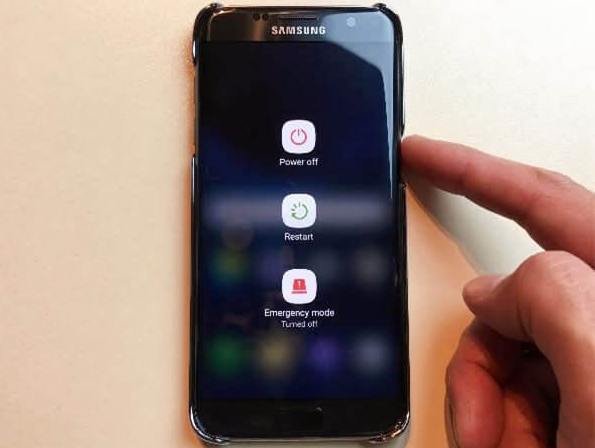
Перезапуск устройства Android также может исправить множество временных проблем с устройством, например проблемы с изменением громкости. Нажмите кнопку питания на несколько секунд и выберите вариант перезапуска. Вот и всё. Или вы также можете выполнить принудительный перезапуск телефона.
4. Исправить системные проблемы с Reiboot для Android
Иногда вы все еще можете столкнуться с проблемой, что громкость продолжает увеличиваться и уменьшаться после попытки вышеуказанных методов. Это из-за системных проблем. Не волнуйся, Tenorshare ReiBoot for Android — лучший инструмент для перезагрузки устройства и устранения системных проблем, которые могут возникнуть в вашем телефоне.
Скачайте и установите программу на свой ноутбук. Подключите Android-устройство через кабель к системе.
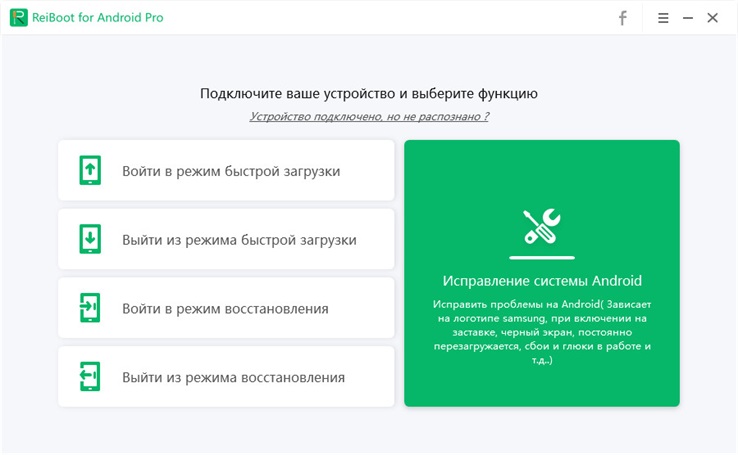
Для любого пользователя Android попробуйте «Один щелчок, чтобы войти в режим восстановления», а затем «Выйти из режима восстановления». Он может исправить многие системные проблемы бесплатно.
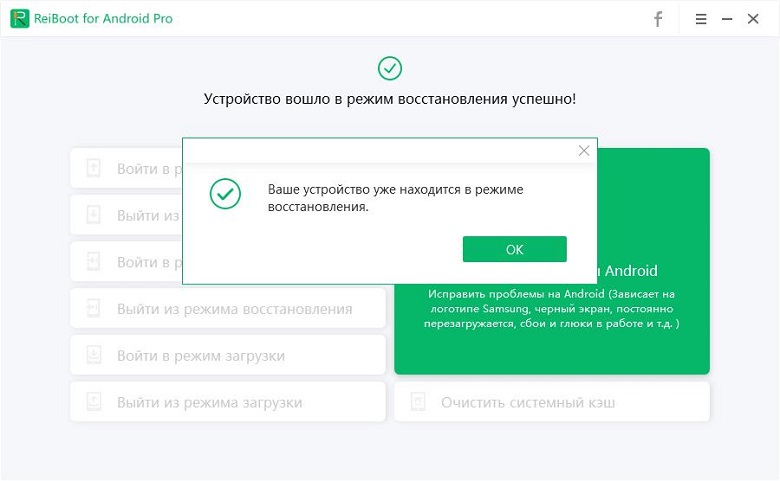
Если вы являетесь пользователем Samsung, вы можете выбрать «Восстановить систему Android» и подтвердить информацию об устройстве на экране. Затем нажмите «Далее», чтобы продолжить процесс.

Следующим шагом будет загрузка пакетов прошивки. После завершения загрузки нажмите «Восстановить сейчас», чтобы начать процесс.

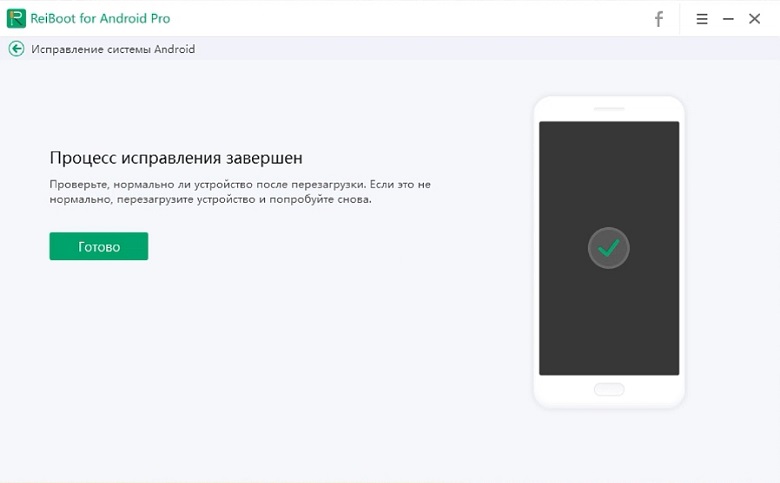
Этот процесс займет некоторое время. И после этого вы увидите уведомление о завершении на экране.
5. Сбросить настройки до заводских
Иногда, чтобы убрать некоторые проблемы с вашего телефона, вам нужно перезагрузить телефон. Некоторые вредоносные программы или вирусы в устройстве могут препятствовать нормальной работе устройства. Но имейте в виду, что это сотрет все ваши данные на вашем устройстве Android. Войдите в свой телефон и нажмите «Настройки». Прокрутите вниз до меню «назад и сбросить». Затем нажмите на Сброс заводских данных.
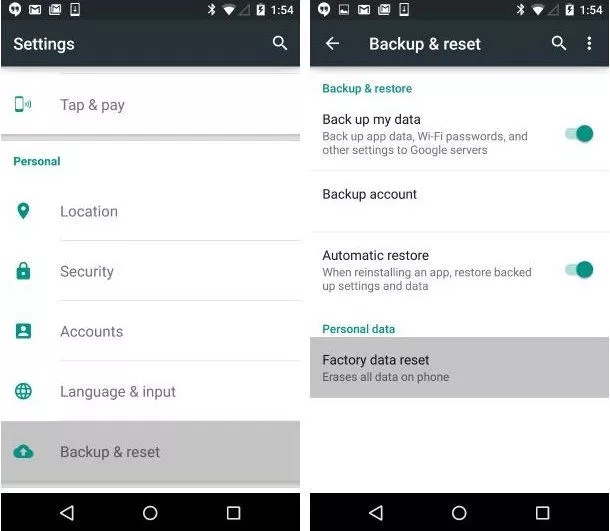
Здесь важно отметить, что на разных устройствах Android могут быть разные способы сброса настроек устройства. Вам нужно изучить меню настроек вашего телефона, чтобы найти опцию.
6. Обратитесь в службу поддержки
Предположим, вы испробовали все методы, чтобы исправить проблемы с громкостью, которая сам прибавляется, но не добились прогресса. Пришло время обратиться в службу поддержки мобильного устройства, которое вы используете. Или вы также можете посетить ближайшую ремонтную мастерскую, чтобы спросить их о проблеме. Они отремонтируют ваш телефон, и у вас больше не будет этой проблемы!
Заключение
Мы слышим, как много людей просят помощи в решении их проблем с устройствами Android, например, телефон самсунг сам убавляет звук или телефон сам убавляет звук xiaomi. Поэтому мы достаточно подробно рассказали о причинах и решениях, касающихся увеличения и уменьшения громкости на вашем устройстве. И мы очень рекомендуем Tenorshare ReiBoot for Android чтобы легко избавиться от этой постоянной проблемы.
[Вопросы] Наушники сами убавляют и прибавляют звук

Подробнее  Обновить

Xiaomi Comm APP
Получайте новости о Mi продукции и MIUI
Рекомендации
 Изменить
Плохой звук в наушниках: как будто из трубы или тронного зала (эхо) + низкая громкость

Вопрос от пользователя
Доброго времени Александр.
Помогите пожалуйста! На моем ноутбуке не так давно началась какая-то «катавасия» — нормальный привычный звук стал полным дном (грешу на обновление Windows 10, но 100% уверенности в этом нет). Переустанавливать систему очень и очень не хотелось бы, куча программ нужных.
Громкость теперь низкая (но это пол беды), добавилось какое-то эхо — звук идет как будто из трубы или тронного зала. Иногда бывает легкое потрескивание.
Сначала подумал, что дело в наушниках, но их смена не помогла. Куда еще можно посмотреть?
Здравствуйте.
Если звук «портится» после обновления/переустановки ОС — то в подавляющем большинстве случаев проблема возникла из-за драйвера на аудио-карту (реже из-за «некорректных» настроек системы).
Как бы там ни было, ниже приведу несколько наиболее типовых проблем, с которыми чаще всего приходится сталкиваться. Разумеется, «пробежаться» по ним лучше в том порядке, в каком привожу их я. 😉
📌 Важно!
1) Если проблема со звуком возникала сразу после обновления ОС — попробуйте ее «откатить» на ту дату, когда всё работало ( прим. : возможно, что Windows создала точку восстановления).
2) Если у вас вообще нет звука в наушниках — то сначала ознакомьтесь с этой инструкцией

Что может повлиять на качество звука: диагностика
Причина 1
Первый совет банален : внимательно осмотрите проблемные наушники (колонки*), которые вы подключаете к компьютеру (телефону). В целях диагностики желательно подключить их к другому (нормально-работающему) устройству и проверить, всё ли с ними в порядке!
Кстати, если говорим о наушниках — то у них «больные» места (перегибы) возле штекера и динамиков (см. фото ниже 👇). В этих местах медные жилки внутри провода часто «ломаются» и звук либо пропадает, либо ухудшается.
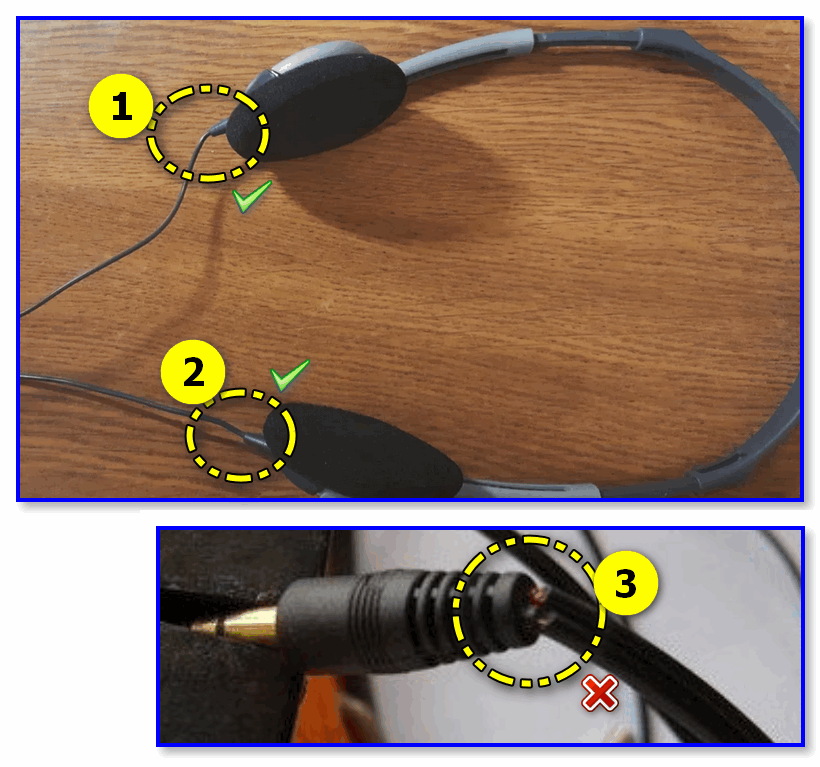
Фото наушников и штекера (возле штекера провод поврежден)
📌 В помощь!
Как починить наушник(и), если один из них не работает / то есть звук, то пропадает (в домашних условиях)
Причина 2
Второй момент (о котором просто не могу не сказать при «плохом» звуке) — это качество самих аудио-файлов, которые вы прослушиваете. В ряде случаев из-за низкого битрейта (скорости потока 👇) — хорошего звучания добиться в принципе нельзя! Т.е. проблемы со «звуком» как таковой нет — есть проблема с качеством того, что вы воспроизводите!
Совет : проверьте работу своих наушников и устройств при воспроизведении медиа-файлов из разных источников — Spotify, YouTube и т.д.
Кстати, чтобы узнать битрейт текущего аудио- или видео-файла — нажмите по нему правой кнопкой мыши и откройте его свойства . Во вкладке подробно можно узнать частоту, каналы, скорость потока и пр. параметры.
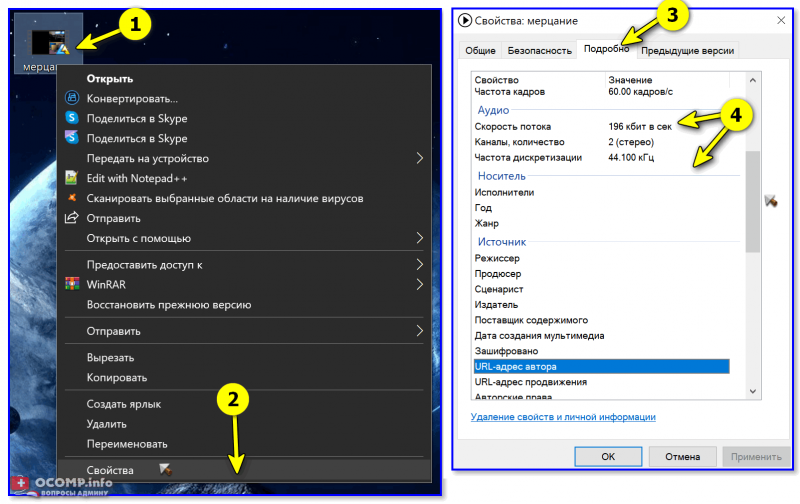
Свойства аудио- видео-файла
Обратите внимание , что при работе с аудио- видео-файлами в различных редакторах (Movavi, например) есть возможность самостоятельно выбирать формат и качество (от этого зависит размер файла).
Если плохое звучание наблюдается только у собственных аудио-/видео-записей — обязательно проверьте настройки той программы, при помощи которой ведётся запись и редактировка файла.
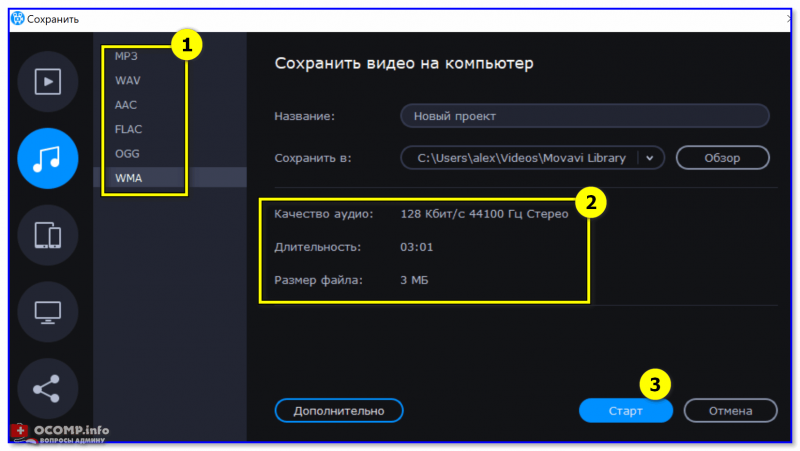
Movavi видеоредактор — выбор качества звука
Причина 3 (⚡)
Как уже говорил выше, наиболее часто после обновления (переустановки) Windows, проблема со звуком возникает из-за драйвера:
- либо сбиваются настройки в его панели управления;
- либо Windows ставит самостоятельно «не родной» аудио-драйвер (который и работает «из рук вон плохо»).
👉 Поэтому, первый совет здесь — откройте панель управления аудио-драйвером (чаще всего это какой-нибудь «Realtek HD». ). Обычно, значок на его панель управления можно найти в трее (👇), либо в меню ПУСК, либо настройках ОС.

Значок звука от аудио-драйвера
Если «искомого» значка нет и вы не можете открыть настройки аудио-карты — вероятно, вам на нее необходимо обновить драйвер (загрузив его в с офиц. сайта). Ссылка на статью ниже в помощь!
📌 В помощь!
Нет значка от панели управления звуком! Как войти в панель управления Realtek, а то никак не могу настроить звук.
Обратите внимание на скриншот ниже — в панели управления звуком есть возможность установки эффекта звучания. Разумеется, среди эффектов есть разные стили:
- канализационная труба;
- ванная комната;
- большая аудитория и т.д.
Попробуйте «поиграться» с ними + задействуйте различные фильтры.
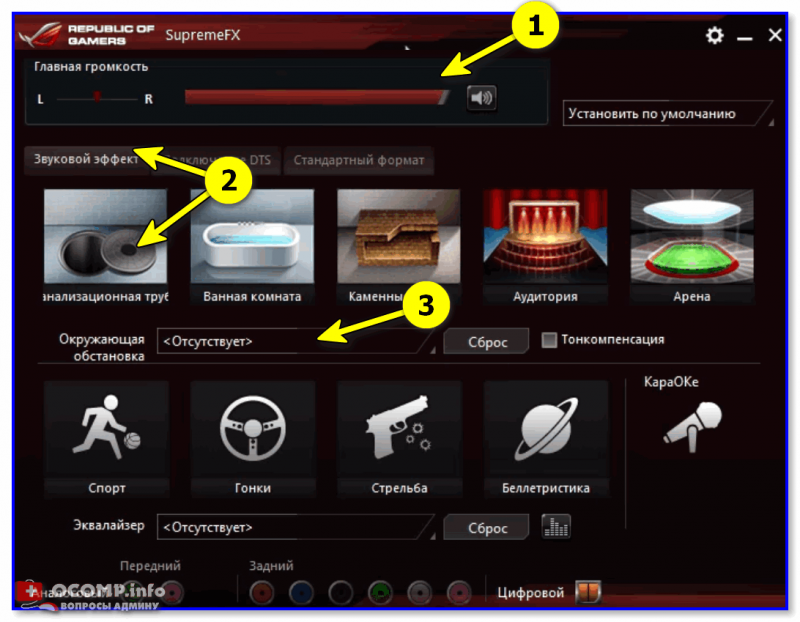
Звуковой эффект — настройка аудио-драйвера
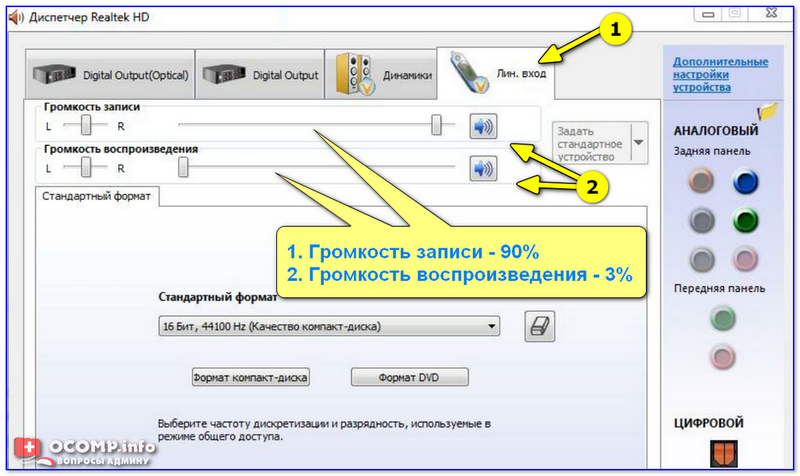
Диспетчер звука Realtek HD // Еще один пример
👉 Кстати, также хочу порекомендовать один момент тем, у кого диспетчер Realtek — во вкладке «Микрофон» включите подавление шума и эхо. Это помогает сделать звук чуточку лучше (полезно, если фонит микрофон).
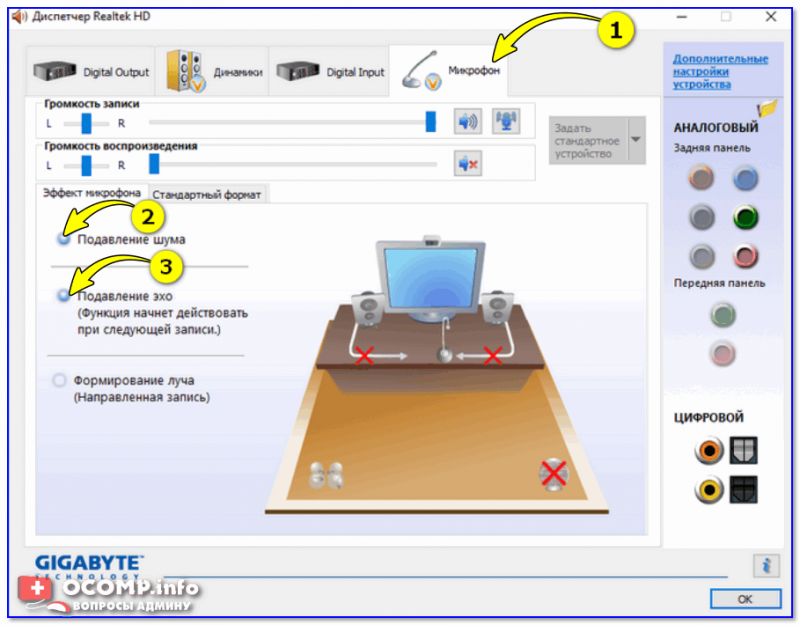
Диспетчер Realtek — подавлять эхо
Причина 4
Что касается эффектов и эквалайзеров (о которых чуть выше уже затрагивали тему) — то здесь также нельзя не упомянуть настройки проигрывателя (ведь в них тоже это задается!). Например, в Winamp есть множество пресетов , и некоторые из них звучат далеко не идеально.
Посыл здесь простой : попробуйте другой проигрыватель + измените настройки по умолчанию (возможно, что, слегка подстроив фильтры — звук станет намного лучше и чище!).
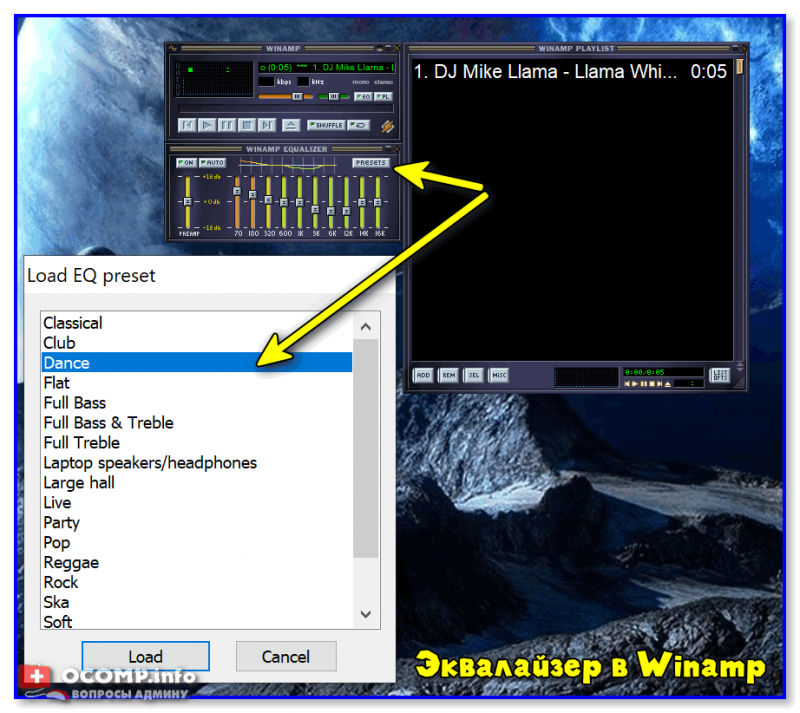
Эквалайзер в Winamp
Причина 5 (⚡)
В этом пункте я порекомендую проверить ряд параметров звука в Windows (в некоторых случаях из-за некорректных настроек реестра — звук идет существенно хуже, чем мог бы быть! Встречался уже с этим на нескольких ноутбуках!).
И так, сначала нажмите сочетание Win+R, и используйте команду mmsys.cpl в окне «Выполнить» .
Далее откройте свойства наушников (громкоговорителя 👇) и проверьте вкладки: «Дополнительно»; «Пространственный звук»; «Уровни»; «Улучшения» и пр. Попробуйте отрегулировать громкость и вкл. фильтры (какие именно будут у вас — зависит от ПО и «железа»).
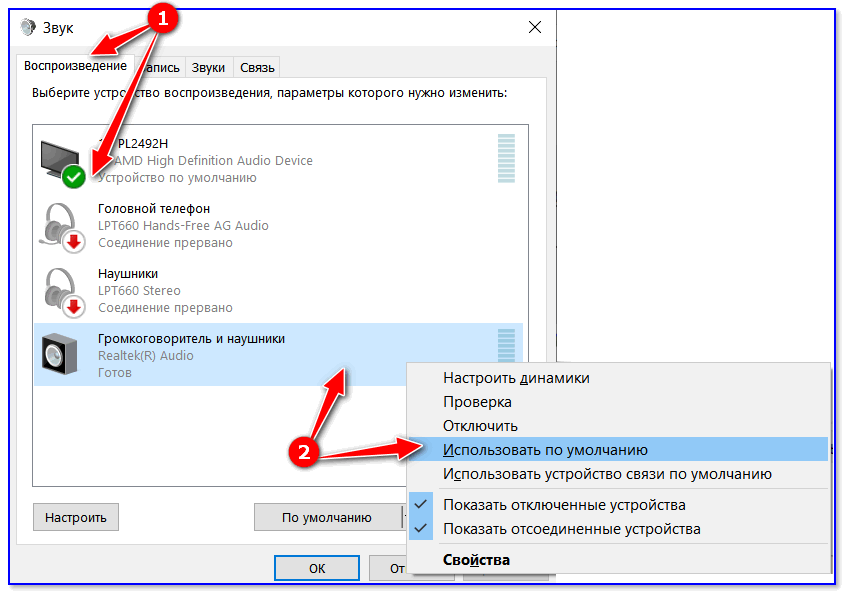
Устройство воспроизведения по умолчанию
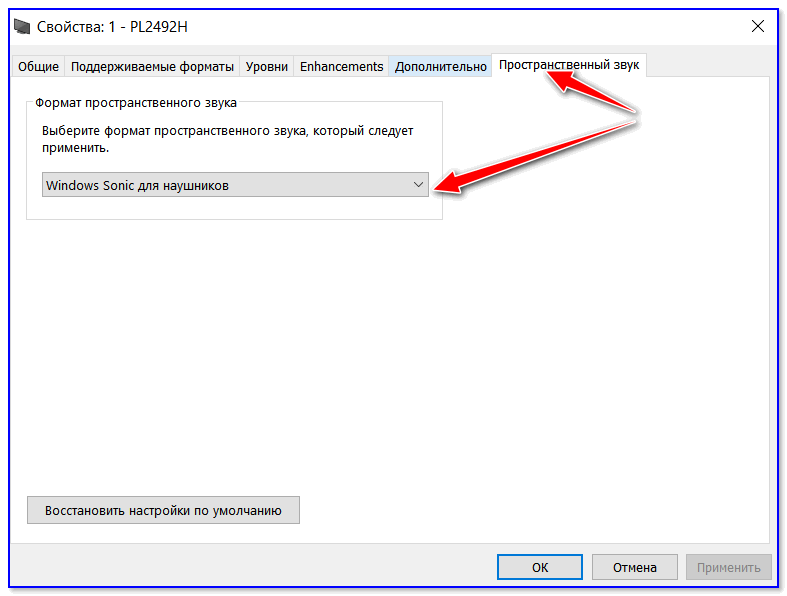
Теперь, что касается электропитания и реестра.
В некоторых моделях ноутбуков (я пока встречал у HP, Dell, Lenovo) может быть «беда» с совместимостью драйверов с ОС Windows 10 (это связано с электропитанием). Из-за чего при воспроизведении любого аудио- и видео-файла (в т.ч. и онлайн) — слышны «потрескивания», звук отстает, и пр.
Чтобы исправить этот момент — необходимо вручную отредактировать реестр (делается это не сложно!). Заметка ниже расскажет, как это исправить. 👇
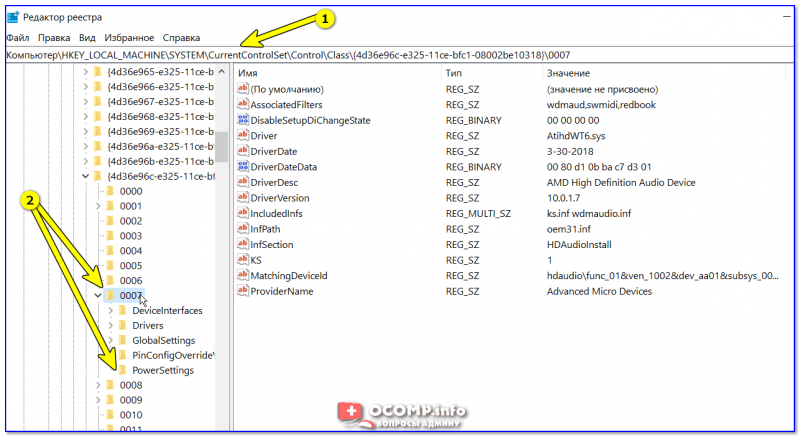
Настройки электропитания (реестр) // пример, где будем «копаться»
Причина 6
Есть небольшая вероятность, что проблемы со звуком могут быть связаны с неисправностью аудио-карты (например, она могла «пострадать» из-за скачка в электросети, аварийного откл. электричества, во время молнии и т.д.).
Вообще, наиболее быстрый способ перепроверить это (а возможно и вовсе решить проблему) — попробовать подключить к ноутбуку (ПК) внешнюю аудио-карту . Благо, что многие из них сейчас размером не больше флешки! 👇 И скажу вам, что даже такая «небольшая штука» способна обеспечить звук не хуже многих встроенных звуковых карт.
Приобрести подобные аудио-карты (как у меня на фото ниже 👇) 👉 можно в обычных комп. магазинах (в т.ч. и под заказ). Цена вопроса: ∼150-1000 руб.

PS
Если все вышеприведенное не дало результатов — рекомендую также ознакомиться с одной моей давней заметкой о «шумах» (ссылка ниже). Это, конечно, не относится напрямую к текущей проблеме, но всё же. ряд моментов и там и здесь пересекается, и возможно те рекомендации будут полезны!
📌 В помощь!
Шипение, шум, треск и другой посторонний звук в колонках и наушниках — как найти и устранить причину?