Плохо слышу себя в наушниках (1 онлайн
Купила Focusrite Scarlett 2i2 (раньше был Mbox 2 mini) и получила проблему, с Мбоксом такой проблемы не было! Слышу себя очень тихо :girl_impossible: ( звук в наушниках тихий при записи), если громче делать микрофон то он пишет с перегрузом ;( но при этом в ушах я слышу себя хорошо.
Вот сижу и не понимаю, как сигнал усилить и слышать себя хорошо и громкость у микрофона не задирать ? Может это купить : BEHRINGER MA-400 ?
Тракт: Focusrite Scarlett 2i2 + Rode Nt1a (читаю новости)
Есть у кого мысли ? Спасибо вам :tender:
Магистр звука
Irinka
Member
Magnet
Это опять я и мое шоу
ljekio
хоныч
Magnet
Это опять я и мое шоу
Irinka
Member
У меня W7 стоит, я захожу в параметры звука.
Воспроизведение – Уровни (у меня там стоит полная громкость на 100)
Запись – Уровни (там я наоборот понизила до 85 и это не помогает, если
я крутану ручку громкости микрофона на самой карте, то он даже с учетом
софтовой настройки на 87 даст мне с перегрузом звук)
Вот посему я тут, если бы все былo так просто …
nDrju
Member
Irinka
Member
nDrju
Member
dimdvp
Active Member
у меня тоже Rode Nt1a -австралийский, очень качественный)
с него сигнал поступает на микшер, где слежу по индикаторам, чтобы уровень
не был критическим при исполнении вокалистом, тут же повышаю или понижаю громкость (на микшере)-ищу среднее значение. понятно, что искать можно доверить компрессору, но я не сторонник этого..потом в Кубэйсе вешаю его на вокал
Далее слежу за системным микшером+контроль в Кубе
Slick
IDDQD
Irinka
Member
nDrju
Почему вы считаете меня блондинкой :angel:? Все самое простое я перепробовала, ручка громкости на наушниках и так выкручена до предела и это тихо.
Когда я пишу себя то в форже пишу только свой голос, все остальное потом .
dimdvp
у меня нет микшера и не будет …
CJ Slick
какая музыка мальчики ? я диктор , да не в ручках дело ! Громкость там на пределе, что повышать и можно это громкость микрофона но.. вылазит тогда перегруз
Vladis__D
Well-Known Member
Irinka
Member
ljekio
хоныч
Я не понял — проверяли панель софт-микшера (не виндового, а того, который идет с драйвером карты)?
Сделайте скриншоты всех его вкладок и запостите сюда.
А то непонятно, о чем речь вообще.
Irinka
Member
ljekio
хоныч
Magnet
Это опять я и мое шоу
Irinka
Member
ljekio,
Конечно может, карта не мего дорогая же. К слову : на прошлой Mbox 2 mini тоже не было родного софтового микшера этой карты.
Magnet,
Что вы мне лично объяснили ? не чего … я все это пробывала и сама . Какую ручку громкости ))) я не тупая, все уже описала выше! Ручка громкости у наушников на максимуме, софтовые тоже .
Я думала кто то сталкивался с подобными проблемами , настройщики сами не знают почему такой звук. Разводят руками, сказали покупать BEHRINGER MA-400
Stephan Vasylyshyn
ex Stephan
А за "тираж" ненужных тем. пожурить бы Вас Иринка.
Та же проблема и тот же вопрос от Вас и тот же ответ от меня в ПОСТ № 11 :
http://forum.rmmedia.ru/showthread.php?t=85218&page=2
Irinka
Member
Не будьте ко мне так строги, если присмотреться по внимательней то все сразу станет ясно :girl_wink:
1)Там тема конкретная про этот девайс и я написала это для будущих покупателей, они должны знать косяки девайса!
2) А тут я искала ответ на мою проблему .
Как видите темы преследуют совершенно разные цели, я не развожу флуда !
chilly
Active Member
Мальчики спасайте глупую дурашку :angel:
Купила Focusrite Scarlett 2i2 (раньше был Mbox 2 mini) и получила проблему, с Мбоксом такой проблемы не было! Слышу себя очень тихо :girl_impossible: ( звук в наушниках тихий при записи), если громче делать микрофон то он пишет с перегрузом ;( но при этом в ушах я слышу себя хорошо.
Вот сижу и не понимаю, как сигнал усилить и слышать себя хорошо и громкость у микрофона не задирать ? Может это купить : BEHRINGER MA-400 ?
Тракт: Focusrite Scarlett 2i2 + Rode Nt1a (читаю новости)
Есть у кого мысли ? Спасибо вам :tender:
Я не очень понимаю что вы написали.
но как я понял дело в том может быть. почему Вы себя плохо слышыте в наушниках. дело в том что Вашы наушники могут быть высокоомные, тоесть чтобы их розкачать надо мошьный усилитель
и может быть что Ваша звуковая карта имеет слабенький усилитель для наушников и не может их розкачать.
Плохой звук в Bluetooth наушниках на компьютере или ноутбуке. Что делать?
С подключением беспроводных наушников к компьютеру связано очень много разных проблем и ошибок. И одна из них – плохой звук через Bluetooth наушники, которые подключены к ПК, или ноутбуку. Об этой проблеме много раз писали в комментариях к другим статьям на этом сайте. Сразу после подключения наушников к компьютеру звук есть, но он очень плохой. И это не тот плохой звук, о котором говорят меломаны сравнивая дешевые и дорогие наушник. Звук из наушников настолько плохой, что слушать музыку просто невозможно. Без басов, что-то шипит, хрипит и т. д. Проблема может возникнуть не только сразу после подключения наушников, но и через некоторое время, после повторного подключения, использования какой-то программы.
Исходя из информации в комментариях к той же статье о подключении Bluetooth наушников к компьютеру, могу сказать, что проблемы с качеством звука в Bluetooth наушниках бывают как в Windows 10, так и в Windows 8 и Windows 7. Абсолютно на разных устройствах, с разными Bluetooth-адаптерами, разными драйверами и т. д. То есть, в большинстве случаев это не проблема какой-то конкретной версии Windows, железа, драйверов и т. д. То же самое относится и к беспроводным наушникам. Плохой звук может быть в AirPods, каких-то дорогих JBL, Marshall, Sennheiser, или в дешевых китайских наушниках. Обычных, или формата TWS. В качестве эксперимента, чтобы понять саму проблему, я проверил все на AirPods 2 и JBL. Проблемы с плохим звуком на обеих беспроводных наушниках идентичные. Звук тихий, хрипит, рыпит и ничего не слышно. А при подключении этих же наушников к телефону, или другому устройству звук хороший и чистый.
Почему через беспроводные наушники плохой звук с компьютера?
Вся проблема в микрофоне, режиме «Головной телефон» в Windows и в особенности профиля Bluetooth. Сейчас все объясню. Кому интересно – читаем. Кому нет – можете переходить сразу к решениям.
Практически в каждых Bluetooth наушниках есть встроенный микрофон. Их можно использовать как гарнитуру. При подключении как к телефону, так и к ноутбуку, или стационарному компьютеру. Когда мы подключаем беспроводные наушники к компьютеру, Windows видит их как наушники (Stereo) и как гарнитуру (Головной телефон — Hands Free) . В Windows 10, например, возле наушников появляется надпись «Подключенный голос, музыка». Соответственно «Голос» это у нас режим гарнитуры (Hands Free) , А «Музыка» – это режим Stereo наушников (хорошее качество звука) . Кстати, эта же проблема может возникнуть с Bluetooth колонкой, так как многие модели так же оборудованы микрофоном.
Что мы получаем:
- Когда наушники используются в режиме гарнитуры «Головной телефон» (Hands Free) – звук из Bluetooth наушников плохого качества. Но при этом в Windows задействован микрофон. Можно говорить по Skype, в других мессенджерах, или использовать его для других задач.
- Когда Windows использует наушники в режиме «Наушники» (Stereo) – звук отличного качества. Можно слушать музыку, смотреть фильмы и т. д. Но при этом микрофон не работает.
Возникает вопрос, а почему так происходит? Как в той же Windows 10 получить хороший стерео звук и рабочий микрофон одновременно? Отвечаю – никак. Такая особенность профиля Headset Profile (HFP). Когда задействован микрофон, звук передается только в моно режиме. Отсюда такое плохое качество звучания самых беспроводных наушников. А стерео звук передается через профиль A2DP. Он не поддерживает работу микрофона.
Все просто: либо мы получаем звук плохого качества и используем микрофон, либо хороший звук, но без микрофона.
В чем причина мы разобрались. И здесь, наверное, возникает еще один вопрос связанный с тем, что многим этот микрофон вообще не нужен, они его не используют, а качество звука все ровно плохое. Нужно просто сменить профиль в настройках Windows. Либо переключится на «Головной телефон», а затем обратно на наушники. Об этом дальше в статье.
Решаем проблему с плохим качеством звука из Bluetooth наушников в Windows 10
Я покажу на примере Windows 10. В Windows 7 и Windows 8 все еще проще, там панель управления звуком не так далеко запрятана, как на десятке.
Подключите свои наушники. Можете воспользоваться моей инструкцией по подключению беспроводных наушников к компьютеру. Или отдельной инструкцией для AirPods. Если у вас эти наушники.
1 Первым делом нам нужно зайти в панель управления звуком и проверить, какое устройство выбрано по умолчанию. «Головной телефон», или «Наушники».
В Windows 10 нажмите правой кнопкой мыши на иконку звука в трее и выберите «Открыть параметры звука». В параметрах, справа откройте «Панель управления звуком».

В Windows 7 и Windows 8 (8.1) просто нажмите правой кнопкой мыши на иконку звука и выберите «Устройства воспроизведения».
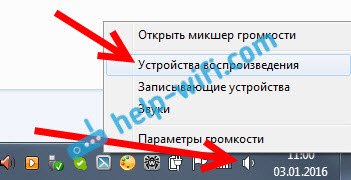
Окно, которое откроется, будет одинаковое на всех версиях Windows.
2 В окне «Звук», на вкладке «Воспроизведение» должны быть наши Bluetooth наушники в виде двух устройств: просто «Наушники» и «Головной телефон». Наушники должны быть со статусом «Устройство по умолчанию». А «Головной телефон» может быть как «Устройство связи по умолчанию». Но не наоборот. Вот так:
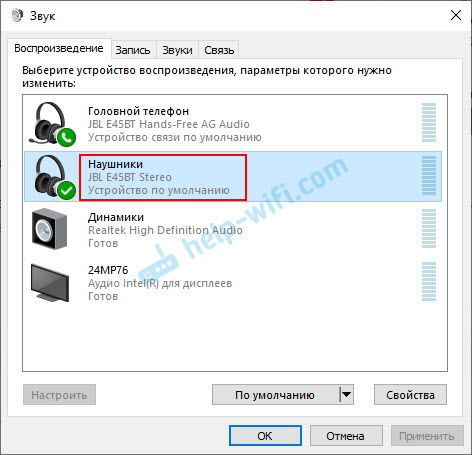
Если у вас не так (понятно, что название наушников будет отличаться) , то нажимаем на наушники правой кнопкой мыши и выбираем «Использовать по умолчанию».

После этого ваши беспроводные наушники должны воспроизводить качественный, чистый стерео звук.
3 Бывает, что наушники используются как устройство по умолчанию, но звук все ровно плохой. В таком случае попробуйте сначала задать «Головной телефон» как устройство по умолчанию, а затем снова переключитесь на наушники (Stereo) .

Если помогло – отлично. Можете написать об этом в комментариях.
Отключаем микрофон (службу) на Bluetooth наушниках
Если то решение, которое я показывал выше не помогло, то можно попробовать в свойствах наших Bluetooth наушников отключить службу «Беспроводная телефонная связь». После чего компьютер будет видеть эти наушники просто как наушники, а не гарнитуру. В настройках звука исчезнет «Головной телефон». А в параметрах Windows 10 возле устройства будет написано просто «Подключенная музыка» (без «голос») .
- Нам нужно зайти в классическую «Панель управления». В Windows 7 открываем ее обычном способом (в меню Пуск) , а в Windows 10 – через поиск.

- Находим и открываем раздел «Устройства и принтеры».

- Там в списке устройств должны быть наши беспроводные наушники. Нажмите на них правой кнопкой мыши и выберите свойства.

- Переходим на вкладку «Службы», снимаем галочку со службы «Беспроводная телефонная связь» и нажимаем «Применить» и «Ok».
 Панель управления можно закрывать.
После того как мы отключили Bluetooth службу «Беспроводная телефонная связь», Windows 10 не будет использовать микрофон на наушниках. Она вообще не будет его видеть. Как я уже писал выше, будет полностью отключен «Головной телефон».

После этого проблема с плохим звуком точно должна уйти. Если нет, удалите наушники, перезагрузите компьютер и подключите их заново.
Важно! Не забудьте, что вы отключили службу «Беспроводная телефонная связь». Если появится необходимость использовать микрофон на беспроводных наушниках, то ее нужно будет включить обратно, иначе в режиме гарнитуры наушники работать не будут.
В Windows 7
Зайдите в «Панель управления» – «Оборудование и звук» – «Устройства и принтеры» – «Устройства Bluetooth». Откройте свойства своих наушников и на вкладке «Музыка и аудио» уберите галочку возле пункта «Включить распознавание речи для гарнитуры. «.

Или можно попробовать убрать галочку только возле «Наушники и микрофон (гарнитура)». За решение спасибо Денису (поделился им в комментариях) .
Ошибка драйвера (код 52) профиля Microsoft Bluetooth A2DP
Профиль Bluetooth A2DP отвечает за передачу звука на наушники в стерео режиме, в том самом хорошем качестве. Бывает, что при установке драйвера для наушников система не может установить драйвер именно для профиля Microsoft Bluetooth A2DP.
Он отображается с ошибкой (желтый восклицательный знак) , а если открыть его свойства, то там будет код ошибки 52 и вот такой текст: «Не удается проверить цифровую подпись драйверов, необходимых для данного устройства. При последнем изменении оборудования или программного обеспечения могла быть произведена установка неправильно подписанного или поврежденного файла либо вредоносной программы неизвестного происхождения. (Код 52)».

Решить эту проблему можно так:
- Внимание: компьютер будет перезагружен! Нажмите сочетание клавиш Win + R, введите команду shutdown.exe /r /o /f /t 00 (или скопируйте ее) и нажмите Ok.
- После перезагрузки выберите «Устранение неполадок» – «Дополнительные параметры» – «Настройки запуска».
- Нажмите на «Перезапуск».
- На экране «Дополнительные варианты загрузки» выберите «Отключить обязательную проверку цифровой подписи драйверов» (кнопка 7 на клавиатуре) .
Дополнительные решения
Несколько дополнительных решений, на которые нужно обратить внимание, если ничего из вышеперечисленного не помогло.
- Переустановите Bluetooth адаптер. В диспетчере устройств, на вкладке «Bluetooth» просто удалите основной адаптер и перезагрузите компьютер. Там же удалите наушники, на которых возникла проблема с качеством звука. После перезагрузки система должна установить адаптер. Подключите наушники заново.
- Переустановите драйвер Bluetooth адаптера. Особенно актуально для ноутбуков. Драйвер можно скачать с сайта производителя ноутбука. Если у вас ПК с USB Bluetooth адаптером, то там сложнее, так как драйверов для них обычно нет (система сама устанавливает) . Но можете посмотреть на сайте производителя. Если, конечно, у вас не какой-то китайский Bluetooth адаптер. Подробнее в статье подключение Bluetooth адаптера и установка драйвера.
- Если есть возможность, подключите для проверки звука другие беспроводные наушник, или колонку. Или эти наушники к другому устройству.
- Если проблема именно через USB Bluetooth адаптер (а не встроенную плату в ноутбуке) , то проверьте этот адаптер с этими же наушниками на другом компьютере.
- Если к компьютеру подключены еще какие-то Блютуз устройства – отключите их. Оставьте только наушники. Так же в качестве эксперимента попробуйте еще отключить Wi-Fi.
Обязательно напишите в комментариях, как вы решили проблему с плохим звуком через беспроводные наушники. Если же не удалось исправить, звук по прежнему выводится в моно режиме, то напишите какое у вас оборудование, какая Windows установлена и что уже пробовали сделать. Постараюсь вам помочь.
Отстает звук в блютуз наушниках
После покупки беспроводной гарнитуры самая частая проблема, которая возникает у пользователей — отстает звук в блютуз наушниках. Почему такое случается и как можно исправить положение, постараюсь объяснить в этой статье. Также рассмотрим другие варианты проблем со звуком.

Проблемы и пути решения
Проблемы со звуком в блютуз наушниках могут быть вызваны разными причинами:
- настройки телефона, ноутбука или компьютера;
- улучшатели звучания в ушах, которые перегружают процессор;
- плохой сигнал, помехой для Bluetooth может стать даже одежда, если телефон находится в кармане;
- не соответствие устройств. Некоторые девайсы адекватно взаимодействуют только со своими родственниками от того же производителя;
- разная версия Bluetooth;
- работающие рядом приборы с мощным электромагнитным излучением;
- перегрев процессора телефона, что часто случается при длительном просмотре видео;
- качество модуля блютуз для ПК.
Далее рассмотрим конкретные проблемы — прерывается или отстает звук в наушниках, либо качество звучания откровенно плохое. Для начала попробуйте сопряжение ушей с другими устройствами. Если они звучат нормально, значит проблема в источнике сигнала. Когда наушники выдают плохое качество передачи с любым устройством, то причина в них.
Отстает звук
Часто при просмотре видео на ноутбуке, смартфоне или компьютере случается такая проблема как рассинхрон аудио и видео. Звук иногда запаздывает на доли секунды, но смотреть ролик или фильм очень неприятно. Варианты решения проблемы, если отстает звук в наушниках блютуз:
- Всегда при проблемах с беспроводными устройствами сначала имеет смысл провести повторное сопряжение.
Можно также перезагрузить уши и источник. - Если хотите посмотреть видео, то можно задать синхронизацию в настройках медиаплеера.
Видеоряд будет идти с небольшой задержкой, подстраиваясь под звук. К сожалению, для игр это недоступно. - В ноутбуке можно попробовать запрет Виндовс отключать Блютуз передатчик для экономии энергии.
Диспетчер устройств, Bluetooth, нужный передатчик в списке, его свойства левой кнопкой мыши, управление электропитанием, снять галочку с “разрешить отключение…”. - В ПК попробовать переставить модуль блютуз в другое гнездо, с передней панели на заднюю или наоборот.
- Для ПК и ноутов можно попробовать удалить драйвер блютуз, перезагрузить устройство и обновить драйвер автоматически, либо найти и скачать его вручную.
- Проверить в приложении звук, являются ли наушники устройством для передачи звука по умолчанию, если нет, то назначить.
- Там же в свойствах наушников открыть вкладку дополнительно.
И выбрать частоту дискретизации для DVD, если там CD, или наоборот. Попробовать разрешить или запретить монопольный режим. Каждое изменение сопровождать перезагрузкой и проверкой. - Открыть устройства и принтеры в панели управления, найти гарнитуру блютуз, открыть свойства.
Вкладка службы, убрать галочку с “беспроводная телефонная связь”. - При сопряжении с любым устройством попробовать отключить различные спецэффекты и улучшатели звука в приложении наушников.
- Отодвинуть ил отключить рядом стоящие приборы, типа СВЧ-печи или маршрутизатора.

Прерывается звук
Порой звук в наушниках не отстает, а пропадает местами на доли секунды. Скорее всего, плохое качество сигнала блютуз. Можно попробовать следующие меры:
- Повторное сопряжение устройств с их перезагрузкой.
- Если источником сигнала является телефон, активируйте режим “Видимый для всех”.
- Для Андроид 6.0 доступен такой вариант — “Передача по BT”, разрешения приложений, убрать все галочки, оставить только на звук, выбрать изменение настроек и активировать “не выключать”.
- Когда сопрягаете устройства, расположите их вплотную друг к другу на 30 секунд, чтобы наладился стабильный сигнал. Это можно сделать и при просмотре видео, достаточно включить паузу на время.
- Иногда в том, почему в bluetooth наушниках прерывается звук, виноват слабенький процессор смартфона. Нужно почистить память, отключать работу приложений в фоновом режиме, для этого есть специальные программы в плеймаркете. Там же можно скачать приложения для ускорения работы смартфона, например Set CPU, Antutu CPU, Tegrak.
- Низкий уровень заряда в наушниках блютуз или в смартфоне не дают Bluetooth работать в полную силу.
- Отстает звук в наушниках и при выборе формата аудиофайлов FLAC. Такие композиции будут самыми качественными, если использовать девайсы способные их передать. В противном случае звук отстает. Лучше выбирать битрейт МП3 320 Кбит/сек.
- Можно поэкспериментировать в настройках медиаплеера, поменять формат звучания с Discret Sound на Wave Out.
Плохое качество звука
Запаздывание и то, что отстает звук в наушниках — это не единственные проблемы. Иногда само качество звучания не позволяет нормально смотреть видео или слушать музыку. Мешает фон из посторонних шумов , который заглушает аудиопоток. Причин этому может быть несколько:
- разная версия Bluetooth наушников и устройства-источника;
- кодеки, применяемые на ушах, не поддерживаются на смартфоне. Лучшими считаются Atpx, Atpx HD, LDAC, но с условием их использования на обоих устройствах;
- если вы только выбираете наушники для покупки и модуль блютуз для компьютера, то обратите внимание на устройства, которые поддерживают функцию Low Latency, она обеспечивает передачу по блютуз без задержек;
- помехи для сигнала в виде большого расстояния между устройствами или преград — одежды, предметов, стен;
- некачественная блютуз-гарнитура. Дешевые китайские наушники могут сильно разочаровать.
- Повторно провести сопряжение наушников и источника, перезагрузив каждое устройство.
- Расположить устройства близко без помех в виде предметов или одежды.
- Попробовать снизить качество воспроизведения в настройках аудиоустройства до 128 Кбит/сек.
- Отключить дополнительные улучшения звука в приложении наушников.
- Избавиться от постороннего шума иногда помогает изменение настроек эквалайзера.
Чаще всего плохой звук в наушниках блютуз связан либо с их качеством, либо с совместимостью устройств. Поэтому важно предупреждать эту проблему при выборе и покупке девайса.
Поделитесь в комментариях, с какими проблемами при использовании блютуз-гарнитуры столкнулись вы. Какие способы применяли для улучшения звучания. Называйте модели, в которых отстает звук в наушниках. Ваш опыт мы учитываем в своих материалах.
Выводы

Чаще всего отстает звук в наушниках или прерывается и фонит по одной простой причине — неправильный выбор гарнитуры при покупке. Смотреть, прежде всего, нужно на технические характеристики — версия Bluetooth, поддерживаемые кодеки, совместимость с другими устройствами, импеданс, частотный диапазон, чувствительность. Но даже все необходимые параметры могут не сработать в низкокачественных наушниках от недобросовестного производителя. Читайте наши обзоры и рейтинги, где мы подробно рассматриваем конкретные модели разных наушников.