Развертывание и приложение не имеют соответствующих зон безопасности
Я пытаюсь установить часть программного обеспечения из манифеста приложения. Я получаю сообщение об ошибке:
Приложение не может быть запущено. Обратитесь к поставщику приложения.
После обращения к поставщику ответ на мой компьютер поврежден (Windows 10).
Я также посмотрел подробную информацию в сообщении об ошибке.
Резюме:
Деталь:
При изучении этой проблемы, многие разработчики приложений, работающие над stackoverflow (и другие сайты), работают над устранением поврежденных файлов. Но ни один из них не был с точки зрения конечного пользователя.
У меня вопрос: как определить, какой файл поврежден? И как мне исправить этот файл?
2 ответа 2
В моем случае (Microsoft Office 365 eDiscovery Export Tool) ошибка возникала при загрузке файла с помощью Firefox. Я переключился на Internet Explorer, чтобы загрузить и запустить файл .application, после чего установка прошла успешно.
Это ошибочно помечено как проблема Windows 10, когда на самом деле это проблема, которая относится ко всем версиям Windows.
Развертывание и приложение не имеют совпадающих зон безопасности, что означает несоответствие между параметрами безопасности в среде развертывания — т. Е. В вашей операционной системе Windows и тех, которые встроены в приложение .exe, которое вы пытаетесь запустить.
Обнаружение такого несоответствия является основной функцией безопасности, общей для всех версий Windows (вплоть до Windows 98). Если O/S считает, что запускаемая программа представляет собой угрозу безопасности, она не будет запускаться.
Ответ на задаваемый вопрос, конечно же, заключается в том, что решения не существует.
Эта ошибка во многих (хотя и не во всех) ее различных проявлениях информирует пользователя о необходимости связаться с поставщиком приложения: это связано с тем, что (и является признанием того факта), что эта ошибка не имеет пользовательских решений. Это может быть решено только разработчиком.
Если вы получаете сообщение об ошибке, значит, Windows не считает, что разработчик подписал манифесты. Разработчик, вероятно, не смог на вкладке «Подписание» поставить / поставить галочку; и / или не удалось выбрать действующий сертификат безопасности; и / или не удалось опубликовать программное обеспечение с полным доверием (но только с частичным доверием). (Есть и другие возможности, но они очевидны.) Такие ошибки являются ошибками разработчика, поэтому не могут быть исправлены конечным пользователем.
Разрешить операции развертывания в специальных профилях в Windows 8
 Windows
В одной установке Windows операционной системы вы можете иметь различные виды профилей пользователей, благодаря возможности нескольких профилей. В Windows 8 вы можете иметь обязательные, сверхобязательные, временные или системные профили пользователей, которые в совокупности называются Специальные профили . Когда вы вошли в систему с временным профилем, это тот случай, когда вы только что вошли в систему со специальным профилем. Здесь стоит упомянуть, что учетные записи локальных пользователей не включены в специальные профили.
Специальные профили в Windows 8
Windows 8 – это операционная система, которая представила приложения в ОС Windows. Эти приложения требуют операций развертывания, и они доступны в стандартных пакетах. Под операцией развертывания мы подразумеваем добавление, регистрацию, размещение, обновление или удаление пакета приложения из системы. Теперь вернемся к сути. Мы заметили, что когда вы вошли в специальный профиль, вы не сможете найти ни одно из приложений Modern в системе. Более того, вы не можете выполнять какие-либо операции по развертыванию, если находитесь в одном профиле.
Так как же настроить Windows 8 таким образом, чтобы вы могли выполнять операции по развертыванию, даже если вы находитесь в специальном профиле? Давайте посмотрим, как!
Разрешить операции развертывания в специальных профилях
1. Нажмите комбинацию Windows Key + R и вставьте gpedit.msc в диалоговое окно Выполнить .
2. На панели слева перейдите к:
Политика локального компьютера -> Конфигурация компьютера -> Административные шаблоны -> Компоненты Windows -> Развертывание пакета приложения
3. На правой панели этого расположения найдите параметр с именем Разрешить операции развертывания в специальных профилях . По умолчанию он должен иметь статус Не настроен ; дважды нажмите на то же самое, чтобы изменить это:
4. Наконец, выберите Включено в показанном выше окне. Нажмите Применить , затем нажмите ОК . Теперь вы можете закрыть Редактор локальной групповой политики и перезагрузиться, чтобы начать выполнение операций развертывания с использованием специальных профилей.
Как только вы это сделаете, перезагрузите систему. Ваша система Windows 8 теперь разрешает операции развертывания даже в специальных профилях в Windows 8.
Операция развертывания заблокирована; Развертывание специального профиля запрещено
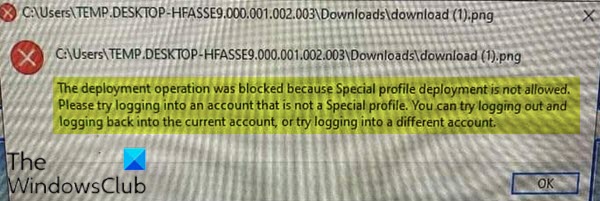
Если вы столкнулись с Операция развертывания заблокирована, поскольку развертывание специального профиля запрещено. на вашем компьютере с Windows 10, то этот пост может вам помочь. Когда вы столкнетесь с этой проблемой, вы получите следующее полное сообщение об ошибке:
Операция развертывания заблокирована, поскольку развертывание специального профиля запрещено. Пожалуйста, попробуйте войти в учетную запись, которая не является Специальным профилем. Вы можете попробовать выйти и снова войти в текущую учетную запись или попробовать войти в другую учетную запись.
Операция развертывания заблокирована, поскольку развертывание специального профиля запрещено.
По умолчанию Windows блокирует операции развертывания для специальных профилей. Термин «специальный профиль» будет охватывать перемещаемые профили, обязательные и сверхобязательные профили, временные профили и гостевые профили. учетная запись профили. Обычно рекомендуется не позволять развертывание на таких профилях пользователей.
Однако в случае, если вашей среде крайне необходимо выполнять развертывание в таких профилях, вы можете разрешить операции развертывания в специальных профилях с помощью редактора локальной групповой политики в Windows 10.
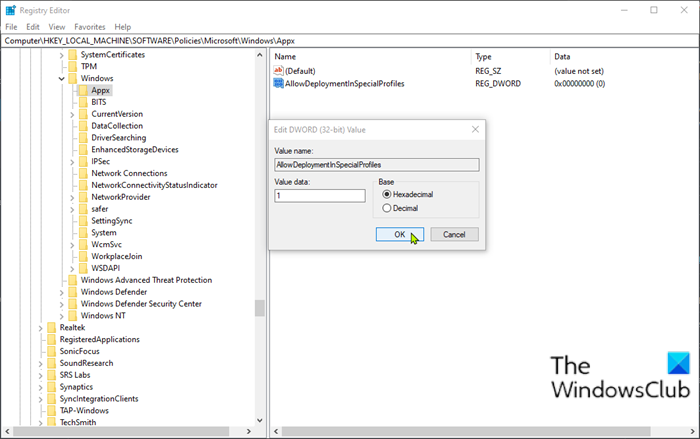
В качестве альтернативы вы можете разрешить операции развертывания в специальных профилях через редактор реестра в Windows 10.
Поскольку это операция реестра, рекомендуется создать резервную копию реестра или создать точку восстановления системы в качестве необходимых мер предосторожности. После этого вы можете действовать следующим образом:
- В этом месте щелкните правой кнопкой мыши пустое место на правой панели и выберите Новый >DWORD (32 бита) Значение.
- Переименуйте имя значения как AllowDeploymentInSpecialProfiles и нажмите Enter.
- Дважды щелкните новое значение, чтобы открыть его.
- Тип 1 в поле «Значение» и нажмите «Ввод», чтобы сохранить изменение.
Теперь вы можете выйти из редактора реестра и перезагрузить компьютер.
Кстати, вы видели наши TWC Video Hub Кстати? Он предлагает много интересных и полезных видео о Microsoft и Windows.