Что делать, если плохо работает интернет на телефоне
Несмотря на то, что операторы всячески пытаются улучшить качество связи, скорость интернета — своеобразная лотерея. Никогда не знаешь, где будет нормальный приём, а где придется мучаться с Е. В такие моменты начинаешь во всём винить сотовые компании, которые не могут разобраться с этим. Самое обидное, когда идешь с приятелем, сам попадаешь в «мертвую зону», где связь начисто пропадает, а у товарища все прекрасно работает. Разобрались и готовы рассказать вам, почему плохо работает мобильный интернет на телефоне.

Рассказываем, почему интернет плохо работает на смартфоне
Проблемы с браузером Chrome
Если заметили, что плохо работает интернет, не торопитесь винить во всем сигнал сотовой связи. Возможно, все дело в работе браузера. Например, если плохо грузится один определенный сайт, а остальные работают без проблем, возможно, есть проблемы с самим сайтом — подождите, пока его работа восстановится.
Поработайте с настройками браузера — возможно, пора почистить кэш
Еще один момент, не связанный с предоставляемыми услугами связи — переполненный кэш браузера. На компьютерах это редко вызывает проблемы, а вот на мобильных устройствах с заполненной памятью загрузка сайтов в браузере может стать медленнее. Обычно этот пункт прячется в настройках браузера, в разделе «История». Удалите скопившиеся данные.
Оптимизировать работу браузера можно другим способом: мобильная версия Google Chrome позволяет включить экономию данных для быстрой загрузки страниц.
- Запустите приложение Google Chrome
- Зайдите в «Опции» в правом верхнем углу
- Выберите «Настройки» и нажмите «Сокращение данных», включите ползунок
- После этого ваш браузер начнет работать быстрее, а трафик начнет расходоваться экономнее.
Зачем отключать обновления
Отключите автоматическое обновление — оно может использовать трафик
Обновлять приложения и ПО в смартфоне необходимо. Но важно делать это с умом, не обновляя все подряд, чтобы удобные приложения не стали непривычными, а смартфон после обновления ПО не начал притормаживать. В этой ситуации важно отключить автоматическое обновление приложений, которое происходит в фоновом режиме. Пока вы страдаете из-за медленного интернета, ваш смартфон незаметно загружает обновления по 200-300 Мб. Отключите автоматическое обновление приложений, чтобы делать вручную — в новой версии разработчики пишут, что изменилось и нужно ли это вам. Читатели нашего Telegram-чата активно пользуются этим способом, чтобы ускорить интернет на телефоне.
Почему плохой сигнал связи
Базовые станции сотовых операторов действуют в радиусе от 5 до 35 километров. Чем дальше от населенного пункта, тем менее выгодно операторам строить базовые станции. В отдаленных уголках есть базовые станции, но их очень мало. Бывает, что в вечерние часы пик нагрузка становится высокой, ведь все смартфоны подключатся к той вышке, что находится ближе. Из-за этого скорость падает.

Плохой сигнал связи в новостройках — временная проблема, с которой нужно смириться
Проблемы случаются и в городе: например, в подвалах, ангарах или старых зданиях с толстыми стенами, куда сигнал попросту не поступает. Еще одна причина, почему в городе плохой сигнал связи — это отсутствие вышек в районах с новостройками, а также неудачная застройка или географические особенности. В такой ситуации очень выручает ручное переключение с LTE на 3G. Это полезная фича, которая позволит не ждать у моря погоды и переключиться на доступный сигнал связи. К тому же, если вы оказались в зоне неустойчивого сигнала, смартфон будет переключаться между LTE и 3G — опять же, лучше временно выбрать второй вариант, он устойчивее.
Плохо работает домашний Wi-Fi
Иногда в проблемах с домашним Wi-Fi возможно разобраться самому
Бывает и так, что домашняя сеть Wi-Fi совсем плоха. Есть несколько решений этой проблемы.
- Проверьте, не обновляется ли операционная система на компьютере или ноутбуке: такие загрузки «съедают» трафик, из-за чего падает скорость. Из-за ошибок в загрузке некоторые обновления скачиваются не с первого раза.
- Возможно, что кто-то скачивает файлы с торрента или смотрит фильмы в высоком качестве. Такая проблема бывает часто: скорости на всех не хватает. Хуже, если кто-то из соседей знает пароль от вашего Wi-Fi и пользуется им, пока вы не замечаете.
- Вирусы в смартфоне. Это легко определить: передача данных включена, расход трафика идёт, но страницы не грузятся. На компьютере случается похожая ситуация, но вы сразу заметите неладное. Проверьте систему антивирусом, выбрав глубокое сканирование.
Зачем нужен авиарежим

Включение авиарежима позволяет перезагрузить модуль связи смартфона
Эта функция существует не только для отключения приема данных, но и для перезагрузки модуля связи. Допустим, связь на смартфоне внезапно пропадает и не появляется в течение 5-10 минут. Лучше не ждать, пока все наладится само: активируйте авиарежим и подождите секунд 20-30. После отключения этой функции, модуль связи начнет работать корректнее, а сигнал восстанавливается. Любите узнавать что-то новое? Загляните в наш Яндекс.Дзен — там пишем о том, о чем никто не знает!
Зона покрытия сотового оператора
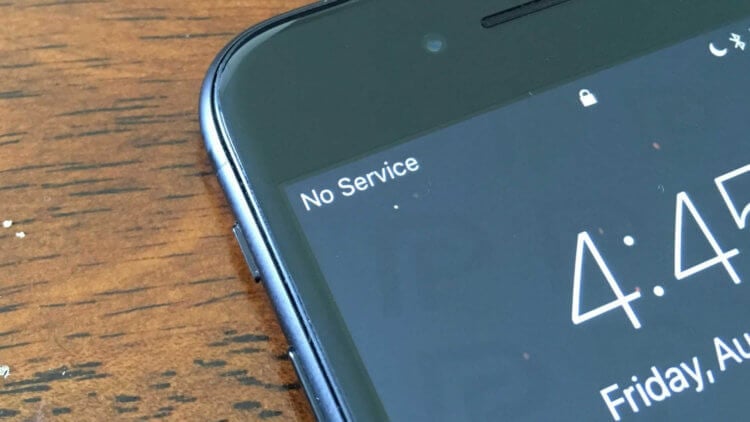
Зоны покрытия попросту может не быть там, где вы находитесь
Со мной часто случается ситуация, когда я прилетаю в другой город, а сеть так и не появляется. Все дело в том, что оператор попросту не присутствует в этой местности. Обычно проблема решается сама — смартфон подключается к тому оператору, который присутствует в городе. Часто и не подключается вовсе. Увы, но с этим ничего не поделать, остается только ждать расширения зоны покрытия.
Что делать, если трафик исчерпан
Операторы связи предлагают хорошие условия. Но не в каждом тарифном плане есть безлимитный трафик. Иногда высокая скорость остается в отдельных приложениях, а загрузка страниц происходит очень медленно. Проверьте, возможно, у вас попросту закончился включенный в тариф пакет интернета. Обычно компания предупреждает заранее об остатке трафика у абонента, но среди большого количества уведомлений вы можете этого не заметить или попросту забыть.
Новости, статьи и анонсы публикаций
Свободное общение и обсуждение материалов

Во времена мессенджеров и соцсетей SMS-сообщения кажутся устаревшим и весьма дорогим средством связи. Некоторые операторы по-прежнему добавляют пакеты сообщений в свои тарифы и многие абоненты ими пользуются. Хочется защитить SMS от нападок любителей мессенджеров: в них по-прежнему есть польза, которая заключается не только в общении. Кроме того, общаться посредством коротких сообщений — весьма недешевое удовольствие: стоимость одного сообщения варьируется в пределах 2-5 рублей, а из-за бесконечных потоков сообщений в Telegram переучить себя излагать кратко, но емко очень сложно. А еще именно благодаря SMS у нас есть мессенджеры. Проверьте остатки своего тарифа: кажется, сегодня у вас будет отличный повод отправить SMS-сообщение.

После того как Visa и Mastercard ушли из России, многие начали переживать за оплату покупок на АлиЭкспресс. Масла в огонь подливает стриминговый сервис Spotify, полностью приостановивший работу в России и другие компании с подобной политикой. Аргументируют они это тем, что из-за ухода крупных платежных систем, с оплатой подписки сейчас могут возникнуть сложности. А что ждет Али? Неужели мы с вами больше не сможем заказывать здесь разные товары? Сможем. В сегодняшней статье разберем все нюансы оплаты покупок в нашем любимом интернет-магазине и обсудим все детали.

Совсем недавно, а именно 26 марта, стало известно, что Минцифры порекомендовало сотовым операторам ограничить безлимитные тарифы для российских пользователей. Для многих ограничение трафика оказалось весьма неприятной новостью. Некоторые люди уже давно забыли про домашний интернет и при необходимости раздавали его с мобильного устройства. Увы, но сейчас сделать это будет сложнее. Сегодня постараемся разобраться в причинах такого решения и обсудим, чем заменить отсутствие безлимитного тарифа на смартфоне.
Как избавиться от тормозов интернета на смартфоне с Android
«Андроид» – это одна из самых популярных операционных систем. Большинство пользователей смартфонов отдают предпочтение именно ей, так как это отличное соединение качества и цены. Основная функция смартфона – спокойный доступ к всемирной информационной сети. Его ежедневно используют миллиарды жителей планеты. Его можно подключить с помощью Wi-Fi роутера и данных устройства. Владельцы Android гаджетов со временем сталкиваются с такой проблемой, когда информационная сеть на андроиде ловит глюки. Тогда и появляются многочисленные запросы на поисковиках, например, тормозит интернет на андроиде, что делать. Это может быть следствием неправильной работы браузера, то есть программы, или сбоев в работе программного обеспечения.
Основные причины, почему тормозит интернет в телефоне
Для начала нужно разобраться, почему виснет интернет на телефоне. Наиболее распространенные причины:
- Причина в торможении самого поисковика.
- Низкая скорость смартфонного инета или Wi-Fi роутера.
- Перегрев девайса. Именно тогда андроид тормозит при подключении к интернету.
- Слабый микропроцессор или графический чип.
- Не пополненный баланс (Wi-Fi или мобильная связь).
- Недостаточное количество оперативной памяти, чтобы дать приложениям возможность работать в обычном режиме, то есть телефон тормозит при включении интернета.

Как понять, что же является причиной торможения: внутренние или внешние причины? Это очень легко. Если операционная система обновлена до версии 4.0 и выше, то на устройствах можно включить опцию «Демонстрация загрузки ЦП».
Обратите внимание! Такой метод проверки подойдет для планшетов и для смартфонов. Если приложение довольно-таки долго думает, а микропроцессор не напрягается, то это значит, что глючит программа, а если микропроцессор работает во всю без трудностей, значит проблема в нём.
Если же операционная система старее версии 4.0, то телефон глючит при включении интернета.

Что делать, если начал тормозить мобильный интернет на телефоне
Если же все-таки выяснилось, что проблема именно в мобильном интернете, то это очень быстро решается.
Способ 1. Перезагрузка мобильной сети.
Способ 2. Перезагрузка телефона полностью. После перезагрузки все-таки рекомендуется очистить кэш, историю браузера, чтобы освободить пространство в памяти смартфона.
Способ 3. Вероятнее всего, если вышеупомянутые способы не помогли, то может просто не хватать денежных средств.
Обратите внимание! Один из способов должен помочь устранить такую проблему, как торможение интернета на андроиде.
Тормозит интернет на планшете «Андроид»
Алгоритм действий такой же, как на мобильном гаджете — перезапуск браузера, мобильной сети и освобождение памяти, удаление кэша. Дело в том, что операционная система флагманов и планшетов устроена одинаково.

Важно! Необходимо постоянно следить за обновлениями «Андроида» и обновлять устройство. Ведь сотовый телефон может не справляться с работой приложений из-за старой и неулучшенной операционки.
Основные способы ускорения интернета на «Андроид»
Если во время загрузки веб-страницы долго загружаются изображения и другие графические элементы, то следует предпринять меры по ускорению информационной сети.
Если на «Андроиде» виснет интернет, то с этим нужно немедленно бороться. Ускорить его на Android можно с помощью веб-приложений, которые скачиваются совершенно бесплатно. Наиболее популярной программой является Internet Speed Master. Приложение легко в использовании, но требует Root права после установки, а затем запуска на устройстве.
Все о том, как приобрести Root права, можно узнать из ресурсов мировой паутины или посмотрев видео на Ютубе. Например, здесь.
Обратите внимание! После перезагрузки инет начнет функционировать быстрее и намного лучше. Также будет возможность оценить работу скаченного расширения и скорость мировой паутины после установки программы.
Не стоит расстраиваться, если рут права не удалось приобрести, ведь программа может работать без них. Тогда алгоритм действий такой:
- Запустить данное приложение.
- На экране вызвать меню программы, следует выбрать пункт «Improve Internet Connection».
- Всплывает новое меню, нужно выбрать кнопку: «Restore».
- Подтвердить выбранное, нажав «ОК».
Настройки браузера
Если нет желания возиться с приложениями и приобретением дополнительных прав, есть другой более простой способ. Достаточно просто изменить настройки в браузере.

Все очень легко:
- Запустить браузер, перейти в меню.
- Вызвать раздел «Настройки».
- Вызвать пункт «Сокращение трафика», нажав его.
- Включить этот режим.
Обратите внимание! Таким образом инет будет работать быстрее. Это будет происходить за счет того, что исходные размеры изображений и файлов на веб-страницах будут сжиматься.
Это наиболее актуальные и действенные способы для ускорения инета Andriod. Один из вышеупомянутых вариантов однозначно подойдет для решения такой проблемы, как «почему зависает интернет на телефоне», для каждого пользователя.
Что делать, если тормозит интернет на андроиде: на телефоне или планшете
В сети можно найти полезные утилиты, которые улучшают работу смартфона. Часто пользователи задают вопросы о том, как можно ускорить работу интернета на Андроиде, какие приложения позволяют контролировать трафик, что влияет на производительность системы в целом. Есть решение и для этих задач.
С помощью программ
Internet Speed Master — это простое и удобное приложение, которое позволяет регулировать скорость передачи данных. Скачать его можно в открытом доступе как в Google Play, так и App Store. Пользователь может произвести тщательную настройку системных параметров, оптимизировать работу Internet-служб. Основное преимущество данной программы — это возможность взаимодействовать с файлами без наличия root-прав.
Viatun — интересная и простая в использовании утилита, которая поддерживается в сетях EDGE, 3G, 4G и даже WiFi. Принцип работы Viatun схож с программами, которые отвечают за сжатие трафика. Интересная фишка данной утилиты состоит в том, что она шифрует данные и скрывает реальный IP пользователя.
Internet Booster — легкая в использовании программа, которая оптимизирует работу по передаче данных путем очистки временных файлов. Имеется версия без root-прав, достаточно нажать «speed up» и перезагрузить смартфон.
Настройки браузера
Оптимизировать работу программ на Android можно самостоятельно без установки дополнительных утилит. Известный браузер Google Chrome имеет расширенные настройки, которые каждый пользователь может изменить в зависимости от своих предпочтений. Данный браузер загружается и функционирует как на телефоне, так и планшете. Для того чтобы выполнить настройку мобильного браузера, необходимо:
- Запустить приложение Google Chrome.
- Перейти в меню «Опции».
- Выбрать в данном разделе «Настройки», далее нажать «Сокращение трафика».
- Перетащить ползунок в сторону, чтобы выйти из пассивного режима. Появится значок «Вкл».
После выполнения задач появится график, который будет показывать изменения в интернет-трафике девайса на Android.
Пользователи Opera Mini также могут самостоятельно регулировать входящий и исходящий мобильный трафик. Для увеличения скорости интернета на телефоне необходимо установить версию Lite: новости загружаются быстрее, экономится трафик, при этом качество отображения страниц не меняется.
Самый простой и удобный способ оптимизировать интернет — отключить отображение картинок . Обычно изображения занимают около 80% всего трафика, и для их загрузки требуется больше времени.
Кэш приложений на смартфоне — один из факторов, который влияет на успешную работу не только интернета, но и устройства в целом. Именно за ним следят пользователи современных гаджетов, поскольку он обновляется практически каждый час. Чтобы очистить память программ на Android, следует перейти в раздел «Настройки», далее — в «Приложения», выбрать «Очистить кэш».
Для ускорения соединения рекомендуется изменить тип сети . Выполнить эту задачу можно с помощью настроек беспроводной сети, оптимальный вариант — WDCMA/3G. Стоит также учесть, что на скорость особое влияние оказывает версия операционной системы, поэтому устройство нужно своевременно обновлять.
Приветствую Вас читатели сайта ! Вы пользуетесь смартфоном? У Вас операционная система Android, которая на данный момент является самой распространенной в мобильной индустрии? Испытываете проблемы со скоростью интернета на телефоне? Наверно достаточно вопросов… В этой статье мы рассмотрим как увеличить скорость интернета на смартфоне с помощью бесплатной программы для увеличения скорости интернета на телефоне с Android — Internet Speed Master.
Интернет для современных людей, в нынешнее время, — это уже, наверное, как кислород… Без него «и не туды, и не сюды», это моё личное мнение. Вот сами посудите: подавное большинство молодых людей засыпают, просыпаются, пользуются этим целый день на работе, да даже по пути на работу… Не догадались чем? Да, да мобильными устройствами, причем это не только телефоны, смартфоны или планшеты, но и персональные компьютеры, ноутбуки, нетбуки и т.д. И это 21 век… При этом пользуются интернетом (смотрят погоду, новости, фильмы, почту, соц.сети и т.д.). И как бывает досадно, что скорость интернета мягко говоря нас не устраивает, тормозит, долго открывается…
Это можно «компенсировать» и увеличить скорость интернета своего телефона при помощи приложения для смартфонов Internet Speed Master . Для полной работы программы необходимы root права на Android смартфоне, однако если у Вас нет прав суперпользователя, то можно и обойтись(об этом ниже). Скачать программу Internet Speed Master можно бесплатно ниже в статье. Она не имеет русского языка, но это не вызовет проблем. Всё просто и понятно. А как пользоваться Internet Speed Master читайте ниже.
Настройка приложения Internet Speed Master для увеличения скорости интернета на телефоне
Запускаем приложение, то есть кликаем на иконку как в начале статьи. Программа имеет простой интерфейс.

Из скриншота видно, что программа имеет минимум кнопок и настроек…
Теперь, если у Вас установлены права рут , то чтобы увеличить скорость интернета на смартфоне , достаточно нажать кнопку «Apply Patch «.

И буквально через несколько секунд программа оптимизирует настройки для подключения к интернету. Для того, чтобы настройки вступили в силу, просто перезагрузите телефон. И уже после включения Вы «почувствуете некую прибавку в скорости. Я не гарантирую, что будет всё супер быстро, однако благодаря оптимизации скорость всё же поднимется.
А если рут прав у Вас нет , то нажмите кнопку в самом низу приложения «Improve Internet Connection «.

Ну, как скорость? Если Вам показалось что ничего не изменилось, или же что-нибудь не понравилось, то можно всё вернуть и восстановить прежние настройки доступа к сети, нажав при этом кнопку «Restore » и перезагрузить устройство.
Проблема низкой скорости интернет-соединения является актуальной для большинства современных обывателей. Не прошла она мимо мобильных устройств, работающих на платформе Android. Часто пользователи сталкиваются с ситуацией, когда их гаджет медленно работает при подключении к Wi-Fi и мобильному интернету. По этой причине многих интересует вопрос, как увеличить скорость соединения на Android. Но перед тем как менять настройки вашего гаджета, мы рекомендуем проверить качество интернет-связи. Возможно, слабое покрытие вашего оператора не позволяет предоставлять качественные интернет-услуги либо на смартфоне установлены некорректные настройки мобильной сети. Исправное WLAN-подключение может иметь невысокую скорость, которая установлена провайдером. Иногда некорректная работа браузера существенно снижает скорость работы. По этой причине попробуйте его переустановить. Если вы уверены в качестве , то необходимо перенастроить смартфон для ускорения работы интернета.
Очень часто владельцы Android-устройств недовольны скоростью интернета
Приложение для ускорения работы
Самое популярное приложение, которое позволяет увеличить скорость интернета на Android, называется Internet Speed Master. Оно является бесплатным и устанавливается через магазин Google Play. Производители утверждают, что оно совместимо с устройствами, независимо от того, открыт или закрыт у них Root-доступ.
Позволяют абоненту выполнять с программным содержимым своего устройства самые разные действия. Модерные мобильные устройства китайского производства иногда поставляются с открытым Root-доступом. Среди них всем известные гаджеты Lenovo, UMI, Xiaomi. Алгоритм открытия таких возможностей индивидуален для каждой марки телефона или планшета. Часто используется программа KingoAndroid Root. Следует понимать, что после появления подобных прав снимается гарантия с устройств и превышаются риски возникновения ошибок и незапуска смартфона или планшета.

Internet Speed Master представляет набор специальных патчей и файлов системы, которые влияют на скорость интернет-соединения. Многие юзеры утверждают, что на устройствах без открытых прав Root-программа может работать некорректно либо не давать желаемый результат. Приложение совместимо со следующими подключениями:
- Wi-Fi;
Программа Internet Speed Master совместима со всеми версиями Android, независимо от вариантов прошивок. Однако, если её установить на удачную версию операционной системы, то она может быть бесполезной, поскольку в некоторых версиях файловая система уже настроена соответствующим образом. Чтобы выполнить установку приложения, на вашем мобильном устройстве должна стоять не ниже 2.1.
Установка и запуск Internet Speed Master
Существует два варианта работы приложения – ускорение гаджета с Root-доступом и устройства с правами обычного пользователя. При запуске появится окно, в котором можно выбрать пять действий. Одно из них называется «Apply Patch». Оно подходит для владельцев рутованых смартфонов и планшетов. Выполнение действия приводит к мгновенной оптимизации программного обеспечения, которое управляет работой интернета. После активации следует перезагрузить ваш девайс, чтобы все изменения вступили в силу. Кнопка «Apply Patch» активна лишь для рутованых гаджетов.

Кнопка «Improve Internet Connection» используется для устройств с закрытыми правами Root. Следует учесть, что не для каждой модели мобильного телефона или планшета доступно ускорение при помощи такой программы. После выполнения действия нужно также выполнить перезагрузку устройства.
Функция «Restore» возвращает настройки программного обеспечения в прежнее состояние. Программа может восстановить всю информацию . Если такой копии не существует, приложение удаляет установленный ранее патч. Благодаря такому действию, всегда можно сделать откат операционной системы в прежнее состояние, что является дополнительной гарантией бесперебойной работы гаджетов Android. Кнопка «Delete The Current Backup» удаляет текущую резервную копию.

После описанных действий проверка скорости не всегда может дать хорошо заметные результаты. Причин можно найти немало. Но если такая программа не принесла существенных изменений, необходимо попробовать выбрать другой . Целесообразно оценить, насколько актуальной является ваша версия Android, и выполнить обновление в случае необходимости. Если перед установкой приложения для увеличения скорости интернета вам необходимо открыть Root-права, оцените возможные риски и взвесьте необходимость такого действия. На наш взгляд, любого продвинутого пользователя время от времени не устраивает скорость работы интернета в его гаджете.
В настоящее время каждый из операторов мобильной связи Билайн, теле2, мегафон, мтс, yota, феникс, белтелеком, Ростелеком и так далее предлагает доступ к мобильному интернету.
Операторы конкурируют цены, делают ограничения и бонусы для клиентов. К сожалению, несмотря на стимулирование предложения и высокую скорость (как 3g, 4g), есть еще места в, где использование мобильного интернета трудно доступно, ведь не все живут в Москве.
Тогда из-за слабого сигнала получается низкая скорость интернета мобильных операторов.
В результате клиенты не удовлетворены и такое случаются очень часто. Естественно возникает вопрос, как сделать скорость мобильного интернета быстрее
ПРИМЕЧАНИЕ: в сети вам может попасться программа для увеличения скорости мобильного интернета – не верьте, таких программ нет.
Какой тогда выход? Существует простой способ изменить положение дел. Бешеной скорости мобильного интернета вы конечно не достигните, но немного улучшить вполне возможно.
Убрать барьеры – увеличить скорость
В самом начале, прежде чем делать какие-либо изменения, стоит рассмотреть ситуацию, можно ли улучшить спектр интернета — устранить барьеры на пути его функционирования.
Если вы используете интернет в основном в домашних условиях, попробуйте найти место с лучшим покрытием.
Ходьба с ноутбуком в руках не очень удобная, поэтому рекомендую использовать смартфон, например, на андроиде и проверять с его помощью, где находится место с лучшим покрытием.
Чтобы начать выполнять действия по увеличению скорости мобильного интернета, вам безусловно нужно узнать какая у вас сейчас, чтобы было с чем сравнивать.
Если у вас смартфон андроид, то лучше всего определить, используя программу спидтест (SpeedTest). ЕЕ замер наиболее точный.
Чем выше, тем лучше сигнал, соответственно и скорость. Поэтому если у вас есть двухэтажный дом диапазон поиска лучше делать на втором этаже и не на полу, а, например, на окнах.
Причина слабого сигнала также может быть стене, в частности бетонной плите. Еще одна важная вещь, на которую вы должны смотреть это соединение компьютера с модемом.
Лучший способ оказывается самым простым способом, которым является прямое подключение модема к компьютеру.
Любой вид расширения, которое мы используем, чтобы поместить модем на полке или подоконнике означает, что сигнал слабее.
Часто, избавление от таких расширений уже само по себе может значительно улучшить качество сигнала и скорость мобильного интернета.
Что касается модема вам необходимо обратить внимание на скорость передачи данных. Разумеется, что чем быстрее, тем лучше.
Лучший способ повысить силу сигнала для увеличения скорости мобильного интернета
Лучший и самый простой способ заключается в использовании внешней антенны. Только должно быть одно условие: модем должен иметь на нее выход.
Антенны на рынке можно разделить на два основных типа: направляющие (например, HELICALL 12dBi) и не направляющие (например, HUAWEI 11dBi).

Выбор достаточно прост. Если вы живете в месте, где имеете доступ к только одному передатчику (поймать сигнал только от одной антенны), то должны использовать направленную.
Если сигнал, доходит до нас от двух или более передатчиков лучшим выбором будет ненаправленная.
На что обратить внимание при выборе антенны для увеличения скорости интернета
- Совместимость — антенна должна поддерживать ту же технологию, что и модем. Этот параметр неотделим. Например, если ваш модем поддерживает передачу данных HSDPA, то нужно выбирать и антенну соответствующую (на 2100MHz).
- Усиление — выражается в блоке dbi или dbm, чем больше, тем лучше и более эффективнее улучшается сигнал мобильного интернета. В случае направленных антенн не стоит инвестировать в коэффициент усиления антенны меньше, чем 10 dBi. В случае ненаправленных рекомендуется 8 dBi и выше.
- Длина — важно для ненаправленных антенн. Как правило, чем длиннее, тем лучше. В то время как для не направленных не существует правила, которое формирует длину для получения лучшего сигнала.
- Крепление — удобна магнитная опора, которая в случае ненаправленной антенны часто является ее частью. Большинство направленных устанавливают на крыше.
Приобретая антенну следует также обратить внимание на содержание комплекта – не придется трать время на поиск недостающих элементов.
Очень хорошо если туда входит кабель для подключения к модему с достаточной длиной. Успехов.
Мобильный интернет пользуется все большей популярностью — люди начали предпочитать смартфоны и планшеты некогда более привычным компьютерам и ноутбукам. Сегодня они выходят в сеть интернет чаще именно с мобильного устройства. Но если домашний интернет обычно отличается стабильно высокой скоростью, то мобильный не всегда удовлетворяет пользователей. Возникает вопрос — можно ли как-то увеличить скорость интернета на смартфоне или планшете на базе Android?
Какие существуют способы решения вопроса?
Для увеличения скорости интернета существует множество приложений, одно из которых мы рассмотрим сегодня. Обратите внимание, что большинство приложений работает только с , поскольку им требуется вносить определенные изменения в систему. Некоторые же могут работать и без рут-прав. В любом случае, гарантировать увеличение скорости нельзя.
Кроме того, мы разберемся с настройками браузера, которые также могут позволить увеличить скорость интернет-соединения.
Не стоит забывать о том, что устройства, поддерживающие связь 4G, позволяют загружать странички куда быстрее, нежели 3G.
Настраиваем интернет-браузер
Начнем мы с настройки интернет-браузера. В данном случае речь пойдет о Google Chrome для Android.
Запустите Хром и нажмите на кнопку в виде трех точек в верхней части экрана.
Появится меню, в котором вам нужно будет выбрать пункт «Настройки».

В настройках есть подраздел «Экономия трафика», кликните на него.

Вы будете перемещены в этот подраздел. Здесь будет написано, что при включении данной функции серверы Google начнут сжимать данные перед показом их в браузере. Включите функцию, тапнув на кнопку.

В том же самом окне вы сможете наблюдать, насколько функция позволяет сжать данные. Например, в нашем случае степень сжатия составила аж 52%.

Согласитесь, совсем неплохо, особенно если помнить о том, что чем меньше размер страницы, тем она, в том числе, быстрее загружается.
Используем приложение с рут-правами
Скачиваем приложение для ускорения скорости интернета. Например, это может быть Internet Speed Master.

Скачайте, установите и запустите приложение. Когда оно потребует рут-прав, дайте доступ. Обратите внимание, что в систему будут внесены изменения, поэтому настоятельно рекомендуем сделать бекап.
После запуска нажмите на кнопку Apple Patch (кнопка Restore позволяет удалить патч).

Перезагрузите устройство и проверьте скорость соединения.
Используем приложение без рут-прав
Если у вас нет рут-прав на устройстве, не беда. На экране вы увидите сообщение No Root Access и вам будет предложено нажать на кнопку Improve Internet Connection. В этом случае приложение попробует оптимизировать коннект без модификации системы.

Мы получили сообщение о том, что интернет-соединение было улучшено. Вы можете опробовать скорость соединения.

Редакция сайта не несет ответственности за содержание приложений. Устанавливаете их вы на свой страх и риск.
Снижение производительности устройства наблюдается практически на любом девайсе, будь то персональный компьютер, планшет или смартфон. Происходит это в самый неподходящий момент и требует большого терпения, ведь медленная загрузка интернета, либо полный отказ в доступе изрядно бьет по нервам. Почему тормозит интернет на смартфоне андроид, что делать в таких ситуациях и где искать «виновника» попробует объяснить приведенная информация.
Что делать если начал тормозить мобильный интернет на телефоне
Самое логичное объяснение — сбои в работе мобильной связи. Если гаджет при подключении к стационарной сети Wi-Fi работает как часы, пора позвонить оператору. Для проверки качества и скорости передачи данных на смартфоне существуют свои приложения, бесплатные и доступные для скачивания и онлайн-проверки. Самые популярные — Speedtest, Ookia и V-SPEED. Работа с ними интуитивно понятна, а погрешность незначительна. Другой вопрос — сможете ли вы доказать оператору вашей мобильной связи, что замеры не соответствуют тарифному плану и обещаниям провайдера?

Тормозит интернет на планшете андроид
Если на планшете с андроид тормозит интернет, причиной может стать не сбои в работе сети, а другие факторы. Часто случается, что операционная система устройства уже не справляется со скоростью и объемом передачи данных, плохо «соображает» и мешает пользоваться всеми функциями мобильного доступа.
Для устранения ошибок существует несколько правил:
- Исключить наличие вирусов на устройстве. Безлимитный интернет дает много возможностей посмотреть, скачать или установить выбранный софт на свой девайс. Это не всегда безопасно, в особенности при посещении непроверенных ресурсов.
- Чрезмерная «бдительность» противовирусной защиты. Настройки антивирусной программы могут блокировать сигнал, а также влиять на скорость интернета. Обязательно стоит исключить вероятность такого явления, проверив параметры и разрешив порт в настройках.
- Обилие приложений в системе. На планшете уйма приложений, игр и полезных функций, купленных или скачанных в Гугле? При подключении к интернету они дружно начнут «жрать» трафик, батарею, обновляться и перезагружаться. Это на первый взгляд они безобидно ждут своей очереди, на самом деле они работают круглосуточно, косвенным образом влияя на производительность устройства.
- Конфликт в работе операционной системы. Он возникает при установке некорректного обновления, самостоятельном «улучшении» системы и неудачно выполненной перепрошивке. Если вы только постигаете азы программирования, не стоит пытаться самостоятельно впихнуть все интересные функции и приложения в свой гаджет. При уже обнаруженных проблемах с ОС, лучшим вариантом будет сброс всех настроек до заводских параметров. После этого желательно установить только самые необходимые программы и по одной, чтобы заметить возможную нестыковку и негативное воздействие на систему.
Скорость мобильного интернета может колебаться в течение дня, например, в часы пик падать до невозможности. Природные катаклизмы и аномалии также не лучшим образом сказываются на параметрах сети. Исправить подобные казусы самостоятельно не представляется возможным, проще подключиться к ближайшему источнику Wi-Fi и переждать «бурю». Если проблемы с мобильной связью возникают регулярно, но подключение беспроводного интернета таких проблем не приносит, возможно, придется менять оператора или тарифный план.

Основные причины, почему тормозит интернет в телефоне
Подключение к роутеру обычно является стабильным и быстрым способом получение интернета. Что делать, если на андроиде начинает тормозить подключение, помогут решить следующие рекомендации.
Основные причины плохого подключения:
- Утечка трафика через другие устройства. Если на вашем роутере нет пароля, либо он стал известен широкой общественности, это может привести к снижению скорости передачи данных.
- Поломки роутера, пробои кабеля, а также неполадки на линии. Вес это вычисляется «опытным путем» и требует обязательного устранения.
- Сбои при подключении могут происходить и при несовместимости устройств между собой. В этом случае лучше выполнить настройку роутера вручную.
Если у вас тормозит интернет на андроиде, поводом для подобных ситуаций могут быть различные факторы. Следует исключить возможные сбои в работе системы, проверить наличие вирусов и чрезмерно перегруженной памяти. Если с вашим устройством все в порядке, а на ошибки мобильного интернета поступает много жалоб, придется разбираться и со своим оператором.
«Андроид» – это одна из самых популярных операционных систем. Большинство пользователей смартфонов отдают предпочтение именно ей, так как это отличное соединение качества и цены. Основная функция смартфона – спокойный доступ к всемирной информационной сети. Его ежедневно используют миллиарды жителей планеты. Его можно подключить с помощью Wi-Fi роутера и данных устройства. Владельцы Android гаджетов со временем сталкиваются с такой проблемой, когда информационная сеть на андроиде ловит глюки. Тогда и появляются многочисленные запросы на поисковиках, например, тормозит интернет на андроиде, что делать. Это может быть следствием неправильной работы браузера, то есть программы, или сбоев в работе программного обеспечения.
Основные причины, почему тормозит интернет в телефоне
Для начала нужно разобраться, почему виснет интернет на телефоне. Наиболее распространенные причины:
- Причина в торможении самого поисковика.
- Низкая скорость смартфонного инета или Wi-Fi роутера.
- Перегрев девайса. Именно тогда андроид тормозит при подключении к интернету.
- Слабый микропроцессор или графический чип.
- Не пополненный баланс (Wi-Fi или мобильная связь).
- Недостаточное количество оперативной памяти, чтобы дать приложениям возможность работать в обычном режиме, то есть телефон тормозит при включении интернета.

Как понять, что же является причиной торможения: внутренние или внешние причины? Это очень легко. Если операционная система обновлена до версии 4.0 и выше, то на устройствах можно включить опцию «Демонстрация загрузки ЦП».
Обратите внимание! Такой метод проверки подойдет для планшетов и для смартфонов. Если приложение довольно-таки долго думает, а микропроцессор не напрягается, то это значит, что глючит программа, а если микропроцессор работает во всю без трудностей, значит проблема в нём.
Если же операционная система старее версии 4.0, то телефон глючит при включении интернета.
Что делать, если начал тормозить мобильный интернет на телефоне
Если же все-таки выяснилось, что проблема именно в мобильном интернете, то это очень быстро решается.
Обзор и настройка модема D-Link Dir-320
Способ 1. Перезагрузка мобильной сети.
Способ 2. Перезагрузка телефона полностью. После перезагрузки все-таки рекомендуется очистить кэш, историю браузера, чтобы освободить пространство в памяти смартфона.
Способ 3. Вероятнее всего, если вышеупомянутые способы не помогли, то может просто не хватать денежных средств.
Обратите внимание! Один из способов должен помочь устранить такую проблему, как торможение интернета на андроиде.
Тормозит интернет на планшете «Андроид»
Алгоритм действий такой же, как на мобильном гаджете — перезапуск браузера, мобильной сети и освобождение памяти, удаление кэша. Дело в том, что операционная система флагманов и планшетов устроена одинаково.
В чем отличия между сетями 3G и 4G: особенности, преимущества и недостатки
Важно! Необходимо постоянно следить за обновлениями «Андроида» и обновлять устройство. Ведь сотовый телефон может не справляться с работой приложений из-за старой и неулучшенной операционки.
Основные способы ускорения интернета на «Андроид»
Если во время загрузки веб-страницы долго загружаются изображения и другие графические элементы, то следует предпринять меры по ускорению информационной сети.
Антенна для компьютера для усиления сигнала вай фай
Если на «Андроиде» виснет интернет, то с этим нужно немедленно бороться. Ускорить его на Android можно с помощью веб-приложений, которые скачиваются совершенно бесплатно. Наиболее популярной программой является Internet Speed Master. Приложение легко в использовании, но требует Root права после установки, а затем запуска на устройстве.
Все о том, как приобрести Root права, можно узнать из ресурсов мировой паутины или посмотрев видео на Ютубе. Например, здесь.
Обратите внимание! После перезагрузки инет начнет функционировать быстрее и намного лучше. Также будет возможность оценить работу скаченного расширения и скорость мировой паутины после установки программы.
Не стоит расстраиваться, если рут права не удалось приобрести, ведь программа может работать без них. Тогда алгоритм действий такой:
- Запустить данное приложение.
- На экране вызвать меню программы, следует выбрать пункт «Improve Internet Connection».
- Всплывает новое меню, нужно выбрать кнопку: «Restore».
- Подтвердить выбранное, нажав «ОК».
Настройки браузера
Если нет желания возиться с приложениями и приобретением дополнительных прав, есть другой более простой способ. Достаточно просто изменить настройки в браузере.
Все очень легко:
- Запустить браузер, перейти в меню.
- Вызвать раздел «Настройки».
- Вызвать пункт «Сокращение трафика», нажав его.
- Включить этот режим.
Обратите внимание! Таким образом инет будет работать быстрее. Это будет происходить за счет того, что исходные размеры изображений и файлов на веб-страницах будут сжиматься.
Это наиболее актуальные и действенные способы для ускорения инета Andriod. Один из вышеупомянутых вариантов однозначно подойдет для решения такой проблемы, как «почему зависает интернет на телефоне», для каждого пользователя.
В современном мире многие люди не представляют себе жизнь без интернета. Одним из преимуществ мобильного устройства является возможность всегда и везде подключиться к Всемирной паутине. Однако бывают случаи заметного снижения скорости загрузки страниц, что мешает полноценно работать. Причин тому может быть много, как и способов устранения. В статье рассмотрим ситуацию, когда интернет плохо работает на телефоне.
Скорость мобильных сетей и способы ее измерения
Сразу стоит уточнить, что при подключении к сети Wi-Fi интернет работает быстрее, нежели от мобильного оператора. Новейший стандарт 4G при оптимальных условиях связи способен поддерживать максимально допустимую скорость на сотовом телефоне от 100 до 130 Мбит/сек. На планшетном компьютере эти показатели ниже, чем описано в спецификации технологии 4G. Многие клиенты недовольны скоростью интернета от МТС, но вышесказанное справедливо и для такого крупного поставщика услуг связи.
Прежде чем переходить к ускорению мобильного интернета, необходимо измерить показатель скорости передачи данных. Для этого можно просто скачать специальное приложение. Оно будет отслеживать текущее и среднее значение скорости интернета в устройстве.
Некоторые мобильные телефоны позволяют узнавать этот показатель в режиме онлайн. Для этого необходимо зайти во вкладку «Настройки», выбрать пункт «Системные настройки» и «Настройки уведомлений». Затем найти «Строка состояния» и активировать функцию «Отобразить текущую скорость сети». После этого в верхней части экрана будет отображаться соответствующий показатель передачи данных.
На устройстве низкая скорость интернета
Среди причин, позволяющих понять, почему плохо работает интернет на телефоне, называют следующие:
- Мобильный телефон функционирует в низкоскоростной сети (2G или 3G). Лучше, если это будет 4G.
- Запущено обновление приложений, системы или закачиваются файлы.
- На телефоне — бесплатный интернет. Как правило, операторы предоставляют в рамках такой услуги низкоскоростной трафик.
- Плохой сигнал Сети.
- Суточная норма высокоскоростного трафика в рамках тарифа на интернет на телефоне израсходована.
- Сеть перегружена пользователями, находящимися вблизи.
- Интернет-ресурс, к которому пытается подключиться пользователь, перегружен.
Internet Speed Master
Чтобы повысить скорость интернета на мобильном телефоне, можно воспользоваться этой утилитой. Программа является одной из самых популярных в своей категории. Ее использование возможно с Root-правами и без них. Настроить их можно, воспользовавшись специальными приложениями:
- В Play Market или App Store находят и загружают утилиту Internet Speed Master. Важно чтоб ее разработчиком был Nez Droid.
- Перед запуском программы появится окно с предупреждением о возможном ее отказе или ускорении работы мобильного устройства. Если приложение не подойдет оболочке смартфона, его всегда можно удалить, поэтому необходимо нажать «ОК» и продолжить.
- Если у пользователя нет Root-прав, то в программе будет доступна лишь одна кнопка «Improve Internet Connection». При их наличии из предложенных вариантов необходимо выбрать «Apply Patch». Затем устройство перезагружают и проверяют скорость работы мобильного интернета. Даже при наличии административных прав можно выбрать первый вариант и скорость обмена данными увеличится.
- После установки и активации программы мобильный интернет заработает так быстро, насколько это возможно. После этих действий проблема плохой работы интернета на телефоне должна будет решиться. Но если результат по каким-либо причинам не устраивает пользователя, настройки можно вернуть в прежнее состояние либо удалить приложение.
Internet Booster
Еще одно мобильное приложение способно помочь, если на телефоне плохо работает интернет. Принцип действия этой программы похож на вышеописанную утилиту, однако результат немного отличается:
- Приложение находят в Play Market или App Store и загружают в мобильное устройство.
- При открытии программы сразу появится окно с оповещением об отсутствии Root прав.
- Необходимо нажать на круглую кнопку посередине экрана с молнией.
- После этого появится еще одно окно с оповещением о завершении оптимизации.
- После нажатия кнопки «Отмена» и «Установка завершена» можно проверять качество соединения с интернетом.
Если скорость осталась прежней, утилиту удаляют, чтобы она не занимала память устройства.
Отключаем апгрейды
Зачастую интернет плохо работает на телефоне из-за приложений, находящихся в фоновом режиме для обновления системы. Если правильно настроить устройство, эту проблему можно ликвидировать. Чтобы отключить функцию обновлений, выполняют следующие действия:
- Открывается вкладка «Настройки», потом пункт «Использование данных».
- Затем выбирают строку «Фоновый режим» и передвигают бегунок напротив надписи «Включить».
- В открывшемся окне появится перечень всех приложений, установленных в устройстве. Ненужные или редко используемые утилиты отключают. Таким образом, они перестают расходовать скорость интернета.
При необходимости нужное приложение можно будет подключить снова.
Очистка кеша, изменение настроек Сети
Рассмотрим еще два метода, с помощью которых удастся увеличить скорость мобильного интернета.
Первый из них — это очистка кеша:
- Во вкладке «Настройки» находят графу «Smart Manager» и выбирают строку ОЗУ.
- Здесь появится список всех программ, на которые расходуется трафик. Возле приложений, которые не используются, бегунок переводится в выключенное состояние.
- После этого переходят в раздел «Память», где указана информация о занятом и свободном месте в ОЗУ телефона.
- В нижней части окна появится строка «Ненужные данные», здесь нажимают кнопку «Удалить», а затем проверяют, сколько места освободилось в памяти устройства.
Второй метод затрагивает саму Сеть. В отдельных случаях ускорить мобильный интернет помогает изменение ее настроек. Для этого в главном меню устройства находят вкладку «Мобильные сети» и выбирают строку «Режим сети». Среди предложенных значений устанавливают «Авто LTE/WCDMA/GSM». Благодаря этой опции устройство автоматически подключится к сети с лучшим качеством сигнала.
Удаление приложений и отключение картинок
Некоторые установленные программы на смартфоне используют мобильный трафик, работая в фоновом режиме. Чтобы контролировать его расход и улучшить передачу данных, необходимо отключить фоновый режим или полностью удалить ненужные программы. Найти их можно во вкладке «Настройки», в разделе «Приложения». В появившемся окне деинсталлируют или отключают неиспользуемые утилиты. Для деактивации некоторых приложений появляется клавиша «Принудительная остановка». Ее смело можно нажимать и не бояться, что это приведет к ухудшению работы устройства.
Торможение мобильного интернета может быть вызвано загрузкой изображений, которые в силу своего разрешения или размера расходуют трафик. Для улучшения качества обмена данными желательно отключить закачку картинок из Сети. Для этого заходят в настройки интернет-обозревателя, находят соответствующую строку и отключают загрузку изображений.
Настройки браузера
Оптимизировать функционирование программ на мобильном устройстве можно, не прибегая к посторонней помощи или скачиванию дополнительных утилит. Для этого нужно настроить интернет на телефоне вручную. Один из самых популярных браузеров — Google Chrome — имеет расширенную базу настроек, дающую возможность пользователю изменить их в соответствии с личными потребностями. Он разработан для использования на мобильном устройстве и планшетном компьютере. Для выполнения настройки Google Chrome в телефоне необходимо следовать пошаговой инструкции:
- Запускают приложение Google Chrome.
- Переходят во вкладку «Опции» в правом верхнем углу.
- В открывшемся окне выбирают раздел «Настройки», а затем «Сокращение трафика».
- Переводят ползунок в сторону до появления значка «Вкл.».
- После завершения манипуляций появится график, отображающий изменения в трафике смартфона на базе «Андроида».
Для пользователей браузера «Опера мини» также доступна функция самостоятельного регулирования входящего и исходящего мобильного трафика. Чтобы увеличить скорость интернета на устройстве, необходимо скачать и установить версию Iite. С ее помощью сайты загружаются быстрее, трафик расходуется экономнее, при этом на качестве отображения вкладок это никак не отражается.
Надеемся, что в статье вы нашли ответ на часто задаваемый вопрос о том, почему плохо функционирует интернет МТС на телефоне. Не всегда в этой ситуации бывает виноват оператор, предоставляющий услуги мобильной связи.
Многие и шагу не могут сделать без мобильного интернета — людям нужен стабильный доступ к сети с хорошей скоростью. После подключения услуги интернет летает — абонент доволен. Но что делать, если со временем скорость начинает снижаться или вовсе резко падает? Почему это происходит и как быть в этой ситуации?
Почему на телефоне медленный интернет
Из-за чего скорость мобильного «инета» снижается:
- Проблемы на стороне оператора — возможно, проводятся технические работы.
- Слабая зона покрытия — телефон находится далеко от вышки. По возможности ознакомьтесь с картой покрытия оператора в вашем городе (зайдите на его официальный сайт) и поменяйте месторасположение.
Посмотрите на карте покрытия, в какой зоне вы сейчас находитесь
Откажитесь от автообновления приложений
Как проверить скорость подключения
Сперва измерьте текущую скорость сети. Если у вас «Андроид», включите отображение показателя в настройках и наблюдайте за ним:
- Разверните меню с настройками телефона.
- Перейдите в «Центр уведомлений» или «Настройка уведомлений».
В настройках раскройте раздел, посвящённый уведомлениям
Тапните по последнему пункту «Расширенные настройки»
Выделите параметр «Отобразить текущую скорость сети»
Можно узнать скорость и с помощью специальных приложений. Одно из популярных — Speedtest.net:
- Загрузите утилиту на телефон через маркет.
- Откройте её и тапните по центральному кругу «Начать».
Начните проверку скорости в интерфейсе программы
Ждём, когда проверка завершится
Оцените результат проверки скорости в приложении
Скорости 1 МБ/с достаточно для общения в соцсетях и запуска сайтов, а вот для просмотра видео этого показателя уже не хватит. Подключитесь к «Вай-Фаю», если есть возможность. Если страницы будут так же медленно загружаться, скорее всего, дело в телефоне (неправильные настройки, забитый кэш приложений). Если наоборот, то в операторе.
4 эффективных способа ускорить интернет на телефоне
Сначала используйте общие решения (очистка кэша, отключение приложений и т. д.), а затем переходите к сторонним приложениям, которые увеличивают скорость.
Режим экономии трафика в браузере и очистка его кэша
Даже в мобильных браузерах встроена кнопка «Турбо», которая сжимает трафик и, таким образом, ускоряет передачу. Как её включить в «Хроме»:
- Тапните по иконке меню (три точки справа от адресной строки).
- Щёлкните по настройкам.
- В конце перечня кликните по опции экономии.
Перейдите в блок «Экономия трафика»
Активируйте опции экономии трафика
Перейдите в меню в раздел «История» и тапните по «Очистить»
Выделите необходимые пункты и нажмите на «Очистить»
Закрытие программ, которые используют трафик, и удаление данных из их кэша
Отключив софт, которым вы сейчас не пользуетесь, вы и ускорите интернет и «разгрузите» оперативную память. Как это сделать на «Андроиде»:
-
В настройках щёлкните по строчке «Приложения».
Откройте раздел с приложениями
Откройте страницу с мессенджером или социальной сетью
В меню «О приложении» очистите кэш программы и остановите её
Откройте диспетчер задач в телефоне через зажатие иконки меню на смартфоне
Изменение настроек сети
Дайте телефону возможность выбирать по ситуации стандарт сети (2G, 3G или 4G):
-
Разверните меню «Контроль трафика».
Перейдите в раздел «Контроль трафика»
Перезагрузите подключение к мобильному интернету
Зайдите в раздел «Режим сети»
Поставьте автоматическое переключение между режимами
Перейдите в раздел «Экономия трафика» и включите опцию
Приложения для ускорения «инета»
Не помогли способы выше — скачайте «бустер» на телефон. Сможете «сёрфить» в интернете на более комфортной скорости. Способ подойдёт, ели вы сейчас временно находитесь в слабой зоне покрытия. Если скорость «инета» медленная во всех районах города, стоит задуматься уже о смене оператора.
В «Плей Маркете» есть несколько таких программ: Internet Booster, Internet Speed 4G Fast, Speed Booster Prank.
Мы рассмотрим работу в приложении Internet Speed Master. Оно работает как с правами «Рут», так и без них:
-
Отыщите утилиту в маркете через поисковую строку и установите.
Поставьте на телефон программу Internet Speed Master
Прочитайте предупреждение и нажмите на ОК
В результате включения опции должно появиться уведомление
Щёлкните по Apply Patch в меню
Эффективнее использовать опцию ускорения через Root. В этом случае программа сможет изменить настройки системы, которые отвечают за подключение к сети. Телефон будет использовать ближайшие к вам DNS-серверы. Ещё будут оптимально настроены тайминги некоторых других настроек.
Если будете пользоваться программой без «Рут», с модуля «симки» будет снято ограничение на использование энергии (которое нужно для экономии заряда). В итоге батарея будет разряжаться быстрее, но модуль будет работать на полную.
Видео: увеличиваем скорость интернета на телефоне с «Андроидом»
Если за окном сильный ветер с дождём и интернета на телефоне нет — остаётся только ждать, когда погода наладится. Скорость может снижаться также из-за слабого сигнала от вышки, в общем плохого качества связи у оператора, а также когда ваш трафик заканчивается — проверьте его в личном кабинете на сайте или в приложении и приобретите новый пакет, если нужно. Проблема может быть и в телефоне — забитый кэш программ, много открытых приложений, каждое из которых потребляет трафик. Закройте те, что сейчас не нужны и очистите их от «мусора».