Как просто найти загрузки на Android и удалить их
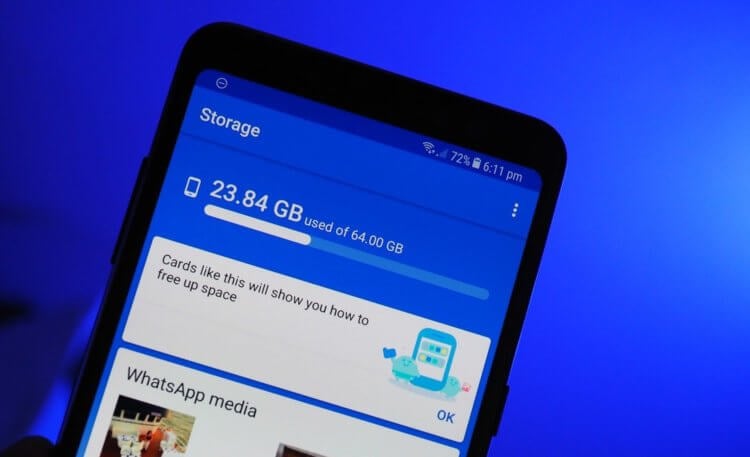
Одним из преимуществ Android перед iOS является открытая файловая система. Благодаря ей мы можем беспрепятственно загружать из интернета любые файлы, в том числе приложения и игры. К сожалению, нередко это создает проблемы неопытным пользователям, которые качают все подряд, а потом, не зная, как удалить все лишнее, страдают от недостатка свободного пространства. Рассказываем, как проще всего отыскать папку со всеми загруженными файлами и удалить их.
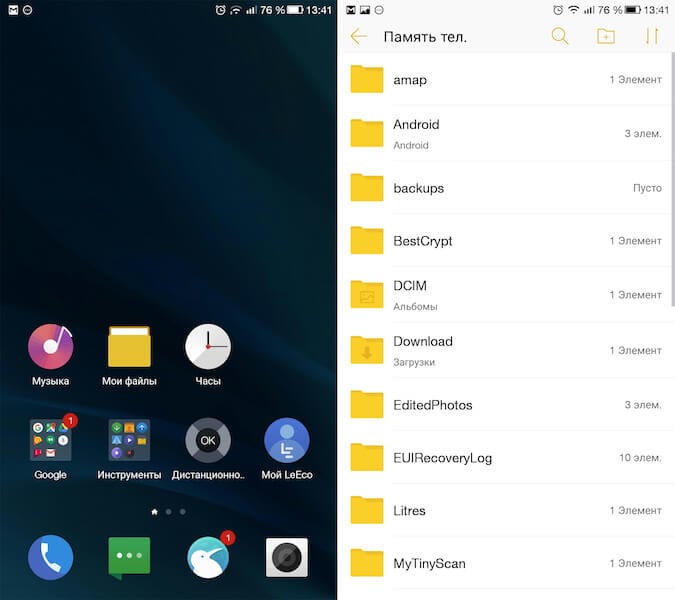
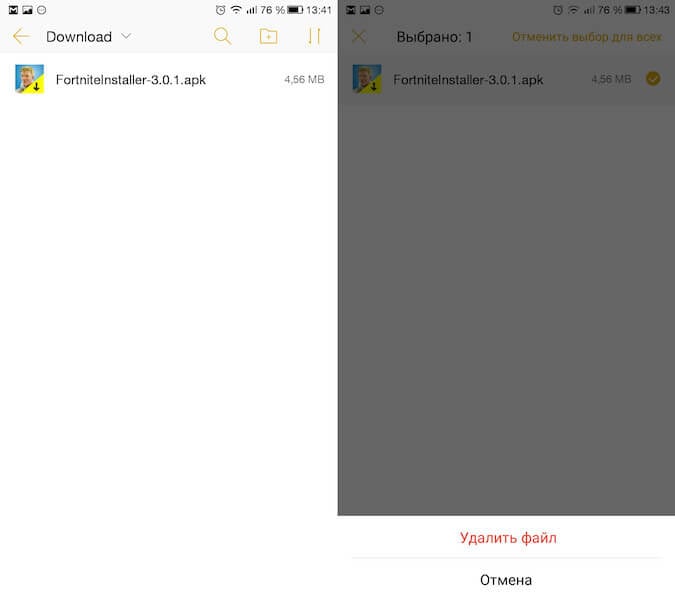
Каждый Android-смартфон вне зависимости от марки и программной оболочки имеет предустановленное приложение, которое может называться «Загрузки», «Файлы», «Мои файлы», «Управление файлами» и т.д.
Где найти папку с загрузками на Android
Файловый менеджер от Google
Если по какой-то причине вам не удалось найти приложение «Файлы» или в нем отсутствовала папка с загрузками (иногда такое тоже случается), воспользуйтесь приложением Files от Google.
-
из Google Play;
- Запустите на своем устройстве и раздайте необходимые привилегии;
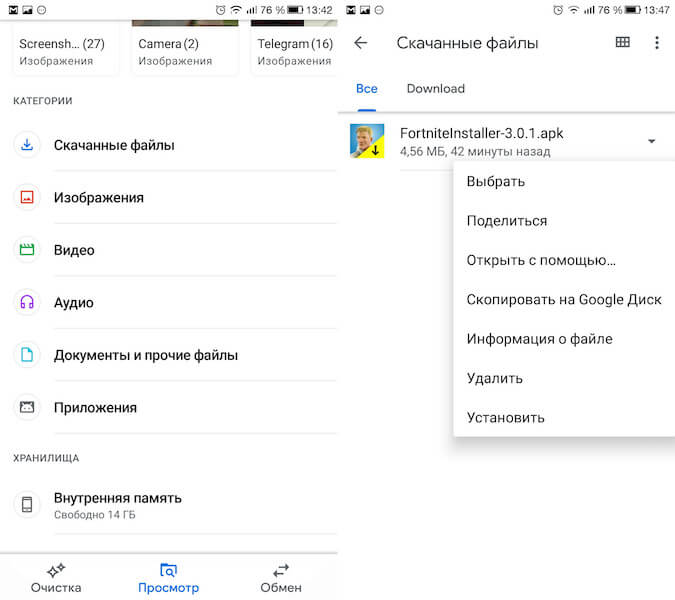
Однако в Google Files можно отыскать не только файлы, которые вы целенаправленно загрузили на устройство, но и файлы кеша, а также медиафайлы сторонних приложений. Как правило, больше всего пространства расходуют фото и видео из мессенджеров. Иногда их удаление можно освободить до нескольких гигабайт пространства.
Как найти загрузки в браузере на Android
Выше мы отметили, что не все файлы, которые вы скачиваете на свое устройство, попадают в папку «Загрузки». Иногда бывает так, что файл скачивается в память браузера.
-
Если у вас Google Chrome, запустите его и перейдите в контекстное меню нажатием на три вертикальные точки в правом верхнем углу;
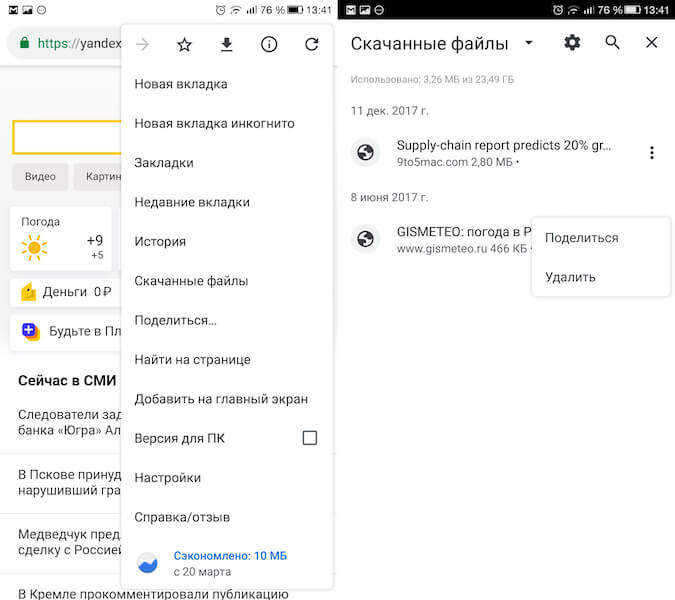
Как правило, в память веб-браузера попадают только мелкие компоненты, например, сохраненные html-страницы, но со временем их становится так много, что они могут занимать сотни мегабайт.
Подписывайся на наш канал в Яндекс.Дзен, чтобы не пропустить все самое интересное.
Новости, статьи и анонсы публикаций
Свободное общение и обсуждение материалов

В последние годы технологии развиваются крайне стремительно. Каждый из нас может попробовать себя в роли фотографа с крутой камерой, режиссера с возможностями современного софта и, конечно, художника, с множеством разных приложений. Однако не стоит забывать и о разных гаджетах, которые помогают нам в реализации своих задумок. Для людей, неравнодушных к рисованию таким является графический планшет. Научить рисовать мы, к сожалению, их не сможем, но объяснить все технические тонкости настройки — без проблем.

WhatsApp сильно отстает от Telegram по набору функций, но до сих пор является одним из самых популярных мессенджеров на сегодня. Несмотря на то, что нововведения в нем появляются крайне редко, команда мессенджера регулярно обновляет правила безопасности: так, одним из последних новшеств стали новые ограничения по пересылке сообщений, которые помогают бороться с фейками. А еще мессенджер вычисляет, является ли ваш аккаунт подлинным. Правда в том, что за нарушение администрация может вас забанить в WhatsApp. Рассказываем, какие причины есть для блокировки в мессенджере.
Блокировка Instagram* в России для многих стала если не трагедией, то как минимум очень неприятной новостью. Ведь даже если забыть про то, что для многих эта платформа была источником заработка, остаются миллионы людей, которые заходили в Инсту просто расслабиться, листая ленту и смотря сторис своих кумиров. Естественно, образовавшийся вакуум не мог остаться не заполненным. Поэтому место заблокированной социальной сети попытались поделить между собой ВКонтакте, Телеграм и Снапчат. Кажется, ещё что-то говорили про Россграм, но он так и не вышел. А вот Now уже можно скачать.
Где найти скачанные файлы на компьютере (файлов нет, как будто не загружались или удалились). Как установить свою папку загрузок
Вопрос от пользователя
Здравствуйте.
Александр, подскажите, куда загружает файлы браузер Chrome. В его настройках я указал папку, но в ней ничего нет. Как будто файлы либо не загружаются в эту папку, либо удаляются из нее.
У меня почему-то есть подозрение, что несмотря на обычный типовой вопрос — дело, вероятнее всего, не в Chrome. Возможно, ваши загруженные файлы «не нравятся» антивирусу (встроенному защитнику Windows) и он их «забирает» в карантин (удаляет).
Проблема может осложняться еще и тем, что просто так защитник Windows не отключить.
Как бы там ни было, в заметке ниже рассмотрим всё по порядку.

Поиск папки для загрузок
👉 ШАГ 1: папка по умолчанию в Windows
Для начала стоит сказать, что в Windows 10 есть спец. папка «Загрузки», куда по умолчанию скачиваются все файлы (в том числе и из Chrome).
Чтобы найти эту папку : запустите проводник (сочетание клавиш  +E), и в левом верхнем углу кликните по закрепленной ссылке «Загрузки» . 👇
Альтернативный способ : нажать Win+R, в появившееся окно «Выполнить» ввести команду downloads и нажать Enter.
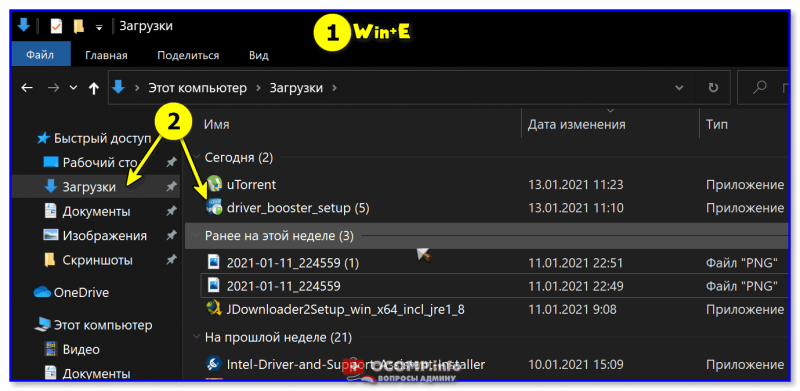
Папка загрузки в Windows 10
Чтобы изменить расположение этой папки на диске (т.е. перенести ее в другое место) — необходимо нажать по ней ПКМ (прав. кнопка мыши) и открыть ее свойства . Далее во вкладке «Расположение» задать новую папку и нажать кнопку «Переместить» .
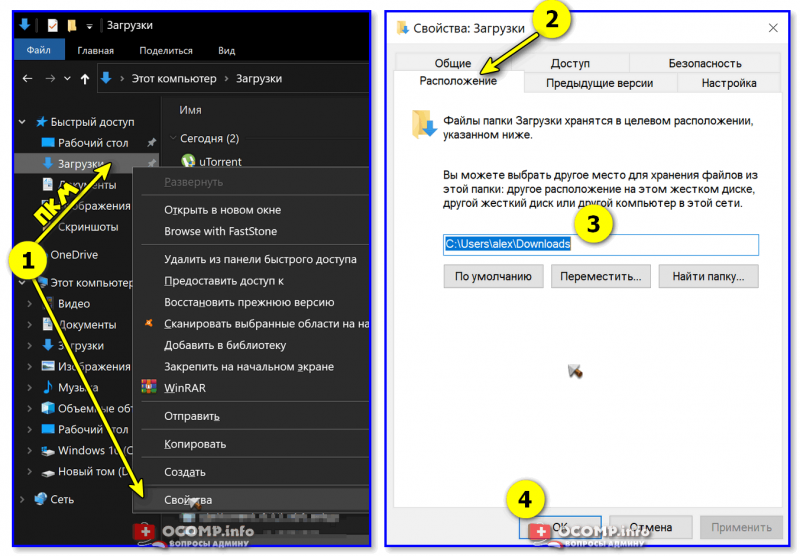
Установка своей папки загрузки
👉 ШАГ 2: см. Chrome и uTorrent
Это две наиболее популярные программы для поиска и загрузок файлов (обычно, большинство неискушенных пользователей «теряются» именно с ними. ).
Что касается Chrome : нажмите сочетание клавиш Ctrl+J — должна открыться страничка со всеми загрузками (также на нее можно перейти, если в URL строку вставить chrome://downloads/ ). На этой страничке можно посмотреть папку для каждого загруженного файла. См. скрин ниже. 👇
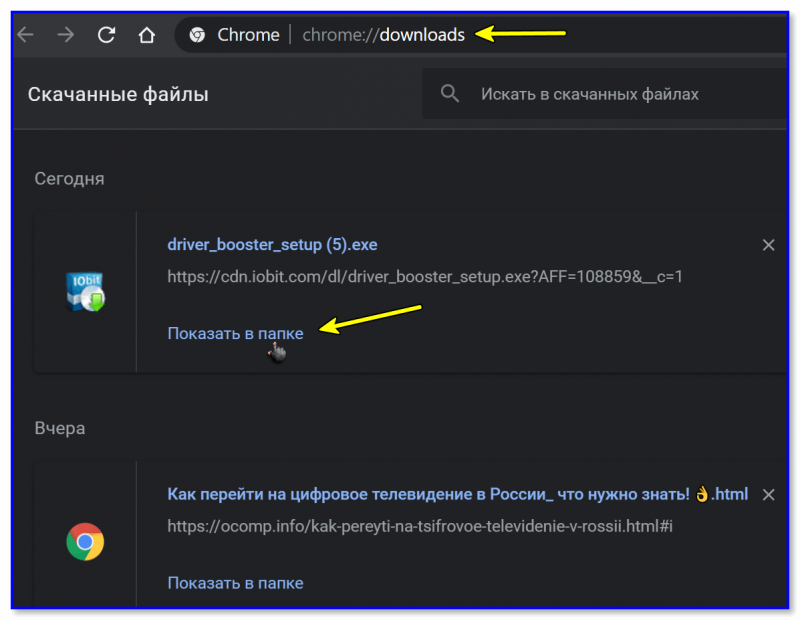
Ctrl+J — посмотреть историю загрузок
По поводу uTorrent : в настройках программы (вкладка «Папки») можно указать свой каталог, куда будут загрузиться все фалы по умолчанию. Пример на скрине ниже. 👇
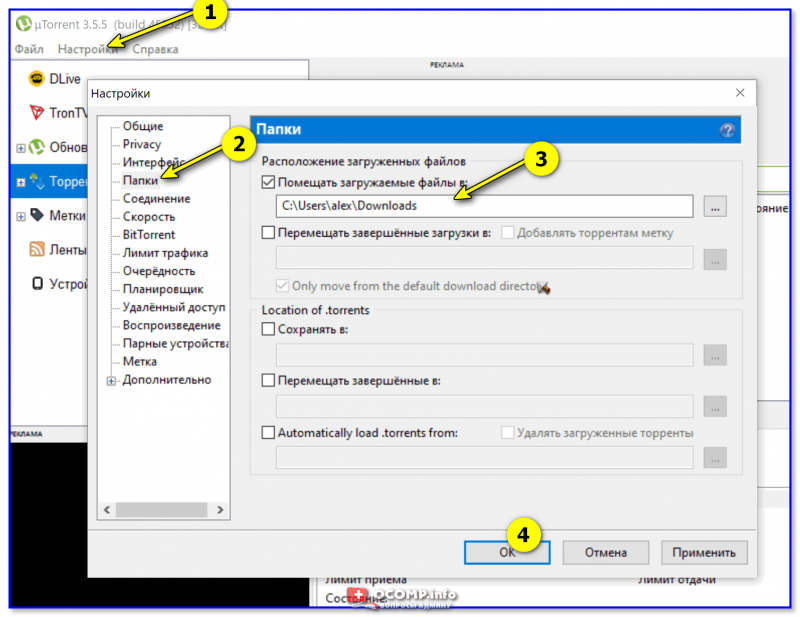
Настройки uTorrent — вкладка папки
👉 Если вы изменили настройки, вручную указав нужную вам папку, а после загрузили в неё файлы (вроде бы как 👀) — но их там не оказалось — то вероятно, что «кто-то» их удалил. Об этом пару слов ниже.
👉 ШАГ 3: файлов в папке нет (как будто не загружались)
1) Первое: рекомендую включить отображение скрытых файлов и папок (тот же uTorrent нередко загружаемые файлы делает скрытыми, а по умолчанию они не видны!).
Для этого в проводнике нужно открыть параметры и в меню «Вид» поставить соответствующие галочки. См. примеры ниже. 👇
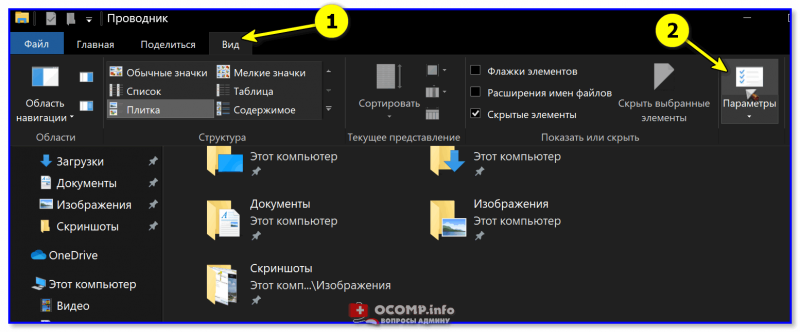
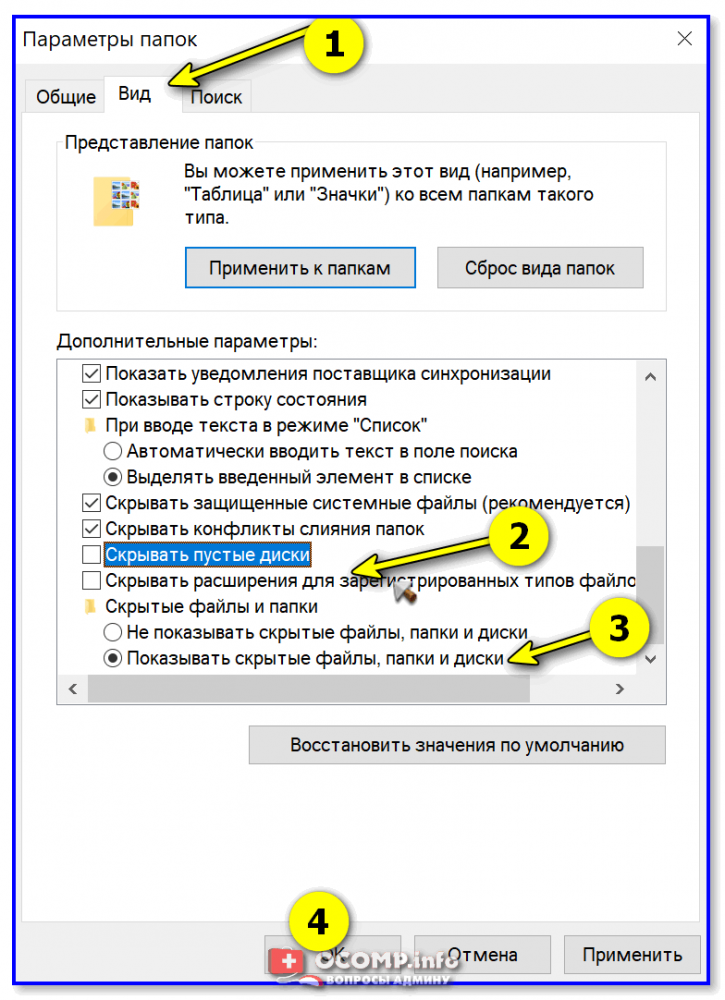
Включение отображения скрытых файлов
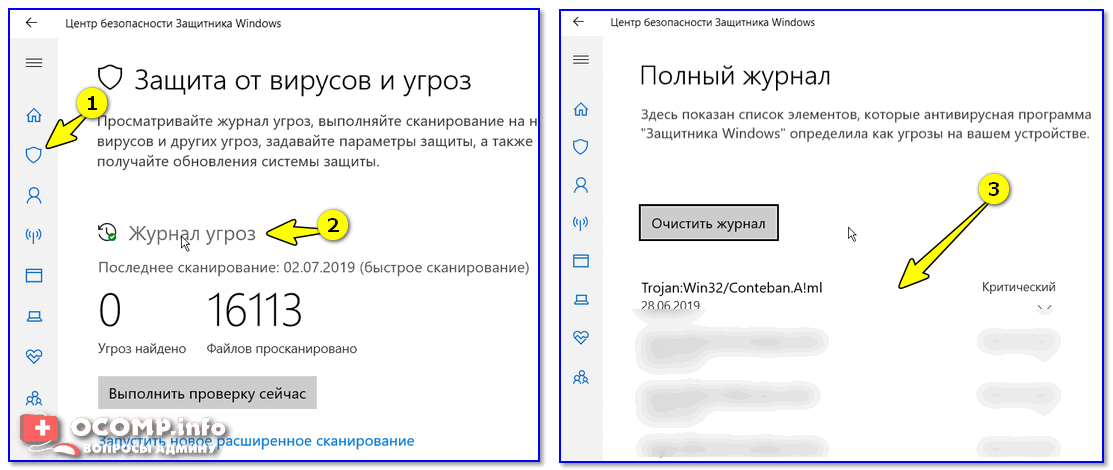
2) Второе: файлы из папки загрузки мог удалить защитник Windows (и причем, т.к. у многих пользователей уведомления от него скрыты — «эта операция Ы» происходит незаметно!).
Как проверить этот момент : открыть параметры ОС (сочетание Win+i), перейти во вкладку «Безопасность Windows» и открыть центр безопасности. 👇

Центр безопасности Windows
Далее открыть вкладку «Защиты от вирусов и угроз» и посмотреть «Журнал. « . 👇
Если в журнале будут строки с предотвращенными угрозами — возможно среди них есть и удаленные файлы из папки «Загрузки» . Просто кликните по строке и разрешите (восстановите) этот файл (если вы в нем уверены, и он не представляет угрозы 😉) .
Кстати, подобная «чехарда» с рядом файлов может быть и со сторонним антивирусом (если включен режим «без уведомлений»/»игровой» — тот же Аваст легко может удалять файлы десятками, не показав никаких окон. ).
Поэтому еще один очевидный совет : если у вас установлен антивирус — проверьте его «Карантин» и просмотрите «Уведомления» . Пример с Авастом см. на скринах ниже. 👇
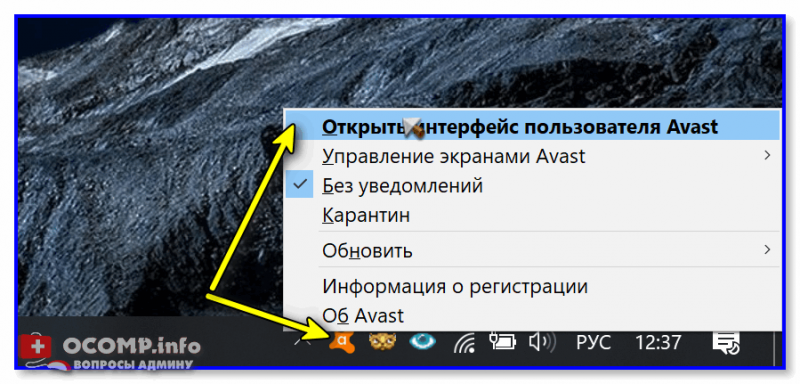
Открыть интерфейс Avast
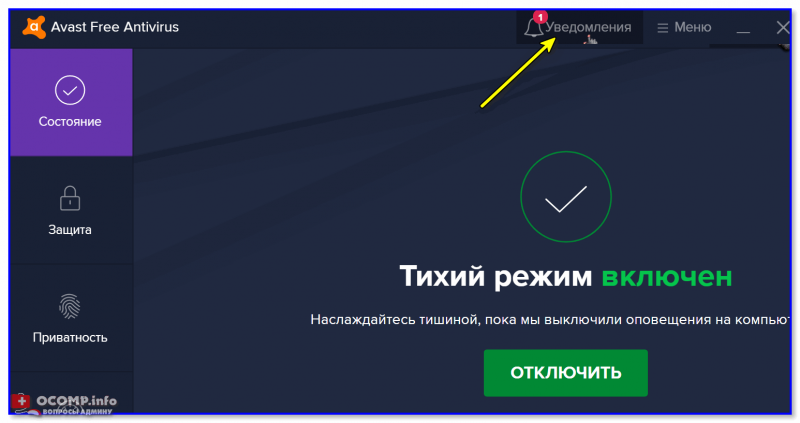
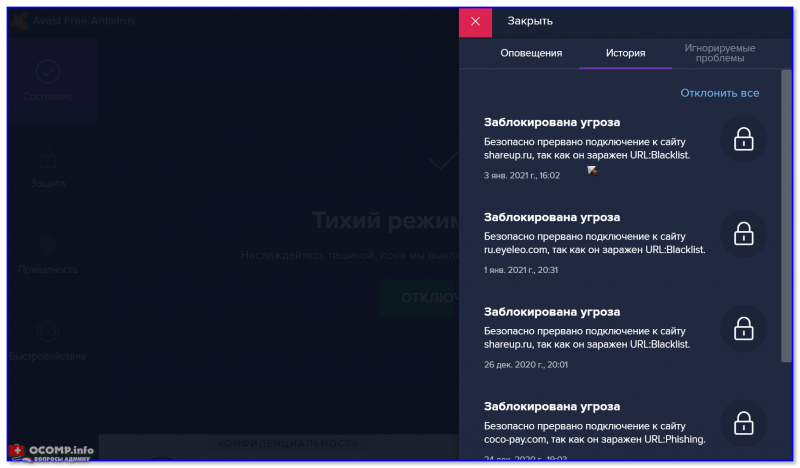
3) Третье : попробуйте перед загрузкой файлов отключить антивирус (или защитник Windows, если антивируса нет).
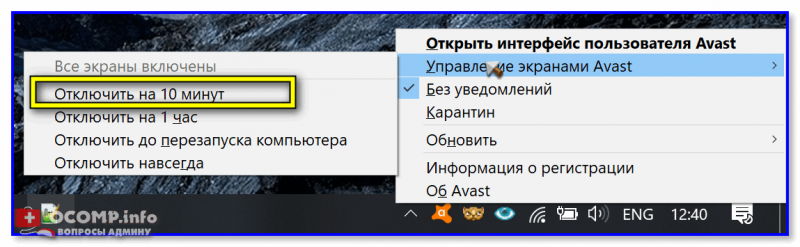
Управление экранами Avast — отключить на 10 минут
4) В этой заметке не могу не отметить, что удаленные с диска файлы можно восстановить с помощью спец. утилит (R.Saver, например). О том, как это сделать (по шагам) расскажет одна моя предыдущая статья (ссылочка ниже 👇).
👉 В помощь!
Как восстановить удаленные файлы (после очистки корзины или форматирования диска).
Почему в загрузках нет скаченных файлов
Доброго времени суток!
Такая проблема: вдруг исчезли все файлы из папки Загрузки. Последнее, что делал, записывал с помощью Проводника фильмы на диск. Потом поставил качаться следующие фильмы. Полез в папку, а там пусто, только качающиеся фильмы. Юзаю седьмую винду. Есть ли какие-то средства для восстановления потерянных файлов или пойти убиться?
Спасибо
- ← Предыдущая запись
- Следующая запись →
- U-mail
- Дневник
- Профиль
- U-mail
- Дневник
- Профиль
- U-mail
- Дневник
- Профиль
- U-mail
- Дневник
- Профиль
- U-mail
- Дневник
- Профиль
зачем я не знаю, ибо так было. я ничего в этом не понимаю, поэтому никогда ничего не трогаю. качает торрент 2.0. браузер гугль хром

- U-mail
- Дневник
- Профиль
В избранном у вас ярлык, а сама папка называется Downloads и лежит в профиле пользователя (у вас это, видимо, c:\users\Ян). Содержимое Рабочего стола и папок Библиотек у вас не поменялось случаем? Возможно, торрент раньше сохранял в другую папку, поэтому сейчас вы потеряли файлы, скачанные ранее.
качает торрент 2.0.
А сами торренты вы уже удалили? В списке раздач они есть?
- U-mail
- Дневник
- Профиль
- U-mail
- Дневник
- Профиль
На мой взгляд, сначала надо понять, почему и куда исчезли файлы, перед тем как думать о том, как их восстанавливать.
новые фильмы он сохраняет туда же
А какой клиент? если uTorrent, то для каждой новой скачки он спрашивает, куда её сохранить, а по умолчанию предлагает сохранить туда, куда сохранял в последний раз. Т.е. возможно в какой-то момент этот путь поменялся, из-за чего и «потерялись» файлы, сохраняемые ранее по другому пути (просто в качестве предположения). Если вы помните названия файлов (или хотя бы часть, но дословно, без опечаток) — можно поискать его по всему диску, есть шанс найти. Если вы не удаляли сами торрент-файлы, то фильмы можно без лишних телодвижений перекачать заново. Опять же, сейчас uTorrent удаляет только в Корзину.
- U-mail
- Дневник
- Профиль
- U-mail
- Дневник
- Профиль
они сейчас сохраняются туда же, куда и раньше сохранялись.
Как вы это проверили? Я так понял, раньше вы заходили в эту папку через «избранное», т.е. через ярлык. Где при этом папка находилась — неясно.
названий файлов, конечно, не помню
Если там всё же были фильмы, попробуйте поискать их по расширению — *.avi, *.mkv