Как включить группировку вкладок в Яндекс браузере
Если вы открываете в браузере много вкладок и хотите навести в них порядок, то нет ничего лучшего чем группировать их по папкам. Помните, как это было реализовано в старой версии Opera и насколько это было удобно? Ничего лучшего с тех не придумали… До сегодняшнего дня.
В свежей версии Яндекс браузера появилась очень классная возможность объединять открытые вкладки браузера по папкам. Да, это сделано немного не так, как это было в Опере, но это гораздо лучше чем есть сейчас в Chrome, например, и других браузерах. Сейчас расскажу как это всё выглядит и работает!
Как включить группировку вкладок
Для начала убедитесь, что у вас установлена свежая версия Яндекс браузера. Для этого перейдите в меню программы — Дополнительно — О браузере.

Если у вас устаревшая версия, которую вы давно не обновляли, то программа предложит обновиться автоматически.
Проверьте, чтобы в настройках браузера была активирована соответствующая опция (она включена по умолчанию, но мало ли):

Как создавать группы вкладок
В левой части окна браузера, в области вкладок вы увидите значок домика. Там будут храниться неотсортированные открытые вкладки.

Чтобы создать группу (папку) нажмите на иконку с плюсиком:

Присвойте название группе и кликните на неё, чтобы зайти в эту группу.

Теперь все вкладки, которые вы откроете, будут только в этой группе, а число открытых вкладок будет отображаться на иконке папки.

Аналогично создайте еще одну группу и откройте в ней другие вкладки. Теперь, кликая на иконки папок, вы видите только те открытые вкладки браузера, которые ей присвоены.

Как перемещать вкладки в папки
Кликнув на иконку домика, вы перейдете к неотсортированным вкладкам браузера. Есть два способа перенести вкладку в какую-то группу:
- Ухватитесь левой клавишей мыши за вкладку и перетащите её на иконку любой созданной папки.
- Кликните правой клавишей мыши на вкладке, выберите в открывшемся меню «Перенести вкладку в другую группу» и укажите группу.

Точно также вы можете перемещать вкладки из одной папки в другую.
Фишка с группировкой открытых вкладок по папкам (группам) это действительно классное нововведение Яндекс браузера. Не понимаю, почему до сих пор это не реализовано в том же Хроме — то, как это сделано там сейчас, просто ужасно неудобно. И уж тем более не понимаю почему данная функция прекрасно работала в старых версиях Оперы, и была потом вычеркнута в новых версиях этой программы.
За одну только группировку вкладок я уже готов полюбить так ранее нелюбимый мной Яндекс браузер и всерьез рассматриваю переход на него с Chrome, в котором уже давно не реализуется ничего принципиального нового, а все улучшения направлены, такое ощущение, не для, а против конечного пользователя (взять тот же пример со списком для чтения).
Как восстановить вкладки в браузере Яндекс

Не важно, работаете ли вы или отдыхаете в сети интернет, но так или иначе в вашем браузере открыто несколько вкладок. Иногда случаются ситуации, когда пропали открытые окна с необходимой информацией или они были закрыты случайно. Само собой, прямой адрес ссылки никто не запоминает и многие, вполне возможно, начинают искать информацию которая исчезла, по новой. Современные интернет обозреватели (в частности, такие известные, как Гугл хром и Яндекс) для таких случаев имеют одну очень необходимую опцию – можно открыть одну или несколько случайно закрытых вкладок или посещенных страниц. Способов, как это можно сделать, существует несколько.
Восстановление страниц
В последних версиях браузера Яндекс реализована опция автоматического восстановления страниц после перезагрузки или при отключении браузера. Если выключился или завис компьютер и браузер был отключен некорректно, после перезапуска программы появится диалоговое окно с предложением восстановить все закрытые вкладки. Согласившись с предложенным вариантом, браузер автоматически загрузит все ранее открытые сайты.
Для исключения возможности потери информации при закрытии браузера можно настроить автоматическую загрузку последних просматриваемых страниц. Для этого:
- Откройте меню интернет-обозревателя;
- Выберете пункт «Настройки»;
- Найдите раздел «При запуске открывать» в открывшемся окне
- Поставьте галочку напротив пункта «Ранее открытые».
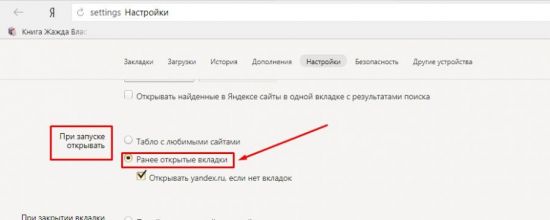
Если после этих действий страницы все-таки не открываются, переходите к следующим вариантам восстановления.
Сочетание клавиш (горячие клавиши)
Удобным и простым способом открыть закрытые вкладки в Яндекс браузере является нажатие на клавиатуре сочетания клавиш Ctrl+Shift+T.
При нажатии данная комбинация откроет последнюю закрытую страницу в активном окне браузера (независимо от времени ее закрытия). Повторное нажатие откроет предпоследнюю и так далее по нисходящей. Таким образом, методом перебора можно вернуть необходимую нам информацию, которая была случайно или специально закрыта. Однако это является и минусом данного способа, нельзя напрямую указать конкретную ссылку, можно только перебирать.
С помощью контекстного меню
Некоторые не любят или не умеют пользоваться хоткеями (клавиатурными сокращениями), а отдают предпочтение работе с мышкой. В этом случае для того, чтобы восстановить вкладки в Яндекс браузере, можно навести курсор на панель вкладок, и вызвать контекстное меню правой кнопкой мыши. В открывшемся окне выбираем пункт «Открыть только что закрытую»:

К сожалению, минус такого способа – можно работать только с последними действиями. Если нам необходимо открыть информацию более раннего периода, этот способ не эффективен.
Восстановить с помощью «Табло»
Для того чтобы вернуть недавно закрытую страницу, можно воспользоваться специальной кнопкой на табло Яндекс браузера.
1.Запускаем браузер или открываем новое окно;
2.Нажимаем кнопку «Недавно закрытые»;
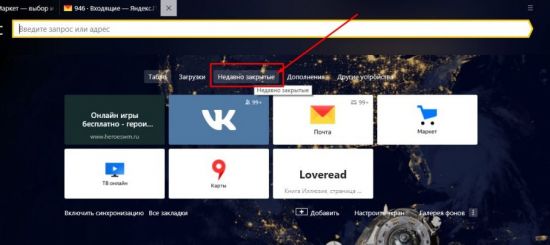
3.В открывшемся окне выбираем нужную ссылку.
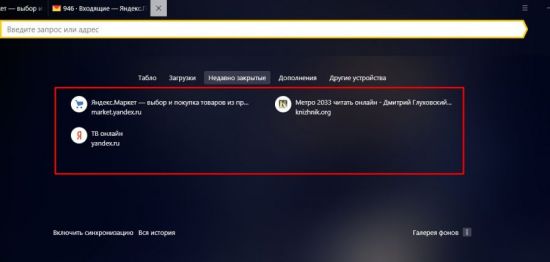
Кнопка «Назад»
В случае если пользователь просто перешел на другой сайт в том же окне, вернуться на прежние страницы можно при помощи специальных кнопок управления программы:
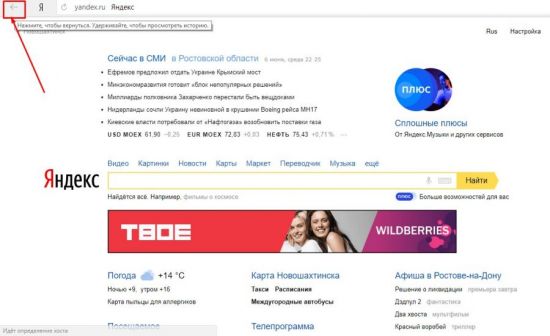
Данный способ устраняет минусы вышеописанного. При наведении курсора на кнопку «Назад» (стрелка влево) выпадает вспомогательное окно со списком всех переходов по страницам (в некоторых версиях браузеров необходимо удерживать нажатие для выпадения списка). Нажимаем на любой пункт списка и переходим на нужный ресурс.
У этого способа тоже имеется минус – список переходов показывается только для данной конкретной вкладки, не получится восстановить данные, если это окно было закрыто.
История посещений
Данный способ восстановления является более громоздким, но зато он имеет некоторые преимущества перед двумя вышеописанными.
Как известно, любой браузер, в том числе и обозреватель Яндекс, ведет постоянную статистику всех действий пользователя. Вся эта статистика доступна и с ее помощью можно без труда открыть закрытую вкладку, для этого необходимо:
- Открыть меню обозревателя;
- Навести курсор на пункт «История»;
- Во всплывающем окне кликнуть по нужной ссылке;
- Откроется окно с ранее посещенной страницей.
Полный список посещенных страниц можно увидеть при помощи еще одного сочетания клавиш Ctrl+H, или добраться через меню браузера:
- Кликаем по иконке меню браузера;
- Выбираем и кликаем по разделу «История»;
- Во всплывающем окне так же кликаем по «История»;
- Перед пользователем откроется окно со всеми посещенными страницами за все время пользования интернет-обозревателем.
Если вы активно пользуетесь интернетом, то список может быть достаточно обширным. Разработчики предусмотрели это и все гиперссылки удобно рассортированы не только по дням недели, но и по времени посещения того или иного сайта. Кроме этого можно перейти в данный раздел по прямой ссылке: browser://history/.
Закладки
Чтобы не терять важную информацию или просто интересный сайт, случайно найденные в сети, функционал Яндекс браузера позволяет сохранить ссылки на эти ресурсы в специальном разделе «Закладки».
Добавив ссылку в закладку, вы сможете беспрепятственно и без лишних движений перейти на нужную страницу, даже если случайно закрыли вкладку с ней. Сделать это просто. Существует два вида закладок: текстовые и визуальные (Табло), и, соответственно два способа добавить нужную страницу.
Для добавления текстовой закладки достаточно кликнуть по звездочке, находящейся справа в адресной строке:

И ссылка на страницу появится в панели закладок сразу под адресной строкой.
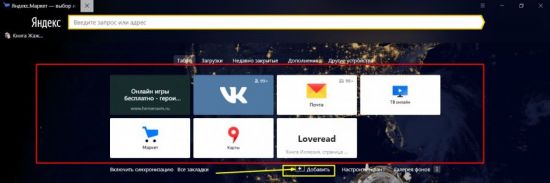
Для добавления визуальной закладки на табло в принципе ничего делать не надо, при многократном посещении одного сайта ссылка на него автоматически появится на Табло. Однако можно это сделать и вручную.
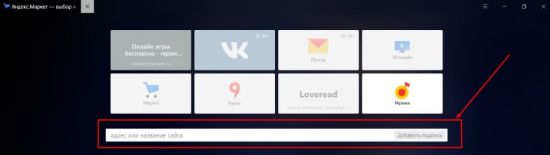
1.Достаточно открыть новое окно и ниже визуальных плиток выбрать кнопку «Добавить».
2.В открывшемся окне в специальную строку вводим ссылку.
Как видно, восстановить закрытые окна с информацией в браузере можно многими способами. Каждый пользователь выберет тот вариант, который ему будет наиболее удобен в реализации.
Напоследок еще несколько полезных возможностей браузера.
Для того чтобы открыть новую вкладку в браузере Яндекс , необходимо просто кликнуть на «+» рядом с уже открытой. Для любителей горячих клавиш – сочетание Ctrl+T.
Для переключения между вкладками можно использовать как обычную мышь, либо сочетание клавиш Ctrl+Tab. Данная комбинация будет переключать открытые страницы поочередно слева на право. Для переключения в обратном порядке можно использовать комбинацию Ctrl+Shift+Tab.
Открыть ссылку в новой вкладке можно несколькими способами:
Используя контекстное меню:
- наводим курсор на нужную гиперссылку,
- правой кнопкой мыши вызываем меню,
- выбираем пункт «открыть ссылку в новой вкладке»,
- пункт меню «Открыть в новом окне» открывает новые окна вместо вкладок.

Второй вариант удобен тем, кто «дружит» с сочетаниями клавиш. Наводим курсор на ссылку, зажимаем на клавиатуре клавишу Ctrl и просто кликаем по ссылке. Она автоматически откроется в новой вкладке. Чтобы открыть новое окно, необходимо вместо Ctrl зажать клавишу Shift.
Существует еще и третий вариант – наводим курсор на ссылку и кликаем по колесику на мышке. Просто и удобно.
Группировка вкладок
Для удобства разработчики предусмотрели возможность сгруппировать информацию. Для этого можно просто, зажав левую кнопку мыши, перетащить страницу в нужное место. Кроме этого, страницы можно группировать в разных окнах, для этого, зажав страницу левой кнопкой, перетаскиваем ее на свободное место на рабочем столе. При этом автоматически откроется второе окно браузера. Далее можно перетащить остальные по одной для их группировки.
Закрепить вкладки
Так бывает, что одна или несколько вкладок у нас открыты постоянно. Это могут быть соцсети, почта, или другой необходимый материал, который необходимо сохранить. С целью недопущения случайного закрытия, а так же экономии места в окне браузера предусмотрена возможность закрепить открытую страницу. Для этого вызываем контекстное меню правой кнопкой мыши на активном окне и выбираем пункт «Закрепить вкладку». Теперь эти сайты будут отдельно сгруппированы в левой части окна браузера, пока вы принудительно их не закроете.
Закрыть вкладки
Тут тоже существует несколько вариантов.
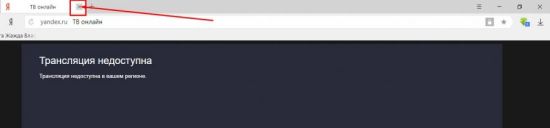
На активной вкладке кликаем на крестик «Х» справа.
На активной странице кликаем правой кнопкой мыши и выбираем пункт «Закрыть».

На активной вкладке применяем сочетания клавиш, которые её закрывают Alt+F4 или Ctrl+W.
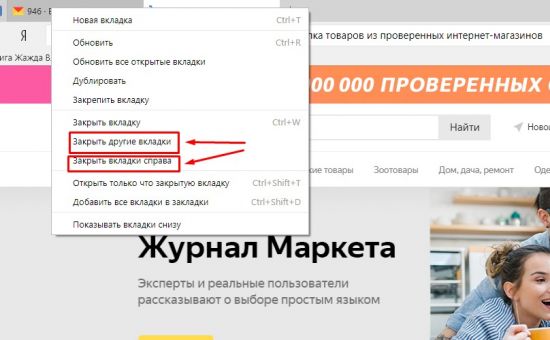
Кроме этого, можно закрыть все страницы, кроме активной, либо закрыть все вкладки справа от активной. Сделать это можно при помощи того же контекстного меню с выбором соответствующих пунктов:
Работа с группой вкладок
Все вышеперечисленные действия можно производить не с одной вкладкой, а с группой. Для этого нам необходимо выделить группу вкладок. Зажимаем клавишу ctrl на клавиатуре и не отпуская кликаем по нужным нам. Далее по аналогии мы можем закрыть, переместить, сгруппировать выбранные вкладки.
Вкладки снизу
Возможно, кому-то будет удобен вариант отображения страниц внизу окна браузера. Для этого варианта необходимо на строке вкладок браузера при помощи правой кнопки мыши вызвать контекстное меню и выбрать пункт «Показывать вкладки снизу»:
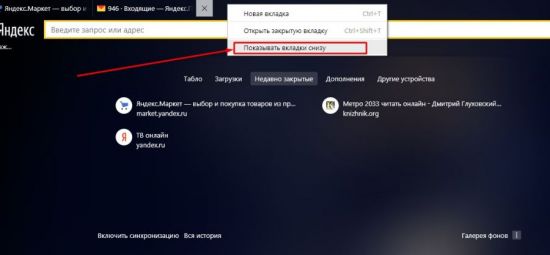
Проделав обратную процедуру, мы переместим вкладки вверх, соответственно.
Размер вкладок
При открытии большого количества вкладок каждый ярлычок умньшается для того, чтобы поместиться на вашем экране. При помощи меню программы можно уменьшить или увеличить размер отображения вкладок:
Переходим в Меню -> Настройки -> Минимальный размер вкладок -> «выбрать нужный пункт».
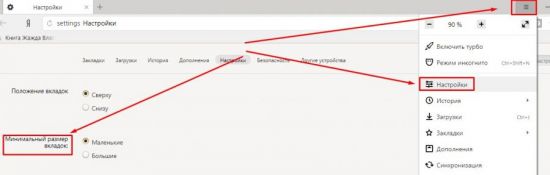
Итак, мы видим, что компания Яндекс приложила массу усилий для удобства пользования своей программой и с каждой новой версией увеличивает количество полезных функций своего продукта. Каждый пользователь может выбрать для себя необходимые ему настройки. Воспользоваться удобными опциями в повседневной работе или использовать механизмы восстановления и поиска данных.
В поисках идеального группировщика вкладок
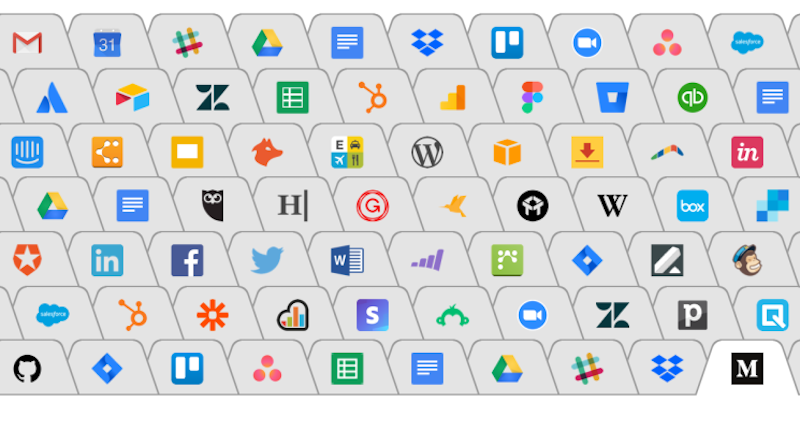
Прочитав пост про ещё одно расширение, группирующее стопиццот вкладок и не найдя не то что решения моего пользовательского сценария, но и внятного описания авторского, я в очередной раз задумался: почему до сих пор не существует идеального группировщика/закрывателя вкладок? Почему использование закладок не решает проблему? Хочу изложить свой взгляд на проблему и послушать мнения хабражителей.
Дисклеймер: я не дизайнер и не юзабилист, но что-то мне подсказывает, что именно человек подобной специальности должен заниматься решением проблемы кучи вкладок.
Откуда берутся стопиццот вкладок
Попробую описать пользовательские сценарии, которые возникают у меня. Пожалуйста, расскажите в комментариях про свои, если они как-то радикально отличаются.
Учиться и ещё раз учиться
Иногда внезапно хочется узнать на ночь глядя, как происходит кроссинговер, а я внезапно не биолог, и в предложении «процесс обмена участками гомологичных хромосом во время конъюгации в профазе первого деления мейоза» мне нужно кликнуть по каждой ссылке, чтобы понять хоть что-то (и повторять процесс рекурсивно, пока не окажемся в какой-нибудь статье про Бастера Китона). Кроме того, статьи по биологии в русской Википедии написаны особо научным языком, очень просто начать ходить кругами по открытым страницам, поэтому мне надо держать их открытыми все и сразу.
Работать и ещё раз работать
Часто по работе приходится смотреть на однотипные представления различных элементов выборки. Например, когда открыто много различных графиков или таблиц. Бывает, что некоторые из них представляют особый интерес, и их надо отложить для более подробного обследования. Так может накапливаться по паре-тройке десятков вкладок. Конечно, немного дисциплины и ручное складирование урлов в специальный документ может решить проблему, но. специальный документ — это тоже вкладка, по которой надо попасть мышкой, кликнуть в поле ввода, вставить урл, повторить процесс заново. Размещение этой вкладки первой и использование Ctrl+1 может слегка ускорить процесс, но не настолько, чтобы сделать его полностью безболезненным.
Потом почитаю
Да-да, пожалуй, самый любимый многими сценарий. Открываем Хабр/reddit/youtube/новости/нужное подчеркнуть — и начинаем щелкать колесиком во все понравившиеся заголовки. Всё прочитать не успеваем — и оставляем до лучших времён, которые часто вообще не наступают.
Всё вместе
Совмещаем все сценарии вместе (а лучше перемешиваем) — вуаля! Коктейль «взрыв в картотеке» готов! Полоска со вкладками превращается в частокол из иконок шириной по 5 пикселей каждая, и вот вы уже перемещаетесь по вкладкам, используя Ctrl+Tab, потому что в иконку теперь хрен попадёшь.
Почему мы вообще решили, что стопиццот вкладок — это плохо?
Ну очевидно же! Отнюдь. Давайте я проговорю очевидные для меня недостатки вслух, и вы либо скажете «а об этом я и не подумал», либо «а главного ты так и не сказал». (Либо что-то ещё, о чем я не подумал). Пожалуйста, поделитесь в комментариях своими ответами на этот вопрос.
Трудно найти страницу по заголовку
При открывании кучи вкладок они скукоживаются в размерах, убивая всю пользу, заложенную в каждый тег <title> . Если у вас достаточно терпения — можно заняться пиксель-хантингом в ожидании всплывашки по наведению мышки на вкладку. Чуть лучше, если вы листаете аккордеон со вкладками в мобильном Safari. В смысле, чуть лучше с прочтением заголовков страниц, потому что пиксель-хантинг заменяется остервенелым тереблением мехов виртуального баяна.
Правило 7 ± 2
Психологи говорят, что именно столько объектов мы можем держать в кратковременной памяти. На практике это означает, что мы даже можем забыть, какую именно вкладку хотели найти! С глаз долой — из кратковременной памяти вон. Возможно, по этой причине организация файлов в папки нам помогает лучше помнить, где что лежит — в каждый конкретный момент времени в поле зрения находится только один уровень папки.
Почему существующие решения не работают?
Как всегда, попрошу вас поделиться мнением в комментариях. Мои догадки таковы:
Переключение контекста
Иногда я порываюсь систематизировать отложенные вкладки путём добавления их в закладки. Казалось бы, Ctrl+D, Ctrl+W — и вкладка в закладках, и закрыта, и потом почитаю. На практике мы просто превращаем горизонтальный бардак (в иконках) в вертикальный (в менеджере вкладок). Конечно, можно создавать вкладки в разных папках, но это требует промеж двух быстрых рефлекторных хоткеев отвлечься на выбор папки из выпадушки, а если нет нужной — ещё и на её создание. Естественно, такое переключение контекста на каждую открытую вкладку не понравится ни одному обленившемуся мозгу, включая мой. Эта проблема будет преследовать вас при использовании любого инструмента — будь то добавление одиночной страницы в закладки штатными средствами, перетаскивание вкладки между цветными группками Chrome, использование стороннего расширения.
Чтобы не потерять, нужно систематизировать.
Чтобы систематизировать, нужно переключить контекст.
Переключение контекста обходится дорого.
Линейность полосы вкладок
Когда я был настолько молод, что печатал двумя пальцами и совсем не вслепую, мне хотелось, чтобы изобрели голосовой ввод — ведь это я умею делать быстро и учиться этому не надо. С тех пор голосовой ввод изобрели, но им не пользуются, если в комнате больше одного человека — чтобы не шуметь и чтобы не палиться. Однако если бы я им пользовался для поиска открытых вкладок, это было бы что-то вроде «Хабр -> Паяем ардуины» или «Работа -> График продаж за сентябрь 2015». Возможно, у вас получилось бы по-другому, но моя старая доинтернетная привычка раскладывать файлы по папочкам на локальном компьютере привела к тому, что я мыслю о файлоподобных сущностях как о (минимум) двухуровневой структуре. Закладки браузера могут иметь произвольную вложенность, и вы даже можете ею пользоваться в таком стиле, если в браузере отображается панель закладок, но это сущность совершенно отделена от панели вкладок, которая всегда линейна.
Ограниченная функциональность
Всё, что мне доводилось видеть в деле организации вкладок, в лучшем случае напоминает хромой explorer.exe . (Я — жертва виндового импринтинга, поэтому буду использовать данное название как синоним привычного файлового навигатора, даже если Nautilus выглядит так же.) Помните, как выглядит менеджер закладок?
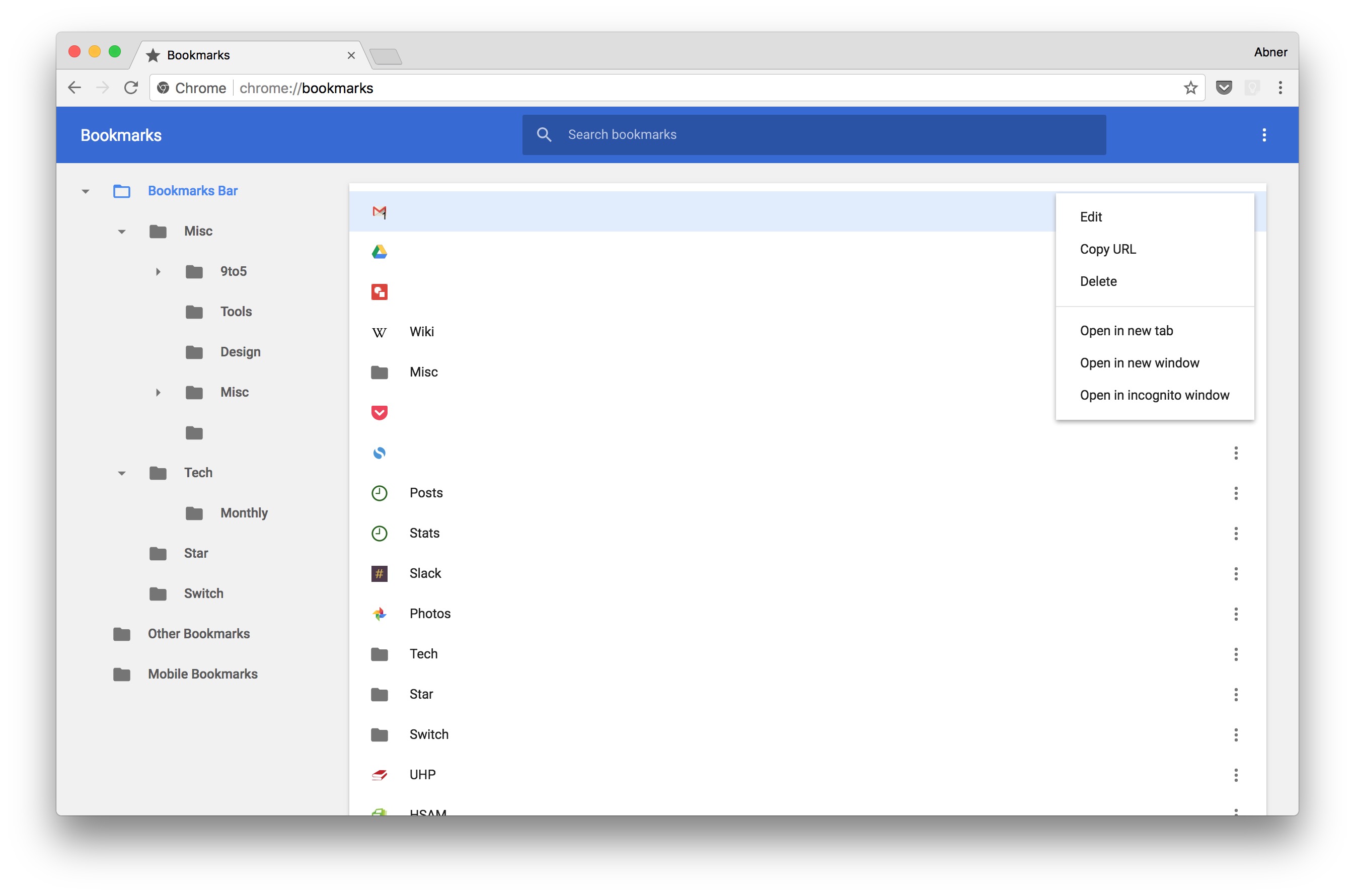
Слева — древовидная структура папок, справа — список фавиконок и названий страниц (ну или урлов, если тег <title> на странице отсутствовал), сверху — текстовый поиск (удобная вещь, по правде говоря, если помнишь вкладки по имени). Можно на миг представить, что закладки — это файлы на локальном компьютере. Многие привычные базовые операции доступны — навигация по дереву, открыть/выделить/копировать/вставить/переименовать/удалить. Однако до полноценной файловой оболочки здесь очень далеко:
единственное доступное представление — дерево папок + список вкладок. Плитка, таблица, крупные значки, превьюшки — этого всего в браузер не завезли, хотя возможность различных представлений таких структур завезли еще в 1982 году, если не раньше. Да, превьюшки страниц доступны на стартовой странице браузера, но это совершенно отдельная сущность, которую никто не желает отображать на структуру закладок;
отсутствие панели задач. Да, её роль в браузере выполняет собственно панель вкладок, но в ней нет ни возможности открыть папку как одиночную сущность, ни возможности автоматически группировать вкладки с одного сайта в стопку, как это было придумано для разных окон одной и той же программы в Windows 7;
возможность добавлять ссылку на одну и ту же страницу в одну и ту же папку множество раз. Если в этой папке уже много ссылок, это вносит свою лепту в захламление;
невозможность добавить новую закладку, не покидая страницы менеджера закладок;
exlporer.exe позволяет открыть одну, две, три папки и использовать drag’n’drop. Это могло бы решить проблему из предыдущего пункта, а также помочь в сортировке закладок на холодную голову, если до этого когда-нибудь дойдут руки.
Какими свойствами должно обладать решение моей мечты?
Наличие логической иерархии, хотя бы двухуровневой;
долгосрочное хранение (переживать закрытие браузера);
файлоподобное управление вкладками (групповое выделение, перетаскивание из/в папки);
наличие визуальной иерархии (вместо одномерной панели — подобие файлового менеджера с плиткой);
удобные хоткеи к этому всему.
Одним предложением: мой идеал — explorer.exe в браузере.
Погодите, похоже, что миллениалы изобрели.
логическая иерархия — двухуровневая, группа -> вкладка;
долгосрочное хранение — флажок «восстанавливать вкладки после закрытия»;
файлоподобное управление — насколько оно возможно в однострочной панели; вкладки можно выделять, совершенно привычным образом, зажав Shift или Ctrl для выбора диапазона или отдельных вкладок соответственно;
визуальная иерархия — группа выделяется цветом, её вкладки подчеркиваются этим же цветом;
в конце концов, это доступная из коробки ванильная функциональность.
В данный момент за неимением лучшего решения я пользуюсь этим. Конечно же, у этой штуки есть и недостатки, и немалые:
нет аналога кнопки «добавить все вкладки в закладки» — придется выделить весь желаемый диапазон вкладок и затем добавить их в группу;
нет горячих клавиш. Новая вкладка по Ctrl+T всегда будет открываться вне группы. Можно щелкнуть правой кнопкой по группе и выбрать «новая вкладка в группе», но это дополнительное время на прицеливание;
представление вкладок так и осталось визуально одномерным;
двухуровневной иерархии может быть недостаточно;
даже в свёрнутом виде группа занимает место на панели вкладок.
Let the holywar begin!
Давайте вместе пофантазируем на тему: как эффективно управлять вкладками? Приглашаю в комментарии!