Что делать, если второй подключенный монитор не распознаётся на Windows 10
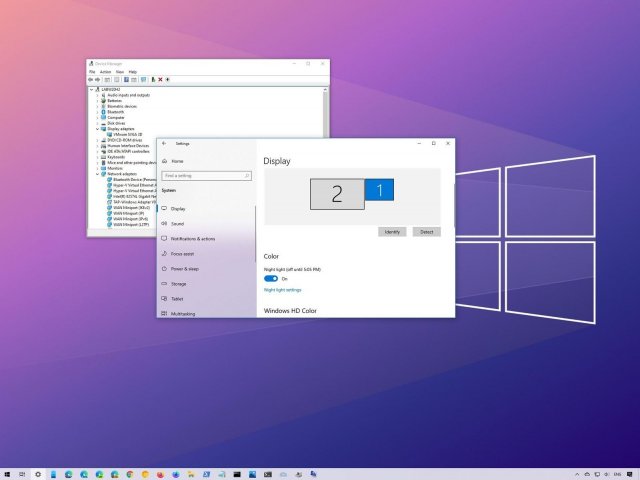
В системе Windows 10 добавление второго монитора позволяет расширить доступное для работы пространство. Вы сможете открывать одновременно множество приложений и играть в игры на ноутбуках и компьютерах.
Хотя подключение внешнего экрана обычно происходит гладко, иногда Windows 10 не может распознать старые модели мониторов или если используются устаревшие версии драйверов. Также виноваты могут быть аппаратные проблемы. Если такое случилось в вашем случае, есть несколько шагов по исправлению ситуации. В их число входит проверка подключения и установка нужных драйверов.
В этом руководстве мы расскажем о трёх способах устранения неполадки, которая не даёт системе автоматически увидеть второй монитор.
Как исправить проблему с подключением второго монитора при помощи инструмента устранения аппаратных неполадок
Когда компьютер не видит второй внешний монитор, проблема скорее всего программная. Иногда бывают случаи неисправностей физического подключения.
- Убедитесь, что монитор подключён к источнику питания.
- Убедитесь, что монитор включен.
- Выполните холодную перезагрузку компьютера для обновления подключения.
- Используйте встроенные элементы управления монитора и убедитесь, что выбран правильный источник сигнала.
- Проверьте подключение кабеля между монитором и видеокартой.
- Отключите кабель с обеих сторон, подождите минуту и прочно подключите обратно к разъёмам.
- Попробуйте использовать другой кабель.
- Бывают разные версии разъёмов DisplayPort и HDMI. Проверьте сайт производителя монитора для получения информации относительно выбора правильного кабеля.
- Используйте другие порты, если на мониторе и видеокарте их несколько.
- Подключите монитор к другому компьютеру, чтобы убедиться в его работоспособности.
- Подключите другой точно работающий монитор, чтобы убедиться, что видеокарта исправна.
- Отключите все периферийные устройства вроде принтеров, камер, USB-устройств, чтобы они не конфликтовали с монитором.
- Если у вас устройство Surface Pro 7 с подключением к док-станции, отключите её и попробуйте подключить монитор напрямую к планшету, чтобы убедиться, что проблема не в доке.
- Обновите прошивку монитора, чтобы устранить баги и проблемы с несовместимостью. Этот вариант встречается редко.
Как исправить проблему с подключением монитора при помощи приложения «Параметры»
Если физические проблемы с подключением отсутствуют, монитор и компьютер исправны, откройте приложение «Параметры» для принудительного обнаружения второго монитора.
Принудительное обнаружение второго монитора
- Откройте приложение «Параметры».
- Нажмите раздел «Система».
- Перейдите в подраздел «Дисплей».
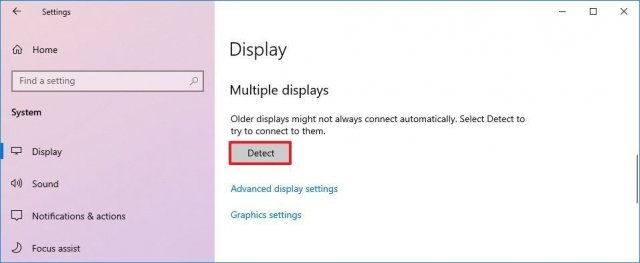
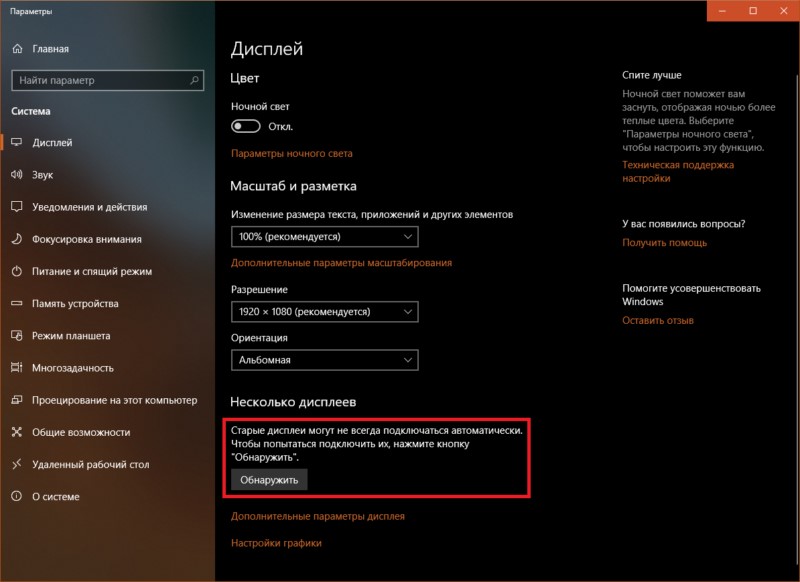
- В разделе «Несколько дисплеев» нажмите на кнопку «Обнаружить».
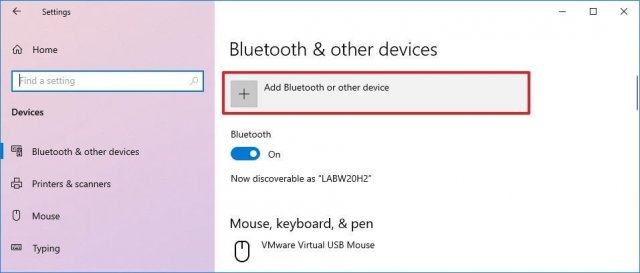
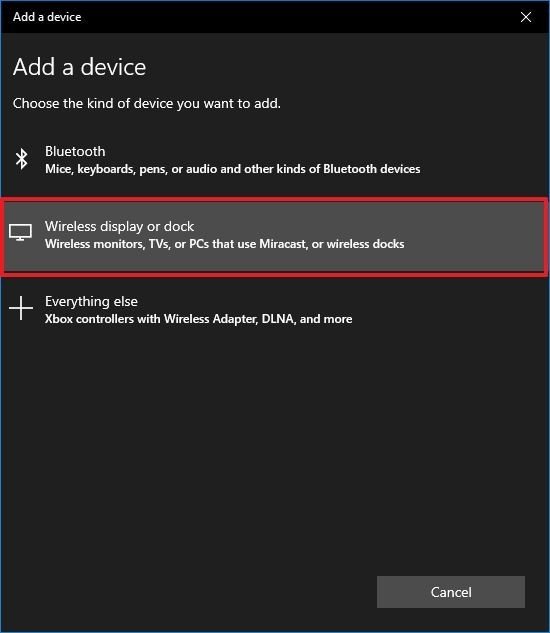
Беспроводное подключение внешнего монитора
- Откройте приложение «Параметры».
- Перейдите в раздел «Устройства».
- Выберите подраздел «Bluetooth и другие устройства».
- Активируйте переключатель Bluetooth, если он есть.
- Нажмите на кнопку «Добавление Bluetooth или другого устройства».
Как исправить проблемы с подключением внешнего монитора при помощи последней версии графических драйверов
На Windows 10 проблемные, устаревшие или поврежденные графические драйверы могут не дать системе нормально распознавать и настраивать второй монитор. Если такое случается, проще всего решить проблему за счёт обновления, переустановки или перехода на более старую версию драйвера. Это может исправить подключение между внешним монитором и компьютером.
Обновление графических драйверов
- Откройте приложение «Параметры».
- Перейдите в раздел «Обновление и безопасность».
- Откроется подраздел «Центр обновления Windows».
- Нажмите «Просмотреть необязательные обновления».
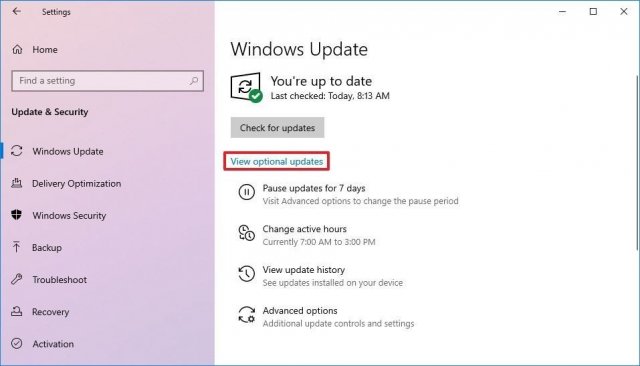
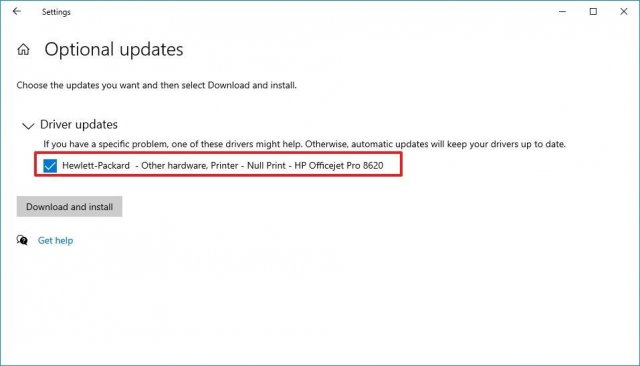
Если новой версии драйвера нет, проверьте сайт производителя. Там может быть последняя версия драйвера для скачивания и установки.
Переустановка графического драйвера
- Нажмите на кнопку «Пуск».
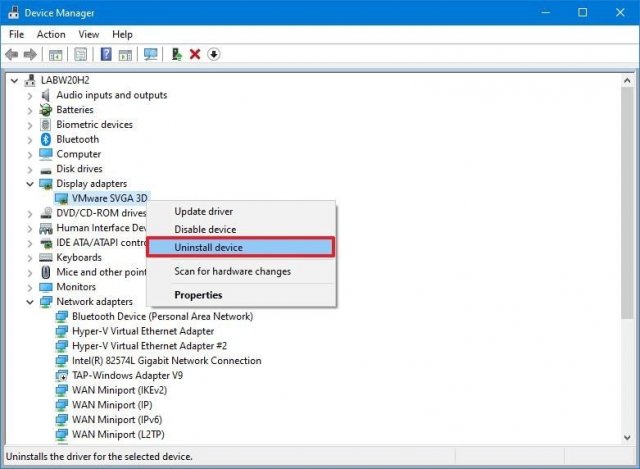
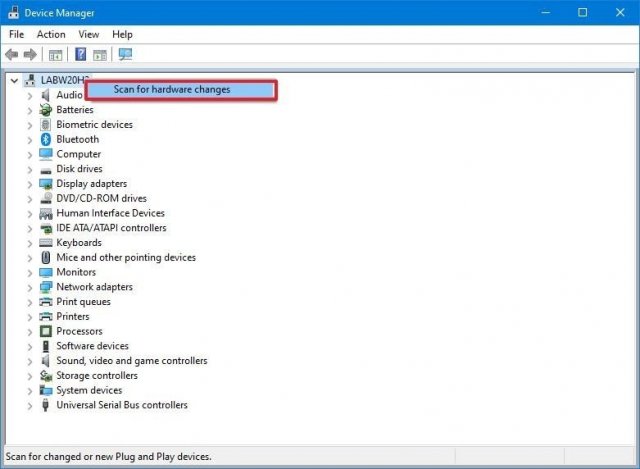
- Введите в поиск «диспетчер устройств» и нажмите на верхний результат.
- Дважды кликните на ветвь «Видеоадаптеры».
- Раскройте видеоадаптеры, правой кнопкой мыши нажмите на вашу видеокарту и выберите команду «Удалить устройство».
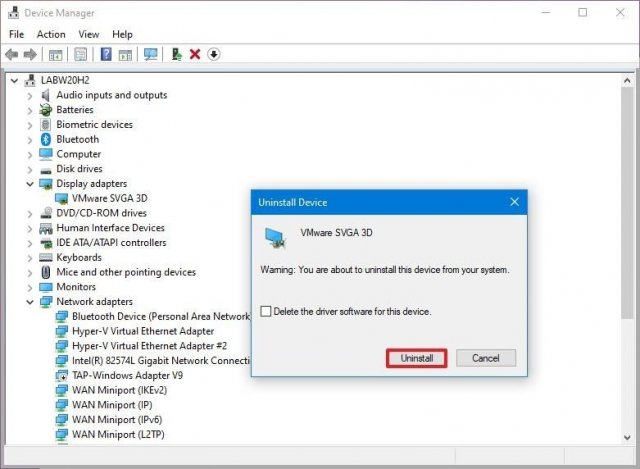
Откат на более раннюю версию графического драйвера
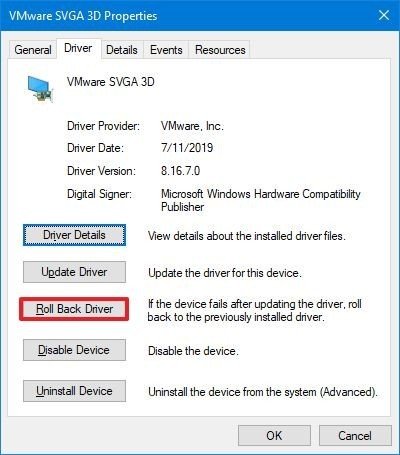
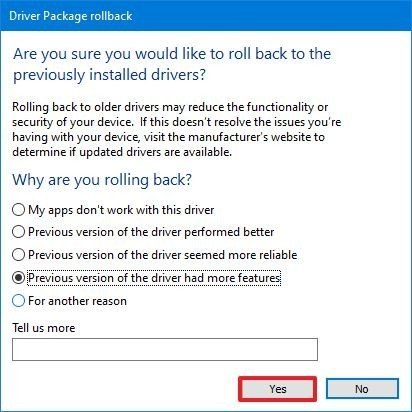
Если устройство недавно получило обновление или вы обновили драйвер вручную и Windows 10 после этого не может обнаружить второй монитор, можно откатиться на предыдущую версию драйвера.
- Нажмите на кнопку «Пуск».
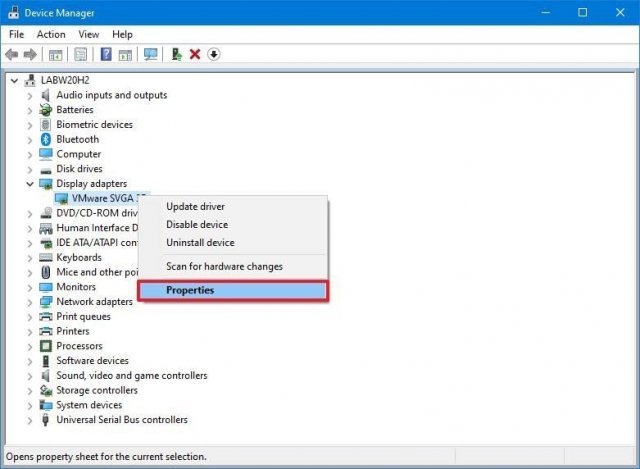
- Введите в поиск «диспетчер устройств» и нажмите на верхний результат.
- Дважды кликните на «видеоадаптеры».
- Раскройте видеоадаптеры, правой кнопкой мыши нажмите на вашу видеокарту и выберите «Свойства».
Обновление графического драйвера на панели управления производителя
Windows 10 можно скачать и установить драйверы почти для любой видеокарты, но версия в центре обновления Windows не всегда последняя. Если вы хотите установить самые последние драйверы, Nvidia, AMD и Intel предлагают инструменты для их быстрого скачивания и установки. Это может решить проблемы с подключением внешнего монитора.
- Intel Driver & Support Assistant: https://www.intel.ru/content/www/ru/ru/support/detect.html
- Nvidia GeForce Experience: https://www.nvidia.com/ru-ru/geforce/geforce-experience/
- AMD Radeon Software Adrenalin Edition: https://www.amd.com/ru/support
- Intel: https://downloadcenter.intel.com/ru/product/80939/Graphics-Drivers
- Nvidia: https://www.nvidia.com/Download/index.aspx
- AMD: https://www.amd.com/ru/support
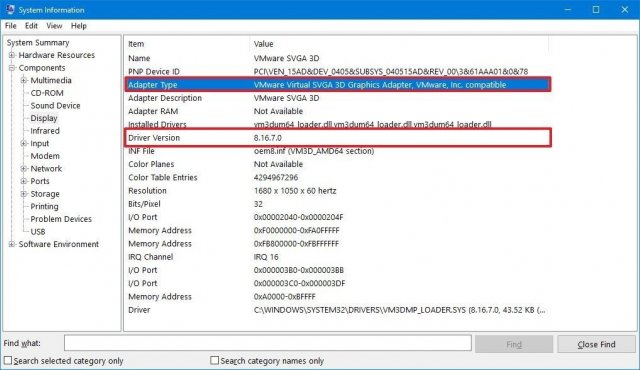
Производители устройств вроде Dell, HP, Razer, Acer, Microsoft могут вносить изменения в оригинальную версию драйверов для их оптимизации. Если у вас брендовый компьютер (Original Equipment Manufacturer, OEM), всегда нужно стараться использовать драйвер от его производителя, прежде чем скачивать драйверы с сайта производителя видеокарты. Это сведёт к минимуму вероятность столкнуться с другими проблемами в работе.
Ноутбук или компьютер не видит второй монитор через HDMI
Подключение второго монитора к компьютеру – это не роскошь, а практическая задача. В качестве второго монитора могут быть любые дисплеи, у которых для подключения есть порт HDMI, VGA, DVI, Display Port, Thunderbolt или USB-C. Но иногда компьютер под Windows 10 после соединения не видит второй монитор. Этому может способствовать много причин, поэтому остановимся на каждой отдельно.
Если по ходу чтения будут вопросы, либо хотите что-то добавить, смело пишите в комментарии. На вопросы – ответим, дополнения – допишем.
О том, как подключить к ПК два монитора, рассказано в следующем видео:
Что сделать в первую очередь?
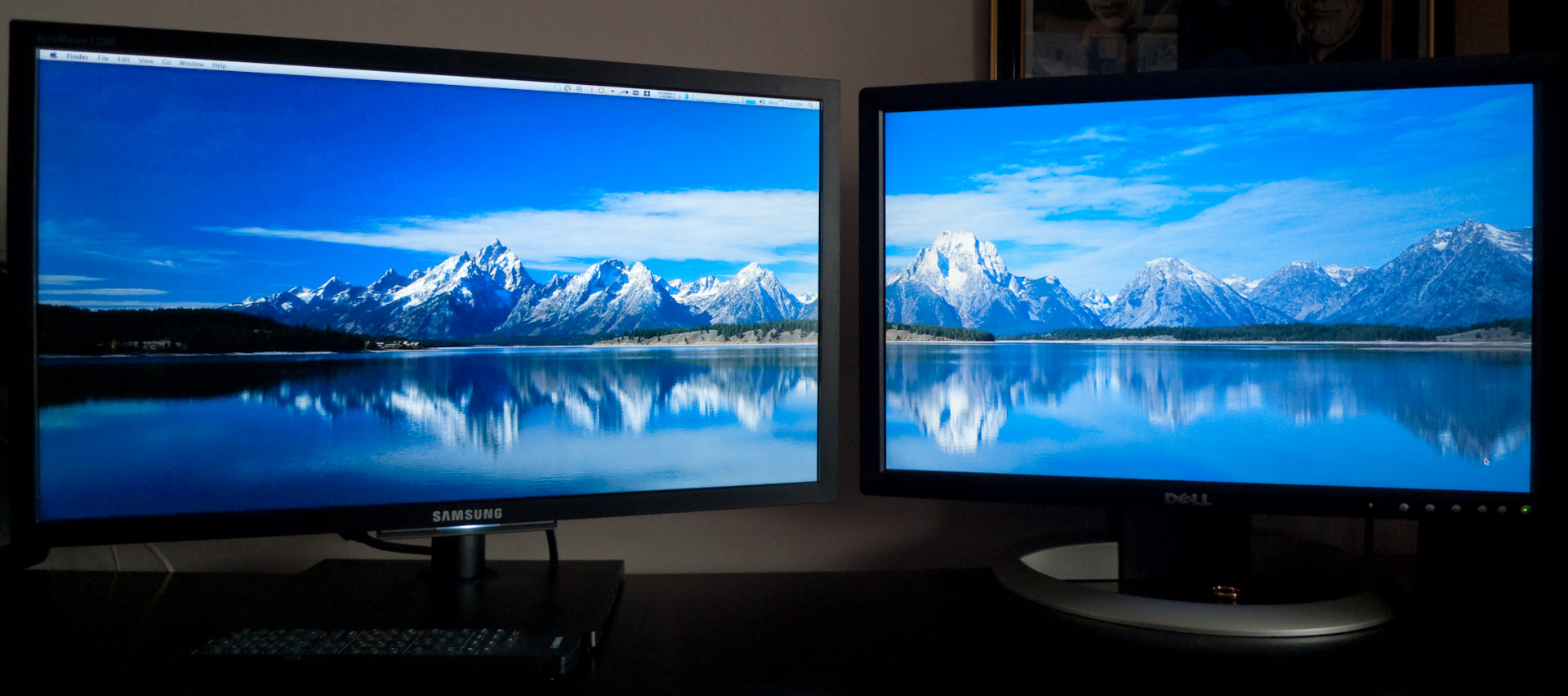
Что делать, если второй монитор, подключенный по HDMI или через другой порт, не работает? Вероятнее всего физическое соединение ПК и дисплея вы сделали правильно, устройства в рабочем состоянии, но Windows 10 не смог изначально определить дисплей. Выполните пару простых советов:
- Перезагрузите компьютер после подключения (особенно, если соединяли устройства включенными, чего делать не рекомендуется).
- Нажмите + I и перейдите в раздел «Система» – «Дисплей».
- В разделе «Несколько дисплеев» жмите кнопку «Обнаружить».
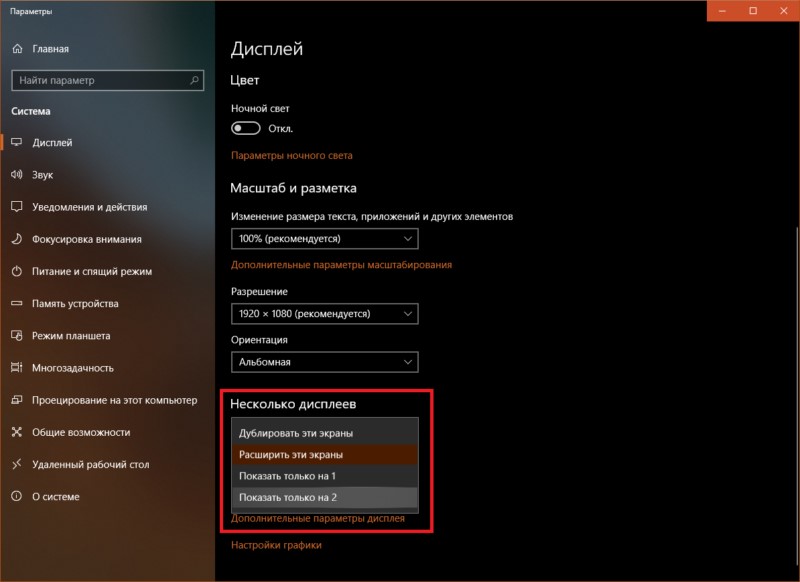
- Если в этом же пункте отображается или начало отображаться два дисплея, а на первом установлен режим «Показывать только 1», выберите режим «Дублировать» или «Расширить», чтобы на втором экране появилась картинка тоже.
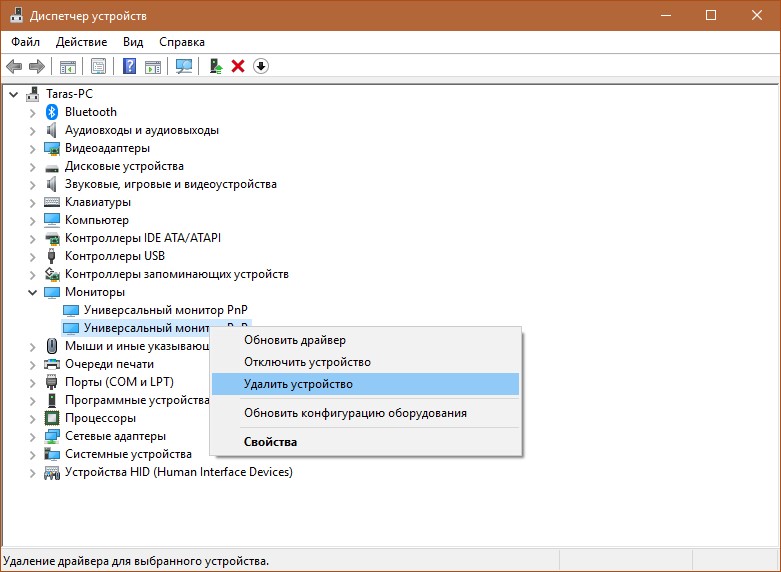
- Можно проверить драйвера на дисплей. Нажмите ПКМ по Пуск и откройте «Диспетчер устройств». В разделе «Мониторы» – удалите устройство для второго, а затем обновите конфигурацию.
- Проверьте, виден ли подключенный второй экран с помощью софта для видеокарты. Если у вас видеокарта от NVIDIA – софт панель управления NVIDIA, для Intel – Intel Graphics Control Center, для AMD – AMD Catalyst. В разделе о мониторах можно проверить наличие второго и там же его настроить.
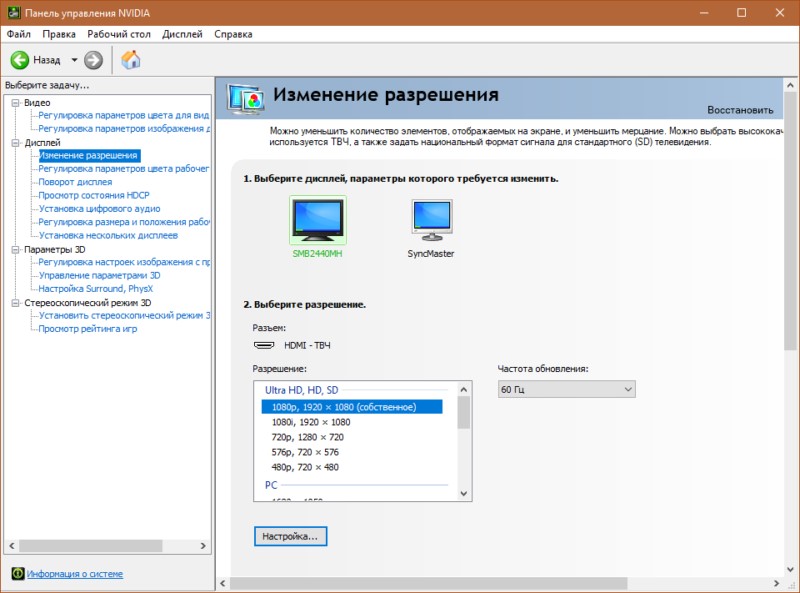
- В случае, если подсоединенный дисплей не видит софт видеокарты, к которой он подключен, возможно соединение сделано неправильно или есть неисправность в одном из элементов. Хотя маловероятно, но можно еще проверить драйвера для видеокарты.
- Для этого с помощью фирменных утилит (например, NVidia GeForce Experience) обновитесь до последней версии. Или используйте диспетчер устройств для удаления старых и установки драйверов из базы Microsoft.
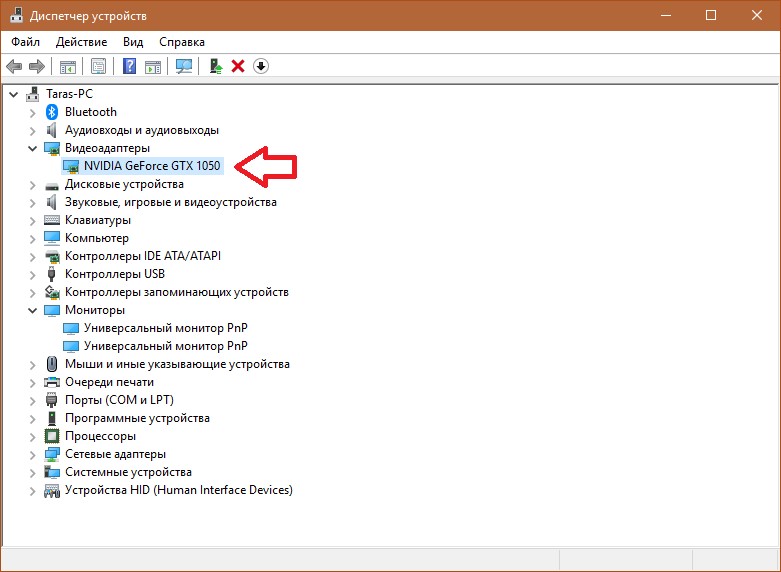
Далее разберем самые популярные случаи, которые не были описаны в этом разделе.
Также советую к просмотру видео о работе с несколькими мониторами в Windows 10:
Что надо проверять?
Пойдем от самого легкого, что можно сделать по невнимательности. И дойдем до выявления возможных поломок, в частности.
Здесь вы найдете инструкцию по подключению дополнительного экрана к ноутбуку по HDMI.
Включен ли сам монитор?
Банально, но может монитор по факту не включен? Проверьте питание (штекер в розетке), кнопку включения на передней панели. Некоторые модели оснащаются кнопкой (тумблером) вкл/выкл питания сзади, поэтому проверьте и ее. Горящая или мигающая индикация на передней панели будет свидетельствовать тому, что дисплей включен.
Ещё обратите внимание, плотно ли вставлен силовой кабель в разъём для питания дисплея. На нем не должно быть никаких повреждений.
Работает ли монитор?
Выключите питание компьютера и двух мониторов. Отключите первый и подключите второй вместо него. Если для соединения обоих экранов используете одинаковые кабели, то попробуйте ещё через него.
Если компьютер не видит второй монитор, подключенный по HDMI, попробуйте соединить через патч-корд с другим коннектором (DVI, VGA). Все также нет? Подключите дисплей к другому ПК или ноутбуку. Если не работает, вероятно, что сам монитор не исправен.
Как подключаете к ПК?
Важно, чтобы подключение двух мониторов было к одной видеокарте. Если один подключен к внешней видеокарте, а второй к интегрированной, без специальных настроек и поддержки соответствующего режима материнской платы данный способ не заработает.
Дополнительно, убедитесь в надёжности крепления коннектора в порте монитора и ПК. Если подключаете кабелем VGA или DVI, убедитесь, что коннектор плотно вставлен в разъём, а фиксаторы закручены так, что нельзя расшатать.
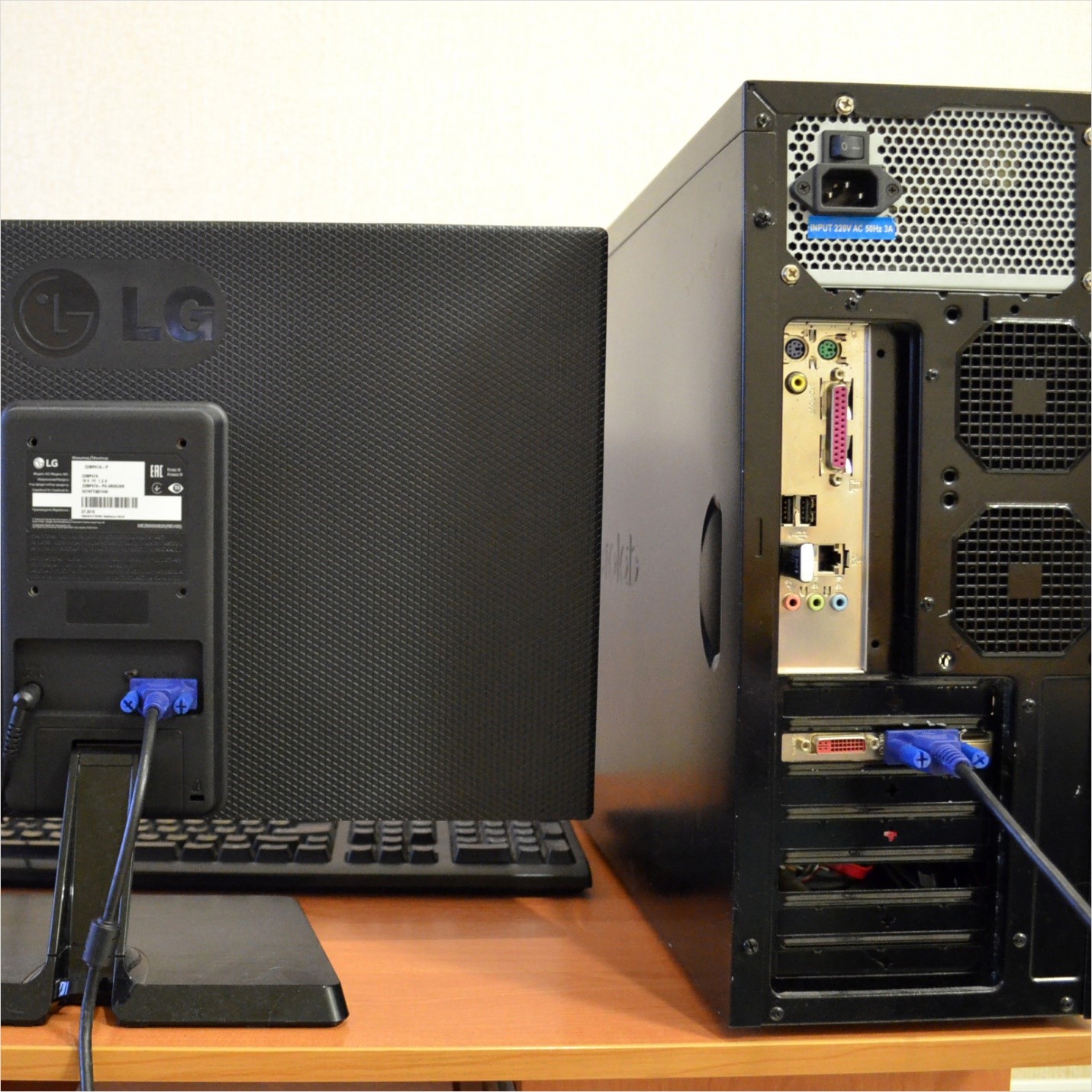
Если подключаете современный дисплей по USB-C, нужно чтобы кабель поддерживал передачу медиа сигнала. Это можно узнать в характеристиках к этому патч-корду. Компьютер тоже должен поддерживать технологию передачи видеосигнала по USB-C. Применяя обычные переходники USB-3.0 на USB-C, картинку экран не выведет.
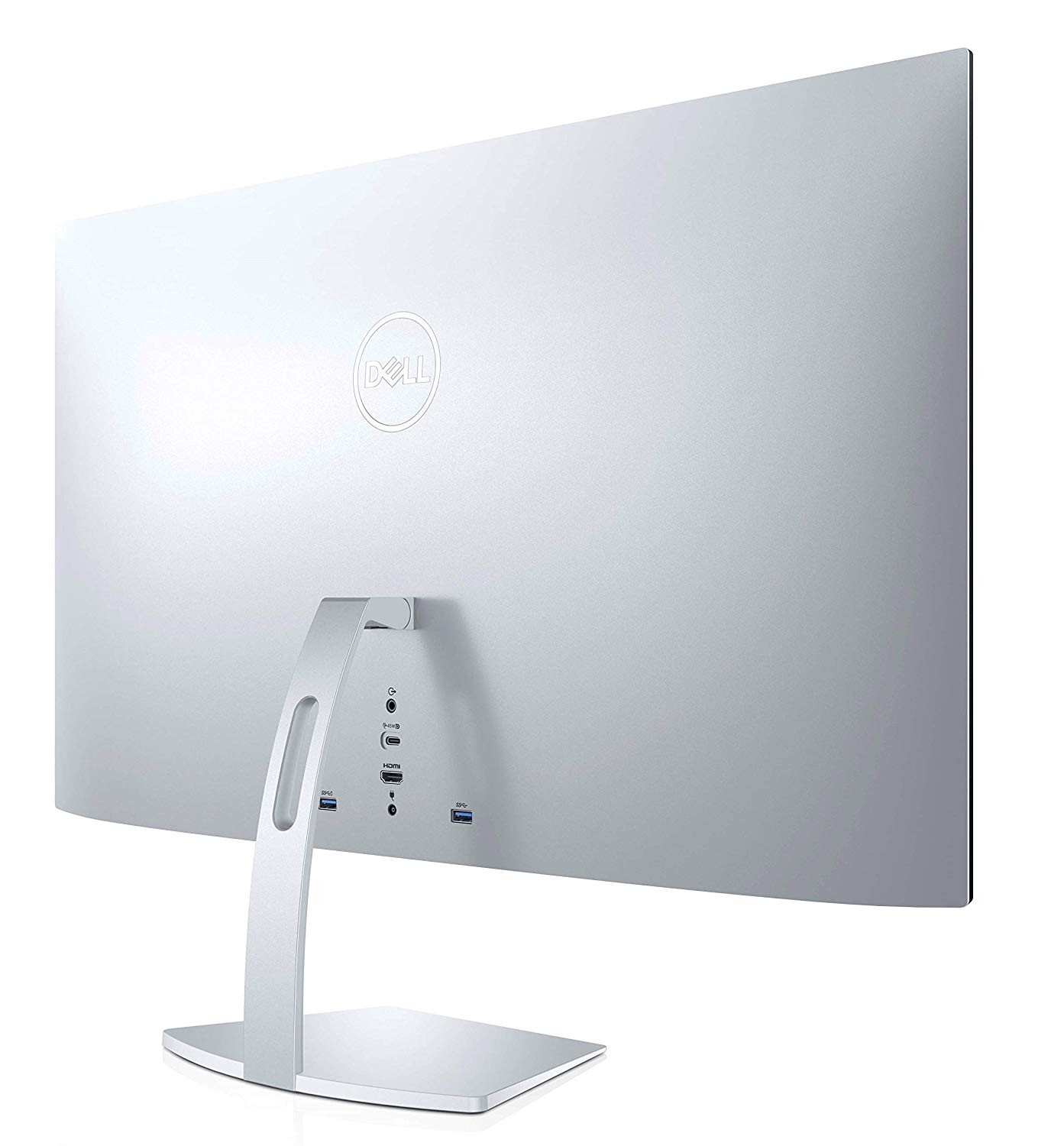
Проверьте порты видеокарты с помощью рабочего монитора и патч-корда. Проверьте пины коннектора, чтобы они не были изогнуты. Визуально осмотрите разъемы как видеокарты, так и компьютера. Убедитесь, что кабель полностью целый.
Поддерживает ли внешняя карта работу с двумя мониторами?
Старые или дешёвые графические платы могут не поддерживать параллельную работу двух и более одновременно работающих мониторов. Для многих видеокарт поддержка трёх дисплеев становится проблемой.
Также есть случаи, что дисплеи могут работать, если подключены только по цифровым HDMI, или только по аналоговым VGA портам. Одновременное подключение по разным выходам не увенчались успехом.
Используете ли вы переходник?
Есть качественные переходники и китайские дешевки. Если за использование первых до сих пор ведутся споры насчёт возможных потерь и качества передачи картинки, то вторые могут просто отказаться работать. Если переход с цифрового сигнала на аналоговый, кабель должен оснащаться конвертером.
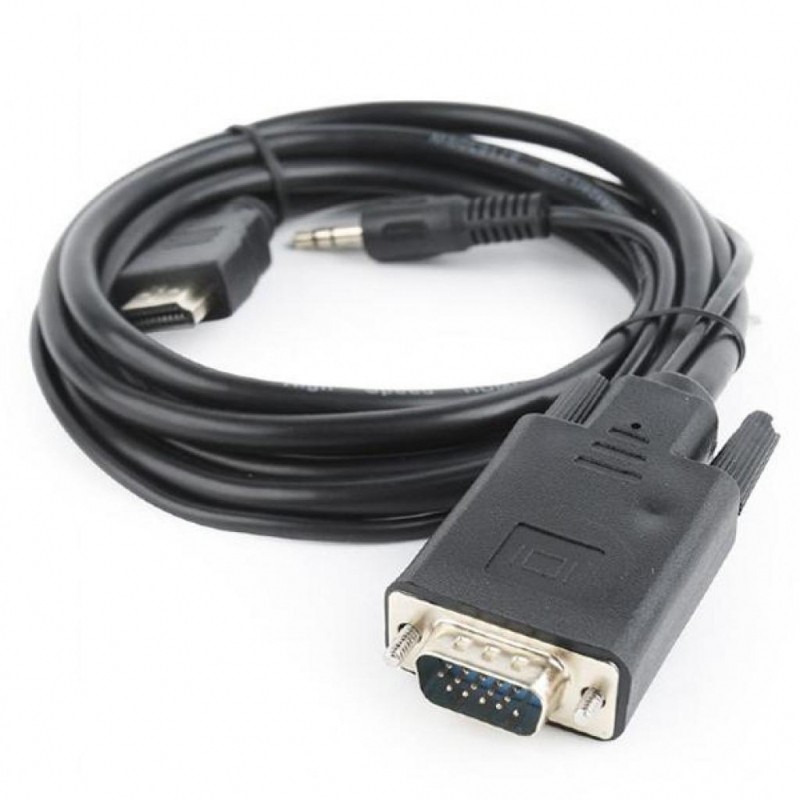
Также видеокарта должна поддерживать цифро-аналоговую конвертацию.
Небольшие хитрости
Еще пара советов, если вдруг второй монитор не видит ноутбук. При подключенном дополнительном дисплее закройте ноут. Теперь другой монитор станет основным. Открывайте ноутбук – теперь должно все работать.
Другой вариант – ввести лэптоп в спящий режим. Картинка появилась на втором мониторе? Пробуйте вывести ноут из режима сна.
Заключение
Подключение двух современных мониторов по цифровому порту обычно проблем не вызывает. Если они и есть, то обычно решаются настройками софта.
Часто проблема проявляется в соединении двух дисплеев по аналоговому и цифровому выходу. Причина – неисправность какого-либо компонента или ограничение в поддержке такого сопряжения графическим адаптером. Для выявления неисправностей тщательно пройдитесь по каждому пункту.
Windows не видит второй монитор — почему и что делать?
Если вы подключили второй монитор или ТВ к вашему ноутбуку или компьютеру по HDMI, Display Port, VGA или DVI, обычно всё работает сразу без необходимости каких-то дополнительных настроек (кроме выбора режима отображения на двух мониторах). Однако иногда случается, что Windows не видит второй монитор и не всегда ясно, почему это происходит и как исправить ситуацию.
В этой инструкции подробно о том, почему система может не видеть второй подключенный монитор, ТВ или другой экран и о возможных способах исправить проблему. Далее предполагается, что оба монитора у вас гарантированно рабочие.
Проверка подключения и базовых параметров второго дисплея
Прежде чем приступать к каким-либо дополнительным, более сложным методам решения проблемы, при невозможности вывода изображения на второй монитор, рекомендую выполнить эти простые шаги (с большой вероятностью, вы это уже попробовали, но напомню для начинающих пользователей):
- Перепроверьте, чтобы все кабельные подключения и со стороны монитора, и со стороны видеокарты были в порядке, а монитор включен. Даже если вы уверены, что всё в порядке.
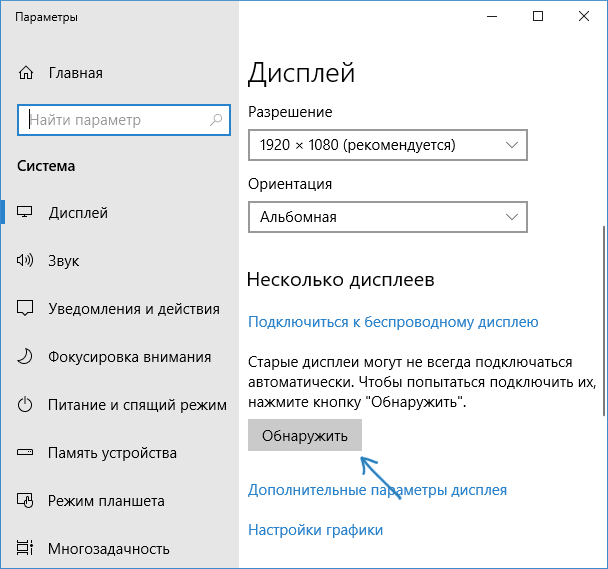
- Если у вас Windows 10, зайдите в параметры экрана (правый клик по рабочему столу — параметры экрана) и в разделе «Дисплей» — «Несколько дисплеев» нажмите «Обнаружить», возможно это поможет «увидеть» второй монитор.
- Если у вас Windows 7 или 8, зайдите в параметры экрана и нажмите «Найти», возможно, Windows удастся обнаружить второй подключенный монитор.
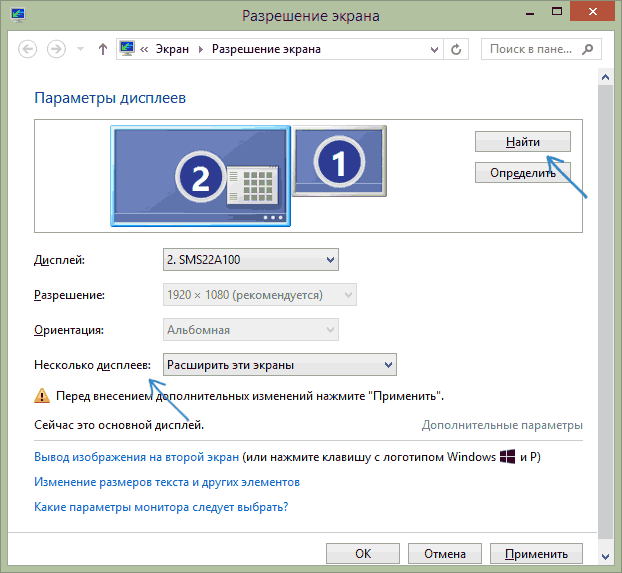
- Если у вас в параметрах из шага 2 или 3 отображаются два монитора, но изображение есть только на одном, посмотрите, чтобы в пункте «Несколько дисплеев» не было установлено «Показать только на 1» или «Показать только на 2».

- Если у вас ПК и один монитор подключен к дискретной видеокарте (выходы на отдельной видеокарте), а другой — к интегрированной (выходы на задней панели, но из материнской платы), по возможности попробуйте подключить оба монитора к дискретной видеокарте.
- Если у вас Windows 10 или 8, вы только что подключили второй монитор, но при этом не делали перезагрузку (а только завершение работы — подключение монитора — включение компьютера), выполните именно перезагрузку, это может сработать.
- Откройте диспетчер устройств — Мониторы и проверьте, а там — один или два монитора? Если два, но один с ошибкой, попробуйте удалить его, а затем в меню выбрать «Действие» — «Обновить конфигурацию оборудования».
Если все эти пункты были проверены, а проблем не обнаружено, будем пробовать дополнительные варианты исправить проблему.
Примечание: если для подключения второго монитора используются переходники, адаптеры, конвертеры, док-станции, а также недавно купленный самый дешевый китайский кабель, каждый из них также может являться причиной проблемы (чуть подробнее об этом и некоторых нюансах в последнем разделе статьи). Если существует такая возможность, попробуйте проверить другие варианты подключения и посмотреть, станет ли второй монитор доступен для вывода изображения.
Драйверы видеокарты
К сожалению, очень частая ситуация среди начинающих пользователей — попытка обновить драйвер в диспетчере устройств, получение сообщения о том, что самый подходящий драйвер уже установлен и последующая уверенность в том, что драйвер действительно обновлен.
По факту такое сообщение говорит лишь о том, что у Windows нет других драйверов и вам вполне могут сообщить, что драйвер установлен, когда в диспетчере устройств отображается «Стандартный VGA графический адаптер» или «Базовый видеоадаптер Microsoft» (оба этих варианта сообщают о том, что драйвера не нашлось и был установлен стандартный драйвер, который может выполнять лишь базовые функции и обычно не работает с несколькими мониторами).
А потому при возникновении проблем с подключением второго монитора настоятельно рекомендую установить драйвер видеокарты вручную:
- Скачайте драйвер вашей видеокарты с официального сайта NVIDIA (для GeForce), AMD (для Radeon) или Intel (для HD Graphics). Для ноутбука можно попробовать загрузить драйвер с официального сайта производителя ноутбука (иногда они работают «правильнее» несмотря на то, что часто более старые).
- Установите этот драйвер. Если установка не проходит или драйвер не меняется, попробуйте предварительно удалить старый драйвер видеокарты.
- Проверьте, была ли решена проблема.
Возможен ещё один вариант, имеющий отношение к драйверам: второй монитор работал, но, внезапно, перестал определяться. Это может говорить о том, что Windows обновила драйвер видеокарты. Попробуйте зайти в диспетчер устройств, открыть свойства вашей видеокарты и на вкладке «Драйвер» откатить драйвер.
Дополнительная информация, которая может помочь, когда второй монитор не определяется
В завершение, некоторые дополнительные нюансы, которые могут помочь разобраться, почему не виден второй монитор в Windows:
- Если один монитор подключен к дискретной видеокарте, а второй — к интегрированной, проверьте, а обе ли видеокарты видны в диспетчере устройств. Бывает, что БИОС отключает интегрированный видеоадаптер при наличии дискретного (но его можно включить в БИОС).
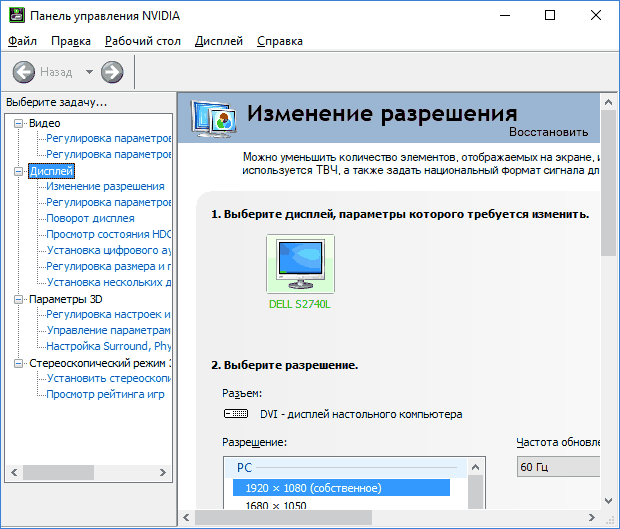
- Проверьте, а виден ли второй монитор в фирменной панели управления видеокарты (например, в «Панель управления NVIDIA» в разделе «Дисплей»).
- Некоторые док-станции, к которым сразу подключается более одного монитора, а также при некоторых «особенных» типах подключения (например, AMD Eyefinity), Windows может видеть несколько мониторов как один, при этом все они будут работать (и это будет поведением по умолчанию).
- При подключении монитора по USB-C, убедитесь, что он поддерживает подключение мониторов (это не всегда так).
- Некоторые док-станции USB-C/Thunderbolt поддерживают работу не любых устройств. Это иногда меняется в более новых прошивках (например, при использовании Dell Thunderbolt Dock не для любого компьютера или ноутбука получается добиться правильной работы).
- Если для подключения второго монитора вы приобрели кабель (не адаптер, а именно кабель) HDMI — VGA, Display Port — VGA, то очень часто они не работают, так как требуют поддержки аналогового вывода на цифровом выходе со стороны видеокарты.
- При использовании адаптеров возможна такая ситуация: когда подключен только монитор через адаптер, он работает исправно. При подключении одного монитора через адаптер, а другого — напрямую кабелем виден только тот, который подключен кабелем. У меня есть догадки, почему так происходит, но четкого решения по такой ситуации предложить не могу.
Если же ваша ситуация отличается от всех предложенных вариантов, а ваш компьютер или ноутбук все так же не видит монитор, опишите в комментариях, как именно, к какой видеокарте подключены дисплеи и другие подробности проблемы — возможно, я смогу помочь.
А вдруг и это будет интересно:
13.10.2021 в 22:11
Добрый вечер, сегодня столкнулся с очень интересной проблемой. К ПК подключены монитор и тв (тв через hdmi), экраны видит, но, тв пишет нет сигнала (сам hdmi рабочий, через приставку для тв проверяли). Если отключить hdmi, то монитор тоже не показывает (монитор при этом работает) win 7. Видеокарта одна. Раньше было все норм.
14.10.2021 в 10:20
Здравствуйте. А режим — дублирование? Если да, то может оказаться, что разрешение выставлено такое, что поддерживается только одним экраном (монитором), а ТВ не поддерживается. Но это лишь догадка, возможно и что-то еще.
28.10.2021 в 13:15
при включении на секунду загорается правый показывая рабочий стол, потом гаснет и активируется левый, на котором и можно работать, а правый пропадает из диспетчера устройств
28.10.2021 в 18:49
а каким образом подключены? без переходников? к одной видеокарте?
30.12.2021 в 01:52
при включении на секунду загорается правый показывая рабочий стол, потом гаснет и активируется левый, на котором и можно работать, а правый пропадает из диспетчера устройств что делать ?
03.11.2021 в 18:09
Доброго времени суток! Буду рад любым догадкам ибо мои силы и терпение подходят к концу.
Есть 3 монитора: 2 цифровых и 1 аналоговый (hdmi, dvi-d, vga)
Корпус — старенький predator g3 605, доставшийся мне через одно место (что с ним делали не имею понятия)
Суть приколов заключается в том, что периодически отлетают цифровые мониторы и работать остается только аналоговый, причем при формате изображения 4 на 3, в настройках самой винды есть возможность поставить разрешение в 2к (выглядит слегка подозрительно)
видеокарта gtx 760
все работало стабильно и самостоятельно
ни колдовать, ни шаманить не приходилось
только вот в 1 раз при перевозке компа в другое место работать все перестало
переустановил систему
в ручную нашел драйвера для видео карты (341 вроде подошел) и serial bus контроллеров, которые самостоятельно не встали, жаль не записал, какие точно
Потому что в этот раз сегодня все работает, завтра отключается интернет и еще на следуюущий день цифровые мониторы уже не работают
Мониторы в порядке, видеокарта тоже
винду переустановил
драйвера разные перепробовал
ничего не помогает
пытаюсь решить проблему дальше
но, объясните, пожалуйста 2 вещи
что я делаю не правильно? и с чем вообще могут быть связаны такого рода проблемы?
спасибо заранее, добрячий человек!)
04.11.2021 в 13:13
Здравствуйте.
По описанию всё делаете так. А вот о причинах судить в вашем случае не берусь.
Потому что гадать здесь сложно. На вскидку:
1. Проблемы с одним из кабелей или коннекторов видеокарты/монитора (очень условно: разряд, замыкание — видеокарта перешла в собственный «безопасный» режим).
2. Проблемы с питанием (недостаточная мощность, выход БП из строя).
3. И на всякий случай, если у ваc Windows 8.1 или новее, отключите быстрый запуск (когда все мониторы будут работать) и не включайте снова — https://remontka.pro/fast-startup-windows-10/
08.11.2021 в 23:22
При использовании адаптеров возможна такая ситуация: когда подключен только монитор через адаптер, он работает исправно. При подключении одного монитора через адаптер, а другого — напрямую кабелем виден только тот, который подключен кабелем. У меня есть догадки, почему так происходит, но четкого решения по такой ситуации предложить не мог
Поделись своей догадкой пожалуйста, не знаю что делать.
Есть 2 моника одной фирмы, на видюхе есть разъём DP и DVI.. В DVI вставлен адптер на DP, ( не работает второй моник) , во второй разъём воткнут по кабелю DP ( всё работает ок)..
Windows не видит второй монитор,который работает через адптер.. Поделись своей догадкой пжл)
24.12.2021 в 11:14
Нашел решение? Ибо такая же проблема как и у тебя. Буду благодарен на решение данной проблемы.
09.11.2021 в 15:30
Ноутбук не видит телевизор путь hdmi-hdmi кабель на пути к ноутбуку переходник hdmi-vga (vga вхід в ноутбук)
19.11.2021 в 19:54
Привет. Такая проблема: основной монитор LG подключён HDMI — HDMI, а второй BENQ (какой-то, друг дал) но он рабочий я к ноутбуку подключал и к ПК подключал его VGA — VGA — DVI (маленький такой переходничёк) и винда его видела, но он картинку не давал (повторяю, с ноута картинка была). Почитал и узнал, что в видеокартах 10ХХ такие переходники могут не работать. Карта у меня 1050TI. Купил 2-х метровый кабель VGA — MonitorPort и теперь они оба друг друга не видят… Мне, что ещё и активный переходник-конвертер покупать? Или в чём проблема? Драйвера самые новые, комп 4 раза перезагружал и кабель отключал тоже.
20.11.2021 в 12:10
Здравствуйте. Да, не исключено, что активный конвертер потребуется для VGA монитора на новой видеокарте.
20.11.2021 в 18:13
Спасибо за ответ.:)
28.11.2021 в 20:14
Дима, приветствую. Короче, купил я этот конвертер…. Не работает. И что ещё делать? Видеокарта и монитор исправны…
29.11.2021 в 14:24
Хм…
1. а можно пошагово путь подключения начиная с выхода видеокарты, например: hdmi — конвертер на vga — вход vga в мониторе
2. а как ведет себя всё это если оставить подключенным только второй (проблемный) монитор и включить ПК?
30.11.2021 в 03:24
Подключаю монитор к кабелю vga — vga к адаптеру — адаптер мониторпорт к видеокарте. Винда просто не обнаруживает второй монитор. А если я в БИОСе включу Граф. ядро и запуща в нём же «2 монитра» это может быть параллельное решение?
30.11.2021 в 14:49
Я не знаю, о какой опции в БИОС идет речь, но попробовать можно.
25.11.2021 в 20:02
добрый вечер, сегодня переустановил виндовс, с внешним монитором на ноутбуке так как на самом ноутбуке он битый, после установки виндовс он не видит второй монитор вообще, разрешение выставлено как на мониторе ноутбука (видит только внешний монитор но не родной, что делать?)
26.11.2021 в 09:41
А драйверы видеокарты были установлены?
02.12.2021 в 22:44
Добрый день, Дмитрий! Подскажите, пожалуйста, как решить мою проблему. Хочу присоединить к acer nitro 5 два монитора. Один через hdmi, другой через usb 3.0. По отдельности все работает. Но когда включаю оба, то выскакивает начальное окно с именем пользователя (windows 10). Потом при подключении к hdmi постоянно выскакивает начальное окно.
03.12.2021 в 21:10
Здравствуйте.
Ответа у меня сходу нет, но есть вопрос: а как это монитор к USB 3.0? И второй вопрос — точная модель ноутбука.
18.12.2021 в 20:20
Добрый день.
На работе использую ноутбук и второй большой монитор. Дома как ни пытаюсь рабочий ноут через hdmi включить к домашнему ПК или ноуту, оба на 10-ке, не видят другой монитор вообще и через поиск он не обнаруживается. Хотя телевизор видит все ноуты и комп через тот же самый кабель прекрасно.На ноуте DEFORCE 940. В чем может быть проблема? Помогите, пожалуйста.
19.12.2021 в 18:12
Здравствуйте.
Мне не совсем ясно вот это: «Дома как ни пытаюсь рабочий ноут через hdmi включить к домашнему ПК или ноуту»
Правильно ли я понимаю: вы берете кабель HDMI, один его коннектор подключаете к рабочему ноутбуку, другой — к домашнему (или, во втором случае — к выходу видеокарты ПК)?
Если я понял правильно, то такое просто не будет работать — это всё выходы, а не входы. А нам требуется от выхода ноутбука кабель подключать к входу монитора (как у вас на работе).
23.12.2021 в 20:17
Мне нужна помощь, ситуация следующая, всякий раз когда я включаю компьютер у меня то появляется то исчезает второй монитор. Видео карта NVIDIA 1660, имеет три выхода, HDMI (исправен), DVI (не работает) и Display Port (Я не разу им не пользовался). Выход HDMI работает, оба монитора работают от него, а вот монитор подключённый через DVI то да то нет. Если он не работает, то Windows его не видит, как будто там ничего нет. Не настройки, не переустановка драйвера, не перезагрузки не помогают. Это просто какое то везение в один день работает в другой нет. Монитор включал выключал, контакт и соединение проверял. Как можно продиагностировать порты видеокарты?
24.12.2021 в 15:49
Здравствуйте.
А есть ли закономерность какая-то? Например, если:
1. После завершения работы и включения не работает.
2. А если в меню пуск выбрать не завершение работы, а перезагрузка — то работает после перезагрузки.
В этом случае может помочь отключение функции «Быстрый запуск» в Windows. Ну или, возможно, какие-то другие закономерности обнаружите.
08.01.2022 в 10:26
Добрый день!
Пытаюсь подключить монитор к ноутбуку, у которого отсутствует HDMI выход. Пробую подключиться через мультипортовый адаптер Satechi Multi-Port Type-C, в дополнение к нему использую кабель HDMI-DVI-D (на мониторе hdmi также нету), но монитор не в какую не видит.
08.01.2022 в 19:37
Здравствуйте.
А есть возможность проверить работу связки адаптер — hdmi — hdmi (например, попробовав к ТВ подключить ноутбук)?
11.01.2022 в 21:31
Здравствуйте! К ноутбуку Lenovo подключила монитор Samsung (SyncMaster 2233bw). Соединение HDMI — на ноуте, DVI — на мониторе. Монитор,помимо соединения с компом, подсоединила к эл. сети Появились четкие картинки на обоих экранах. Могу их вместе смотреть, могу переключаться. Но мой ноут пишет, что не видит второй монитор, а мне надо для работы вывести разные картинки. Диспетчер устройств показывает наличие двух мониторов: Универсальный монитор PnP (две одинаковые записи). Видеоадаптеры: Intel (R) HD Graphics 4600 и NVIDIA GeForce GTX960M. Видеокарта обновлена. Пробовала подключить свой монитору к другому ноутбуку (Dell), итог тот же: комп не видит монитор, но картинки на двух мониторах одинаковые видны.
Прошу помощи в выведении разных картинок на дисплеях!
12.01.2022 в 10:54
Здравствуйте.
То, что вы описываете — странно (раз есть два монитора у нас в диспетчере устройств).
Какая версия Windows? Ну, и пока вы не ответили (так как я долго могу ответ не увидеть), точно ли в параметрах экрана нет опции для изменения режима работы мониторов с дублирования на «расширенный» дисплей? Посмотрите внимательно
12.01.2022 в 12:31
Спасибо, Дмитрий! У меня все получилось! Да, вы правы, надо было войти в расширенный режим! Теперь у меня разные проекты на экранах. Это здорово!
Спасибо. Ваш сайт меня уже не в первый раз выручает !
22.01.2022 в 22:01
Добрый вечер. Проблема такая: при подключении кабеля HDMI от LG телевизора к ноутбуку-телевизор пишет нет сигнала, во всех 4-х портах одинаково. На самом ноутбуке, заходя в настройки дисплея или в диспетчер устройств-он не видит второй монитор в принципе. Кабель ранее работал на другой квартире с телевизором SAMSUNG, все было ок. Не понимаем в чем проблема, в кабеле, телевизоре или ноутбуке. Драйвера все обновлённые.. помогите, плиз 🙁
23.01.2022 в 13:20
Здравствуйте!
1. При этом на ТВ выбран в настройках нужный вход HDMI?
2. Есть ли возможность подключить ноутбук по HDMI к чему-то ещё? Просто для проверки, что не на стороне ноутбука появилась проблема (которой раньше могло и не быть)
3. Что-то другое по этому же кабелю с этим ТВ работает? Консоль, ТВ приставка и т.п.?
23.01.2022 в 15:19
У нас 2 ноутбука, пробовали подключать и с одного и со второго-ни один из них не видит монитор телевизора. Мы пробовали подключаться также к другому телевизору в соседней комнате. Все тоже самое. Сегодня попробовали подключить ноутбук к монитору стационарного компьютера, его он видит на ноутбуке (. ), но нет сигнала, изображение не передаёт.
23.01.2022 в 17:46
Хм… странно… может тогда действительно кабель (но совершенно не уверен)
23.01.2022 в 05:28
Такая проблема, что у меня перестал работать основной монитор.
Вывод выходит только на второй монитор, который подключен по конвертору displayport — vga.
Я раньше сталкивался с такой проблемой. Утром проснулся, включаю компьютер, а вывод идёт только на второй монитор. Выключение/перезагрузка и перетыкание кабелей никак не помогало.
Копался в настройках и тоже всё четно.
Через недельку дошли руки до дров видеокарты. Переустановил с удалением старых и всё заработало… Но не на долго)
Через пару недель случилась такая же проблема и тут переустановка дров, копание по настройкам и все банальные методы уже не помогали. (Через месяц всё же с обновлением дров все опять починилось)
И ВОТ ОПЯТЬ! Я знал, что этого стоит ждать… После отвала монитора В 3-й или 4-й раз я купил кабель Displayport — DVI. Ничего не работает и так. Откатывал дрова, устанавливал новые и ниче не помогает… (раз 5 уже дрова переустанавливал)
Система:
Видеокарта — GTX1060
Процессор — Xeon E5-2689 (без встройки)
остальное думаю не имеет значения.
Так вот и вопрос… Что делать?
Тяжко без второго монитора.
P.s. Мониторы оба живы, сижу сейчас на основном через VGA от второго моника. Кабели тоже ВСЕ рабочие, порты на видюхе РАБОЧИЕ 102%
Видеокарта так же в нормальном состоянии, на пломбах и в работе полтора года
23.01.2022 в 13:33
Я бы и рад помочь, но так-то вы и без меня всё попробовали (ну, кроме покупки монитора с DP)))
был бы комп передо мной, может что-то и накопал бы, но сходу сказать, куда именно копал бы, не могу
30.01.2022 в 17:43
Добрый вечер!
Модель probook 430 G g6. Операционная система windows 10.
Монитор новый Samsung.
Пытаюсь подключить монитор к пробуку (через кабель hdmi). Пока не выходит.
1. На мониторе выбираю в настройках hdmi, до того как вставить провод hdmi в гнездо пробука пишет, что нет сигнала… только вставляю в пробук надпись пропадает. Но при этом на компьютере не отображается второй монитор, т.е. как будто порт hdmi на пробуке неактивен.
2. В диспетчере устройств второй монитор не отображается. Как не отображается и в настройках дисплея.
В это время на мониторе ничего не происходит никаких надписей нету.
Должен заметить что монитор работает на стационарном компьютере, т.е. он находится в исправном состоянии. Как и кабель hdmi.
3. Решил проверить на телевизоре пробук, подключив его точно так же через hdmi. Ситуация ровно такая же. Ничего не подключается. И не отображается.
4. Компьютер не находит монитор как новое устройство. Звукового сигнала характерного, когда вставляешь новое устройство в пробук нету. Ничего не отображается, как в диспетчере устройств так и на экране пробука и монитора.
5. Удалил драйвера (на видеокарту), поменял bios. Драйвера скачал с официального сайта, самые последние. Переустановил. Но ситуация не изменилась. Пробовал так же устанавливать и посредством виновс автоматически, и через программу. Ситуация не поменялась.
6. Пробовал перегружать и делать все что написано у вас в посте. И в других источниках.
7. В «Экране» отображается так же один монитор.
8. Пробовал так же делать и на других мониторах. Такая же ситуация.
9. Пробук новый. Проблем до того как столкнулся с описанной выше ситуацией не было.
В чем может быть причина и как это можно исправить. Промучался уже 2 дня с этой проблемой. Подскажите, пожалуйста, что еще можно посмотреть, чтобы устранить эту проблему?
Спасибо.
30.01.2022 в 19:47
1. Выключите ProBook через удержание Shift+завершение работы.
2. Подключите внешний монитор кабелем.
3. Включите ноутбук.
Опять ничего?
Изучите БИОС ноутбука, нет ли там чего-то связанного с HDMI и External Display
Ну и еще можно подумать на разъем: HDMI очень «не любят» подключения «на горячую», а я так понял, вы именно так и делали.
12.02.2022 в 11:38
Добрый день, Дмитрий!
Непонятная ситуация произошла. Обновил Win с 8.1 до 10.
На W8.1 подключал монитор и через HDMI, и через VGA всё
работало без проблем. После обновления, W10 не видит второго
монитора(не через HDMI,не через VGA). Скачал драйвер с оф.сайта,
обновление не произошло: сообщение «стоит актуальный»
Можете ли что нибудь посоветовать?
Видеоадаптеры AMD Radeon (TM) HD8750M
Intel (R) HD Graphics Famali
Ноут: Aser Aspire E1-572G ; Win10
Монитор: Универсальный монитор PnP
Подключаю: Aser G246 HYL
Скрин диспечера устройств:
12.02.2022 в 17:04
Здравствуйте.
Ну по скриншоту у вас неправильно драйверы видео работают (или не установлены).
Я обычно в инструкциях (где нужно обновить драйвер) пишу: Не обращайте внимания, что диспетчер на «обновить» пишет «стоит актуальный» — это означает лишь то, что Windows вам другого не может предложить, а не то, что по факту «самый подходящий драйвер».
Наиболее вероятное решение — установить драйвер VGA отсюда
22.02.2022 в 11:43
Скачал и запустил этот драйвер, ошибок не было, но по-прежнему графический процессор не заработал, и ещё заметил в фотошопе не включается графический процессор, может ли этому быть одна причина?
22.02.2022 в 17:06
Причина может быть в
1. Не том драйвере на дискретное видео
2. Отсутствии поддержки этой видеокарты со стороны фотошопа — он далеко не всё поддерживает для ускорения отрисовки.
16.02.2022 в 21:08
Здравствуйте. Не могу подключить второй монитор через vga. Первый подключен через hdmi. Винда 10. Ни настройки дисплеев, ни панель управления nvidia не распознают второй. Слышал, что решение может быть в биосе, но не могу понять, где найти этот интегрированный адаптер. В общем, как поступить?
17.02.2022 в 18:22
Зависит от БИОСа, везде по-разному. Бывает раздел в духе Integrated Peripherals, бывает еще что-то, сходу не скажешь. А может и вообще не быть там такого.
02.03.2022 в 12:52
Здраааасть. Пытался подключить второй монитор, но что то пошло не так и компьютер его не видит. Воспользовался советом перезагрузить. Перезагрузил…. И комп больше не включается. Кулеры жужжат нужная иллюминация работает и усё. Очень совет надо мне. Что делать? Скажи пжлста добрый человече.
03.03.2022 в 19:30
Если мы второй монитор отключаем, ситуация как-то меняется?
Жужжащий компьютер при этом выключаем долгим удержанием кнопки питания (несколько секунд), а потом снова включаем.
02.03.2022 в 17:55
Здравствуйте. У меня есть два монитора. На одном входы dvi и vga, на другом только vga. мониторы оба рабочие по отдельности. Видеокарта 1050ti. Главный монитор подключен с помощью hdmi-dvi, а второй с помощью displayport-vga. И вот этот второй монитор отказывается показывать. Как только отключаю главный монитор — второй работает. Пробовал главный монитор подключать при помощи hdmi-vga. Все точно так же. Мониторы оба 60гц. Главный фуллхд, второй 1366 на 768. Если на главном мониторе ставлю такое-же разрешение, как и на втором, все так же не работает.
Так же в качестве второго монитора пробовал подключать телевизор при помощи переходника displayport-hdmi. В таком случае есть две картинки (на главном мониторе и телевизоре). Но в паре со вторым монитором почему-то не работает..
03.03.2022 в 19:31
Здравствуйте.
А в диспетчере устройств при двух подключенных мониторах что у нас в разделе «мониторы»?
26.03.2022 в 23:18
Здравствуйте.
Подключил второй монитор через кабель hdmi — DP — виндовс не обнаруживает его. Обновлял драйвера на видеокарте, не помогло.
Gtx 1650 super.
Буду благодарен за ответ.
28.03.2022 в 12:10
Здравствуйте.
А если выключить компьютер, отключить первый монитор и включить комп только со вторым, картина меняется?
13.04.2022 в 17:25
Здравствуйте! У меня проблема просто шикарная и очень распространенная. Проблема в DVI подключении, это какой то баг с этим разьемом и встречается только у него.
У меня 3 монитора, один поключен через DVI и перестал работать. Когда грузиш биос он работает, после запуска винды нет. Подключал через VGA работает, подключал к другому монику этот провод-не работает, менял на видеокарте местами все равно через этот кабель не работает, но при загрузке винды в биосе он работает! Дрова менял и тд, не помогло. НО все мониторы работали нормально, и вдруг через DVI перестало работать.
24.04.2022 в 16:02
У меня ноут с видеокартой geforce gtx 1660 ti
Купил старый монитор ACER только с vga выходом
Поэтому подключаю его через переходник с Vga на HDMI
На мониторе есть кнопка выключения с световым индикатором
Когда включаю монитор индикатор светится синим после чего появляется надпись нет сигнала и переходит в режим ожидания индикатор светится оранжевым
Удалось его подключить когда включал одновременно ноут с монитором но как только он переходит в режим ожидания то пиши пропало нужно ждать кое-какое время и снова одновременно запускать с ноутом
Хотел бы я что бы он в не зависимости от данных условий запускался когда я буду включать монитор
Драйвера на видеокарту обновлены стоят самые новые дрова
Как решит такую проблему
26.04.2022 в 22:09
обновил драйвера на видеокарту, перестал вообще подключаться по моему способу
25.04.2022 в 20:03
Помогите с данной проблемой: пользуюсь переходником displayport (ПАПА) — vga (МАМА), раньше всё работало, а потом резко перестало. Я подумал уж что не работает либо переходник, либо монитор, но как только я отключаю провод, на втором мониторе высвечивается уведомление о том, что нет сигнала. ПК не видит второй монитор. Видеокарта если это надо rtx2060. Пользуюсь выходами самой видеокарты, а не материнской платы. Добавлю что подключая как второй монитор телевизор через hdmi-hdmi всё работает прекрасно.
26.04.2022 в 12:52
Здравствуйте.
А если попробовать установить более старые драйверы видеокарты (те, что были во времена когда «всё работало»)?
27.04.2022 в 06:09
Такой вопрос. Стоит 2 монитор через кабель VGA что то там переходник. Переустановил stripped driver где только драйвер и ничего более. Первый монитор который напрямую видит, а второй нет. Второй видит в диспетчере устройств как «универсальный не pnp» но не определяет и не обнаруживает. Может можно что-то сделать или если надо драйвер переустанавливать добавить надо какую-то галочку ( ставил через NVCleanstall_1.13.0 ).
27.04.2022 в 11:16
А если по второму монитору в диспетчере устройств — обновить драйвер — выбрать на этом компьютере — там есть в списке другие совместимые драйверы? Если да, попробуйте.
27.04.2022 в 17:22
Драйверы ищет, но как будто не находит.
28.04.2022 в 10:03
Секунду… вы выбираете «автоматический поиск драйверов»? Я имел в виду другое — ниже там пункт — выбрать из списка установленных
13.05.2022 в 20:31
Здравствуйте, Дмитрий.
Не получается включить «расширить экраны» при получении ноутбука к проектору.
Стояла Windows 7, подключали проектор через кабель, режим расширить экраны работал
Установили Windows 10 при подключении проектора к ноутбуку через кабель определяет дисплей 1 — ноутбук, дисплей 2 — монитор.
Когда я выбираю «расширить экраны» всё управления переходит на экран проектора. Там отображается рабочий стол ноутбука А экран ноутбука, кажется, как проектор.
В режиме «дублировать» работает. Но не всегда удобно, т.к. надо скрыть рабочий стол.
Что посоветуете сделать?
13.05.2022 в 20:35
Здравствуйте.
Я могу ошибаться, но по-моему вам достаточно в параметрах дисплея (там где вы настраиваете два монитора):
1. Выбрать из двух экранов (прямоугольники с цифрами) тот, который — экран ноутбука, поставиь отметку «Сделать основным дисплеем».
2. Возможно также пригодится возможность перетаскивать эти прямоугольники — то есть менять их взаимное расположение: какой из них слева, а какой — справа.
Думаю, поигравшись с этим, вы добьетесь нужного результата.
P.S. Только я пишу этот ответ, глядя как это реализовано в Windows 11, 10-ки нет сейчас под рукой, но насколько я помню, логика была та же самая.
16.05.2022 в 06:51
Спасибо за помощь.
Получилось подключиться.
25.05.2022 в 22:10
Здравствуйте. Windows 11 домашняя. Ноутбук Huawei MateBook D 15. При подключении через адаптер к монитору на нем выводится сообщение: Вне диапазона 67,3 kHz/ 60 Hz
26.05.2022 в 09:19
Здравствуйте. А в параметрах экрана виден второй монитор? Если да, то попробуйте менять разрешение для него (предварительно поставив режим «расширить эти экраны» или «показывать только на » и выбрав второй отдельный монитор)
06.06.2022 в 15:05
Здравствуйте. Такая ситуация: win7, монитор и тв который не обнаруживается (подключен vga — vga как и монитор). Читал комментарии, пробовал перечисленные шаги не помогает. На тв просто черный экран. Видеоадаптер старый интегрированный и только. Нажимая кнопку найти пишет другой экран не обнаружен.
В выборе Экран два пункта на выбор 1. Рабочий монитор 2. Доступен выход экрана на интегрированном видеоадаптере ATI Radeon HD 4600 s.
В выборе несколько экранов также два пункта 1. Экран не выбран 2. Попытаться в любом случае подключиться к VGA. Выбирая второй пункт монитор как бы добавляется с возможностью выбора параметров отображения рабочего стола, но толку 0 — экран черный.
Посоветуйте пожалуйста что делать. Спасибо
06.06.2022 в 18:58
Здравствуйте.
А они оба к одной видеокарте подключены или один к материнской плате, а другой — к отдельной видеокарте?
Не все системы (особенно старые) поддерживают такой «двойной» вывод