Ноутбук ирбис не включается
 Bahtin Ноутбуки 2428 просмотров Вопрос задан 2 года назад
Бесплатная консультация по ремонту ноутбуков
На связи ежедневно с 7:00 до 24:00
Услуги консультаций предоставляются одним из наших проверенных сервисных центров.
Ответов на вопрос «Ноутбук ирбис не включается»: 43
Существует несколько решений вашей неисправности:
1. Неисправна оперативная память (нужно перепроверить с иной памятью)
2. Неисправен хард диск (снять и перепроверить на другом Компьютер)
3. Слетела виндовс (необходима переустановка)
Добрый день.
Или ПО или Хард диск, для начала требуется перепроверить хард диск на битые сектора, как перепроверить допустимо глянуть тут: ссылка
Для начала попытайтесь отсоединить аккумулятор и запустить аппарат без нее. Беда может быть как в ПО или жестком диске, так и в bios, или в питании на плате. Обратитесь в сервисный центр для точного выявления попломки.
Беда в чипе, формирующем картинка, или в коротком замыкании цепи зарядки, например, проца. На дому такие задачи не решаются.
Если со снятым АКБ и полностью исправным другим блоком зарядки та же история, требуется проверять Биос, материнскую плат Если со снятым АКБ и полностью исправном другим блоком зарядки та же история, нужно проверять Биос, материнскую плату, ОЗУ, хард диск
Ощущение, что гаджет не понимает откуда загружаться. Это происходит, когда «слетает» операционная система с SSD-накопителя, или накопитель выходит из строя. Зайдите в конфиги Биос Вашего аппарата (по идее спустя функциональную клавишу «F2») и гляньте, видится ли как гаджет накопитель установленный внутри нетбука? Если нет, значит заменять его на свежий, Иначе переустанавливать операционную систему.
-Беда в HDD (наверно битые сектора)
-Беда в модуле ОЗУ
-Беда в чипсете
-Ошибки в работе ОС (некорректно встали апдейты/дрова)
Купили б.у.? Принесите, посмотрим. Может быть дело в памяти, тогда трудно станет починить.
Может требуется переустановка операционной системы.
Вероятнее всего беда с операционной системой, обратитесь по гарантии к продавцу, вам должны переустановить ОС и провести диагностику и починка, если переустановка не спасет.
Добрый день!
переустановите ПО, если беда осталась, то всего лишь в сервисный центр!
Могут быть повреждения ОС, HDD, ОЗУ и даже неисправен БП
Требуется пробовать переустанавливать Виндовс с флешки. Если не получится, требуется станет проверять память.
На аппарате должен быть раздел «рекавери», из которого допустимо по новой восстановить операционную систему. Воспользуйтесь этой функцией.
Для начала нужно протестировать HDD программой Victoria на наличие битых секторов, если все в порядке, то переустановить ОС.
Чтоб решить Вашу ситуацию, надо станет перепроверить оперативную память и хард диск.
Если данные компоненты исправны, то требуется станет корректно переустановить операционную систему.
А так как ноут лишь куплен, пусть это станет сделано в точке приобретения.
Существует несколько решений вашей неисправности:
1. Неисправна оперативная память (нужно перепроверить с иной памятью)
2. Неисправен хард диск (снять и перепроверить на другом Комп)
3. Слетела виндоус (необходима переустановка)
Добрый день.
Или ПО или Хард диск, для начала необходимо перепроверить хард диск на битые сектора, как перепроверить допустимо глянуть тут: ссылка
Для начала попытайтесь отсоединить аккумулятор и запустить аппарат без нее. Беда может быть как в ПО или жестком диске, так и в bios, или в питании на плате. Обратитесь в сервисный центр для точного выявления попломки.
Беда в чипе, формирующем картинка, или в коротком замыкании цепи зарядки, например, проца. На дому такие задачи не решаются.
Если со снятым АКБ и полностью исправным другим блоком зарядки та же история, нужно проверять Биос, материнскую плат Если со снятым АКБ и полностью исправном другим блоком зарядки та же история, нужно проверять Биос, материнскую плату, ОЗУ, хард диск
Ощущение, что гаджет не понимает откуда загружаться. Это происходит, когда «слетает» операционная система с SSD-накопителя, или накопитель выходит из строя. Зайдите в конфиги Биос Вашего аппарата (по идее спустя функциональную клавишу «F2») и гляньте, видится ли как гаджет накопитель установленный внутри нетбука? Если нет, значит заменять его на свежий, Иначе переустанавливать операционную систему.
-Беда в HDD (может битые сектора)
-Беда в модуле ОЗУ
-Беда в чипсете
-Ошибки в работе ОС (некорректно встали апдейты/дрова)
Купили б.у.? Принесите, посмотрим. Может быть дело в памяти, тогда трудно станет починить.
Может требуется переустановка операционной системы.
Вероятнее всего беда с операционной системой, обратитесь по гарантии к продавцу, вам должны переустановить ОС и провести диагностику и починка, если переустановка не спасет.
Добрый день!
переустановите ПО, если беда осталась, то лишь в сервисный центр!
Могут быть повреждения ОС, HDD, ОЗУ и даже неисправен БП
Необходимо пробовать переустанавливать Виндовс с флешки. Если не получится, требуется станет проверять память.
На аппарате должен быть раздел «рекавери», из которого допустимо по новой восстановить операционную систему. Воспользуйтесь этой функцией.
Для начала нужно протестировать HDD программой Victoria на наличие битых секторов, если все в порядке, то переустановить ОС.
Чтоб решить Вашу загвоздку, требуется станет перепроверить оперативную память и хард диск.
Если данные компоненты исправны, то необходимо станет корректно переустановить операционную систему.
А так как ноут лишь куплен, пусть это станет сделано в точке приобретения.
Если есть возможность войти в bios, то там есть пункт «Load default settings» или что-то подобное. Есть второй вариант, разобрать ноутбук и снять батарею (не батарейка, а маленькую как таблетка батарею) мин на 20. Так же на некоторых ноутах делают маленькую кнопочку «ресет» которая сбрасывает конфиги биоса. Она чаще всего находиться на нижней части, или на самой матери плате, но это опять необходимо разбирать ноут.
Разобрать аппарат, отсоединить батарею Биос. Затем собрать аппарат, запустить ноут. Конфиги Биос будут сброшены в значения по умолчанию. Ноут стартанёт в штатном режиме.
Попытайтесь моментально после активации — много раз Esc, 2 раза вправо, 1 раз вниз, Enter, F9, Enter, F10, Enter.
Добрый день.
Решение неисправности Вы найдете в данной статье ссылка
Скинуть батарею CMOS или выбрать пункт: «default settings»
Доброго дня! Войдите в bios кнопкой f2 или дэлл
Происходит так же ESC
Дальше пройдите вправо в последнее окно, и выберите лоад дефолт.
Дальше сохранить и выйти!
Всего доброго;)
В правой вкладке настроек bios выберите load settings default. Вероятнее всего вы заменили legacy на uefi или наоборот.
1) Светодиод загорается, значит дежурное напряжение в порядке.
2) Налицо КЗ во вторичных силовых цепях зарядки. Поэтому после подачи напряжения от перегрузки срабатывает защита и отключает вторичные напряжения.
Что предпринять?
1) Необходимо искать, в которой из вторичных цепей КЗ.
Сделать замеры сопротивления этих цепей.
В подозрительную цепь с лабораторного источника зарядки подать не больше 1 вольта, лучше с 0.5 вольт начать и искать греющийся элемент.
Больше давать не стоит.
К такому нередко приводит вылетевший ключ в цепи зарядки проца и в случае попадания спустя пробитый ключ напряжения с лабораторного источника зарядки больше 1 вольта может повредить самостоятельно проц.
А больше 3 вольт еще и фильтрующие танталовые конденсаторы в цепи его зарядки могут повредиться.
Поэтому лучше при проверке с помощью лабораторного источника зарядки самостоятельно проц снять.
Сгоревший блок зарядки — первая зацепка, прозванивать входную цепь, мерять дежурки. Bios шить, очень любит он у них слетать. Кп так же часто вылетает. С этими поделками много мороки, чаще всего не оправданной. Чаще дешевле обходится купить разбитый и заменить плату.
Как включить ноутбук, если обычным способом он не включается
Ноутбук не включается и не загружается по разным обстоятельствам – аппаратным или программным. Часто он не запускается из-за неполадок в ОС, неверной работы BIOS или после работы вредоносных приложений. Дальше расскажем, почему не включается ноутбук, а также опишем способы ликвидации большинства проблем, из-за которых устройство не грузится.
Определяемся с источником проблемы
Сразу могу оговориться, что по характеру неисправности почти всегда можно точно определить, какая составляющая ноутбука нуждается в ремонте. Анализ поведения устройства сразу после включения может рассказать больше:
- Если ноутбук до конца отключился, а при нажатии на кнопку питания не хочет включаться и вообще не подает признаков жизни, не горят индикаторы, то это однозначно аппаратная проблема. В этом случае придется менять отдельные модули устройства.
- Когда он запускается, лампочка горит, после чего при загрузке Windows происходит сбой, то эта проблема может быть программной, решить которую иногда можно очень легко.
Понимание проблем, в результате чего все-таки не включается ноутбук – это уже половина пути к их решению.
Ноутбук не реагирует при нажатии на кнопку включения
То, из-за чего совсем не наблюдается признаков жизни лэптопа – в основном проблемы с питанием. Могу посоветовать дальше сразу исключить очевидные вещи, например, проверьте, поступает ли на устройство напряжение. Для чего просто подсоедините блок питания к сети – на большинстве адаптеров имеется лампочка.

Если она горит, то девайс исправен. На ноутбуке также есть индикаторы, которые горят, показывая, что устройство подключено к сети.
Когда лампочка не горит и не подает признаков жизни, то это свидетельствует о нерабочем блоке питания. Иногда индикаторы не горят из-за разболтавшихся разъемов. Продлить жизнь БП можно довольно легко – нужно включаться, сначала вставляя в ноутбук штекер от него, а затем уже подсоединять устройство к сети. Так не загорается искра при подключении, из-за чего контакты медленнее выходят из строя.
В случае, когда все индикаторы при включении горят, проблема может быть и в других устройствах. Могу посоветовать дальше выполнить следующие действия:
- Извлеките из ноутбука батарею и подключите устройство от сети через БП уже без нее. Если лэптоп запускается, лампочка горит, то выход – покупка новой батареи.
- Если признаков жизни ноутбук не подает, поставьте батарею на место.
- Отключите внешние устройства.
Если после их отключения индикация нормально загорается, ноутбук работает, поочередно подключайте внешние девайсы – так можно будет определиться, из-за чего вызван сбой.
Ноутбук не загружается, но слышен шум вентиляторов
Иногда ноутбук не включается из-за нерабочего экрана, хотя само устройство загружается. Возможно, просто не горит подсветка. Для включения можно использовать «горячие» клавиши. Их обычное сочетание – кнопка Fn, нажимаемая одновременно с F2, F4, F5 и др. в зависимости от модели и производителя лэптопа.
Иногда не подает надежд и сам монитор, также вместо изображения на экран могут выводиться всевозможные артефакты.

Чтобы проверить, действительно ли неисправен только он, ноутбук следует подключить к внешнему монитору.
Порядок подключения внешнего монитора
Для этого дополнительно потребуется кабель, он должен соответствовать интерфейсам на внешнем мониторе и ноутбуке. Обычно на новых устройствах больше совсем не присутствует устаревший VGA-интерфейс, зато имеется современный HDMI.

Могу порекомендовать дальше следующий порядок их подключения:
- соедините кабелем ноутбук и монитор;
- подключите девайсы к электросети;
- включаться должен сначала монитор, затем – ноутбук.
Если на монитор нормально не загружается изображение, настройте на лэптопе режим его передачи, для чего одновременно нажмите Fn и одну из функциональных клавиш F1…F12 в зависимости от производителя. На ней обычно схематически изображен монитор и ноутбук. Эта кнопка отвечает за вывод изображения – на ноутбук, на монитор или подает его на оба устройства.
Проблемы с видеокартой
Если на внешнем устройстве признаков жизни ноутбука обнаружить не удалось, но все индикаторы горят, частая причина поломки – дискретная видеокарта. Из-за частого запуска «тяжелых» приложений, игр, плохой работы системы охлаждения и сильной запыленности устройства видеокарты перегреваются и быстро выходит из строя.
Поэтому чтобы продлить их ресурс, не работайте на ноутбуке, сидя на диване или кровати (так вы закрываете вентиляционные решетки), а для «тяжелых» игр приобретите специальную подставку для ноутбука со встроенными дополнительными вентиляторами.
Исправить проблему можно либо заменив сгоревший модуль, либо просто его отключив. Если он выключился, то нормально работать станет уже встроенная графика, но серьезные игры на ноутбуке уже не пойдут. Переключение можно осуществить в BIOS, выставив для сгоревшей карты параметр Disable. Помимо описанных неисправностей устройство часто не грузится из-за неработоспособности процессора или системной платы.
Неверные настройки BIOS
Другой случай – загорается картинка заставки, на дисплее может отображаться информация о ноутбуке, но далее он показывает сообщение об ошибке, динамик начинает пищать или вообще ничего в итоге не происходит, система не загружается. Основная причина таких проблем – неверные настройки BIOS. Нужно просто сбросить их по умолчанию. Для этого:
- Зайдите в BIOS, нажав сразу после включения питания несколько раз подряд кнопку Del (для версии Award), F2 или F10 (для AMI), иногда для входа в БИОС используются клавиши F1, F3, F10 или F12.
- Найдите строчку Load BIOS Defaults или что-то похожее (в разных версиях BIOS название может отличаться).
- Выйдите из БИОС, сохранив измененные настройки.

Если система опять не запускается, следует обратить внимание на другие модули ноутбука – их неисправность может вызвать ту же проблему.
Другие неисправности, не позволяющие ноутбуку загрузиться
Когда имеются проблемы с тем, что перестал работать жесткий диск, их также можно по некоторым признакам диагностировать. Для этого достаточно просто прислушаться к жизни HDD – двигатель слишком долго может раскручивать диск в безуспешных попытках считывания информации, головки также могут долгое время циклично потрескивать. После этого он вообще «виснет».
Когда при загрузке высвечивается сообщение «Error loading operating system» или что-то подобное, то проблема может также быть вызвана аппаратным или программным сбоем жесткого диска. Однако обычно причина невозможности загрузки в этом случае – забытая в USB-разъеме флешка или оптический диск в приводе.
Бесконечная цикличная перезагрузка ноутбука еще до загрузки ОС случается из-за проблем с материнской платой. Конкретно это может быть перегрев южного моста или короткое замыкание. Их источником часто служит пробой по USB. Плохая работа блока питания может вызывать проблему быстрого выключения лэптопа сразу после начала загрузки – он гаснет из-за того, что аккумулятор просто перестал заряжаться.
Решение программных проблем, не позволяющие включить ноутбук
Когда подозрение не падает на какой-либо физический модуль, можно попытаться восстановить или переустановить ОС для устранения проблемы. Для этого потребуется установочный носитель или диск восстановления (он создается прямо в системе).
Восстановление загрузчика
Если при попытке загрузки на дисплее отображается надпись о том, что вообще не найдена операционная система, требуется просто восстановить загрузчик. Обычно подобные проблемы возникают при установке второй, более старой ОС. Например, когда на компьютере уже имеется установленная Windows 8.1, и вы в качестве дополнительной поставили «Семерку», то проблемы с их загрузкой обеспечены.
Правда, решение довольно простое:
- Загрузитесь с установочного носителя;
- Запустите в начальном окне установки командную строку одновременным нажатием Shift и F10.
Для устранения проблемы последовательно введите команды:
- bootrec /FixMbr – создается новая загрузочная запись;
- bootrec /FixBoot – новый загрузочный сектор;
- bootrec /ScanOS – поиск всех инсталлированных Windows;
- bootrec /RebuildBcd – вносит в хранилище загрузки информацию о найденных ОС.

После перезагрузки Windows должна будет запуститься.
Восстановление Windows
Если не работает ноутбук из-за «сломанной» Windows, для восстановления также понадобится установочный диск или флешка. Для проведения операции существуют разные способы:
- Вставьте в разъем флешку или загрузочный диск в привод, войдите в меню загрузки ноутбука нажатием соответствующей функциональной клавиши сразу после перезагрузки (F8, F12 или другие в зависимости от устройства).
- Выберите режим загрузки с установочного накопителя. В Windows 8.1 выберите пункт «Диагностика», далее перейдите в меню дополнительных параметров.

- Здесь выберите опцию восстановления системы, отметьте в следующем окне свою ОС и далее действуйте согласно указаниям мастера восстановления.

Он сможет вернуть состояние системы до определенной точки восстановления, то есть до того момента, пока проблем с загрузкой вообще не наблюдалось. Если вы хотите полностью переустановить ОС, в меню диагностики выберите раздел восстановления ОС до исходного состояния.
И главное, не паникуйте. Если вчера вы выключили лэптоп и сегодня он «умер», разбирайтесь с проблемой на холодную голову и не действуйте резко – так вы обязательно найдете пути ликвидации неисправности.
Черный экран на ноутбуках Irbis: Что делать, если нет изображения?

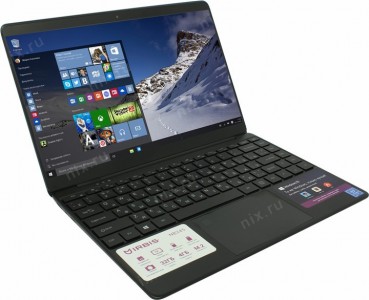
В нашем распоряжении оказался именно такой экземпляр: Irbis NB42, у которого вместо приветствия Windows 10 мы видим черный экран и даже не понятно — идёт ли цикл загрузки ОС? Работает ли вообще экран и т.д.
Симптомы:
- При запуске Windows — черный экран
- Зарядка идёт, индикатор включения горит
- Ноутбук не роняли, не заливали. Без механических повреждений
- Вы меняли настройки в BIOS
Особенности и разбор Irbis
Мы уже писали выше, что фактически все нэтбуки и ноутбуки Irbis — это планшеты в «чужом корпусе». Все основные элементы распаяны на одной плате. Даже жесткий диск устроен не так, как мы привыкли в классическом понимании — вместо 2,5-дюймового HDD мы имеем микросхему EMMC
Kingston eMMC – это встраиваемая энергонезависимая система памяти, которая включает модуль флеш-памяти и контроллер флеш-памяти

В конструкции также не предусмотрены кулеры охлаждения. Поэтому, с непривычки, ноутбук работает очень тихо. Но теплообмен от этого, конечно, страдает — нужно быть предельно внимательными с температурой процессора и видеочипа. Разобрать ноутбук проще простого — снимается лишь задняя крышка, которая закручена на болты под крестовую отвертку

Внешний вид ноутбука после снятия крышки:

Обратите внимание на аккумуляторную батарею для ноутбука. Она съемная, но работает от шлейфа к основной плате, поэтому её «сброс» (в нашем случае — отсоединение шлейфа) ни к чему не приводит. Это самая качественная деталь в ноутбуке, если судить по отзывам владельцев. Батарею данная модель держит действительно достойно — сказывается емкость аккумулятора в 10 000 мАч.
Как зайти в BIOS и что там менять?
В 99% случаев вход в BIOS у Irbis происходит по нажатию клавиши ESC (при включении лучше сразу начать нажимать много-много раз). В редких случаях вход в БИОС осуществляется через F2 или F1. Обычно неопытные пользователи в настройках переключают вывод изображения на порт HDMI, поэтому в следующей загрузке видят черный экран. Что с этим можно сделать? Здесь нужно «вслепую» набрать следующую комбинацию клавиш.
- Включаете ноутбук;
- Жмете ESC много раз, чтобы попасть в BIOS;
- Нажимаем клавиши в этой последовательности;
- Перезагружаемся;
Копирование информации с сайта mirdostupa.ru запрещено. Источник: https://mirdostupa.ru/chernyj-ekran-na-noutbukax-irbis-chto-delat-esli-net-izobrazheniya/
Как аппаратно сбросить настройки BIOS?
Если предыдущая операция не помогла, то можно попробовать сбросить настройки на дефолтные с помощью аппаратного вмешательства. Тут кроется главная проблема этих моделей- батарейки БИОСа в ноутбуках Irbis НЕТ! , т.е. стандартный вариант сброса (вытащить — вставить) здесь не реализуем. Чтобы сбросить настройки потребуется перевернуть системную плату:


На обратной стороне уберите черную пленку. Ищем микросхему под названием POP030.
Копирование информации с сайта mirdostupa.ru запрещено. Источник: https://mirdostupa.ru/chernyj-ekran-na-noutbukax-irbis-chto-delat-esli-net-izobrazheniya/
- Ищем на ней первый пин (он обозначается выемкой на чипе и надписью cs)
- Ищем на ней восьмой пин (обозначается VCC, он находится ровно напротив первого)
- Включаем ноутбук
- На 3 секунды замыкаем эти два пина
- Выключаем и включаем ноут заново

Перегрев видеочипа
Так как у нэтбуков Irbis охлаждение пассивное, то вполне возможен перегрев видеочипа, который так же распаян на общей плате. Обязательно следите за температурой, т.к. внутри устройства нет даже термопасты — всё охлаждение построено на использовании (во всяком случае, в нашей модели NB42). Симптомы предшествующие перегреву стандартные:
- Ноутбук стал часто сам перезагружаться
- При работе с требовательным к ресурсам приложения ноутбук зависает
- Тормозит видео
- Снизу ноутбук сильно нагревается
Если у вас есть подозрения на проблемы со встроенным видео, то необходимо проверить экран с помощью внешнего монитора или телевизора. Переключить на внешний источник можно в БИОСЕ. Как зайти в него описано чуть выше по тексту.
Как проверить дисплей?
Чтобы проверить дисплей необходимо подключиться кабелем HDMI к внешнему монитору или телевизору. Обратите внимание, что на Irbis используется mini-HMDI разъем

Таким образом, кабель вам потребуется miniHDMI (Тип С) — HDMI (Тип А). Продается в магазинах DNS за 490 рублей)

Учтите, что для проверки не подойдет ноутбук — на ноутбуках HDMI-порт работает только на вывод изображения. Это значит, что связка ноутбук-ноутбук в лучшем случае ничего не даст (так же будет черный экран), а худшем случае вы спалите HDMI-порты на обоих устройствах. Нужно проверять на внешнем мониторе или телевизоре.
Мы проверяли на обычном ТВ с HMDI-портами. После подключения с обеих сторон включайте ноутбук и сразу же нажимайте ESC для входа в BIOS. Изображение должно появиться на ТВ спустя 1-2 секунды. Если у вас при старте по-прежнему на экране телевизора будет красоваться надпись «Нет сигнала», то проблема куда глубже — необходимо обращаться в сервисный центр.


Все, что можно сделать в домашних условиях — попробовать сбросить BIOS и проверить дисплей на внешнем источнике сигнала. Другие методы проверки чреваты выводом платы из строя, что повлечет совсем печальные последствия. Поэтому стоит обратиться к помощью к профессионалам.