Система обнаружила переполнение стекового буфера [FIX]
Список проблем, которые могут возникнуть в Windows 10, невероятно длинный. Однако, несмотря на то, что их много, большинство из них довольно редки, и есть вероятность, что вы никогда их не увидите.
Одна из этих ошибок, « Система обнаружила переполнение буфера на основе стека в этом приложении », встречается редко, но может доходить до того, что ваш компьютер не загружается после BSOD.
Но не беспокойтесь, вы можете решить эту проблему, приложив некоторые усилия. Шагов, которые мы предоставили ниже, должно быть достаточно.
Исправить ошибку « Система обнаружила переполнение буфера на основе стека в этом приложении »
- Сканировать на наличие вредоносных программ
- Запустите SFC / DISM
- Выполните чистую последовательность загрузки
- Ремонт с использованием системных ресурсов
- Ремонт с загрузочного диска
- Переустановите Windows 10
Решение 1. Сканирование на наличие вредоносных программ.
Как вы уже знаете, полное сообщение об ошибке: «Система обнаружила переполнение стекового буфера в этом приложении. Это переполнение потенциально может позволить злоумышленнику получить контроль над этим приложением ».
Как видите, Windows предлагает определенному приложению вмешиваться в код (разбивать стек), что позволяет внедрять вредоносный код в ваше приложение.
Вот почему мы рекомендуем сканировать на наличие вредоносных программ. Конечно, если вы не можете загрузиться, вы можете попробовать безопасный режим и использовать автономное сканирование Защитника Windows для удаления всех угроз.
Вот что вам нужно сделать:
- 3 раза принудительно перезагрузите компьютер, чтобы открыть меню расширенного восстановления .
- Выберите Устранение неполадок .
- Выберите « Дополнительные параметры», а затем « Параметры запуска» .
- Щелкните » Перезагрузить» .
- Выберите безопасный режим (или безопасный режим с загрузкой сетевых драйверов).
- После загрузки ПК откройте Защитник Windows из области уведомлений на панели задач.
- Выберите Защита от вирусов и угроз .
- Выберите Параметры сканирования .
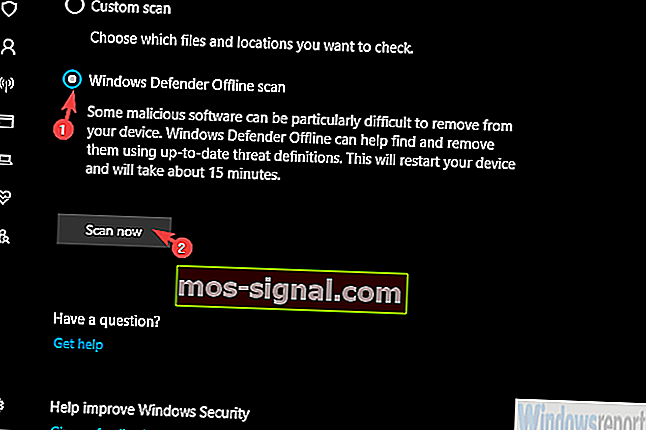
- Включите автономное сканирование Защитника Windows и нажмите Сканировать сейчас .
Также рассмотрите возможность удаления всех подозрительных приложений из Панели управления в безопасном режиме.
— СВЯЗАННО: 9 лучших антивирусных программ с шифрованием для защиты ваших данных в 2019 году
Решение 2. Запустите SFC / DISM
Для этого шага вам понадобится безопасный режим с подключением к сети, так как утилита обслуживания образов развертывания и управления ими требует подключения к Интернету.
Несмотря на то, что средство проверки системных файлов этого не делает, нам нужно запустить оба инструмента, чтобы исправить возможное повреждение системы. Они работают лучше всего в сочетании, поэтому мы будем запускать их последовательно.
Выполните следующие действия, чтобы запустить SFC и DISM:
-
- Войдите в безопасный режим с загрузкой сетевых драйверов .
- Откройте командную строку от имени администратора.
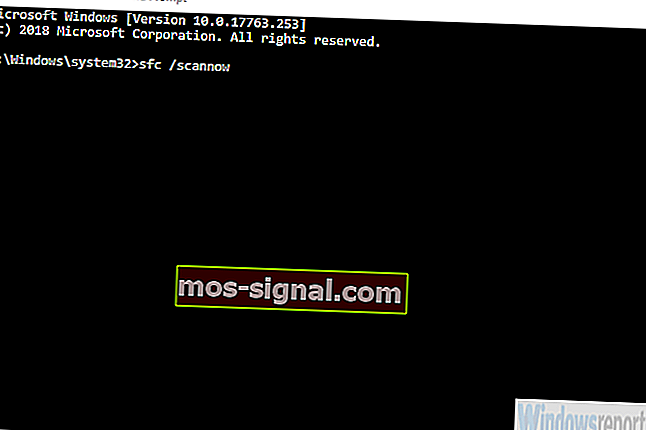
- В командной строке скопируйте и вставьте следующие строки и нажмите Enter после каждой:
- sfc / scannow
- DISM / онлайн / Cleanup-Image / ScanHealth
- DISM / Онлайн / Очистка-Образ / RestoreHealth
- sfc / scannow
- После этого перезагрузите компьютер.
Решение 3. Выполните чистую последовательность загрузки.
Еще один жизнеспособный шаг для решения проблем, вызываемых мошенническим приложением, — это чистая загрузка. Совершенно очевидно, что одно из приложений, которые запускаются вместе с системой, повреждено и, таким образом, вызывает сообщение «Система обнаружила переполнение буфера на основе стека…».
Итак, что нам нужно сделать, так это предотвратить запуск всех сторонних приложений в системе. Даже лучше, если вы можете без проблем загрузиться в систему. Но если вы не можете, то это безопасный режим.
Следуйте этим инструкциям, чтобы отключить запуск всех фоновых приложений и служб с системой:
- На панели поиска Windows найдите msconfig и откройте Конфигурация системы .
- На вкладке «Службы» установите флажок « Скрыть все службы Microsoft ».
- Нажмите « Отключить все ».
- Теперь выберите вкладку « Автозагрузка » и перейдите в диспетчер задач .
- Запретить запуск всех программ в системе и подтвердить изменения.
- Перезагрузите компьютер.
Решение 4. Ремонт с использованием системных ресурсов
С другой стороны, если вы даже не можете войти в безопасный режим, вы можете попробовать варианты восстановления системы. Конечно, лучшим доступным решением является восстановление системы, но вопрос в том, установили ли вы точку восстановления.
Альтернативное решение — попытаться восстановить автозагрузку. Мы не можем с уверенностью сказать, помогут ли они, но вы всегда можете попробовать.
Вот что вам нужно сделать:
- Войдите в меню Advanced Recovery и выберите Устранение неполадок .
- Выберите Дополнительные параметры .
- Здесь вы можете выбрать Восстановление системы или Восстановление призапуске .
- Попробуйте одно, потом другое, и, надеюсь, вы сможете загрузиться.
— СВЯЗАННО: 5 лучших программ для восстановления загрузки Windows 10, которые оживят ваш компьютер в 2019 году
Решение 5. Ремонт с загрузочного диска
Если вы полностью не можете загрузиться, для этого и следующего шага потребуется загрузочный носитель. Очевидно, вам понадобится альтернативный компьютер, чтобы загрузить Media Creation Tool и создать загрузочный диск.
Как только вы это сделаете, есть способ восстановить текущий образ системы с помощью загрузочного диска.
Выполните следующие действия, чтобы восстановить поврежденную Windows 10 с помощью загрузочного носителя:
- Отключите от компьютера все, кроме мыши и клавиатуры.
- Вставьте загрузочный носитель (USB или DVD) и загрузитесь с него.
- После загрузки диска выберите « Восстановить компьютер ».
- Выберите Устранение неполадок .
- Выберите Дополнительные параметры .
- Выберите Восстановление при запуске .
Решение 6.Переустановите Windows 10.
Наконец, если ни один из предыдущих шагов не помог вам решить проблему, мы рекомендуем вам создать резервную копию своих данных и переустановить Windows 10.
Вероятно, мы изучаем крупномасштабную проблему, и, хотя переустановка может быть затруднительной, это окончательное решение.
Это не так много времени, как на некоторых предыдущих итерациях, большинство драйверов устанавливается автоматически, и все, что вам нужно сделать, это переустановить приложения.
Вы можете узнать больше о переустановке Windows 10, выполнив действия, описанные в этой статье.
Кроме того, не забудьте сообщить нам, считаете ли вы эти шаги полезными или нет. Кроме того, поделитесь пожалуйста альтернативными решениями. Раздел комментариев находится чуть ниже.
Your access to this site has been limited by the site owner
If you think you have been blocked in error, contact the owner of this site for assistance.
If you are a WordPress user with administrative privileges on this site, please enter your email address in the box below and click "Send". You will then receive an email that helps you regain access.
Block Technical Data
Block Reason: Access from your area has been temporarily limited for security reasons. Time: Mon, 13 Jun 2022 22:34:37 GMT About Wordfence
Wordfence is a security plugin installed on over 4 million WordPress sites. The owner of this site is using Wordfence to manage access to their site.
You can also read the documentation to learn about Wordfence's blocking tools, or visit wordfence.com to learn more about Wordfence.
Click here to learn more: Documentation
Generated by Wordfence at Mon, 13 Jun 2022 22:34:37 GMT.
Your computer's time: .Обнаружено переполнение стекового буфера в данном приложении
Вы можете написать сейчас и зарегистрироваться позже. Если у вас есть аккаунт, авторизуйтесь, чтобы опубликовать от имени своего аккаунта.
Похожий контент

Какая версия windows 7 по вашему лучшая для домашнего использования ? и почему ?
Кроме любой сети, к которой подключен ноутбук, в списке «текущее подключение» появляется «неопознанная сеть». Даже когда к интернету есть доступ с известной мне сети, подключение самого компьютера к нему отсутствует. Я включила ноутбук после долгого перерыва, но до этого такого не было.
Добрый день! Компьютер сильно тормозит. Судя по монитору ресурсов, проблема в антивирусе. Нагружает ЦП до 50-60% . Прошу помочь разобраться, как уменьшить нагрузку на процессор.
Скрины с характеристиками системы и монитора ресурсов прилагаются.Здравствуйте. Сегодня заметил, что у меня не работает KIS 21.1.15.500. Пытался запустить вручную — после попытки загрузки ничего не происходит. Перезагрузил компьютер, опять вручную запустил — эффект нулевой. Просто пытается долго загрузиться и тупо выгружается из памяти, как будто его там и не было. Переустановка поможет? Но это же бред. 8 лет система засиралась, и все работало без проблем. Год назад сбросил винду, установил все обновления, а сейчас такой сюрприз. Месяц назад всё работало, хотя, помню, не всегда срабатывал автозапуск каспера. Приходилось запускать вручную