Самые популярные проблемы Apple Watch и способы их решения
Думаю, что каждый пользователь Apple Watch хоть раз сталкивался с какими-нибудь проблемами. В отличие от того же iPhone, с умными часами у меня лично постоянно возникают всякие нюансы. То Apple Watch не обновляются, то заряжаются через раз, то еще что-нибудь. Конечно, в большинстве случаев так происходит из-за тесной привязки устройства к iPhone, без которого их использование невозможно, но Apple это никак не оправдывает. Сегодня постараемся разобраться в самых популярных проблемах этого гаджета и обсудим, что делать при их возникновении.

Разбираемся в самых популярных проблемах Apple Watch.
Про умные часы мы говорили уже достаточно много. Подбирали лучшие ремешки, разбирались с приложением Здоровье и рассказывали про разные датчики. В этой статье подробно касаться этих вопросов не будем. Если интересно — милости прошу.
Проблема с зарядкой на Apple Watch
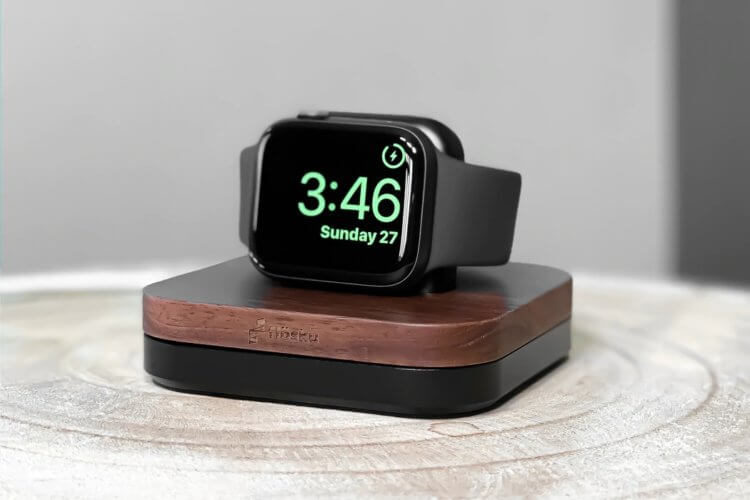
Вот так выглядит экран зарядки на Apple Watch. Если его нет, часы не заряжаются.
Не так давно пользователи Apple Watch столкнулись с большой проблемой — после обновления WatchOS 8.3 умные часы напрочь отказались заряжаться с помощью сторонних аксессуаров. Мой коллега автор AppleInsider.ru Иван Кузнецов подробно рассказывал о баге в своей статье. Если вы столкнулись с такой проблемой, рекомендую к прочтению. Однако помимо обновления существует еще масса других нюансов, которые могут возникнуть при зарядке Apple Watch.
Если ваши часы не заряжаются, для начала убедитесь, что кабель плотно вставлен в розетку и в само зарядное устройство. Зачастую многие вставляют его не до конца, и поэтому зарядка просто не поступает в часы.
Также знаю, что многие любят оставлять пленку на зарядке. Это новая версия тех пользователей, которые оставляли пульт в целлофановом пакетике. Так делать не стоит. Сразу же снимайте все обертки. Плюс, убедитесь, что между Apple Watch и шайбой для зарядки не скопилась грязь. Возможно, что контакты просто не соприкасаются друг с другом.
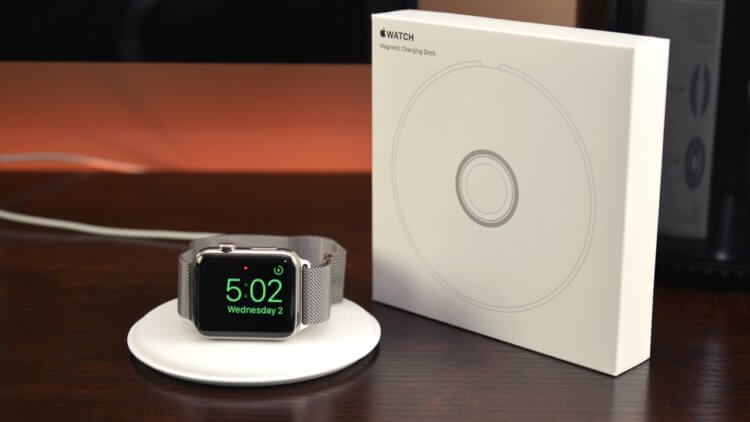
Используйте только зарядки от известных брендов.
Если ваши часы еще не сели до конца, попробуйте перезагрузить Apple Watch. Для этого зажмите колесико Digital Crown и боковую кнопку несколько секунд. Затем таким же образом включите устройство.
Ну и в крайнем случае, смените кабель для зарядки. Вполне возможно, что он просто сломался. Ну и, конечно, старайтесь использовать либо оригинальную зарядку, либо устройства от проверенных брендов. Если и это не помогло, смело обращайтесь в сервисный центр или в компанию Apple, если гарантия (2 года в РФ) еще не истекла.
Что делать, если ремешок Apple Watch не фиксируется
С ремешками тоже частенько возникают разные проблемы. Для начала предлагаю разобраться в том, как правильно менять ремешок на Apple Watch:
- Положите Apple Watch обратной стороной на ровную мягкую поверхность.
- Далее нажмите на кнопку в верхней части часов и удерживайте ее.
- Сдвиньте ремешок в сторону и снимите его.
- Затем возьмите второй ремешок и аккуратно вденьте его до щелчка.
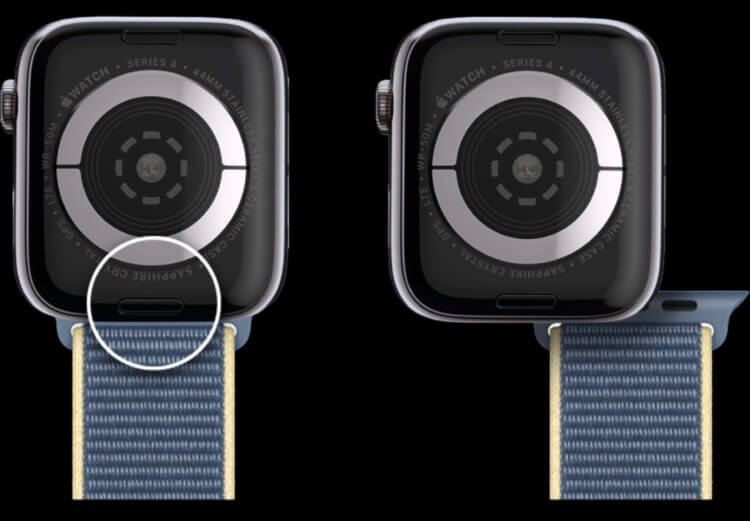
Не игнорируйте кнопки для застежки Apple Watch.
Главное здесь — не переусердствовать. Ни в коем случае не давите на ремешок, ибо это может привести к поломке часов. Плюс, важно услышать характерный щелчок. Если его не последовало, попробуйте пошевелить ремешок в по сторонам. Имейте в виду, что если ремешок одет неполностью, часы могут спасть с вашего запястья в любой момент.
Подписывайтесь на нас в Яндекс.Дзен, там вы найдете много полезной и интересной информации.
Что делать, если Apple Watch не обновляются
Обновление Apple Watch — та еще морока. Если iPhone и iPad я обновляю регулярно и без проблем, то с умными часами постоянно возникают какие-то нюансы.
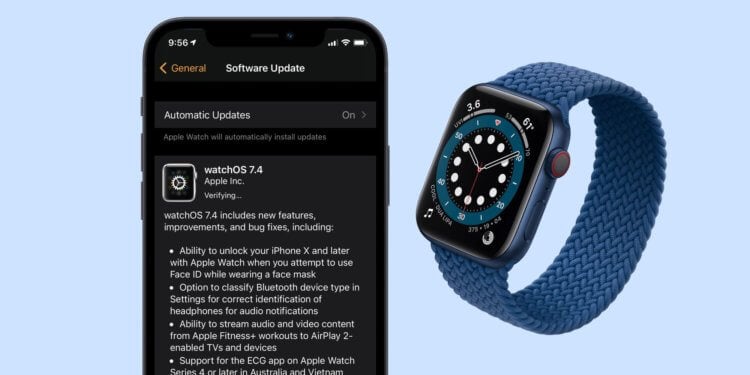
Обновить часы можно как через смартфон, так и через Apple Watch.
Во-первых, чтобы обновить Apple Watch до актуальной версии WatchOS, вам необходимо иметь iPhone 6s и новее, с iOS 15 и новее. Во-вторых, актуальная версия операционки поддерживается только на Apple Watch Series 3 и новее. Если ваши устройства не подходят под эти параметры, обновиться не получится.
Далее проверьте, чтобы часы были заряжены минимум на 50% и были подключены к зарядному устройству, а также имели доступ в интернет (либо через iPhone, либо непосредственно).
После этого можно переходить к обновлению Apple Watch:
- Откройте приложение Watch на iPhone.
- Перейдите во вкладку Мои часы.
- Далее откройте раздел Основные, Обновление ПО.
- Нажмите Загрузить и установить.
- Дожитесь окончания загрузки и нажмите Установить.
- Дожитесь появления значка яблочка на часах.
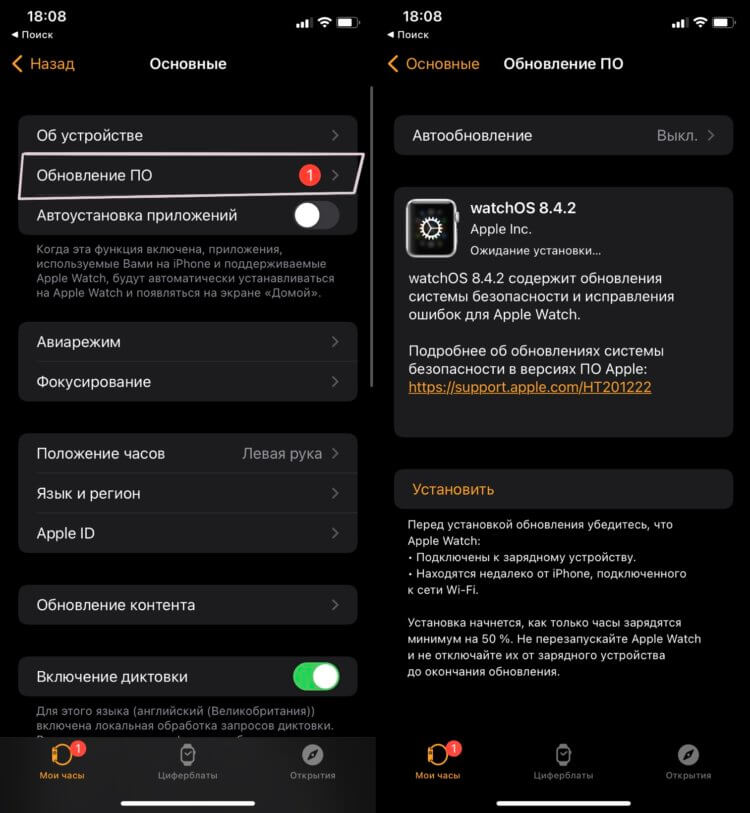
Так выглядит обновление Apple Watch в приложении Watch на iPhone.
Если вдруг на Apple Watch появляется сообщение Сбой проверки обновления, тогда проверьте следующие параметры:
- Включили ли вы Wi-Fi и Bluetooth на обоих устройствах.
- Есть ли в iPhone доступ в Интернет.
- Находится ли смартфон рядом с часами.
- Есть ли на Apple Watch свободное место.
На Apple Watch не хватает памяти
Зачастую Apple Watch не обновляются из-за забитой памяти. Понятно, что любое обновление требует некоторое количество свободного пространства, всегда учитывайте это. Особенно это актуально для Apple Watch 3, где всего 8 ГБ памяти.
Проверить сколько свободной памяти в Apple Watch можно следующим образом:
- На часах перейдите в Настройки.
- Далее Основные, Об устройстве.
- Пролистайте до пункта Доступно.
- Посмотрите, сколько свободного пространства осталось.
Что делать, если Apple Watch не синхронизирует фото
Простому человеку может показаться, что синхронизация фото в Apple Watch — абсолютно бесполезная функция, ибо экран у часов крошечный. Однако школьники, студенты и некоторые другие пользователи четко понимают зачем на Apple Watch нужны фотографии.
Первое и самое главное, что необходимо учитывать — загрузка фото на Apple Watch возможна только из одного альбома на iPhone. Иными словами вам либо нужно создать отдельный альбом в приложении Фото на iPhone, либо синхронизировать альбом Избранное.
Настроить синхронизацию Фото между iPhone и Apple Watch можно следующим образом:
- Откройте приложение Watch на iPhone.
- Далее пролистайте и откройте вкладку Фото.
- Включите тумблер напротив Синхронизация фото.
- Далее на этой страничке найдите пункт Синхронизация альбома.
- Выберите необходимый альбом.
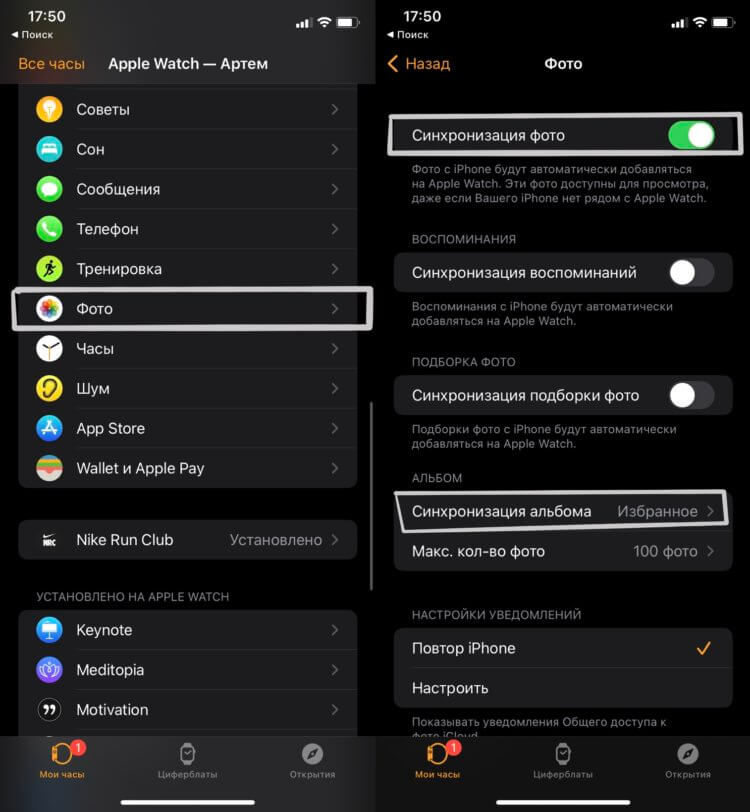
Я синхронизировал альбом Избранное. Так удобнее всего.
Новые Apple Watch не станут лучше, но их все равно купят. Почему так?
Сталкивались с такими проблемами? Как вам Apple Watch в целом? Не считаете ли вы, что здесь проблем побольше будет, чем в iPhone? Дайте обратную связь в нашем Телеграм-чате или в комментариях ниже.
Что делать, если Apple Watch не включаются, не создают пару, не обновляются, а Микки Маус не говорит время вслух?
Подписывайтесь на нашу рассылку, узнавайте первыми о новинках, конкурсах и акциях!
Помните вирусную рекламу Apple 2002 года с Эллен Фейс, расслабленно объяснявшей под действием бенадрила, насколько надежна «яблочная» продукция? Дни, когда этот ролик был актуален, безвозвратно прошли. Особенно это касается смарт-часов Apple Watch, форумы счастливых обладателей которых полны раздражения и сообщений о багах, ошибках, недочетах. Некоторые неполадки донимают пользователей чаще, чем другие. Вот список из 10 самых распространенных проблем и способы справиться с ними.
#1 Bluetooth часто отключается или не удается создать пару вовсе
Эту неполадку могут вызывать несколько причин. Некоторые пользователи обнаружили, что их Apple Watch отключается от iPhone, даже если оба устройства находятся рядом друг с другом. У других проблемы с Bluetooth возникают при попытке использования беспроводных наушников во время тренировок или бега. Чтобы заставить связь работать, можно предпринять несколько действий.
Решения для неработающих наушников:
Дальность критична для Bluetooth, и у разных беспроводных устройств она различается. На форуме поддержки Эпл пишут, что связь восстанавливалась, когда оба проблемных устройства оказывались с одной стороны тела. То есть, стоит, к примеру, надеть часы на другое запястье. Такое незначительное изменение радиуса не должно ничего особо поменять, но попробовать можно. Возможно, что тело человека препятствует распространению сигналаю
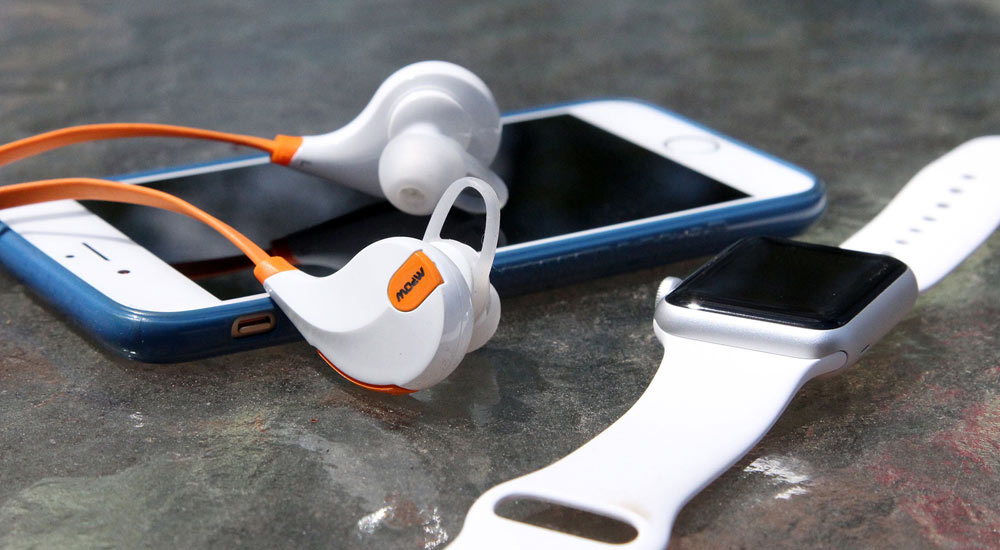
Если проблему вызывает потоковая передача музыки на наушники, то просто синхронизируйте свой плейлист с «умными» часами и выключите Bluetooth на iPhone.
- Вызываем на айфоне приложение Watch (Часы);
- Тапаем по пункту Music (Музыка);
- Добавляем в часы нужную музыку или плейлист;
- Ждем несколько минут, пока файлы зальются с телефона на часы;
- Берем Apple Watch и через настройки синхронизируем устройство с вашими наушниками;
- Выключаем Bluetooth на айфоне и запускаем музыку с часов. Profit!
Возможные решения для отключающегося iPhone:
Попробуйте включить и выключить авиарежим. В качестве альтернативы попробуйте зайти в «Настройки» > «Bluetooth» и включить и выключить Bluetooth.
Включите и выключите часы. Зажмите боковую кнопку на часах, пока не появится слайдер, а затем перетащите переключатель в положение «Выкл.». Зажмите кнопку снова и держите, пока на экране не загорится яблоко, чтобы включить часы обратно.
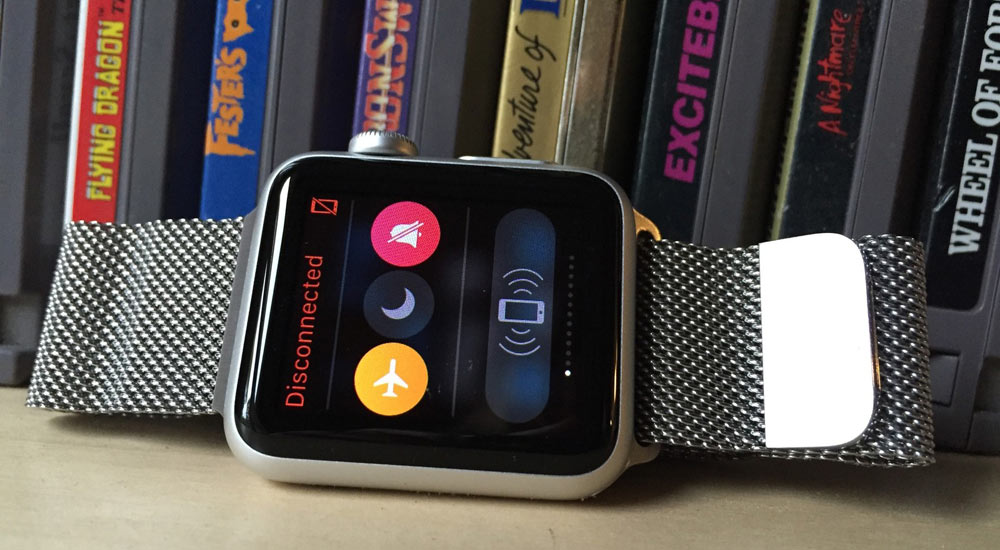
Для восстановления связи можно попробовать разорвать пару между смартфоном и часами. Откройте приложение Watch на вашем iPhone, перейдите по вкладку «Мои часы», выберите нужное устройство и нажмите кнопку с восклицательным знаком. Подождите, пока операция выполнится, а потом создайте пару заново через уже открытое приложение для часов на смартфоне.
Последний способ — восстановление заводских настроек Apple Watch. Перейдите в меню часов «Настройки» > «Основные» > «Сброс» > «Стереть контент и настройки». После этого придется заново настраивать подключение к iPhone и остальным устройствам.
#2 Батарейка часов садится слишком быстро
Слабые батареи являются ахиллесовой пятой Apple Watch. Но их, по крайней мере, должно хватать на день умеренно активного использования. Если часы садятся раньше, то этой может быть технического проблемой.
Временные решения:
1. Apple Watch можно перевести в режим экономии энергии, и они будут показывать только время. Нажмите боковую кнопку и удерживайте, пока не появится слайдер «Экорежим», передвиньте его вправо.
2. Откройте приложение Watch на вашем iPhone и отключите ненужные оповещения.
3. Перейдите в «Настройки» в часах , прокрутите вниз и выберите «Яркость и размер текста». Уменьшите яркость.
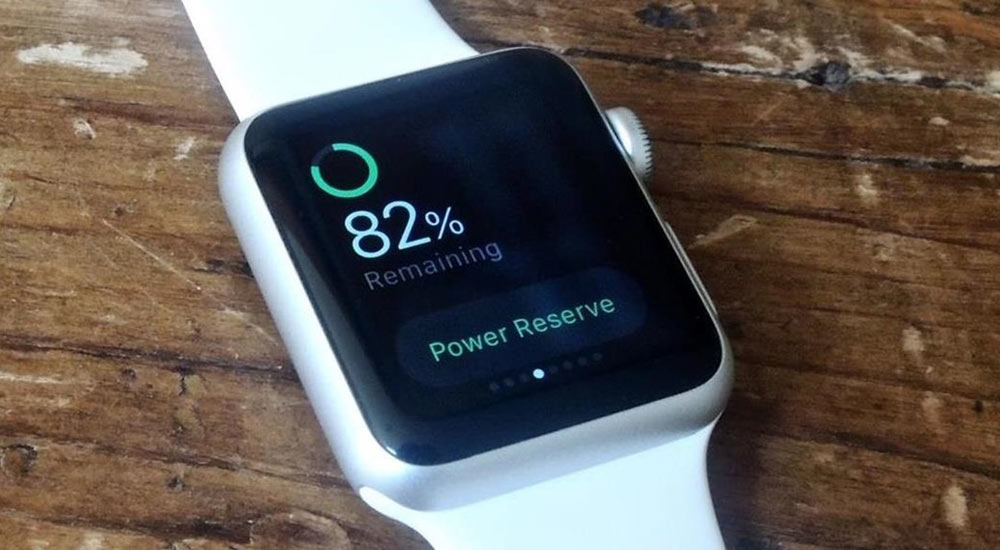
4. В часах откройте меню «Настройки» > «Основные» > «Активация при поднятии запястья» и выключите параметр «Поднятие запястья». То же самое можно сделать из приложение Watch для iPhone.
5. Выключите оптический пульсометр, открыв приложение Watch на iPhone, выбрав меню «Мои часы» > «Тренировка» > «Режим экономии энергии».
Возможные решения:
Начните с выключения и включения часов. Нажмите на боковую кнопку, подождите появления экрана со слайдерами, выключите часы. Нажмите на кнопку снова и держите, пока не появится логотип Apple.
Проблему может вызывать какое-либо приложение. Удалите все ненужные приложения. Для этого на экране «Домой» нажмите на значок программы и удерживайте, пока не отобразится значок «X», нажмите его. Не переживайте, это не удалит приложения с iPhone. Удалить программы можно и через смартфон, выбрав приложение Watch и выключив параметр «Показ на Apple Watch» у ненужных программ.
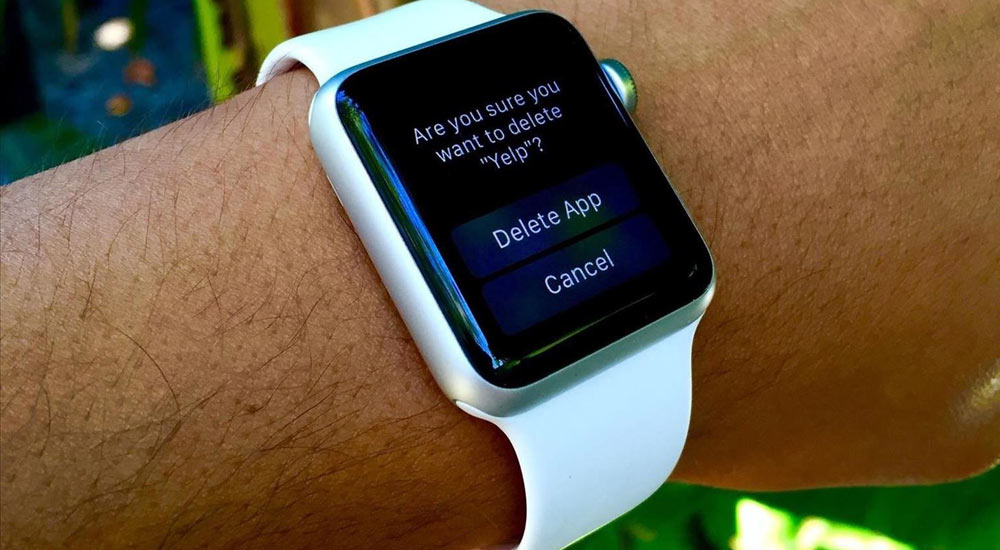
Последнее средство — опять же, восстановление заводских настроек. Это делается через меню «Настройки» > «Основные» > «Сброс» > «Стереть контент и настройки».
#3 Аккумулятор iPhone разряжается за несколько часов
У некоторых пользователей возникала проблема с быстро садящимися батареями iPhone при использовании Apple Watch. Если вам кажется, что часы буквально «высасывают» энергию из телефона, откройте меню «Аккумулятор» и проверьте, не занимает ли первую позицию в списке «Использование аккумулятора» приложение Watch.
Временные решения:
Убедитесь, что Apple Watch и iPhone соединены по Bluetooth, так как этот тип связи тратит наименьшее количество энергии.
Откройте приложение Watch на смартфоне и отключите все ненужные уведомления.
Возможные решения:
Перейдите в «Настройки» > «Основные» > «Обновление ПО» и проверьте, обновлена ли iOS у iPhone.
Откройте приложение Watch на смартфоне и во вкладке «Мои часы» > «Основные» > «Обновление ПО» и проверьте, обновлено ли ПО для часов.
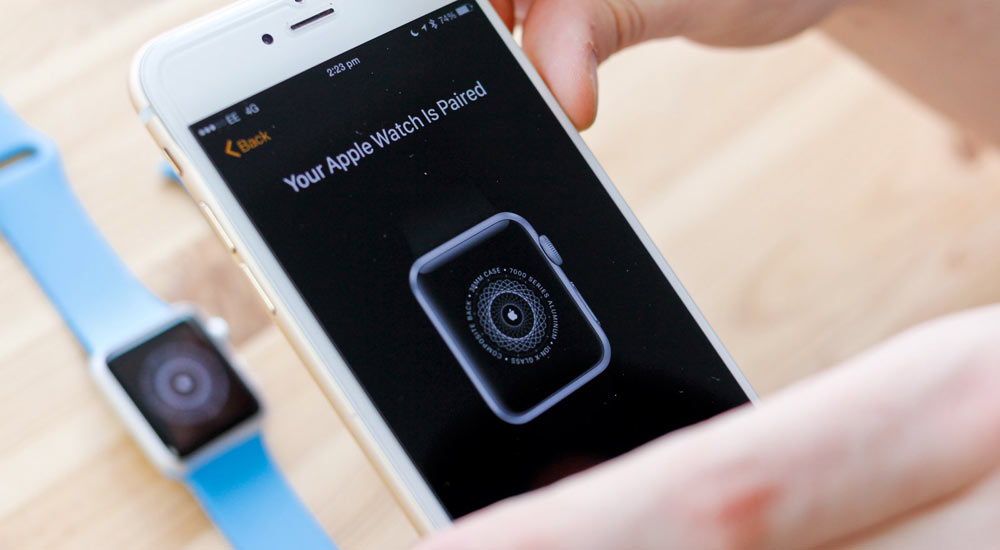
Откройте приложение Watch на iPhone, выберите «Мои часы» и разбейте пару с ними. Перенастройте устройства заново по завершении операции.
Восстановление заводских настроек часов (и попутное удаление всего содержимого с них) иногда решает проблему избыточного энергопотребления. Выберите «Настройки» > «Основные» > «Сброс» > «Стереть весь контент и настройки». По завершении придется перенастроить соединения часов с остальными устройствами.
#4 Часы не заряжаются
Некоторые пользователи жаловались на то, что приобретенные ими «умные» часы не заряжаются. Прежде чем паниковать, нужно напомнить себе о следующем: когда часы полностью разряжены, иконка зарядки появится на экране не сразу, а через пару секунд. Если этого не происходит, можно попробовать несколько способов избавления от неполадки.
Возможные решения:
Если часы новые и только что из коробки, проверьте, нет ли пластиковой упаковки на часах или на зарядном устройстве.
Используйте только кабель зарядки с магнитным креплением и адаптер питания USB, которые шли в комплекте с Apple Watch.
Проверьте, чистые ли обе поверхности (часов и зарядки) и уберите любые лишние объекты с них.
Попробуйте воткнуть кабель в другой порт ноутбука, настольного ПК или адаптера питания.
Нажмите боковую кнопку на Apple Watch и выключите часы. Зажмите ее снова и включите их.
Нажмите боковую кнопку и выключите часы. На этот раз для включения зажмите боковую кнопку и колесико Digital Crown на 10 секунд, пока на экране не появится логотип Apple.
Последнее средство: открыть приложение Watch на смартфоне и перейти в «Мои часы» > «Основные» > «Сброс» > «Стереть контент и настройки Apple Watch». Тот же «полный сброс», но через смартфон.
В случае, если ничего не помогло, придется обратиться в техподдержку Apple.
#5 Зависают и «вылетают»
Были несколько сообщений о том, что Apple Watch произвольно выключаются или не реагируют на запросы («крашатся» и «фризятся»). Чтобы ваши часы не зависали, вот что можно попробовать сделать.
Возможные решения:
Попробуйте выключить часы, зажав боковую кнопку и передвинув переключатель направо. Зажмите кнопку до появления логотипа Apple для включения. Скорее всего, перезагрузка поможет только временно.
Если ваши часы не отвечают на запросы, попробуйте зажать боковую кнопку вместе с колесиком Digital Crown на 10 секунд до появления логотипа Apple.
Откройте приложение Watch на вашем смартфоне, перейдите по вкладке «Мои часы» > «Основные» > «Обновление ПО» и проверьте, не нужно ли обновиться.
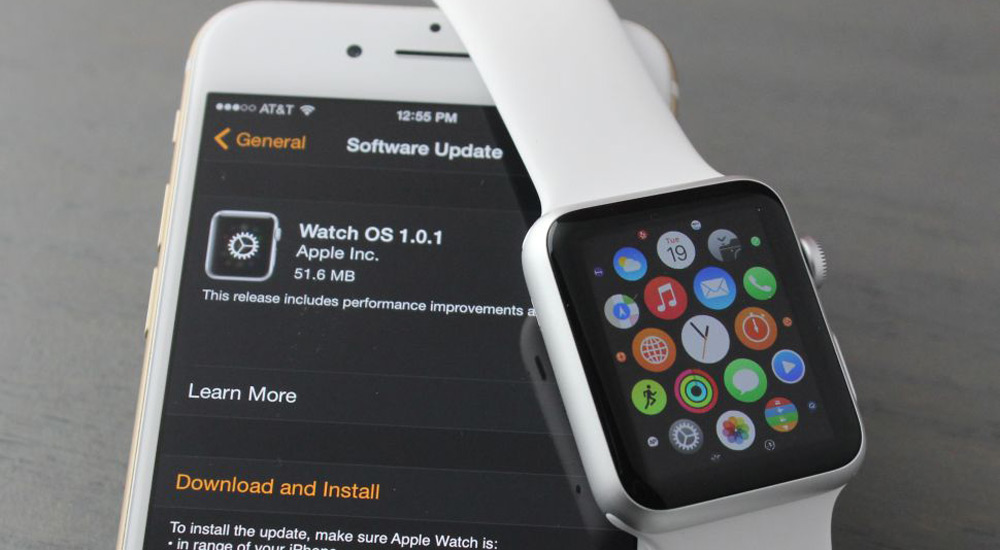
Падения может вызывать конкретное приложение. Если вы заметили связь между частым использованием конкретного приложения и нестабильной работой устройства, удалите эту программу. Откройте приложение Watch на смартфоне, выберите проблемную программу и выключите ее отображение в часах.
Иногда полный сброс помогает разобраться с такими проблемами. Выберите в часах «Настройки» > «Основные» > «Сброс» > «Стереть весь контент и настройки». После этого придется заново настраивать часы.
#6 Не следят за ежедневной активностью
Некоторые пользователи рассказывали, что их часы не считали правильно шаги и не делали замеров во время тренировок. К счастью, есть несколько способов справится с этой неполадкой.
Возможные решения:
На вашем смартфоне (подключенном к часам) запустите приложение Watch, выберите меню «Мои часы» > «Основные» > «Распознавание запястья». Включите ее, если она выключена.
Убедитесь, что ремешок ваших часов не болтается на запястье. Если подтянуть ремешок, это позволит часам лучше следить за активностью. Купите специальный спортивный браслет для Apple Watch.
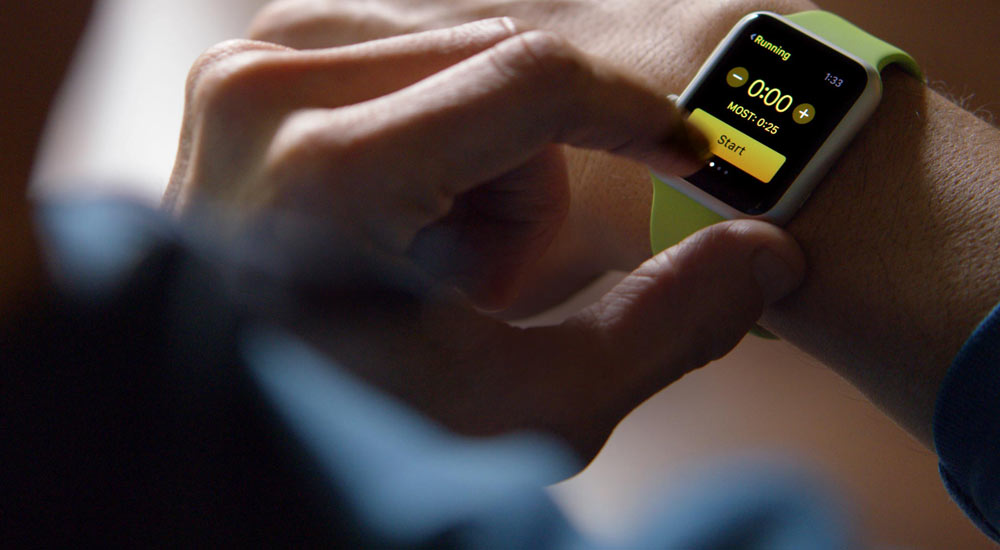
Обновляйте вашу информацию о весе и росте, потому что Apple Watch рассчитывает показатели исходя из этих данных. Откройте приложение Watch на смартфоне, выберите «Мои часы» > «Здоровье» и измените значения «Рост» и «Вес».
Ваши часы стоит заново откалибровать. Начните процесс, выбрав приложение Watch на смартфоне и перейдя по пунктам меню «Мои часы» > «Настройки» > «Конфиденциальность» > «Движение и фитнес» > «Сбросить данные калибровки». Откалибруйте заново по инструкции Apple.
#7 Не включаются
Иногда Apple Watch не включаются и экран не реагирует на прикосновения. Причины могут быть разными, и справится с этой проблемой довольно сложно.
Возможные решения:
Если вы включили режим экономии энергии, то часы не будут реагировать на поднятие или нажатия на экран. Нажмите на боковую кнопку и проверьте, включатся ли часы.
Зарядите свои часы. Батарея могла полностью разрядиться.
Нажмите вместе боковую кнопку и колесико Digital Crown, чтобы принудительно перезапустить устройство. Подержите 10 секунд, пока на экране не появился логотип Apple.
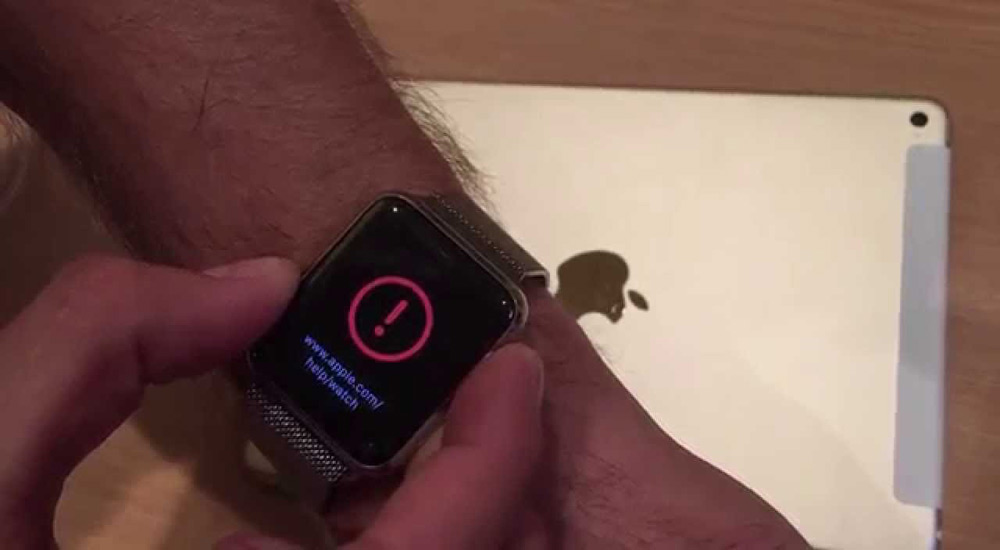
Если после перезапуска часы включились, но на экране появился красный восклицательный знак и пользоваться ими нельзя, то это — ошибка «железа», которую с вашей стороны никак не поправить. Обратитесь в службу техподдержки Apple.
#8 Не появляются уведомления
Обычно вы видите уведомления на экране смартфона, но только пока он не заблокирован. В противном случае уведомления будут посылаться на часы, однако если их там нет, то скорее всего часы тоже заблокированы или включен режим «Не беспокоить».
Возможные решения:
Если вы задали пароль для часов (через смартфон), то они будут автоматически блокироваться, когда не надеты на руку, а также при потере контакта с кожей и при зарядка. Удалите пароль, или затяните ремешок потуже. Забыли пароль? Придется сбросить настройки часов полностью. Чтобы это сделать, запустите приложение Watch на смартфоне, выберите пункты меню «Мои часы» > «Основное» > «Сброс» > «Стереть весь контент и настройки». В тех случаях, когда часы оказались не подключены к смартфону, нужно воспользоваться этой инструкцией.

Иногда причиной отсутствия уведомлений является режим «Не беспокоить», который отображается на экране значком в виде полумесяца. В меню часов «Настройки» выберите значок полумесяца и нажмите его, чтобы выключить режим.
#9 Не обновляются
Некоторые пользователи не смогли обновить свои часы до последней версии watchOS. Проблема настолько распространена, что Apple выпустила официальные инструкции.
Официальное решение:
Перезагрузите часы, но не принудительно (не зажимая колесико Digital Crown). Перезагрузите связанный с часами iPhone. Попробуйте снова обновить ПО для часов через смартфон.
Если инсталляция не начинается и не грузится, выберите приложение Watch на смартфоне, выберите меню «Мои часы» > «Основные» > «Использование» > «ПО», удалите файл обновления и попробуйте заново загрузить и установить его.
#10 Работают чересчур медленно
Большое количество пользователей жаловалось, на медленную работу устройства. Есть несколько способов улучшить его производительность.
Официальное решение:
Для начала убедитесь, что ПО на Apple Watch и спаренном iPhone обновлено до последней версии.
Разбейте пару «часы — смартфон» и пересоздайте ее заново.
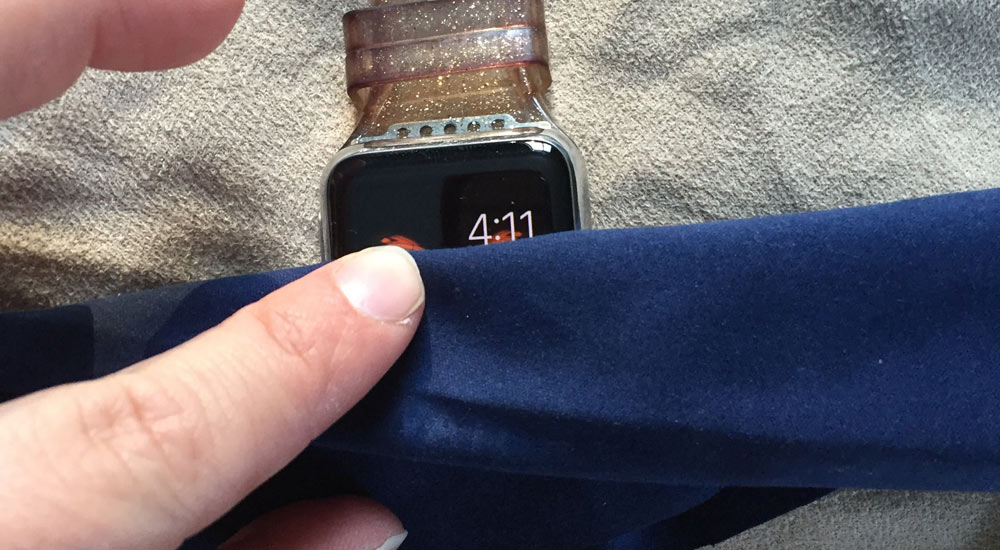
Производительность замедляется, когда на Apple Watch установлено слишком много приложений. Откройте приложение Watch на смартфоне, перейдите в меню «Мои часы» и прокрутите вниз, чтобы увидеть установленные программы. Нажмите на название ненужной программы и отключите параметр «Показ на Apple Watch».
Представленный список проблем и неполадок, естественно, далеко не полон. С более редкими и экзотическими проблемами следует обращаться в техподдержку Apple (в рабочий день и желательно не в понедельник). Или, как вариант, обратить внимания на «умные» часы на Android: их больше, они дешевле, и теперь совместимы с iOS.
#11 Микки Маус не говорит время, что делать?
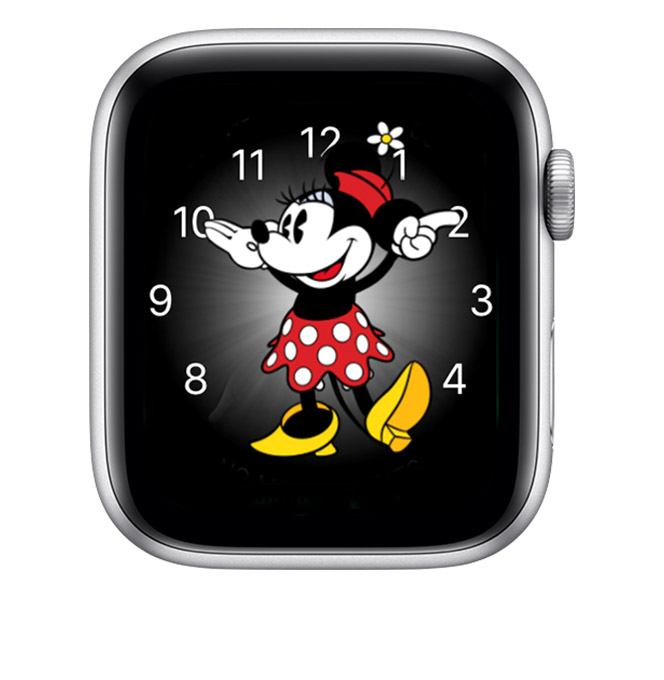
Часы могут озвучивать текущее время вслух после тапа по экрану, если стоит циферблат «Микки Маус» или «Минни Маус». Что делать, если мышонок молчит?
Официальное решение:
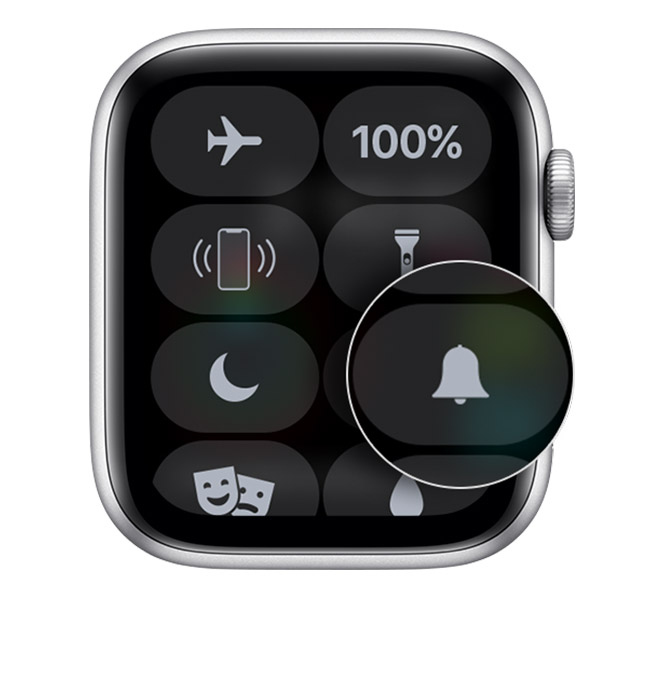
1. Убедитесь, что отключен тихий режим. Нажмите нижнюю часть циферблата и удерживайте нажатие. Подождите, пока откроется Пункт управления, затем смахните вверх.
2. Откройте программу Apple Watch, перейдите на вкладку «Мои часы» и нажмите «Звуки, тактильные сигналы». Затем убедитесь, что включен параметр «Время касанием».
3. Все еще не говорит? Подключаемся к Wi-Fi и ставим часы на 15 минут зарядное устройство, после чего проверяем еще раз.
4. Животное до сих пор играет с нами в молчанку? Тогда переставим циферблат. С усилием жмем на экран, смахиваем вверх, потом выбираем «Удалить». Смахиваем влево до появления плюсика +, добавляем циферблат заново. Теперь должно помочь.
#12 Не могу подключить эпл вотч к Android (Samsung, Xiaomi, HTC итд)
Увы, Apple Watch работают только с iPhone. Они даже к iPad не подключаются, а чего уж говорить про другую платформу.
Почему мои фотографии не загружаются на мои Apple Watch?
Почему мои Apple Watch не синхронизируют фотографии?
Закройте приложение Watch, а затем перезапустите iPhone и часы: на iPhone дважды нажмите кнопку «Домой», затем проведите пальцем вверх по предварительному просмотру приложения Watch. Выключите оба устройства вместе, а затем сначала перезагрузите iPhone: перезагрузите iPhone, iPad или iPod touch — служба поддержки Apple.
Почему мои фотографии не отображаются на Apple Watch?
Проведите пальцем влево / право на просмотр доступных циферблатов. Если Фотоальбом не отображается среди вариантов, проводите пальцем влево, пока не дойдете до параметра «Новый циферблат»> нажмите кнопку «Новый» «+»> прокрутите до циферблата «Фотоальбом» (повернув колесико Digital Crown)> нажмите на него, чтобы выбрать Это.
Как повторно синхронизировать Apple Watch?
- На вашем iPhone откройте приложение Watch.
- Коснитесь Общие.
- Прокрутите вниз и коснитесь Сбросить.
- Коснитесь Сбросить данные синхронизации.
- Теперь ваш iPhone сотрет все контакты и данные календаря на Apple Watch вместе с настройками синхронизации перед повторным запуском процесса синхронизации и повторной синхронизации всех ваших данных.
Почему мои Apple Watch не синхронизируются с моим iPhone?
На вашем iPhone убедитесь, что режим полета выключен и что Wi-Fi и Bluetooth включены. Чтобы проверить, откройте Центр управления. Если вы видите значок режима полета на циферблате часов, режим полета включен. . Перезагрузите Apple Watch и iPhone.
Как восстановить фотографии с Apple Watch?
Боюсь, что получить фотографии с Apple Watch невозможно. Фотографии можно синхронизировать с Apple Watch только с сопряженного iPhone.. Их нельзя синхронизировать в другом направлении или иным образом экспортировать с Apple Watch.
Как я могу сбросить свои Apple Watch?
Откройте приложение «Настройки» на Apple Watch. Перейдите в Общие> Сброс, коснитесь «Стереть все содержимое и настройки», затем введите свой пароль. Если у вас Apple Watch с тарифным планом сотовой связи, вам предлагается два варианта: «Стереть все» и «Стереть все и сохранить тариф». Чтобы полностью стереть данные с Apple Watch, выберите «Стереть все».